Toast Nómina: Revisar y Enviar Paso
Última actualización: 9 jun 2026, 10:51 a.m.
Entienda el paso de Revisión y Envío en Toast Payroll: retiro estimado, resumen contable, informes y excepciones antes de enviar.
- Acerca del Paso de Revisar y Enviar
- Retiro Estimado vs. Su Débito Bancario Real
- Resumen Contable
- Depósito Instantáneo
- Ficha de Empleado
- Ficha de Informes
- Destacados y Excepciones
- Preguntas Frecuentes
- Artículos Relacionados
Acerca del Paso de Revisar y Enviar
El paso de Revisar y Enviar es el tercer y último paso para ejecutar una nómina, después del Paso de Vista Previa de Nómina y el Paso de Ganancias de Empleados. Es su última oportunidad para revisar los datos de su nómina y hacer cambios antes de enviar. Para llegar a él, seleccione Vista Previa en el Tablero de Ciclo de Pago, luego avance a través de los pasos anteriores hasta que Toast calcule su nómina.
En este paso, puede ver lo que se le debitará (su retiro estimado), cuántos empleados están siendo pagados, sus informes de nómina y cualquier elemento que necesite atención antes de enviar. La acción final para ejecutar una nómina es seleccionar Enviar nómina en la esquina superior derecha.
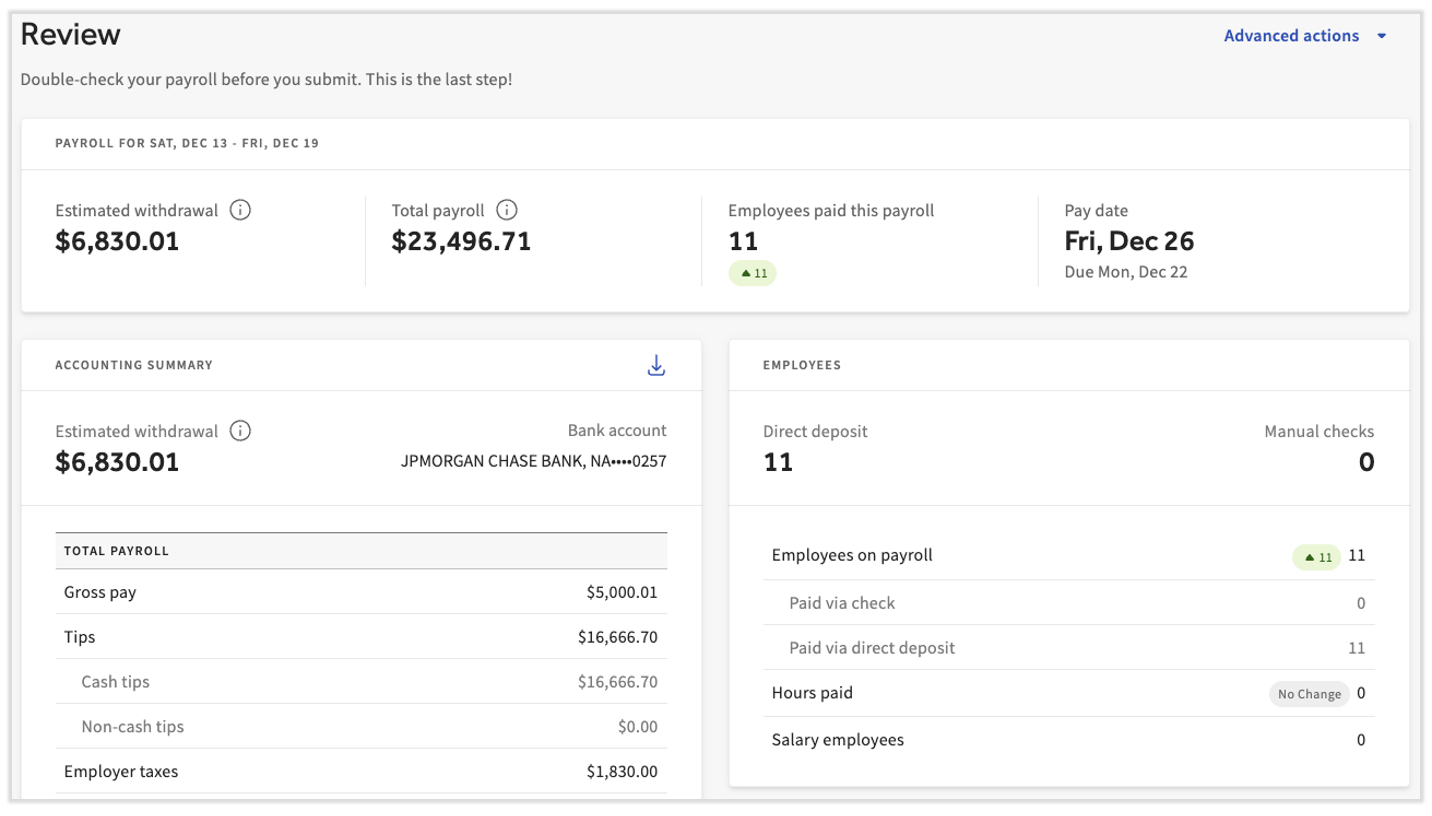
Después de seleccionar Enviar nómina, llegas a la página de Confirmación. Se parece al paso de Revisar y Enviar, pero la información de la nómina ya no se puede editar. En la página de Confirmación, puedes ver un botón de Conectar a QuickBooks. Si usas QuickBooks Online y Toast Payroll, puedes sincronizar tus datos de nómina directamente a QuickBooks Online. Para la configuración, consulta Comenzar con la Sincronización de Contabilidad de Nómina.
Nota: Enviar nómina también se llama publicar o procesar nómina. Todos estos significan la misma acción final.
Retiro Estimado vs. Tu Débito Bancario Real
El retiro estimado mostrado en este paso es una estimación de lo que Toast debitará de tu cuenta, calculado antes de que envíes. No es lo mismo que el monto final o la fecha en que el dinero se retira realmente de tu banco.
El monto que se debita (retira) de tu cuenta y la fecha en que sucede se confirman después de que se envía la nómina y se envían los archivos ACH a tu banco. Para cuándo se paga a los empleados y cuándo Toast debita tu cuenta, consulta Toast Payroll: Ejecuta tu Nómina.
Nota: La estimación puede no coincidir con el monto exacto retirado de tu cuenta. Las diferencias generalmente se explican por los elementos en la sección No Retirado por Toast descrita a continuación.
Resumen de Contabilidad
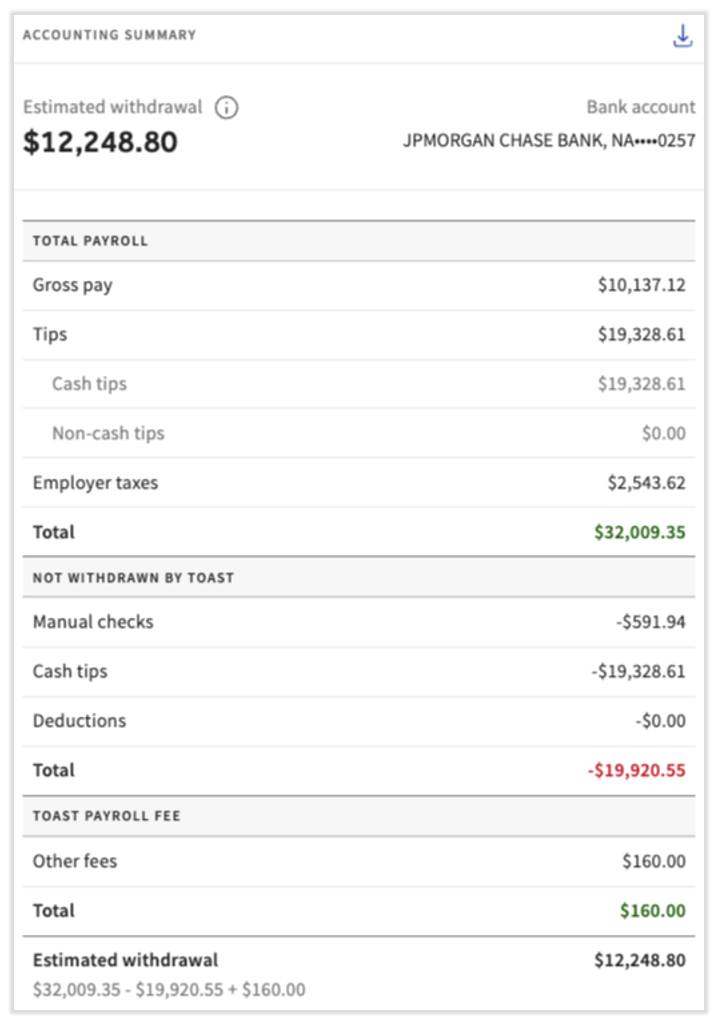
El cuadro de Resumen de Contabilidad muestra la cantidad de la que eres responsable para que puedas ver lo que se te debitará antes de enviar, en lugar de esperar hasta después de que se haya enviado la nómina.
Los últimos cuatro dígitos de tu cuenta de retiro y el nombre de tu institución financiera aparecen en la parte superior, junto a tu Estimación de retiro cantidad. Para revisar las cantidades más de cerca, selecciona el icono de descarga para abrir el Nómina de Toast: Informe de Resumen de Nómina.
La sección Total de Nómina es el total de ganancias (Pago bruto más Propinas) para todos los empleados en esta nómina, más los impuestos de nómina de los que el empleador es responsable. Esto aparece en verde.
La sección No Retirado por Toast enumera las cantidades que no se te debitarán por parte de Toast. El total aparece en rojo. Estas cantidades son:
- Cheques manuales (en vivo) — empleados pagados por cheque en lugar de depósito directo o Tarjeta de Pago de Toast. Estas cantidades salen de tu cuenta cuando el empleado cobra o deposita el cheque, por lo que Toast no las retira.
- Propinas en efectivo — propinas ya pagadas a los empleados, generalmente como propinas diarias o nocturnas. Se registran en la nómina para impuestos, pero como ya las pagaste, no se debitan de tu cuenta.
- Deducciones — cantidades que reducen los ingresos de un empleado. Debido a que restan de las ganancias, Toast no las debita de tu cuenta.
También puedes ver una sección Tarifa de Nómina de Toast. En la primera nómina de cada mes, esto contiene tu tarifa de SaaS (Software como Servicio). También puede incluir otras tarifas que se aplican a esta nómina. Esta cantidad es debitada por Toast. Para más información sobre tarifas, consulta Nómina de Toast: Información de Facturación y Factura.
Para alcanzar el retiro estimado, Toast toma las cantidades en verde (Total de Nómina y Tarifa de Nómina de Toast, si aplica) y resta la cantidad en rojo (No Retirado por Toast). Esta cifra es una estimación y puede no reflejar el monto total debitado de su cuenta.
Nota: Un pequeño número de clientes puede ver un tile de Resumen Contable simplificado. Esto ocurre cuando ciertas configuraciones de deducción o tiempos de retiro significan que los elementos de línea no están disponibles.
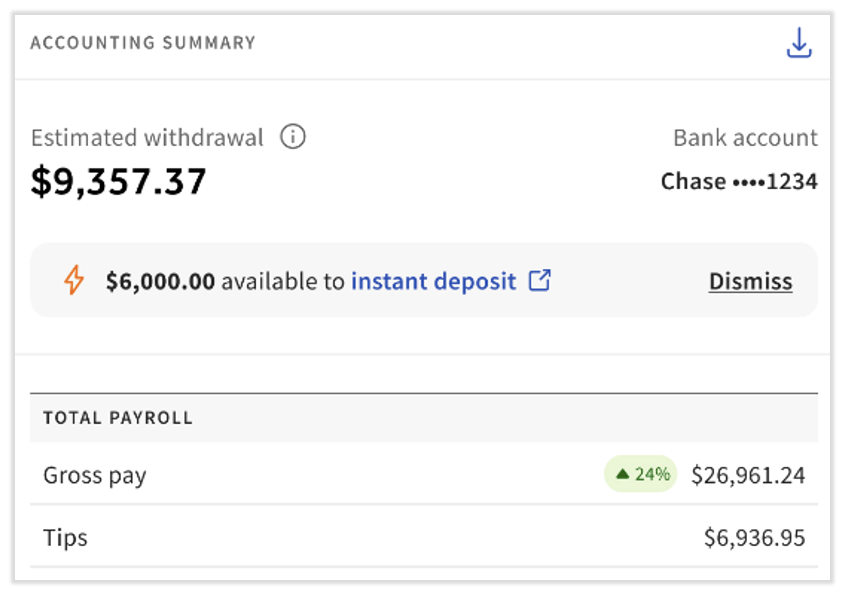
Depósito Instantáneo
Algunos clientes pueden ver Depósito Instantáneo como una opción en este paso. El Depósito Instantáneo muestra los fondos que tiene disponibles si necesita completar su financiamiento de nómina. Para aprender más, vea Comenzar con Depósito Instantáneo.
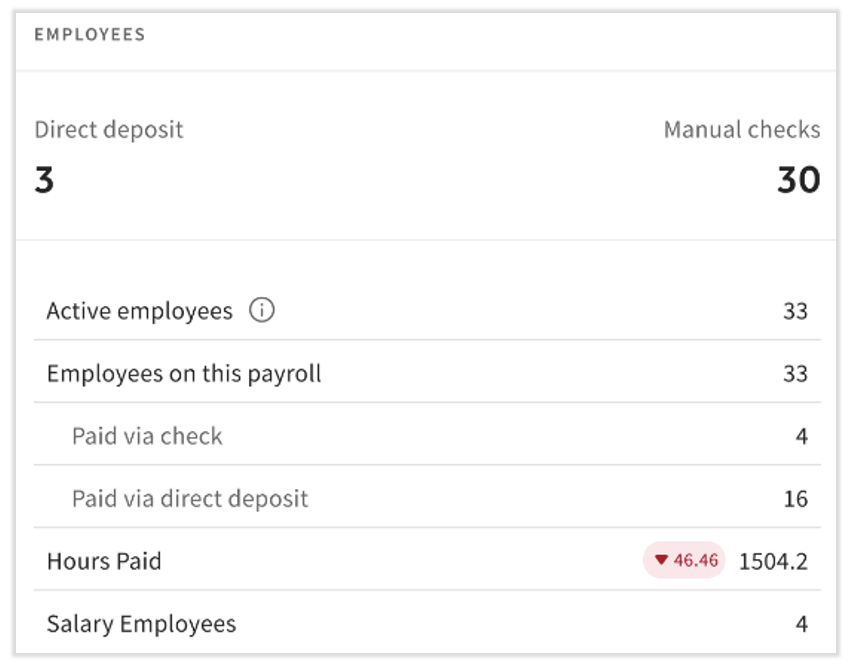
Tile de Empleado
El tile de Empleado lista el número de empleados pagados en esta nómina y el método de pago que cada uno eligió. Para detalles del método de pago, vea Toast Nómina: Métodos de Pago.
Si utiliza el modelo de facturación por empleado por mes (PEPM), este tile y el tile de Destacados y Excepciones le dan una vista previa de cómo será facturado. Verá los montos exactos de las tarifas después de seleccionar Enviar nómina.
Tile de Informes
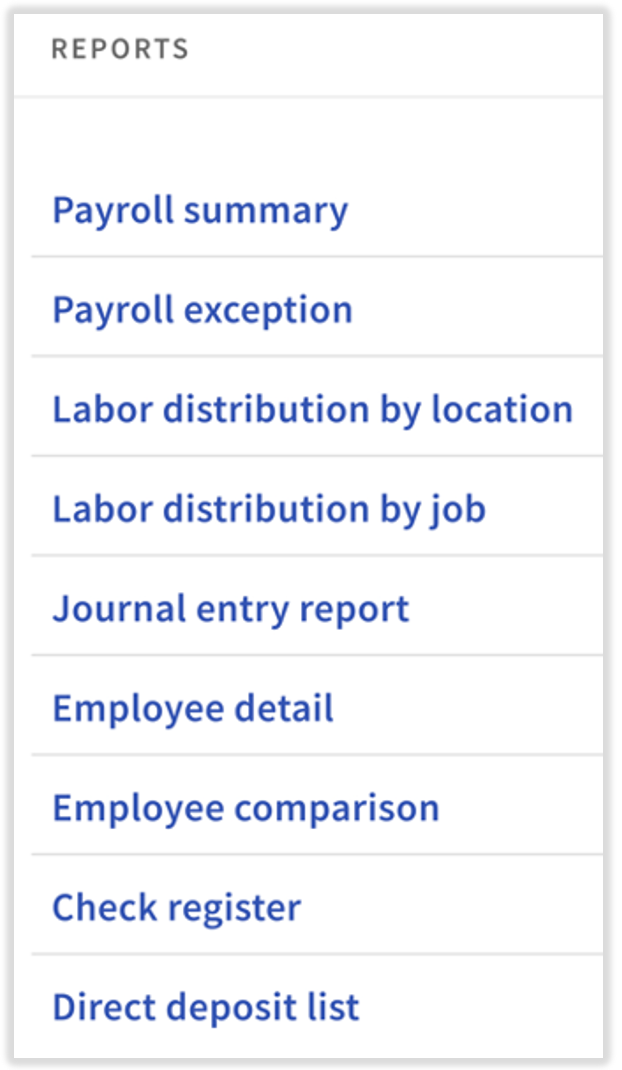
El tile de Informes le proporciona informes de nómina que puede ver antes y después de enviar la nómina. Los informes más utilizados son el Resumen de Nómina, Detalle de Empleados y Excepción de Nómina. Para una explicación de cada informe y cuándo usarlo, consulte Toast Payroll: Revise los Informes de Nómina.
También puede usar Toast IQ para mostrar sus datos de nómina de diferentes maneras, como obtener el informe de Resumen de Nómina para una ubicación o período específico. Para obtener más información, consulte Descripción General del Asistente de IA de Toast IQ.
Tile de Destacados y Excepciones
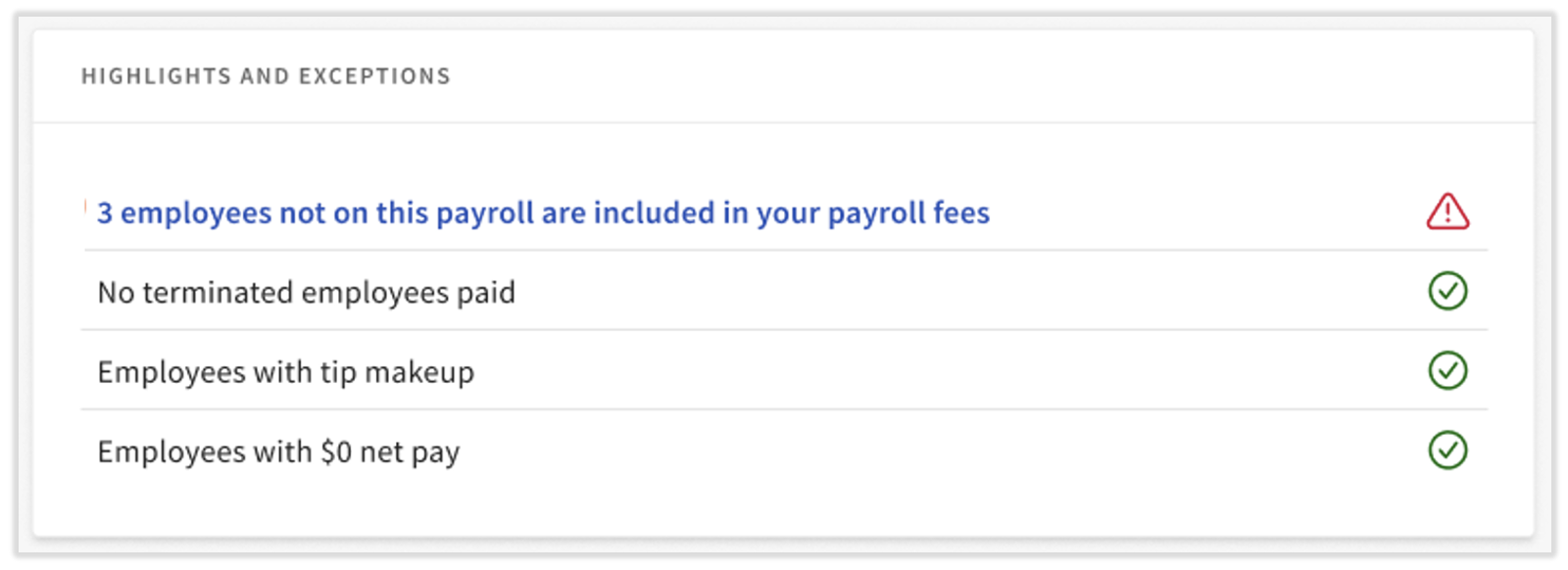
El tile de Destacados y Excepciones señala información notable sobre esta ejecución de nómina. Si ve un ícono de exclamación roja junto a algún elemento, es una buena práctica abordarlo antes de enviar (aunque en algunos casos, se espera una excepción y puede enviar sin resolverlo).
- En la ejecución de nómina que contiene la primera fecha de cheque de cada mes, la primera línea lista el número de empleados que no están en esta ejecución de nómina pero que aún están incluidos en sus tarifas de nómina. Utilice esto para decidir si un empleado necesita un cambio de estado. Consulte Toast Payroll: Realizar un Cambio de Estado de Empleado.
- Seleccione el texto de cualquier notificación de exclamación roja para ver qué empleados están afectados.
- Para hacer ajustes, seleccione Anterior en la esquina superior derecha para regresar a Toast Payroll: Paso de Ganancias del Empleado. Para obtener ayuda editando, consulte Toast Payroll: Agregar o Editar Ganancias y Deducciones.
- La Composición de Propinas es la cantidad añadida para llevar a un empleado al salario mínimo. Toast Payroll agrega esto automáticamente a los empleados correctos y no se puede desactivar para una nómina individual. Para más detalles, consulte Toast Payroll: Obtenga ayuda con la compensación de propinas.
Preguntas frecuentes
¿Es el retiro estimado lo mismo que lo que Toast debita de mi cuenta?
El retiro estimado no es lo mismo que lo que Toast debita de su cuenta. El retiro estimado en la etapa de revisión y envío se calcula antes de que usted lo envíe y es una estimación. El monto real debitado (retirado) de su cuenta, y la fecha en que ocurre, se confirman después de que se envía la nómina. Para el tiempo de débito, consulte Toast Payroll: Ejecuta tu Nómina.
También preguntado como:
- ¿Cuándo retira Toast el dinero de mi cuenta?
- ¿Por qué el retiro es diferente de la estimación?
- ¿Qué fecha sale el débito de la nómina?
¿Por qué el monto retirado es diferente de mi retiro estimado?
El monto retirado puede diferir de su retiro estimado porque algunos montos no son debitados por Toast. La sección No retirado por Toast del resumen contable enumera lo siguiente: cheques manuales (en vivo), propinas en efectivo ya pagadas y deducciones de empleados. Toast resta estos de su total para llegar a la estimación, por lo que su débito bancario real refleja solo lo que Toast cobra.
También preguntado como:
- ¿Por qué no coincide el retiro con el monto en pantalla?
- ¿Qué se incluye en mi débito de nómina?
¿Qué significa "No retirado por Toast"?
"No Retirado por Toast" significa montos que aparecen en su nómina pero que Toast no debita de su cuenta. Esto incluye cheques manuales (en vivo), que salen de su cuenta cuando el empleado cobra el cheque; propinas en efectivo que ya pagó; y deducciones de empleados. Estos se registran en la nómina pero no son parte del monto que Toast retira.
También preguntado como:
- ¿Qué son los fondos no cobrados por Toast?
- ¿Por qué se lista el dinero de cheques en papel pero no se retira?
¿Puedo seguir editando mi nómina después de enviarla?
Usted no puede editar su nómina después de enviarla. Una vez que seleccione Enviar nómina y llegue a la página de Confirmación, la información de la nómina ya no se puede cambiar. Revise el Resumen Contable, los empleados, los informes y los mosaicos de Destacados y Excepciones antes de enviar. Si necesita reiniciar una nómina antes de que se haya enviado, consulte Toast Payroll: Restablecer una Nómina.
También preguntado como:
- ¿Cómo arreglo la nómina después de enviarla?
- ¿Puedo deshacer una nómina enviada?
Artículos Relacionados
- Toast Payroll: Ejecute Su Nómina
- Toast Payroll: Vista Previa del Paso de Nómina
- Toast Payroll: Paso de Ganancias del Empleado
- Toast Payroll: Informe Resumen de Nómina
- Toast Payroll: Restablecer una Nómina
Este contenido es solo para fines informativos y no está destinado a ser asesoría legal, fiscal, de recursos humanos, ni de ningún otro tipo profesional. Por favor, contacte a un abogado u otro profesional para obtener asesoría.