Nómina Toast: Usar XPunch para registro de horas
Última actualización: 16 oct 2026, 3:48 p.m.
| La función XPunch ya no está disponible para nuevos clientes que se unan a Nómina Toast. Sin embargo, el sistema de reloj horario XPunch sigue disponible para todos los clientes actuales que lo utilizan. |
- ¿Dónde está XPunch?
- Realizar una entrada de tiempo
- Editar una entrada de tiempo
- Registrar un dispositivo
- XPunch y zonas horarias
¿Dónde está XPunch?
- Para comenzar, inicia sesión en Nómina Toast.
- Una vez que hayas iniciado sesión, anota el código de tu empresa en la URL. El código de la empresa aparecerá después de "payroll.toasttab.com".
- Luego, ve a la página de inicio de XPunch de tu empresa y ve a https://payroll.toasttab.com/xpunch/[INSERT COMPANY CODE].
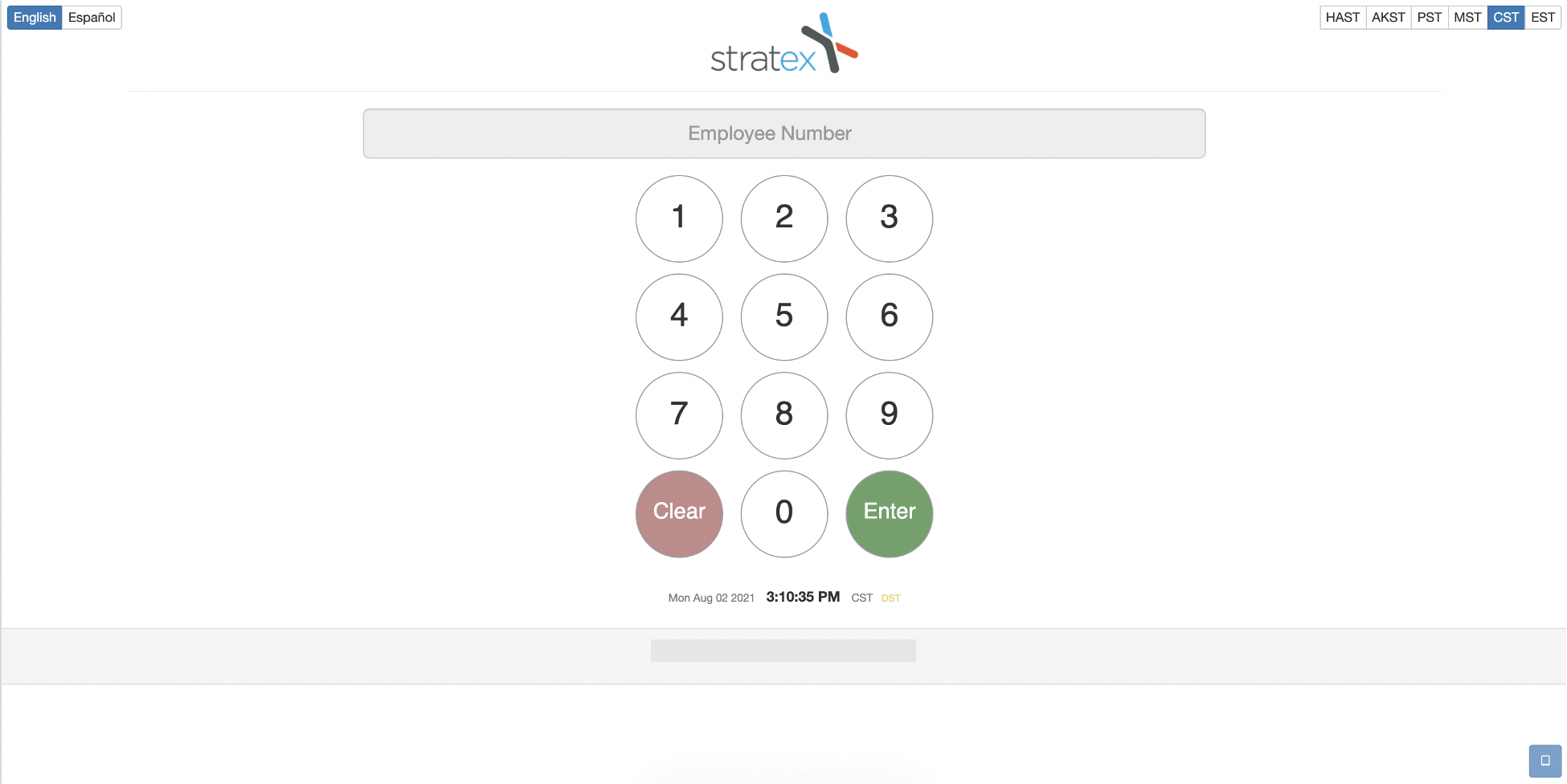
XPunch: Hacer una entrada de tiempo
Registrar entrada usando XPunch
A continuación, incluimos los pasos para registrar la entrada usando XPunch para registro de horas:
- Ingresa el Número de empleado y selecciona Ingresar. Se puede encontrar el número de un empleado en el lado izquierdo del perfil de Nómina Toast.
- Ingresa los últimos cuatro dígitos del número de seguro social del empleado.
- Selecciona Punch In.
- Selecciona la tarea que se realizará hoy.
- Selecciona Finalizar para registrar la entrada correctamente.
Tómate un descanso o registra la salida con XPunch
A continuación, se indican los pasospara tomar un descanso o registrar la salida con XPunch como registro de horas:
- Ingresa el Número de empleado y selecciona Ingresar. Se puede encontrar el número de un empleado en el lado izquierdo del perfil de Nómina Toast.
- Ingresa los últimos cuatro dígitos del número de seguro social del empleado.
- Selecciona Tomar un descanso o Salir.
- Si registran la salida, los empleados pueden declarar propinas o agregar notas, si es necesario.
- Selecciona Finalizar para ingresar correctamente este punzón.
Después de ingresar y salir, se completará una plantilla horaria en Nómina Toast. Consulta esta plantilla horaria yendo a Tiempo.
Editar una entrada de tiempo desde XPunch
Las entradas de XPunch se completan en la plantilla horaria de Nómina Toast del empleado y también se pueden editar allí. Puedes encontrar las plantillas horarias en Tiempo en el lado izquierdo de la pantalla.
A continuación, se indican los pasos para editar entradas de tiempo usando XPunch para registro de horas:
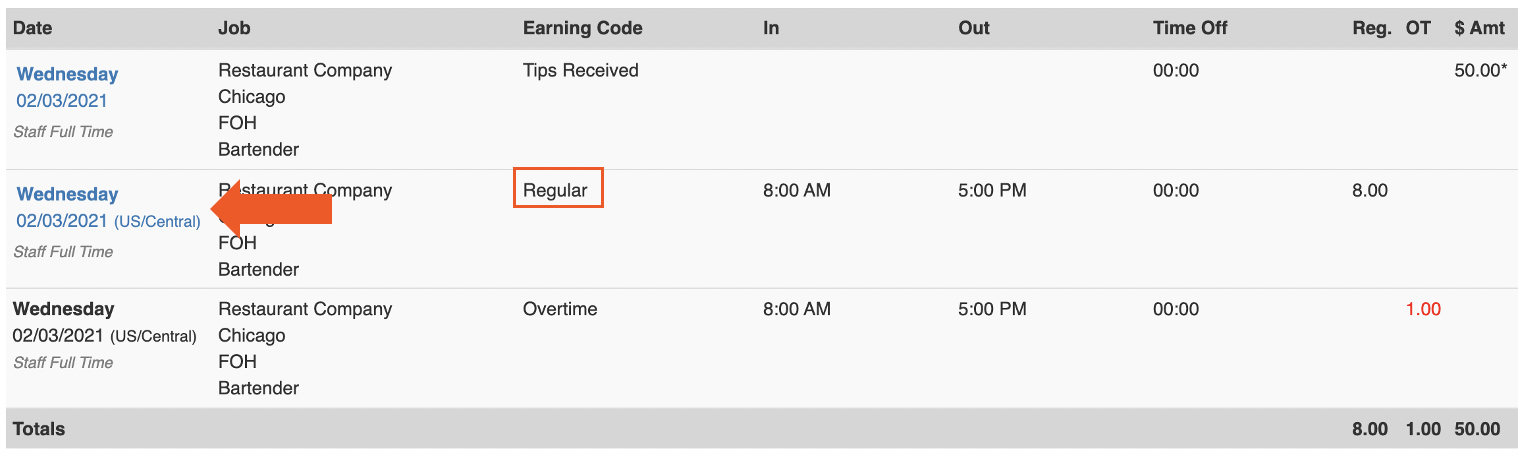
- Selecciona la plantilla horaria que contiene la entrada de tiempo que quieres ajustar.
- A continuación, selecciona el día con la entrada de tiempo que se editará. Como se ve en la imagen a continuación, puede haber más de una entrada por cada día. Selecciona la entrada con el código de ganancia correcto (normalmente Regular).
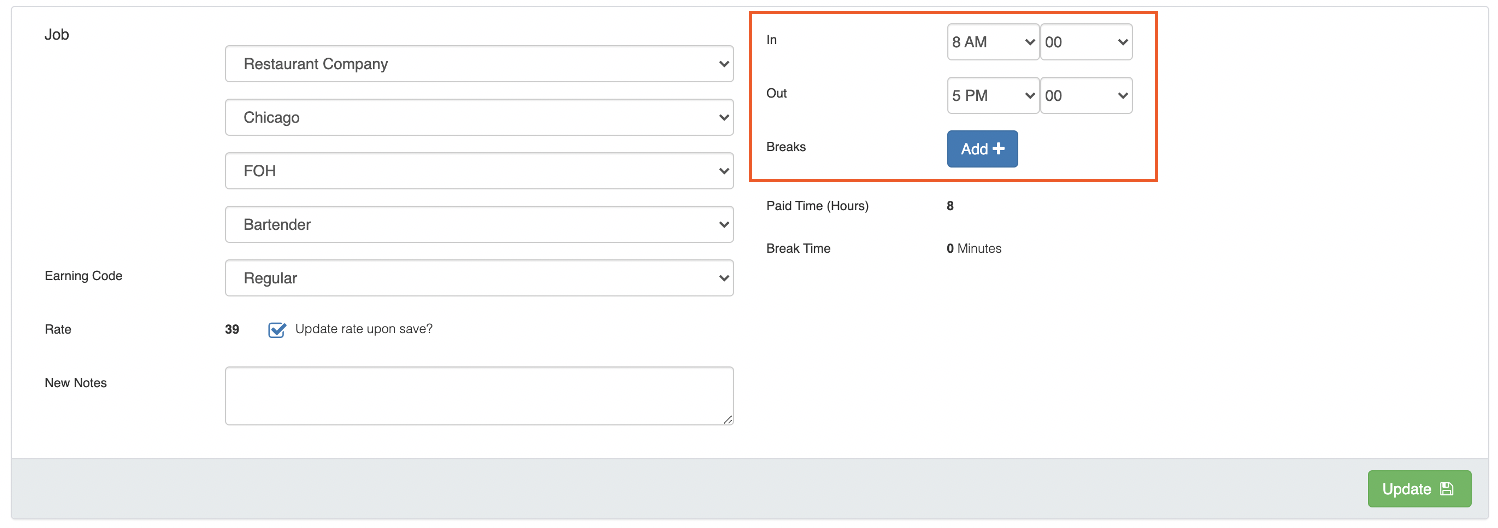
- Usa los menús desplegables del cuadro naranja de abajo para cambiar la hora de entrada o salida de este turno. También puedes agregar un descanso con el botón Agregar+. Los tiempos de descanso también se editan usando menús desplegables aquí.
- Selecciona Actualizar cuando se completen las ediciones.
Registra un dispositivo para usar XPunch
Será necesario registrar una nueva computadora, dispositivo móvil o navegador para que se pueda usar para ingresar y salir. También deberás volver a registrarte cada vez que se borren la memoria caché o las cookies de un navegador. Esta es una capa de seguridad para evitar que los empleados se conecten a dispositivos no autorizados.
A continuación, incluimos los pasos para registrar dispositivos en XPunch con fines de registro de horas:
- Para abrir la página de inicio de XPunch, ve a https://payroll.toasttab.com/xpunch/[INSERTAR CÓDIGO DE EMPRESA]. El código de tu empresa es el mismo que se utiliza cuando inicias sesión en el sitio de Nómina Toast.
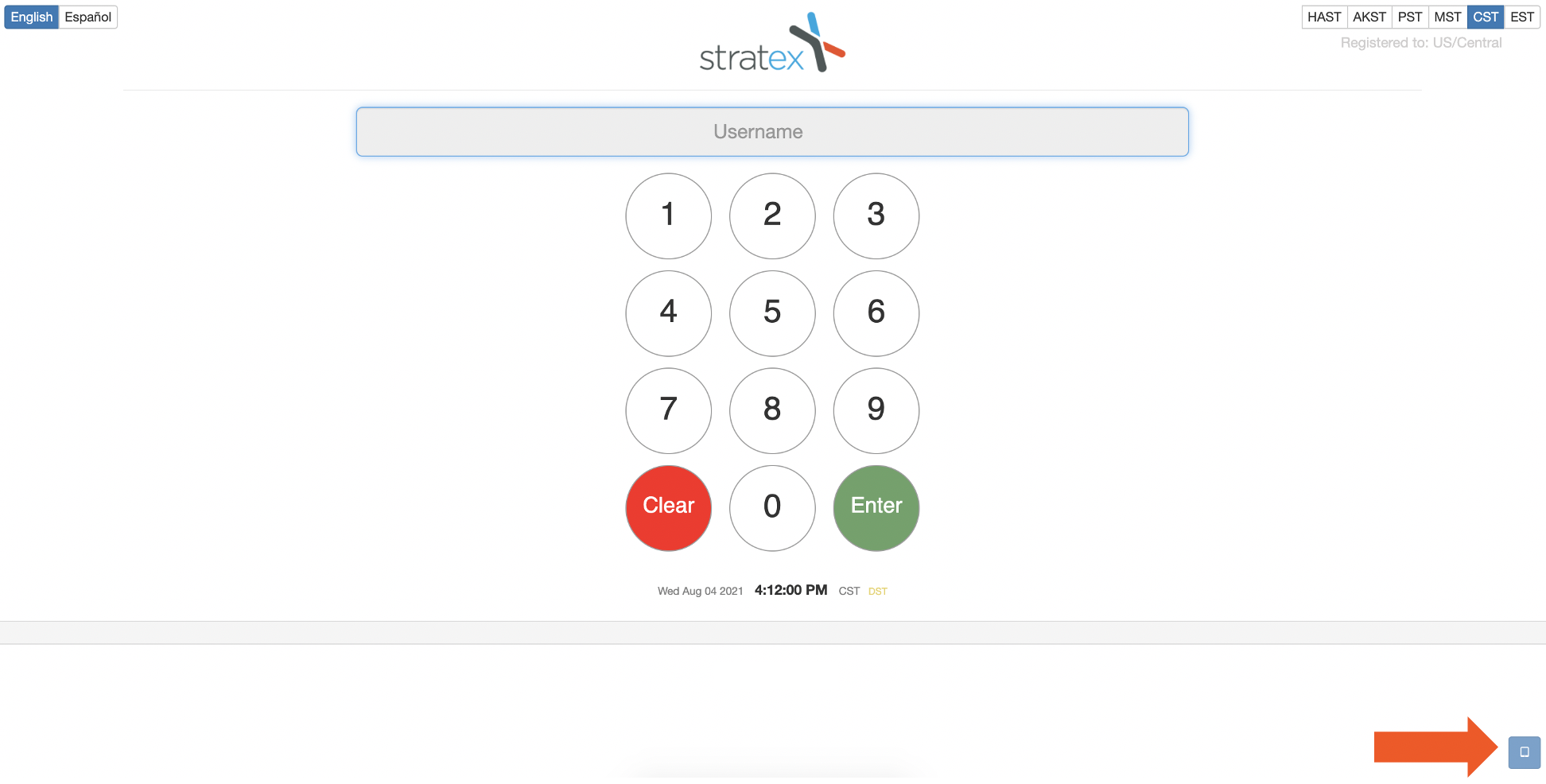
- Selecciona el pequeño ícono de dispositivo azul en la esquina inferior derecha de la página.
- Luego, selecciona Registro y configuración del dispositivo.
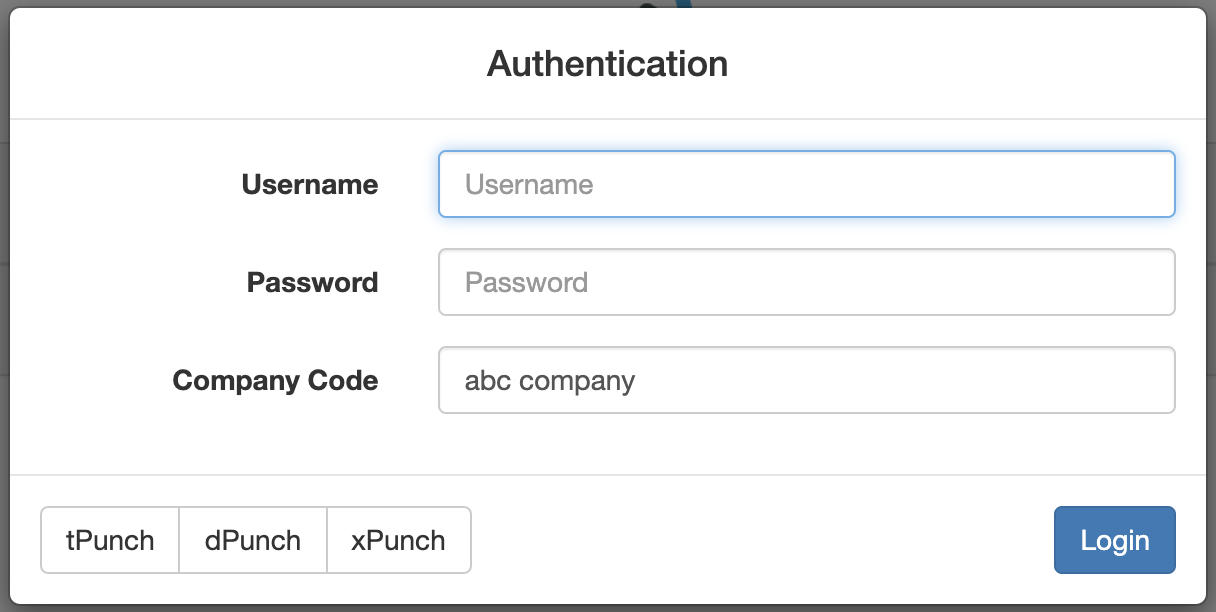
- Ingresa tus credenciales de inicio de sesión de Nómina Toast y selecciona Iniciar sesión. Si no tienes esta información, comunícate con tu gerente o administrador de nómina.
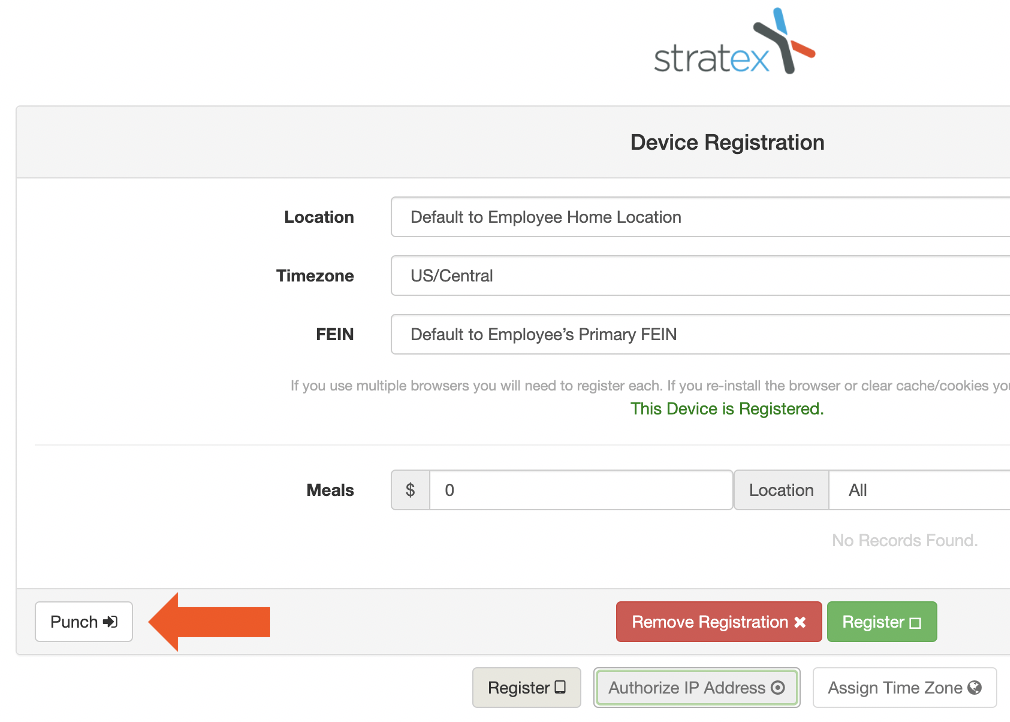
- En la mayoría de los casos, puedes dejar cada configuración predeterminada. Selecciona el botón verde Registrarse para enviar los detalles de registro. El sistema te pedirá tus credenciales de inicio de sesión una vez más.
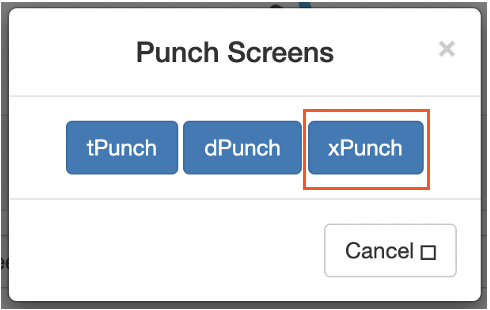
- Selecciona primero el botón blanco Punch y luego el botón azul XPunch para volver a la página de inicio.
XPunch y zonas horarias
Las zonas horarias se pueden configurar de manera predeterminada por ubicación.
- Puedes hacerlo yendo a Configuración > Registro de horas > Asignar zona horaria.
- Actualiza la configuración en la sección Asignar zona horaria a ubicación.
Una vez configurado, el sistema utilizará la zona horaria correspondiente al nivel de ubicación del empleado. Si a una ubicación no se le asigna una zona horaria específica, el sistema establecerá de manera predeterminada la hora central para esas entradas de tiempo.
Si bien podemos establecer una zona horaria basada en la ubicación, es posible que el dispositivo no muestre esa zona horaria, ya que no conocemos la ubicación hasta que el empleado registra la entrada.
- Cuando un dispositivo está registrado, un gerente puede registrarlo con una zona horaria para mostrar en el dispositivo o puede activar la opción de cambiar la zona horaria en la parte superior derecha (si está en una tableta o computadora portátil).
- Si no se asigna nada al dispositivo, se configurará de manera predeterminada como CST.
Este contenido se publica con fines informativos y no tiene como propósito brindar asesoramiento legal, fiscal ni referido a recursos humanos, ni constituye ningún otro tipo de recomendación profesional. Para recibir asesoramiento, comunícate con un abogado u otro profesional.