Inicie sesión en un producto o dispositivo de Toast
Última actualización: 16 oct 2026, 2:56 p.m.
Utilice esta guía para iniciar sesión en Toast Web, Toast Payroll, la aplicación Toast POS, xtraCHEF, Sling y las aplicaciones MyToast, Toast Now y Toast Tables.
- Antes de comenzar
- Referencia rápida: ¿qué inicio de sesión debo usar?
- Inicie sesión en Toast Web
- Inicie sesión en Toast Now, Toast Tables o MyToast
- Inicie sesión en la aplicación Toast POS en una terminal
- Use su código de acceso al POS para registrar su entrada y tomar pedidos
- Inicie sesión en Toast Payroll
- Inicie sesión en xtraCHEF by Toast
- Inicie sesión en Sling by Toast
- Preguntas frecuentes
- Artículos relacionados
Antes de comenzar
Antes de poder iniciar sesión en un producto de Toast, necesita:
- Una cuenta de Toast que haya sido creada y activada. Si su gerente lo invitó a crear una, debe aceptar la invitación por correo electrónico antes de que su contraseña o código de acceso al POS funcionen. Consulte Iniciar sesión en Toast: Cree una cuenta.
- Una conexión a internet activa.
- Un navegador compatible. Toast recomienda Google Chrome en una computadora de escritorio o portátil. El inicio de sesión en el navegador móvil funciona, pero puede comportarse de manera diferente; para las experiencias de Toast Tables, Toast Now y MyToast en un teléfono, utilice la aplicación móvil dedicada.
Nota: Toast nunca lo contactará para solicitarle contraseñas, códigos de acceso de un solo uso u otra información confidencial. Si sospecha de una estafa, comuníquese con Atención al cliente a través del chat en Toast Now (iOS o Android), el Centro de soporte o Toast Web. También puede llamar al:
- (617) 682-0225 en EE. UU. (7:00 a. m. a 12:00 a. m. ET)
- +1 343-451-6295 en Canadá
- +353 1 913 1083 en Irlanda
- +44 204 571 3302 en el Reino Unido.
Referencia rápida: ¿qué inicio de sesión debo usar?
Utilice esta tabla para encontrar la URL y las credenciales correctas para el producto al que intenta acceder.
| Producto | URL o ubicación | Credenciales | Notas |
|---|---|---|---|
| Toast Web | Correo electrónico y contraseña de la cuenta de Toast | Credencial universal: también funciona para Toast Now, Toast Tables, MyToast y la mayoría de las cuentas de xtraCHEF. | |
| Toast Payroll | Correo electrónico y contraseña de la cuenta de Toast | Si pertenece a más de una base de datos de Toast Payroll con un inicio de sesión de Toast Payroll independiente, también deberá ingresar un código de empresa. | |
| Aplicación Toast POS (terminal, KDS, dispositivo portátil) | La pantalla de inicio de sesión en el propio dispositivo | Correo electrónico y contraseña de la cuenta de Toast | Un usuario inicia sesión en el dispositivo; luego, cada persona ingresa su código de acceso de POS para registrar su entrada. |
| MyToast, Toast Now, Toast Tables | La aplicación móvil | Correo electrónico y contraseña de la cuenta de Toast | Experiencias solo para aplicaciones |
| xtraCHEF by Toast (web) | Correo electrónico y contraseña de la cuenta de Toast (cuentas vinculadas) | Use la URL o abra Toast Web y seleccione xtraCHEF en la navegación de la izquierda. | |
| xtraCHEF (aplicación móvil) | La aplicación xtraCHEF en iOS o Android | Correo electrónico y contraseña de la cuenta de Toast | Los usuarios multiinquilino elegirán un inquilino después de iniciar sesión. |
| Sling by Toast | Correo electrónico y contraseña de la cuenta de Toast | Utilice la URL o abra Toast Web y navegue a Equipo > Programación > Iniciar Sling. |
Iniciar sesión en Toast Web
Utilizará su dirección de correo electrónico y contraseña de la cuenta de Toast para iniciar sesión en Toast Web (el back-end de su restaurante).
- Navegue a toasttab.com/login.
- Ingrese su dirección de correo electrónico y seleccione Continuar.
- Ingrese su contraseña y seleccione Continuar. Es posible que deba marcar la casilla No soy un robot para un desafío reCAPTCHA.
- Si tiene habilitada la autenticación multifactor (MFA, también llamada autenticación de dos factores o 2FA), complete la verificación con un código de seis dígitos de un mensaje de texto o de su aplicación de autenticación. Para configurar o cambiar la MFA, consulte Configurar la autenticación multifactor.
Resultado esperado: Toast Web se abre en su panel de control. Si tiene acceso a varios restaurantes o ubicaciones, primero verá un selector de ubicación.
Si recibe un error o la página de inicio de sesión se recarga sola, consulte Iniciar sesión en Toast: Solución de problemas de inicio de sesión. Si tiene dos cuentas, le recomendamos encarecidamente que solo utilice un inicio de sesión de cuenta única y puede leer Consolidar credenciales de inicio de sesión de Toast Web para obtener más información.
Iniciar sesión en Toast Now, Toast Tables o MyToast
Usará la dirección de correo electrónico y la contraseña de su cuenta de Toast (las mismas credenciales que para Toast Web) para iniciar sesión en las aplicaciones Toast Now, Toast Tables o MyToast. Lo que puede ver en cada aplicación depende de sus permisos y de los productos que utilice su restaurante.
Para descargar la aplicación correcta y saber qué hace, consulte:
- Introducción a la aplicación Toast Now
- Introducción a Toast Tables
- Introducción a la aplicación MyToast
Resultado esperado: La aplicación se abre en su pantalla de inicio. Si no puede iniciar sesión, la causa es casi siempre una de estas: la cuenta no se ha activado, la contraseña se cambió en Toast Web (y la aplicación almacenó la anterior en caché) o la aplicación necesita una actualización de App Store o Google Play.
Iniciar sesión en la aplicación Toast POS en una terminal
El inicio de sesión en la aplicación Toast POS es una acción a nivel de dispositivo: un usuario inicia sesión en la aplicación para todo el dispositivo. Una vez que el dispositivo ha iniciado sesión, los empleados individuales registran su entrada y toman pedidos ingresando su código de acceso de POS (a veces llamado PIN o código de acceso), no iniciando sesión en la aplicación nuevamente.
Solo necesita iniciar sesión en la aplicación Toast POS después de que la aplicación se haya cerrado por completo (detención forzada) o de que el dispositivo se haya reiniciado, apagado o restablecido a los valores de fábrica. En la operación diaria normal, esto es poco común.
- En el dispositivo POS, ingrese la dirección de correo electrónico de su cuenta de Toast.
- Ingrese su contraseña.
- La aplicación se abre en la pantalla del código de acceso (PIN) de POS y está lista para que los empleados individuales registren su entrada.
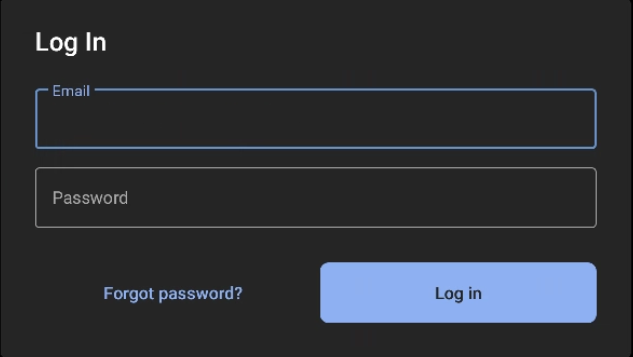
Resultado esperado: El dispositivo muestra la pantalla del código de acceso (PIN) de POS. El siguiente empleado ahora puede ingresar su código de acceso de POS para registrar su entrada.
Si usted mismo no tiene acceso a Toast Web, necesitará que alguien en el restaurante que sí lo tenga (normalmente un gerente) ingrese su correo electrónico y contraseña antes de que pueda usar su código de acceso de POS.
Use su código de acceso al POS para registrar su entrada y tomar pedidos
Después de que el dispositivo haya iniciado sesión, cada empleado ingresa su propio código de acceso al POS de 6 a 8 dígitos (también llamado código de acceso o PIN) para registrar su entrada y tomar pedidos o pagos.
El código de acceso al POS determina a qué funciones puede acceder el usuario; por ejemplo, un mesero que ingresa su código de acceso al POS no ve las funciones de gerente, incluso si un gerente inició sesión en el dispositivo originalmente.
Los empleados por hora ven primero la pantalla de registro de entrada; los empleados asalariados van directamente a la aplicación Toast POS.
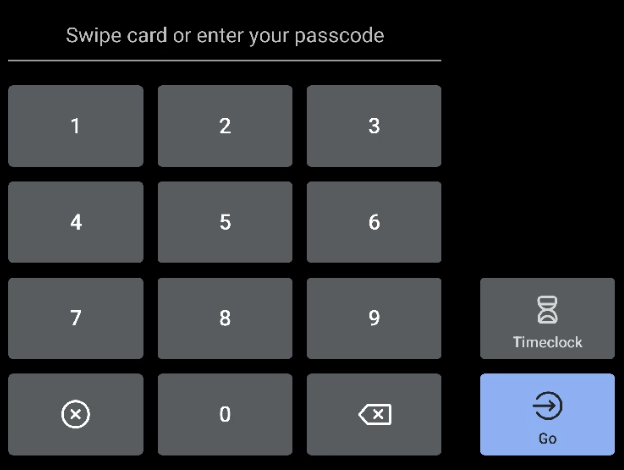
Resultado esperado: Después de ingresar su código de acceso al POS, los empleados por hora ven la pantalla de registro de entrada y los empleados asalariados van directamente al POS.
Si su código de acceso al POS no funciona, consulte las preguntas frecuentes a continuación o Inicie sesión en Toast: Solución de problemas de inicio de sesión.
Iniciar sesión en Toast Payroll
Un correo electrónico y una contraseña de cuenta de Toast funcionan tanto para Toast Web como para Toast Payroll. Una vez que establezca una contraseña para Toast Payroll, usará las mismas credenciales para ambos.
Nota: Si tiene problemas para iniciar sesión, primero confirme que está usando sus credenciales de cuenta unificada de Toast; ya no se necesita una contraseña específica para Payroll para la mayoría de los usuarios después del lanzamiento del inicio de sesión unificado. Si aún no puede iniciar sesión, consulte Iniciar sesión en Toast: Solución de problemas de inicio de sesión para obtener más pasos.
- Navegue a payroll.toasttab.com/sign-in.
- Ingrese su dirección de correo electrónico y seleccione Siguiente.
- Ingrese su contraseña y seleccione Continuar.
- Si tiene un inicio de sesión de Toast Payroll por separado y pertenece a más de una base de datos de Toast Payroll, ingrese su código de empresa. Esto es poco común.
Resultado esperado: Toast Payroll se abre en su pantalla de inicio.
Primer inicio de sesión en Toast Payroll
Si es un empleado nuevo, recibirá un correo electrónico de bienvenida de Toast Payroll, enviado desde noreply@toasttab.com. El correo electrónico puede llegar a la carpeta de spam o correo no deseado, así que busque allí si no puede encontrarlo. Los gerentes directos y los usuarios de RR. HH.+ pueden reenviar un correo electrónico de invitación si es necesario.
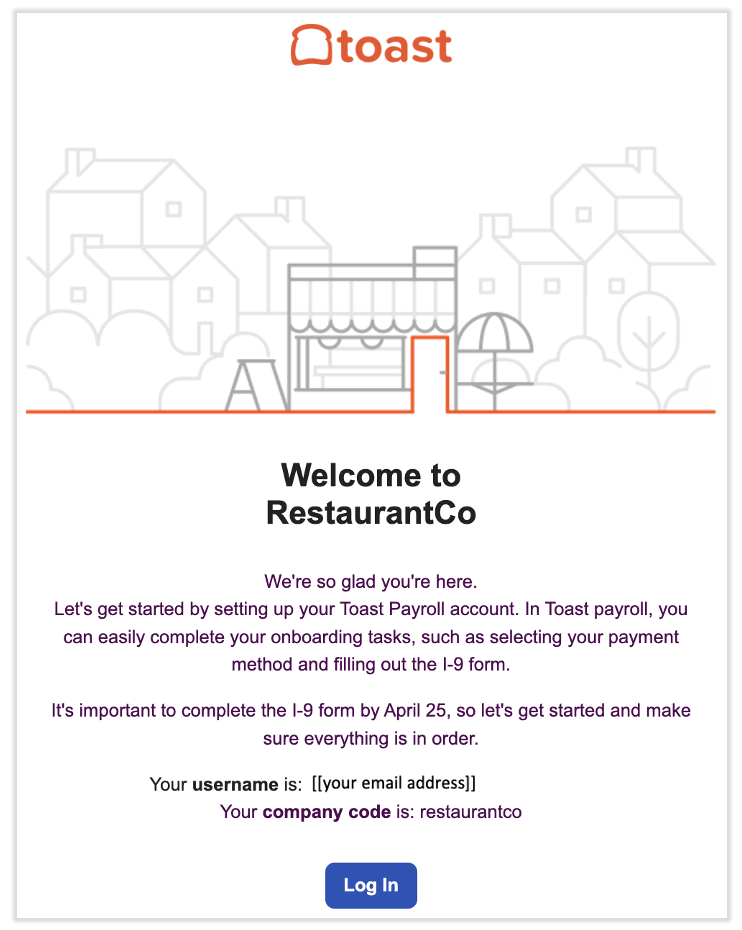
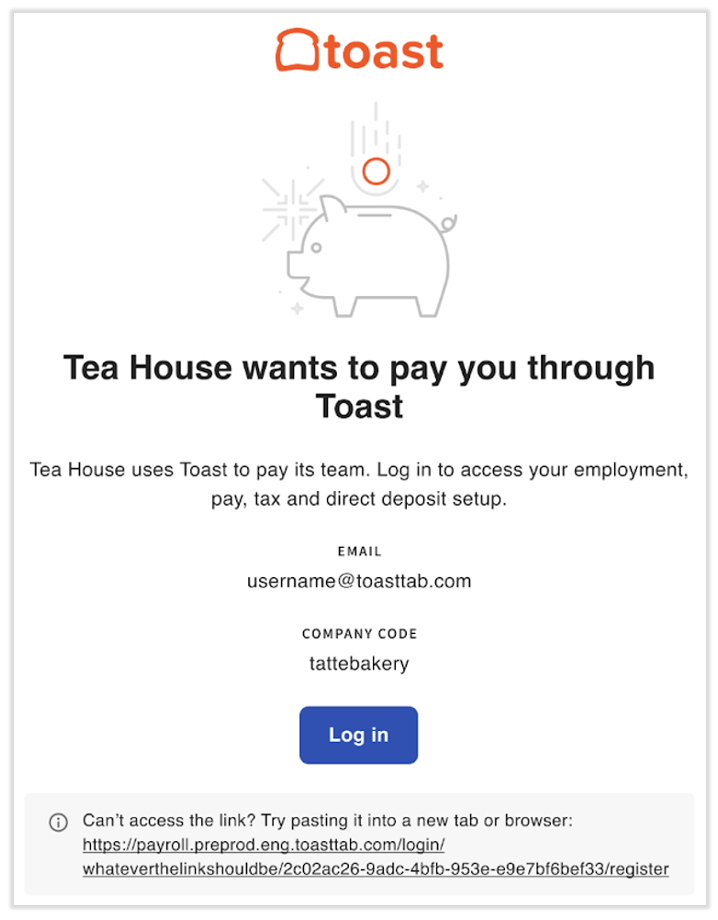
- En el correo electrónico de bienvenida, seleccione Iniciar sesión para navegar a la página de inicio de sesión de Toast Payroll.
- Ingrese una contraseña única y confírmela. Las contraseñas deben tener al menos ocho caracteres y deben contener al menos una letra, un número y un carácter especial.
- Seleccione Registrarse para completar el registro. Guarde la contraseña en un lugar seguro.
- La página de inicio de sesión se actualiza. Ingrese su dirección de correo electrónico y la nueva contraseña para acceder al sitio.
- Continúe con la incorporación de empleados, donde puede ingresar su número de Seguro Social (SSN), completar su formulario W-4 y configurar el depósito directo. Toast necesita esta información para pagarle electrónicamente y para producir su formulario W-2 de fin de año.
- Aprenda cómo funciona la nueva navegación de Toast Payroll visitando Navigate Toast Payroll Within Toast Web.
Resultado esperado: Ha iniciado sesión en Toast Payroll y sus tareas de incorporación están visibles.
Si la página de inicio de sesión no se actualiza después de establecer su contraseña, navegue directamente a payroll.toasttab.com para iniciar sesión y finalizar la incorporación.
Iniciar sesión en xtraCHEF by Toast
Si creó su cuenta de xtraCHEF con la misma dirección de correo electrónico que su cuenta de Toast Web, ambas están vinculadas y puede usar un solo conjunto de credenciales. La forma más sencilla de acceder a xtraCHEF es desde dentro de Toast Web:
- Inicie sesión en Toast Web (consulte los pasos anteriores).
- Seleccione xtraCHEF en la navegación de la izquierda.
Resultado esperado: xtraCHEF se abre en la misma pestaña del navegador.
Para iniciar sesión en xtraCHEF directamente:
- Navegue a app.sa.toasttab.com.
- Ingrese su dirección de correo electrónico y seleccione Continuar.
- Ingrese su contraseña y seleccione Continuar.
Resultado esperado: xtraCHEF se abre en su pantalla de inicio.
Iniciar sesión en la aplicación xtraCHEF
- Descargue la aplicación xtraCHEF desde Google Play Store en Android o Apple App Store en iOS.
- Abra la aplicación e ingrese su dirección de correo electrónico. Seleccione Iniciar sesión.
- Ingrese su contraseña y seleccione Iniciar sesión nuevamente.
- Si tiene más de un inquilino (cuenta) de xtraCHEF vinculado a su correo electrónico, elija el inquilino que desea ver. Al seleccionar un inquilino, usted inicia sesión.
Resultado esperado: La aplicación xtraCHEF se abre en el tablero del inquilino que seleccionó.
Iniciar sesión en Sling by Toast
Puede acceder a sus cuentas de Sling vinculadas directamente desde Toast Web.
- Inicie sesión en Toast Web (pasos anteriores).
- Navegue a Equipo > Programación.
- En la esquina superior derecha, seleccione los tres puntos > Sling de la navegación de la izquierda.
Resultado esperado: Sling se abre en una nueva pestaña y usted ha iniciado sesión.
Preguntas frecuentes
Olvidé mi contraseña. ¿Qué hago?
En la página de inicio de sesión, ingrese su dirección de correo electrónico, seleccione Continuar y luego seleccione ¿Olvidó su contraseña? Toast le envía por correo electrónico un enlace de restablecimiento. Si el correo electrónico no llega en unos minutos, revise la carpeta de correo no deseado o spam. Si al seleccionar ¿Olvidó su contraseña? aparece un error, es posible que deba volver a invitarlo a su cuenta; pídale a su gerente que le reenvíe la invitación. La solución de problemas completa se encuentra en Iniciar sesión en Toast: Solución de problemas de inicio de sesión.
Estoy bloqueado después de demasiados intentos fallidos. ¿Cómo vuelvo a entrar?
Si no logra iniciar sesión cinco veces en el transcurso de una hora, su cuenta se bloqueará durante una hora. No hay forma de anularlo: espere una hora y luego intente de nuevo con las credenciales correctas o use ¿Olvidó su contraseña? para restablecerla. Verá el mensaje "Su cuenta ha sido bloqueada después de varios intentos consecutivos de inicio de sesión" y es posible que reciba un correo electrónico al respecto.
Mi código de acceso al POS (PIN) no funciona. ¿Por qué?
Pídale a su gerente que verifique el código en su perfil de empleado en Toast Web; solo los gerentes con el permiso 4.9 Información del empleado pueden cambiar un código de acceso al POS; usted no puede cambiar el suyo. Los pasos detallados se encuentran en Iniciar sesión en Toast: Solución de problemas de inicio de sesión.
Perdí el teléfono que uso para la autenticación multifactor (MFA). ¿Cómo inicio sesión?
Si todavía puede iniciar sesión en Toast Web desde un dispositivo que ya ha autenticado, seleccione el icono de avatar en la esquina superior derecha, seleccione Perfil y restablezca la MFA desde la sección Inicio de sesión y seguridad. Si no puede iniciar sesión en absoluto, comuníquese con Atención al cliente. Consulte Configurar la autenticación multifactor para obtener más detalles.
Puedo iniciar sesión, pero no puedo ver mis datos ni mis ubicaciones. ¿Qué sucede?
Eso es un problema de permisos, no un problema de inicio de sesión: el inicio de sesión se realizó correctamente, pero su cuenta no tiene acceso a los datos que busca. Pídale a su gerente que verifique el mosaico Permisos y acceso en su perfil de empleado en Toast Web (Equipo > Empleados). Para una solución de problemas completa, consulte Iniciar sesión en Toast: Solucionar problemas de inicio de sesión.
¿Puedo usar un teléfono personal para iniciar sesión en Toast Web o Toast Payroll?
Sí, el inicio de sesión desde el navegador móvil funciona para Toast Web, Toast Payroll y xtraCHEF. Sin embargo, para obtener la mejor experiencia, Toast recomienda Google Chrome en una computadora de escritorio o portátil. Para experiencias nativas en teléfonos, utilice las aplicaciones MyToast, Toast Now o Toast Tables.
Artículos relacionados
- Iniciar sesión en Toast: Crear una cuenta
- Iniciar sesión en Toast: Actualizar su cuenta
- Iniciar sesión en Toast: Solucionar problemas de inicio de sesión
- Configurar la autenticación multifactor
- Experiencia de inicio de sesión unificada para Toast Web y Toast Payroll
- Comience con el inicio de sesión de inicio de sesión único con Toast
- Comience con la gestión de cuentas e inicio de sesión de Toast