Nómina Toast: Página del equipo
Última actualización: 13 oct 2026, 5:38 p.m.
La página Equipo permite a los usuarios ver a su personal de un vistazo, contratar empleados, hacer cambios en el pago en bloque y reenviar correos electrónicos de bienvenida a los empleados que todavía no iniciaron sesión.
- Acerca de la página del equipo
- Quién puede acceder a la página del equipo
- Qué puedes hacer desde la página del equipo
- Agregar y contratar empleados
- Resolver empleados no pagados
- Enviar y reenviar correos electrónicos de invitación
- Ver estado de incorporación de empleados
- Realizar un pago masivo
- Preguntas frecuentes
- Artículos relacionados
Acerca de la página del equipo
En Nómina Toast, la página Equipo te permite ver a tu personal de un vistazo. Para abrirla, selecciona Equipo en el submenú de navegación de Nómina Toast. Cuando selecciones Equipo en Nómina Toast, deberías ver una URL que comienza con payroll.toasttab.com. Visita Nómina Toast en Toast Web para conocer cómo funciona la nueva navegación de Nómina Toast.
Los clientes también se refieren a esta página como la sección de incorporación o lista de incorporación cuando se filtra para mostrar a los nuevos empleados.
Quién puede acceder a la página del equipo
La página Equipo suele ser utilizada por usuarios con el rol de seguridad de RR. HH.+ o Gerente.
Qué puedes hacer desde la página del equipo
Desde la página Equipo puedes:
- Agregar empleados a Nómina Toast
- Verificar el estado de nueva contratación de un empleado
- Ajusta la tarifa de pago para varios empleados
- Reenviar un correo electrónico de bienvenida (también llamado correo electrónico de invitación) a muchos empleados a la vez
Cambios recientes en la columna de la página Equipo:
- Los números de teléfono ahora están en la columna Nombre.
- La vista predeterminada muestra la tarea del empleado en lugar del puesto y la duración del empleo.
- Activa o desactiva la posición de visualización para ver la posición de un empleado.
- Si un empleado tiene más de una tarea o puesto, verás un +1, +2, etc. junto a su tarea o puesto principal.
Agregar y contratar empleados
Para contratar a un empleado, selecciona el botón + Agregar empleado en la página Equipo de Nómina Toast. Cuando selecciones Equipo en Nómina Toast, deberías ver una URL que comienza con payroll.toasttab.com. Visita Nómina Toast en Toast Web para conocer cómo funciona la nueva navegación de Nómina Toast.
Esto da inicio a dos conjuntos de pasos:
- Un conjunto para el empleador o gerente de contratación. Consulta Nómina Toast: Nuevos empleados contratados (Guía para empleadores).
- Un conjunto de pasos de seguimiento para el empleado. Consulta Nómina Toast: Incorporación de empleados (Guía para empleados).
Ambos conjuntos de pasos deben completarse por completo para que el empleado pueda:
- Termina la incorporación.
- Configurar con el número de Seguro Social (SSN), la dirección de correo electrónico y la información del formulario W-4 correctos, si corresponde.
- Configura la cuenta de depósito directo.
Resultado previsto: El nuevo empleado aparece en la página Equipo con su estado de incorporación visible en la sección Incorporación.
Resolver empleados no pagados
Si ves que los perfiles de Toast Web se marcaron como Empleado no remunerado en la página Equipo, esto suele deberse a complicaciones de asignación de empleados o a la contratación de una persona en Toast Web en lugar de en Nómina Toast.
Para abrir el recorrido completo de asignación, selecciona Más información en el banner rojo de la página Equipo o consulta Nómina Toast: Gestionar asignación de empleados.
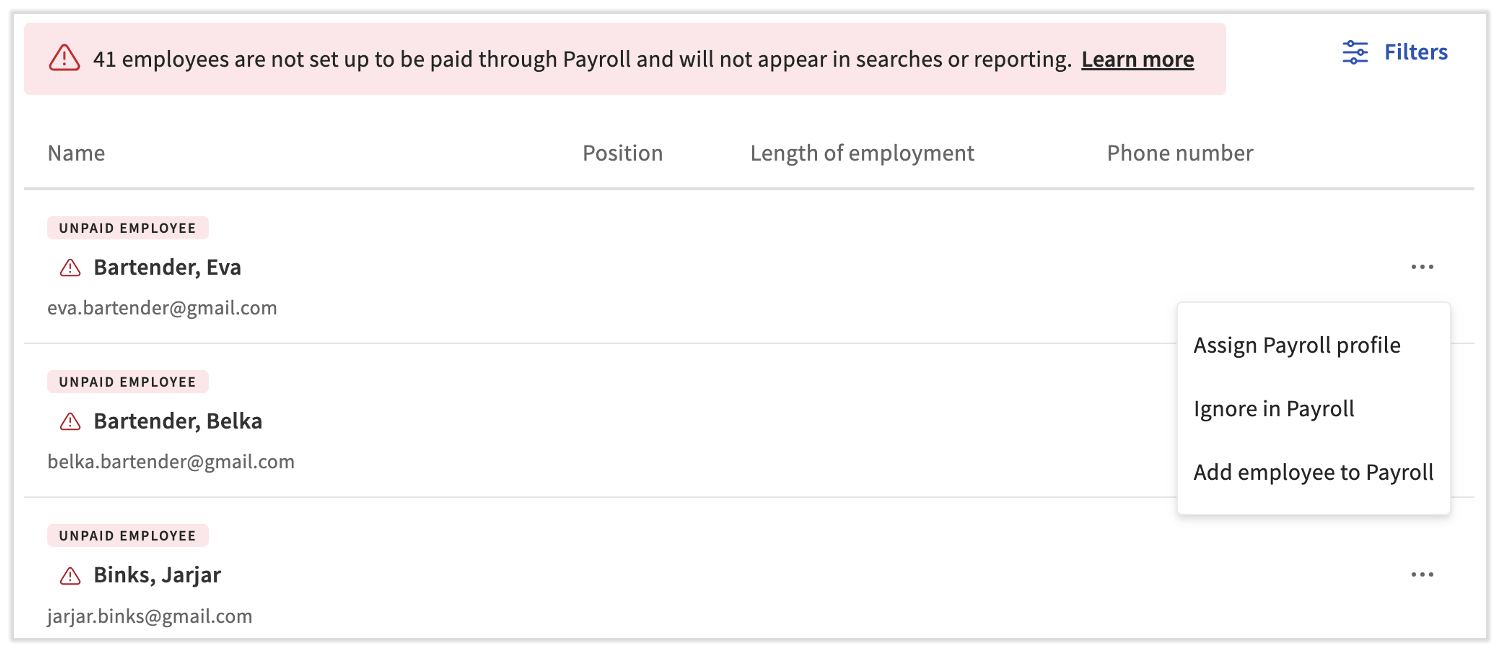
Cuando el nombre de un empleado tiene la etiqueta Empleado no remunerado, selecciona los tres puntos a la derecha de su nombre y elige una de estas opciones:
- Asignar perfil de nómina: Paga a alguien que ya tiene una cuenta de Nómina Toast, pero no está mapeado. Se te llevará a la página Mapeo de empleados para sincronizar este perfil de Toast Web con un perfil existente de Nómina Toast.
- Ignorar en Nómina. Elimina un perfil exclusivo de Toast Web de esta página. El perfil de Toast Web se tratará como no empleado. No se asignará ni se creará un perfil de Nómina Toast. Esta persona no puede recibir pagos a través de Nómina Toast, no aparecerá en los informes de Nómina Toast y no formará parte de ninguna facturación de Nómina Toast.
- Agregar empleado a Nómina: Paga a alguien que se agregó a Toast Web, pero que no fue contratado en Nómina Toast. Esta opción te ayuda a crear un perfil de Nómina Toast para asignarlo al perfil de Toast Web. Usa esta opción cuando un empleado fue contratado en Toast Web en lugar de en Nómina Toast.
Nota: Si no encuentras un empleado en la página Equipo, consulta Nómina Toast: Empleados que faltan en la página del equipo.
Enviar y reenviar correos electrónicos de invitación
Desde la página Equipo en Nómina Toast, puedes enviar un correo electrónico de invitación a los empleados. Esto es diferente del correo electrónico de bienvenida, que se envía automáticamente una vez que un empleador completa los pasos del botón + Agregar empleado en la página Equipo. (Cuando selecciones Equipo en Nómina Toast, deberías ver una URL que comienza con payroll.toasttab.com. Visita Nómina Toast en Toast Web para conocer cómo funciona la nueva navegación de Nómina Toast.)
El correo electrónico de invitación solicita a los empleados lo siguiente:
- Crea un conjunto de credenciales de inicio de sesión unificadas de Toast Web y Nómina Toast, o
- Inicia sesión con estas credenciales si ya las tienen.
Los empleados usan esta cuenta para iniciar sesión en payroll.toasttab.com y completar sus pasos de incorporación a la nómina.
Para el recorrido canónico de reenviar e invitar, consulta Nómina Toast: Reenviar correo electrónico de incorporación de nuevo empleado.
Cuándo enviar un correo electrónico de invitación
Envía un correo electrónico de invitación cuando:
- Un empleado extravió el correo electrónico de bienvenida. El correo electrónico de bienvenida se envía automáticamente a los empleados una vez que el empleador finaliza sus pasos de incorporación. Al enviar el correo electrónico de invitación, se le pedirá al empleado que cree una cuenta unificada de Toast (correo electrónico y contraseña). Después de crear la cuenta, debe iniciar sesión en Nómina Toast y completar los pasos de incorporación. Esos pasos los guían a completar su formulario W-4 y agregar su número de Seguro Social, ambos vitales para la incorporación de empleados, y es donde ingresan la información de la cuenta de depósito directo. No omitas estos pasos para ninguna persona que reciba su pago a través de Nómina Toast.
- Cambiaste de otro proveedor de nómina y se agregaron tus empleados en bloque. Cuando se cargan o importan empleados en Nómina Toast, no se les notifica automáticamente que completen su parte del proceso. Usa la función de invitación en bloque seleccionando la casilla de verificación Encabezado de columna Nombre después de haber configurado los filtros apropiados (consulta Cómo enviar un correo electrónico de invitación a continuación).
- Un empleado no recuerda su contraseña de Toast ni su código o dirección de correo electrónico de la empresa. Una vez unificada una cuenta, los empleadores no pueden reenviar el correo electrónico de bienvenida directamente desde la página Perfil > Cuenta de usuario en el perfil del empleado. Al enviar el correo electrónico de invitación, el empleado puede volver al sistema o restablecer su contraseña.
- Un empleado está buscando su formulario W-2, talones de pago u otra información de nómina. Los gerentes pueden enviar el correo electrónico de invitación para darle al empleado la dirección web correcta para Nómina Toast, la dirección de correo electrónico correcta y el código de la empresa (si es necesario).
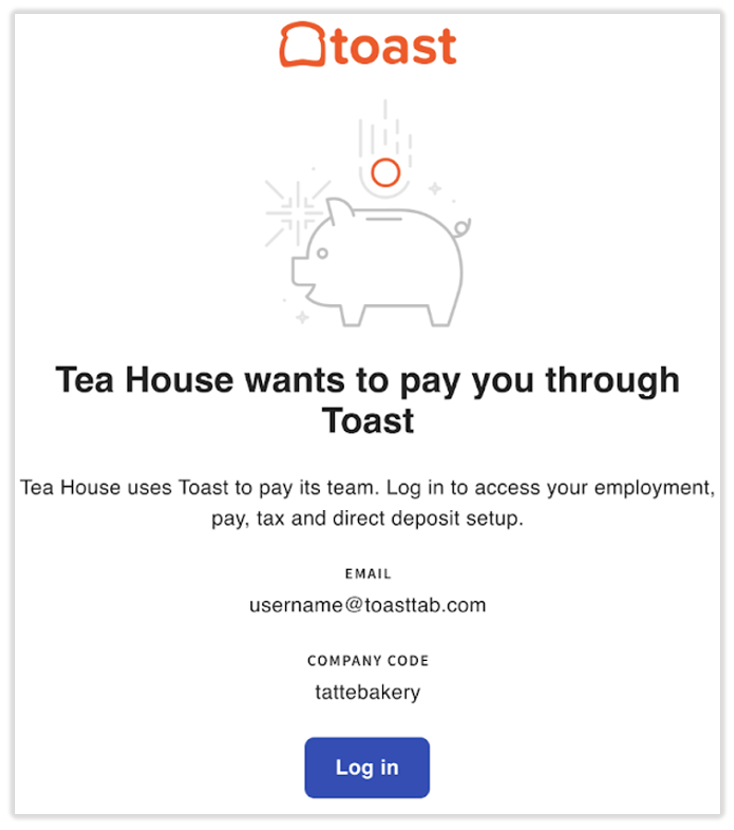
Cómo enviar un correo electrónico de invitación
- Ve a Equipo en Nómina Toast.
- Cuando selecciones Equipo en Nómina Toast, deberías ver una URL que comienza con payroll.toasttab.com. Visita Nómina Toast en Toast Web para conocer cómo funciona la nueva navegación de Nómina Toast.
- Si el empleado al que envías una invitación tiene una alerta de empleado no remunerado junto a su nombre, tu empleado está sin asignar y no podrás enviar una invitación. Para resolver su asignación, sigue Resolver empleados no pagados antes de continuar. Si se seleccionó Ignorar en Nómina, esta persona no podrá recibir este correo electrónico.
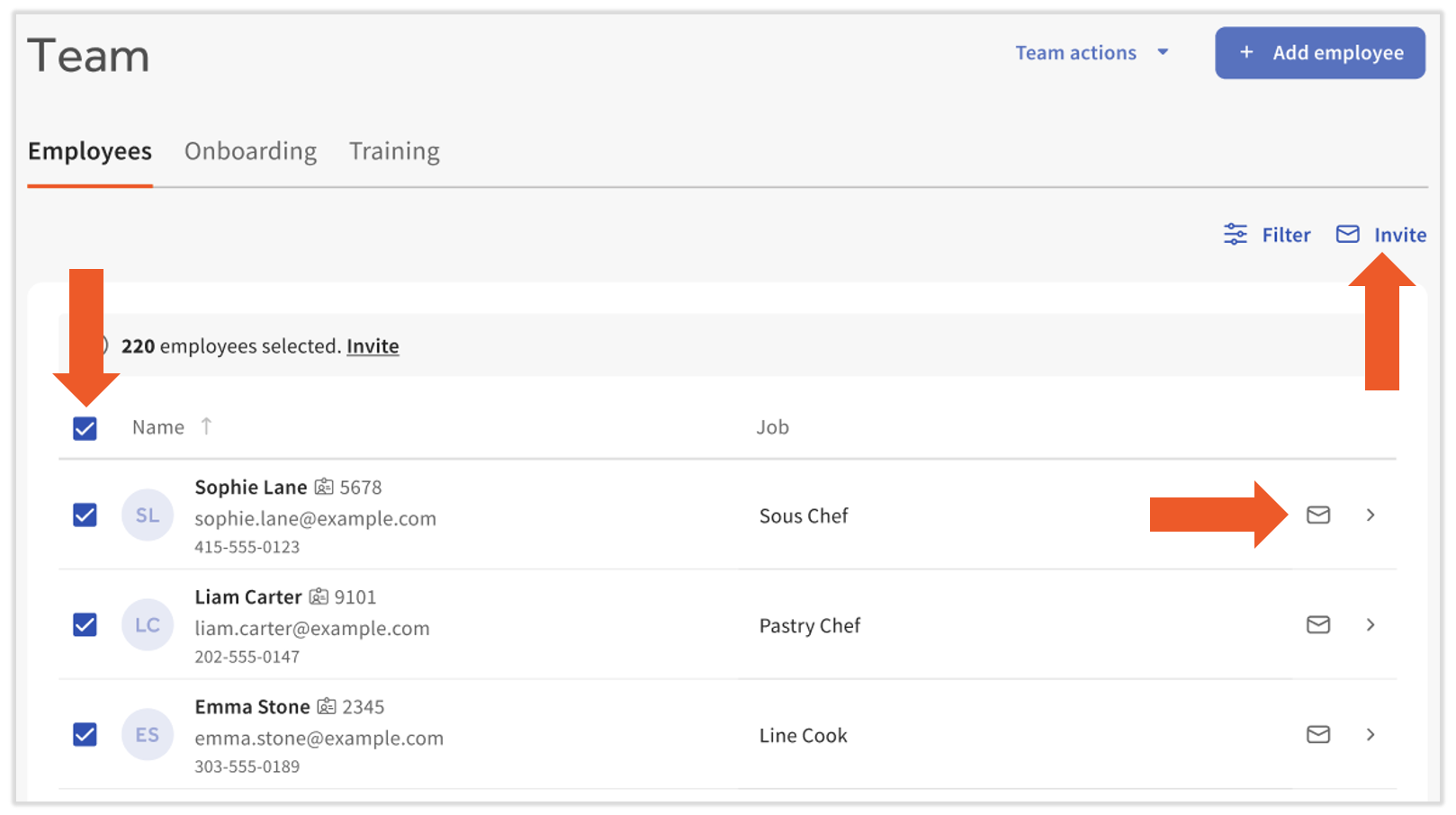
- Para enviar un correo electrónico de invitación a un empleado, busca su nombre en la página y selecciona el ícono de sobre junto a su nombre.
- Para enviar a varios empleados un correo electrónico de invitación:
- Usa las casillas de la izquierda para seleccionar varios empleados a la vez y, luego, selecciona el botón Invitar en la esquina superior derecha o el enlace dentro del banner en la parte superior de la página.
- Para enviar este correo electrónico a todos los empleados, selecciona la casilla de verificación a la izquierda del encabezado Nombre. Esto selecciona solo a todos los empleados elegibles en esta página. Puedes navegar a la siguiente página y seleccionar la misma casilla de verificación nuevamente para acumular invitaciones en todas las páginas. Una vez que selecciones Invitar, aparecerá una ventana emergente confirmando el número; selecciona Enviar # invitaciones para continuar. Se excluirá a cualquier empleado sin dirección de correo electrónico.
- Para mostrar más empleados en una sola página, selecciona Filtros y aumenta el valor de Empleados por página a un número que capture a todos los empleados o más, dependiendo del tamaño de tu empresa.
- Puedes combinar la casilla de verificación a la izquierda del encabezado Nombre con los filtros que hayas configurado. Por ejemplo, si seleccionas Filtros y eliges Solo empleados activos con fecha de inicio en la última semana, luego seleccionas la casilla de verificación, solo se incluirán esos empleados una vez que selecciones Invitar.
Resultado previsto: Aparece una ventana emergente de confirmación. Luego, los empleados seleccionados reciben el correo electrónico de invitación con el botón Iniciar sesión.
Ver estado de incorporación del empleado
Una vez que hayas completado los pasos de incorporación de un nuevo empleado, puedes ver el progreso de sus pasos de incorporación iniciando sesión en payroll.toasttab.com y yendo a Equipo > Incorporación. Cualquier empleado que no haya terminado por completo cada paso aparecerá en este panel. (Cuando selecciones Equipo en Nómina Toast, deberías ver una URL que comienza con payroll.toasttab.com. Visita Nómina Toast en Toast Web para conocer cómo funciona la nueva navegación de Nómina Toast.)
La columna Paso actual muestra exactamente dónde se encuentra cada empleado en sus pasos de nuevo ingreso.
Los no empleados, contadores y auxiliares contables pueden moverse manualmente desde este panel siguiendo un conjunto abreviado de pasos que les da acceso al sistema sin que la empresa les pague. Consulta Nómina Toast: Dar acceso a un no empleado.
Eliminar a un empleado de la sección de incorporación
Los empleados aparecen en el panel de incorporación mientras les quedan uno o más pasos por completar. Para eliminar a un empleado del panel de incorporación, completa los pasos que faltan (lo más común es que sea el formulario W-4 y el formulario I-9) o marca su incorporación como completa. Nota: Hay casos de uso limitados para realizar esta acción. Si tu empleado aún no completó sus pasos de incorporación, es posible que todavía no haya completado su SSN, formulario W-4, información sobre depósitos directos o más, lo que podría crear un riesgo futuro para el empleado o tu negocio.
- En Nómina Toast, ve aEquipo>Incorporación.
- Cuando selecciones Equipo en Nómina Toast, deberías ver una URL que comienza con payroll.toasttab.com. Visita Nómina Toast en Toast Web para conocer cómo funciona la nueva navegación de Nómina Toast.
- Localiza al empleado en la lista.
- Selecciona el lápiz de edición junto al empleado.
- Selecciona Marcar esta nueva contratación como completa.
Resultado previsto: El empleado ya no aparece en el panel de incorporación.
Realizar un cambio de pago masivo
Los cambios en el pago masivo se utilizan más comúnmente para los cambios en el salario mínimo.
- Inicia sesión en payroll.toasttab.com y ve al equipo.
- Cuando selecciones Equipo en Nómina Toast, deberías ver una URL que comienza con payroll.toasttab.com. Visita Nómina Toast en Toast Web para conocer cómo funciona la nueva navegación de Nómina Toast.
- Selecciona Acciones del equipo > Cambio de pago masivo y sigue cada uno de los pasos de la sección Actualizar varios empleados de Nómina Toast: Haz un cambio en el pago.
Resultado previsto: Las tarifas de pago de los empleados seleccionados se actualizan y el cambio se refleja en sus perfiles.
Preguntas frecuentes
¿Cómo invito a un empleado a Nómina Toast?
Para invitar a un empleado a Nómina Toast, ve a Equipo y selecciona el ícono de sobre junto al nombre del empleado. Cuando selecciones Equipo en Nómina Toast, deberías ver una URL que comienza con payroll.toasttab.com. Visita Nómina Toast en Toast Web para conocer cómo funciona la nueva navegación de Nómina Toast.
Para invitar a muchos empleados a la vez, selecciona las casillas de verificación junto a los empleados que deseas invitar y, luego, selecciona Invitar. Para el recorrido canónico de reenviar e invitar, consulta Nómina Toast: Reenviar correo electrónico de incorporación de nuevo empleado.
También se le preguntó como:
-
- Cómo invitar a un empleado a la nómina de Toast
- ¿Cómo invito a un empleado a la nómina?
- ¿Cómo envío una invitación a un empleado existente para que configure su depósito directo?
¿Por qué mis empleados aparecen como empleados no remunerados en la página del equipo?
Los empleados aparecen con la etiqueta Empleado no pagado en la página Equipo cuando su perfil de Toast Web no está mapeado a un perfil de Nómina Toast. Por lo general, esto sucede cuando fueron contratados en Toast Web en lugar de Nómina Toast, o cuando hay un perfil duplicado. Para resolver, consulta Resolver empleados no pagados más arriba.
También se le preguntó como:
-
- Muchos de mis empleados en nómina aparecen como empleados no remunerados
¿Cómo elimino empleados de la sección de incorporación?
Para eliminar empleados de la sección “Incorporación”, completa los pasos para contratar empleados nuevos que aún faltan (lo más común es que sean formularios W-4 e I-9) o marca su incorporación como completa. Para ver los pasos, consulta Eliminar a un empleado de la sección de incorporación de arriba.
También se le preguntó como:
-
- Veo que muchos de mis empleados siguen en la sección de incorporación. Pero no puedo averiguar cómo eliminarlos
Artículos relacionados
- Nómina Toast: Empleados que faltan en la página del equipo
- Nómina Toast: Gestionar asignación de empleados
- Nómina Toast: Reenviar correo electrónico de incorporación de nuevo empleado
- Nómina Toast: Nuevos empleados contratados (Guía para empleadores)
- Nómina Toast: Hacer un cambio en el pago
Este contenido se publica con fines informativos y no tiene como propósito brindar asesoramiento legal, fiscal, de recursos humanos ni ningún otro tipo de recomendación profesional. Ponte en contacto con un abogado u otro profesional para recibir asesoramiento.