Las traducciones se proporcionan solo a modo de cortesía. Es posible que los acuerdos legales con Toast, incluidos, entre otros, el Acuerdo de comerciante y el Acuerdo de licencia de usuario final, deban celebrarse en un idioma distinto al que se utiliza en esta página y que los términos de esos acuerdos se apliquen independientemente de que se proporcionen o no traducciones de esta página a otros idiomas.
Nómina Toast: Informe de salarios brutos acumulados hasta la fecha
Última actualización: 19 oct 2026, 12:17 p.m.
Pregunta
¿Ofrece Toast Payroll un informe que indique los salarios brutos acumulados hasta la fecha de cada uno de mis empleados?
Respuesta
Para ver los salarios brutos durante dos o más períodos de pago, se puede crear un informe personalizado:
- En Toast Payroll, navega a Informes > Personalizado.
- Selecciona el botón Agregar+.
- Titula tu informe como desees y luego selecciona la plantilla Ganancias del Empleado. El campo Descripción es opcional. Selecciona Guardar para comenzar a personalizar este informe.
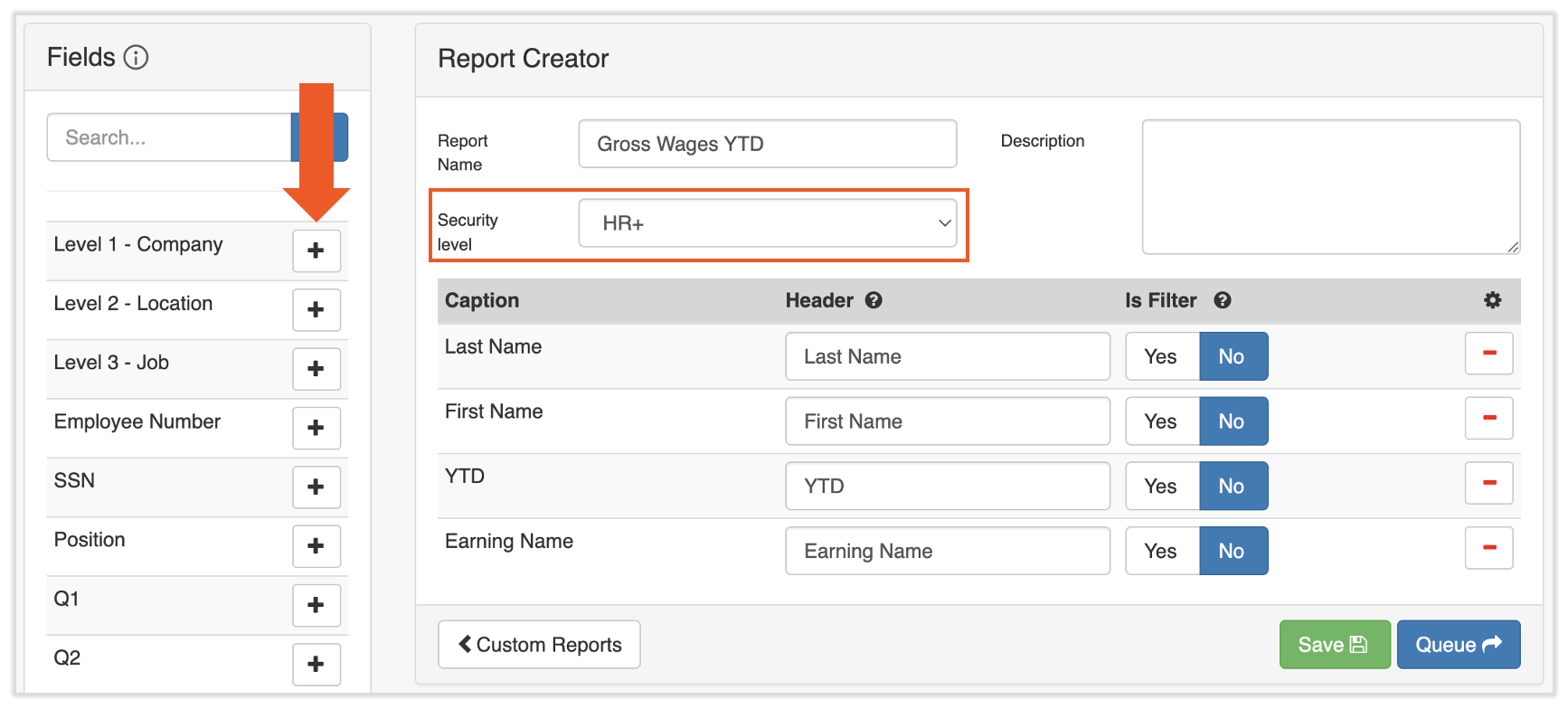
- Antes de agregar los campos personalizados, verifica el campo Nivel de Seguridad para asegurarte de que esté configurado como deseas.
- Ahora puedes agregar la información que deseas ver en este informe seleccionando el ícono + en el mosaico Campos a la izquierda. El orden de los campos que selecciones coincidirá con el orden de los campos en el informe.
- El ejemplo en la imagen a continuación incluye elNombre yApellido del empleado, la columnaYTD que muestra los salarios brutos desde el 1 de enero del año actual, y elNombre de la Ganancia que detalla a qué se atribuyeron los salarios brutos. También puedes agregar cualquier otro campo que desees, pero estos te darán la información relevante sobre los salarios brutos.
- Una vez que estés listo, selecciona Guardar (seleccionar Cola no guardará tu progreso para el futuro). Esto te llevará de regreso a la página de Informes Personalizados.
- Puedes ejecutar este informe de inmediato seleccionando el ícono de flecha azul. Esto te llevará a la página Courier de Documentos.
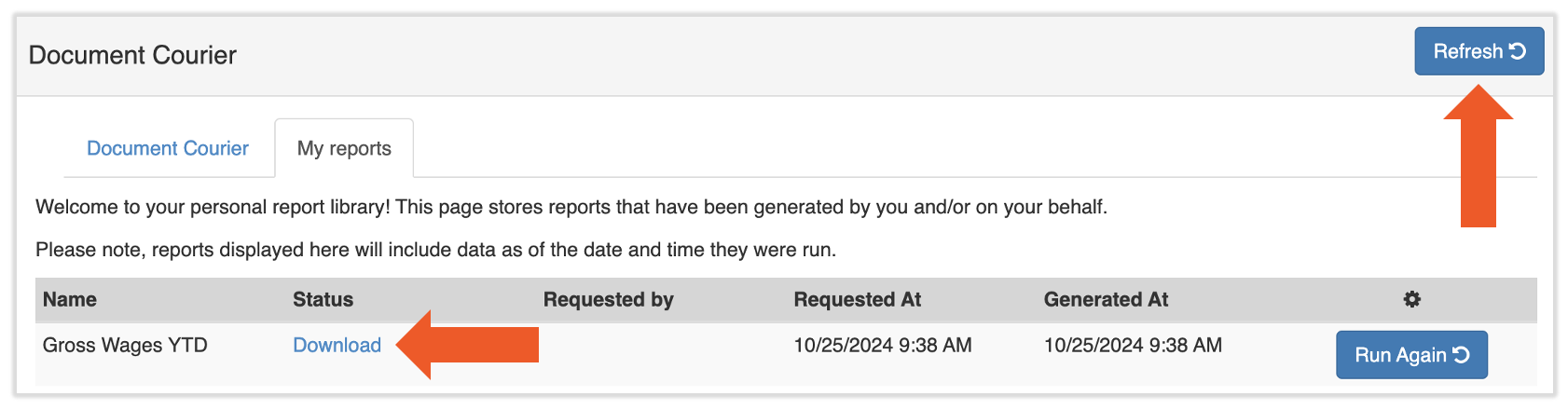
- La página Courier de Documentos pondrá en cola este informe para cargar. Inicialmente, es posible que no veas el Descargar hipervínculo en la columna Estado. Puedes seleccionar manualmente Actualizar para ver el Estado más actualizado, o puedes dejar que la página se ejecute en segundo plano (se actualiza automáticamente cada 30 segundos).
- Selecciona el Descargar enlace una vez que aparezca para ver tu informe.
- Puedes volver a ejecutar este informe en cualquier momento navegando de regreso a Informes > Personalizado y seleccionando el icono de flecha azul.