Guía de instalación de Toast TapTM (conexión directa)
Última actualización: 1 sept 2026, 12:15 a.m.
- Resumen de Toast TapTM (conexión directa)
- Componentes Toast TapTM
- Pasos de instalación de Toast TapTM (conexión directa) y el lector de EMV Toast
- Pasos de configuración de EMV
- Recursos adicionales
Toast TapTM: Descripción general
Con Toast TapTM, las tarjetas pueden ser:
- Tocado en la parte superior del lector
- Sumergido en la ranura frontal con el chip de la tarjeta hacia arriba
- Deslizamiento en cualquier dirección con la banda de tarjetas hacia arriba
TDA200
Este es un desglose rápido de tu equipo. Mira la imagen a continuación para ver componentes específicos de tu lector.
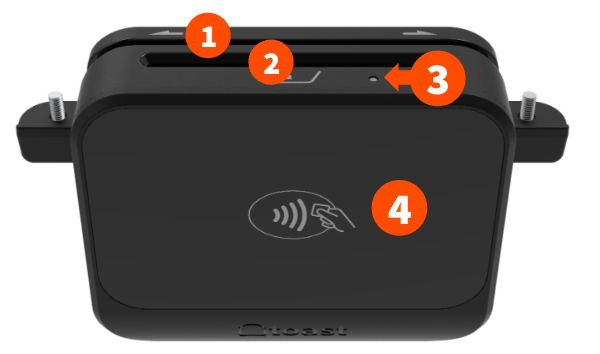
- Desliza la tarjeta con la banda hacia arriba (solo para tarjetas sin chip o si el chip falla).
- Inserta tarjetas con chip hacia arriba para los pagos por inmersión.
- El lector emitirá una luz azul aquí cuando esté listo para los pagos
- Placa para Apple Pay, Google Pay, Samsung Pay y pagos con tarjeta de acceso.
TDA300
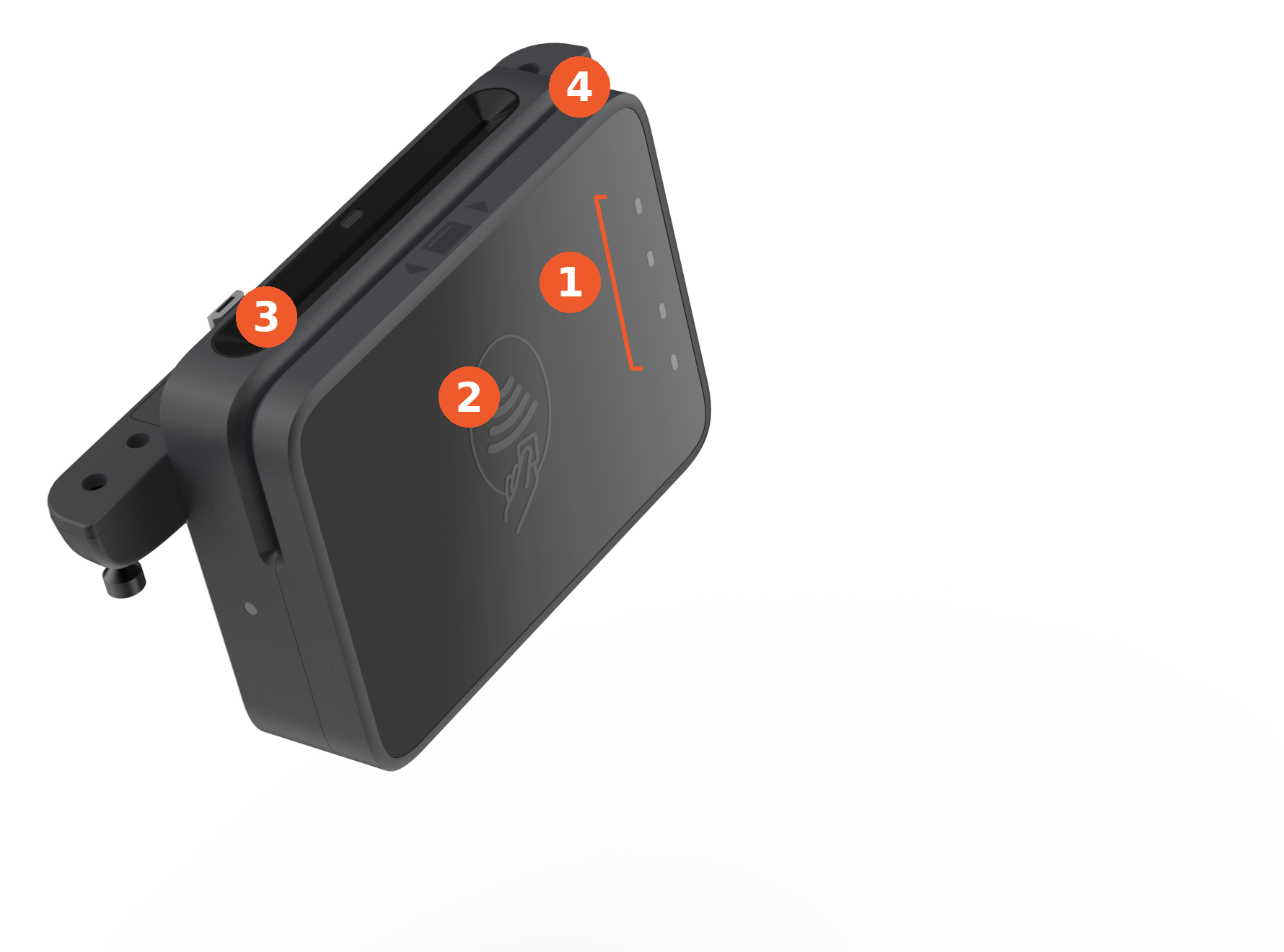
- Banda de pago de 4 luces
- superficie de contacto
- inmersión
- deslizar espacio
La TDA300 tiene luces separadas y funciona de manera diferente a la TDA200:
- Indicador de encendido: Una pequeña luz en el lector (separada de la tira de 4 luces).
- Verde fijo: el lector está encendido y funcionando normalmente
- Luz roja fija: alerta de manipulación indebida. No usar, contactar al servicio de asistencia
- Sin luz: el lector no recibe energía; confirma que esté instalado en el puerto de la terminal
- Banda led pago (las 4 luces junto a la superficie del grifo):
- Todas las luces apagadas: el lector está inactivo
- Pulso blanco lento listo para aceptar pagos con un toque o chip
- Las luces blancas avanzan en la franja: pago en curso
- Las cuatro luces se encienden en rojo (1 segundo): error de lectura de la tarjeta. Vuelve a intentarlo.
- Las cuatro luces parpadean en blanco (1 segundo): el pago se realizó correctamente
Importante: si la luz de encendido es roja fija, la banda de pago azul, amarilla, verde y roja parpadeante, y el lector emite un pitido aproximadamente cada 5 segundos, esto significa que se detectó una alteración. Todos los datos del dispositivo se borraron y no se pueden restaurar al servicio. Ponte en contacto con el servicio de asistencia de Toast para obtener un reemplazo.
Las tarjetas pueden tocarse en la parte superior, deslizarse a lo largo del borde con la banda hacia arriba o insertarse en la ranura del chip con el chip hacia arriba (solo si no se dispone de toque o deslizamiento).
Componentes Toast TapTM
TDA200
Si recibes Toast TapTM (conexión directa) con una nueva terminal, es posible que ya esté conectada. Sin embargo, es posible que solo estés obteniendo el lector y reemplazando el lector actual. Si es así, el TDA200 incluye lo siguiente:
- El lector Toast TapTM (conexión directa)
- 3 tornillos para adherir el hardware a tu terminal
- Tarjetas de limpieza del lector de tarjetas
TDA300
Se aplica la misma configuración: es posible que el TDA300 ya esté conectado si lo recibes con una nueva terminal, o que simplemente estés obteniendo que el lector reemplace el actual. De cualquier manera, el TDA300 incluye lo siguiente:
- El lector TDA300, con 3 tornillos cautivos ya incorporados en la carcasa, no tiene tornillos sueltos para controlar
- Guía de inicio rápido y guía de seguridad del producto
Pasos de instalación de Toast TapTM (conexión directa) y el lector de EMV
Instalación de TDA200
Para obtener información sobre cómo instalar tu TDA200, mira el siguiente video o lee los pasos que se indican a continuación.
Nota: Debes seguir los mismos pasos de instalación que se indican a continuación para el lector MSR de Toast.
- Retira el lector de tarjetas actual de tu terminal. Solo puedes usar un lector para tu terminal. Desenrosca el lector de tarjetas que tienes conectado y retíralo físicamente. Solo necesitarás un destornillador Phillips.
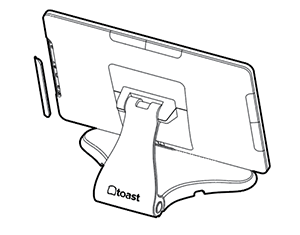
- Conecta el Toast TapTM a tu terminal. Retira la placa que cubre cualquiera de los 3 puertos en los lados (izquierda, derecha o en la parte superior) de tu terminal.
- Conecta el lector Toast TapTM (conexión directa) en el puerto abierto ahora expuesto.
- Nota: Guarda el plato en un lugar seguro en caso de que desees cambiar la posición del lector más adelante.
- Usa los tres tornillos proporcionados para adherir el lector a la terminal. Se insertarán de abajo hacia arriba.
Instalación de TDA300
Para obtener información sobre cómo instalar tu TDA300, mira el siguiente video o lee los pasos a continuación.
Nota: Este mismo video también cubre la instalación de TOC300, la configuración específica de las terminales Flex 3 y Flex 14 y la configuración de software o pagos. Usa los marcadores de capítulos en el reproductor si quieres adelantarte.
- Retira el lector de tarjetas actual de tu terminal, si corresponde. Solo puedes usar un lector EMV por terminal. Desenrosca el lector de tarjetas que tienes conectado y retíralo físicamente. Solo necesitarás un destornillador Phillips.
- Conecta el TDA300 a la terminal. Retira la placa que cubre cualquiera de los 3 puertos en los lados (izquierda, derecha o en la parte superior) de la terminal.
- Nota: Guarda el plato en un lugar seguro en caso de que desees cambiar la posición del lector más adelante.
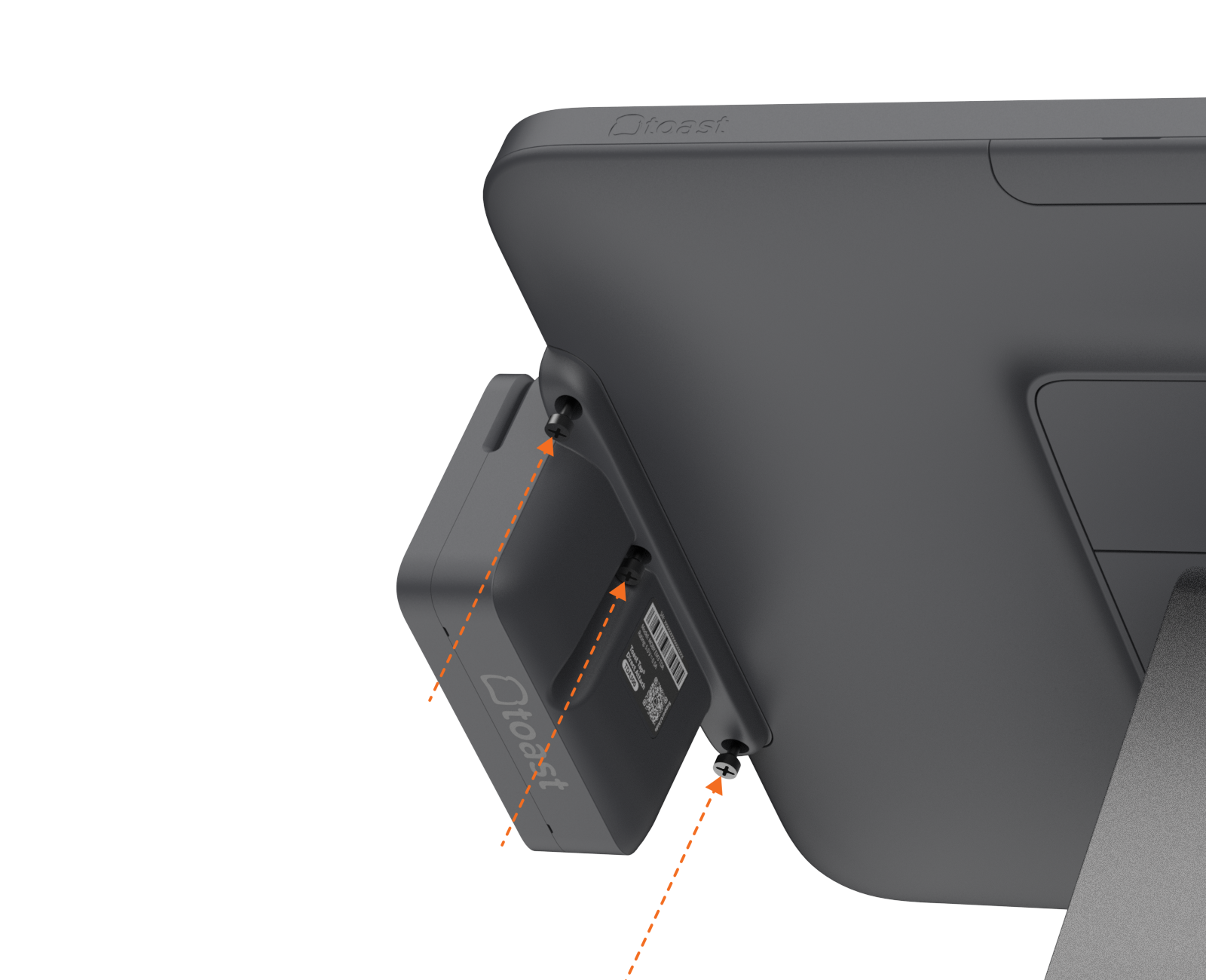
- Alinea el TDA300 con el puerto abierto ahora expuesto y conéctalo.
- Ajusta los tres tornillos cautivos para fijar el lector a la terminal. No aprietes demasiado. Dado que estos tornillos están integrados en la carcasa del lector, no hay nada para insertar; solo los estás apretando.
- Verás que el indicador de encendido se vuelve verde fijo para indicar que el lector tiene energía, y el indicador de toque o inmersión mostrará un pulso blanco suave una vez que esté listo para el pago.
- A continuación, deberás configurar el lector. Desplázate hacia abajo hasta la sección de configuración para obtener más información.
Pasos de configuración de EMV
Nota: Esta configuración solo es necesaria para Toast TapTM (conexión directa).
Toast TapTM se detectará automáticamente una vez que se conecte a tu sistema Toast. Deberás activar EMV para aceptar pagos con chip y sin contacto.
- Una vez que Toast TapTM se haya conectado correctamente a tu equipo de Toast, reinicia la terminal.
- Desde el menú principal de la aplicación Toast, ve a Configuración > Configuración del dispositivo.
- Desplázate hacia abajo y selecciona la opción para EMV habilitado. Asegúrate de que esté configurado en Sí.
- En Configuración del dispositivo, verás una opción para Lectores de tarjetas debajo de la configuración de EMV. Tu dispositivo Toast TapTM se enumera así:
- TDA200: BBPOS Chipper 2X (USB)
- TDA300: Lector de tarjetas TDA300 de conexión directa (USB)
- Confirma que esté en la lista. También es posible que se te solicite actualizar el software del lector. Si es así, acepta la actualización.
Nota: Al desactivar los lectores, se desactiva automáticamente la configuración de EMV. Aunque ya lo hayas activado, deberás volver a activar EMV. Si EMV no permanece activado, asegúrate de que la aplicación POS de Toast esté actualizada con la versión más reciente e intenta reiniciar la terminal. Confirma la configuración en Configuración del dispositivo después del reinicio.
Recursos adicionales
Es importante tener en cuenta que deberás reconfigurar tus tarjetas de autorización de gerente si quieres usarlas con Toast TapTM. Si tu restaurante tiene una combinación de lectores TDA200 y TDA300, recomendamos usar Tarjetas de acceso de Toast en lugar de Tarjetas de autorización del gerente, ya que las Tarjetas de acceso funcionan en ambas generaciones de lectores. Consulta el artículo Gestionar tarjetas de autorización de empleado o gerente para aprender a hacerlo.
Si quieres consultar el PDF instructivo de instalación, puedes verlo aquí.
¿Tienes preguntas sobre cómo solucionar problemas? Consulta Obtener ayuda con lectores de tarjetas.