Solucionar problemas de tu dispositivo de envío automático
Última actualización: 30 sept 2026, 4:17 p.m.
- Antes de comenzar
- Corrección rápida
- Si ves “Envío automático no disponible” en el POS
- Si tu dispositivo de envío automático está sin conexión debido a una interrupción de internet
- Banner de dispositivo para Cocinar automáticamente sin conexión en Terminal de pago
- Si los pedidos digitales o de terceros no se envían a la cocina
- Si un pedido digital muestra un tiempo de Cocinado negativo o atrasado
- Si la aprobación automática de pedidos digitales está en pausa
- Antes de contactar al servicio de atención al cliente
- Preguntas frecuentes
- Artículos relacionados
Antes de comenzar
Se aplica a: POS de Toast, Toast Web, Pedidos digitales Toast
Permisos necesarios:
- Acceso a la configuración del dispositivo en el dispositivo POS de Toast
- Acceso a la configuración de Comida para llevar y Envío en Toast Web
Lo que lograrás: Confirma que un dispositivo de envío automático esté en línea y envíe tus pedidos digitales y de terceros a la cocina.
Solución rápida
Comienza aquí para hacer coincidir lo que ves con la causa más común y la primera acción que debes realizar. Cada fila se vincula a una sección completa a continuación.
| Síntoma | Causa más común | Corrección rápida |
|---|---|---|
| Mensaje de “Envío automático no disponible” en el POS | Ningún dispositivo está asignado al envío automático o el dispositivo asignado está apagado o desconectado | Asigna un dispositivo para envío automático y confirma que esté encendido y conectado por Ethernet |
| El dispositivo de envío automático se muestra sin conexión | Interrupción de Internet, red o ISP en el restaurante | Confirma que el dispositivo esté encendido, iniciado sesión y conectado; verifica que el centro de pedidos no tenga errores de red |
| Los pedidos digitales o de terceros no se envían a cocinar | Más de un dispositivo de envío automático, el dispositivo incorrecto o un dispositivo de un grupo de dispositivos | Confirma que solo un dispositivo con cable recomendado está configurado para envío automático y no está en un grupo de dispositivos |
| Tiempo de Cocinar negativo o atrasado en un pedido digital | Un problema de conexión o configuración en el dispositivo de envío automático | Desactivar Wi-Fi, confirmar Ethernet y, luego, activar y desactivar el envío automático a Cocinar en la configuración del dispositivo |
| "En este momento, está en pausa la aprobación automática de Pedidos digitales Toast" | El dispositivo de envío automático dejó de aprobar pedidos durante cinco minutos | Vuelve a conectar el dispositivo de envío automático y, luego, envía un pedido digital de prueba |
Si ves “Envío automático no disponible” en el POS
Este mensaje significa que el POS no puede Cocinar pedidos automáticamente en la cocina. Las causas más comunes, en orden, son que no haya ningún dispositivo asignado para envío automático, que se haya asignado más de un dispositivo o que el dispositivo asignado esté apagado o desconectado.
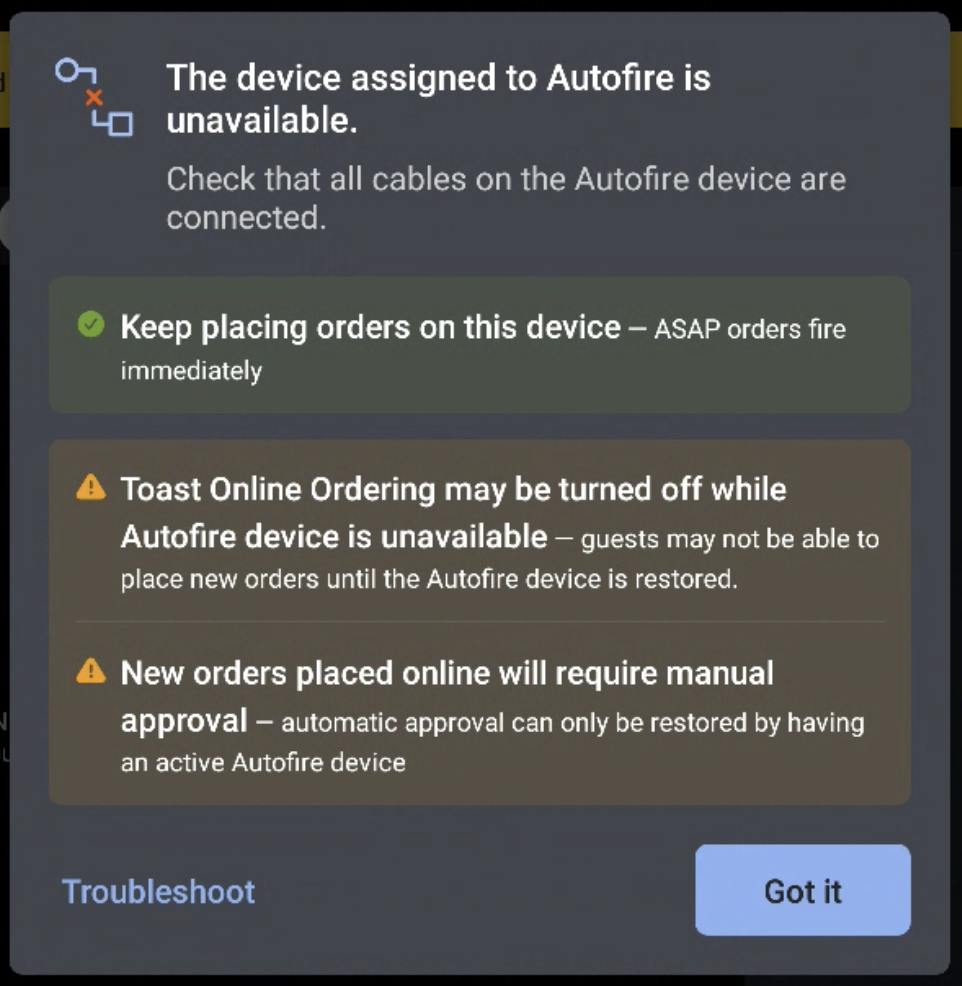
- Confirma que solo una terminal de POS está asignada para envío automático a cocinar. Para verificar qué dispositivo está asignado, en el POS ve a Configuración del dispositivo > Pedir envío automático.
- Si ningún dispositivo está configurado para envío automático, asigna uno solo.
- Confirma que el dispositivo de envío automático a cocinar esté encendido y que sus cables estén conectados y enchufados a una toma eléctrica en funcionamiento.
- Confirma que el cable Ethernet esté conectado y que iniciaste sesión en Toast desde el dispositivo.
- Revisa el centro de pedidos en el dispositivo de envío automático en busca de errores de conectividad de red.
Resultado previsto: Se borra el mensaje “Envío automático no disponible” y los nuevos pedidos Cocinan en la cocina.
Nota: Si tienes un dispositivo que no sea el recomendado configurado para envío automático, cámbialo al dispositivo recomendado. El dispositivo recomendado tiene la mejor conexión por cable para que los pedidos digitales ingresen al sistema. Consulta Verificar y gestionar dispositivos para Cocinar automáticamente en tu restaurante para conocer los pasos a seguir.
Si tu dispositivo de envío automático está sin conexión debido a una interrupción de internet
Si tu restaurante está interrumpido por internet, red o ISP, es posible que el dispositivo de envío automático se muestre sin conexión y que veas un banner en el POS. Durante una interrupción, el comportamiento de envío a cocinar cambia en algunos dispositivos.

- Es posible que los tiempos de envío de pedidos programados parezcan imprecisos en dispositivos que no son de envío automático.
- Realiza y gestiona pedidos programados solo en el dispositivo de envío automático. Los pedidos programados solo se pueden enviar desde el dispositivo de envío automático.
- Puedes ver tiempos de Cocinado negativos que indican que un pedido está atrasado. Esto puede ser impreciso: revisa el dispositivo de envío automático para confirmar si los pedidos se están enviando a cocinar.
- Los pedidos programados y existentes aún se Cocinan desde el dispositivo de envío automático. Una vez que se restablece la conexión, los pedidos programados en dispositivos que no son de envío automático pasan al estado apropiado del centro de pedidos.
- Pedidos digitales Toast puede dejar de aceptar pedidos de clientes si el dispositivo de envío automático deja de aprobar y enviar pedidos digitales durante cinco minutos.
Nota: Durante una interrupción del servicio de internet, si se configura una Impresora para las estaciones de preparación y el Expedidor y hay una conexión de red local, el dispositivo de envío automático aún envía e imprime tickets de cocina. Para revisar la configuración de la Impresora, verifica la configuración de tus Estaciones de preparación en Toast Web, en Cocina > Estaciones de cocina > Estaciones de preparación, y la configuración de tu Cocina y Expedidor en Cocina > Impresoras, tickets y dispositivos KDS > Cocina. Durante una interrupción de la red local, el dispositivo de envío automático no puede Imprimir tickets de cocina, y los pedidos enviados a cocinar no se actualizarán en otras terminales ni en un sistema de pantallas de cocina (KDS) hasta que se restablezca la red.
Para conocer la diferencia entre una red, un ISP y una interrupción de Toast, consulta Solucionar mensajes de error de Pedidos digitales Toast.
Banner de dispositivo para Cocinar automáticamente sin conexión en Terminal de pago

Los usuarios de la Terminal de pago ahora reciben una notificación de banner en la aplicación cuando el dispositivo para Cocinar automáticamente se desconecta, por cualquier motivo, no solo durante una interrupción de internet. El banner aparece en la pantalla “Terminal de pago” y alerta al personal que los pedidos digitales y programados pueden no enviarse automáticamente a cocinar.
Si ves esta notificación, verifica la conexión de red en tu dispositivo para Cocinar automáticamente y asegúrate de que la aplicación del POS de Toast esté en ejecución y haya iniciado sesión en esa terminal.
Si los pedidos digitales o de terceros no se envían a la cocina
Si los pedidos digitales o de terceros, como DoorDash, Uber Eats o Grubhub, no aparecen en el Sistema de pantallas de cocina (KDS) o el POS de Toast, la causa suele ser un problema de dispositivo o configuración. Sigue estos pasos en el orden correcto.
- Confirma que solo un dispositivo está configurado para envío automático. Varios dispositivos de envío automático causan tickets duplicados y otros problemas de envío.
- Confirma que el dispositivo de envío automático es el dispositivo con cable recomendado y que no es un dispositivo portátil.
- Confirma que el dispositivo de envío automático no esté en un grupo de dispositivos. Un dispositivo de un grupo de dispositivos no recibirá pedidos digitales.
- Revisa los pedidos pendientes en el POS en busca de pedidos que esperan aprobación, y apruébalos si es necesario.
- Confirma que no haya estaciones de preparación sin impresión en el dispositivo de envío automático que detengan el envío de pedidos digitales. Para obtener más detalles, consulta Solucionar problemas de pedidos digitales que no se envían a cocinar.
Resultado previsto: Los nuevos pedidos digitales y de terceros Cocinan la cocina en el dispositivo de envío automático.
Nota: Si los pedidos de terceros siguen sin Cocinar después de estos pasos, ponte en contacto con el servicio de atención al cliente de Toast.
Si un pedido digital muestra un tiempo de Cocinado negativo o atrasado
Un momento de envío es cuando un pedido digital debe enviarse a la cocina para su preparación. Si un pedido llega a cero y no Cocina, puede haber un problema con el dispositivo de envío automático o su conexión.
- En el POS, ve a Configuración del dispositivo y verifica la configuración del dispositivo para Cocinar automáticamente.
- Desactiva el Wi-Fi y confirma que el dispositivo esté conectado por Ethernet.
- En Configuración del dispositivo, activa y desactiva Cocinar automáticamente.
- En Toast Web, verifica la configuración de aprobación de Pedidos digitales.
Resultado previsto: El pedido se cocina y los tiempos de Cocinar se muestran correctamente.
Si la aprobación automática de pedidos digitales está en pausa
Puedes ver este mensaje en el POS o en Toast Web: “La aprobación automática de Pedidos digitales Toast está actualmente en pausa. Se detectó un problema con el dispositivo de envío automático a cocinar en el [momento]. Pedidos digitales Toast puede desactivarse para que los clientes realicen pedidos, y es posible que no recibas nuevos pedidos hasta que el dispositivo de envío automático esté nuevamente en línea”. Esto significa que el dispositivo de envío automático dejó de aprobar y enviar pedidos digitales, generalmente porque se desconectó.
- Vuelve a conectar el dispositivo de envío automático usando los pasos que se indican en Si ves “Envío automático no disponible” en el POS de arriba.
- En el dispositivo de envío automático, inicia un nuevo pedido rápido y configura la opción de almuerzo/cena como Pedidos digitales - Comida para llevar.
- Envía el pedido a la cocina y confirma que lo haya enviado.
- Confirma que el pedido aparece como pedido activo en el centro de pedidos.
- En Toast Web, actualiza la pestaña Comida para llevar y Envío para confirmar que el mensaje se haya borrado. Esto puede tardar unos minutos.
Resultado previsto: El mensaje de pausa se borra y los pedidos digitales se reanudan aceptando y enviando pedidos a cocinar.
Antes de contactar al servicio de atención al cliente
Si ya cumpliste con los pasos anteriores y el dispositivo de envío automático aún se muestra sin conexión o no disponible, recopila esta información antes de ponerte en contacto con el servicio de atención al cliente de Toast:
- Si el dispositivo está encendido, conectado a Toast y conectado por Ethernet
- Si hay otros dispositivos en el restaurante conectados
- Cualquier mensaje de error que se muestre en el POS o en el centro de pedidos
- Se vean afectados los pedidos digitales, de terceros o programados
Si el dispositivo de envío automático permanece sin conexión después de estas cuentas, ponte en contacto con el servicio de atención al cliente de Toast.
Preguntas frecuentes
¿Cuáles son las prácticas recomendadas para configurar un dispositivo de envío automático?
Las prácticas recomendadas para un dispositivo de envío automático son asignar solo un dispositivo, usar una terminal con cable y mantenerlo conectado durante todo el horario de pedidos digitales. Configura solo un dispositivo para envío automático, ya que varios dispositivos de envío automático provocan que se Impriman tickets duplicados. Usa una terminal con cable que permanezca conectada a la aplicación POS de Toast, y no asignes un dispositivo portátil. No coloques el dispositivo de envío automático a cocinar en un grupo de dispositivos, ya que de lo contrario no recibirá pedidos digitales. Realiza pedidos de prueba periódicamente para confirmar el flujo de pedidos entre Toast, el POS y cualquier integración de terceros.
Nota: Un Toast Go® 2 o Toast Go® 3 no se pueden usar para Cocinar automáticamente. Selecciona una terminal estacionaria que permanezca encendida y conectada durante el servicio.
También se le preguntó como:
-
- ¿Cómo debo configurar mi dispositivo de envío automático?
- ¿Qué dispositivo debería ser mi dispositivo de envío automático?
- ¿Puede ser un dispositivo portátil el dispositivo de envío automático?
¿Puede mi dispositivo de envío automático a cocinar con Wi-Fi?
Tu dispositivo para Cocinar automáticamente no debe depender de Wi-Fi. Conéctalo mediante USB-C o Ethernet, desactiva el Wi-Fi en ese dispositivo y confirma que el cable esté conectado de forma segura.
También se le preguntó como:
-
- ¿El dispositivo de envío automático debe usar Ethernet o Wi-Fi?
- ¿El Wi-Fi romperá mi dispositivo de envío automático?
¿Cómo puedo verificar qué dispositivo es mi dispositivo de envío automático?
Para verificar qué dispositivo es tu dispositivo de envío automático a cocinar, en el POS ve a Configuración del dispositivo > Envío automático de pedidos, o en Toast Web revisa la selección Dispositivo para cocinar automáticamente en la sección Aprobación de la página Pedidos digitales. Para obtener más detalles, consulta Verificar y gestionar dispositivos para Cocinar automáticamente en tu restaurante.
También se le preguntó como:
-
- ¿Dónde está mi dispositivo de envío automático?
- ¿Cómo puedo ver el estado de mi dispositivo de envío automático?
Artículos relacionados
- Configurar envío automático de pedidos
- Verificar y gestionar los dispositivos para Cocinar automáticamente en tu restaurante
- Solucionar problemas de pedidos digitales que no se envían a cocinar
- Solucionar mensajes de error Pedidos digitales Toast
- Gestionar pedidos fuera del local con centro de pedidos
- Solucionar pedidos que no llegan a la Impresora, el KDS o el POS