Comprender las discrepancias en las tasas impositivas
Última actualización: 25 jun 2026, 11:34 a.m.
Comprender las discrepancias fiscales
En algunos casos, puedes notar que el monto del impuesto no coincide con tu monto esperado al aplicar la tasa impositiva a tu restaurante. Por lo general, estas discrepancias son pequeñas y se deben a las Opciones de redondeo de impuestos que configuraste sobre la tasa impositiva en sí. Puedes elegir cómo se redondearán los centavos para una tasa impositiva específica en Toast Web si vas a la página Menús > Configuración > Administrar tasas impositivas, seleccionas la tasa impositiva deseada y te desplazas hacia abajo en la sección Configuración avanzada. El impuesto será Redondeo medio par de manera predeterminada.
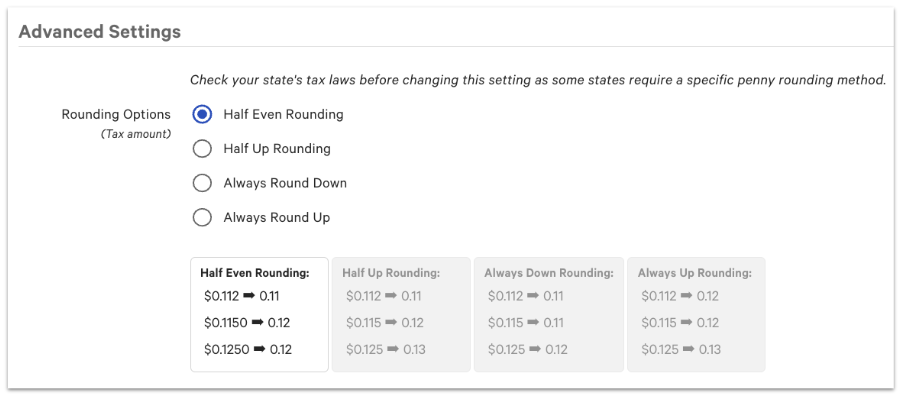
Nota: El impuesto se redondea en el nivel del artículo. En este momento, no hay forma de evitar que se apliquen impuestos a cada artículo individual y, en su lugar, se apliquen al subtotal de la cuenta. Toast recomienda que consultes con las leyes de tu estado y con un profesional fiscal para elegir el método de redondeo de centavos correcto.
Redondeo medio par: Este método de redondeo redondea al siguiente número entero únicamente cuando el siguiente número entero es un número par. Si el siguiente número entero es un número impar, redondeas hacia abajo. Por ejemplo, tanto 3,5 como 4,5 redondean al número 4. En este caso, 3,5 redondea hacia arriba porque el siguiente número entero es par, mientras que 4,5 redondea hacia abajo porque el siguiente número entero es impar.
Redondeo medio ascendente: Este es típicamente el método común de redondeo, que es hacer que 0,5 suba, por lo que 7,5 rondas sube a 8, y 7,4 rondas baja a 7.
Además, una discrepancia puede deberse a que un nuevo menú o grupo no recibió una tasa impositiva correspondiente. Un nuevo menú o grupo heredará una tasa impositiva predeterminada si se marca como predeterminada en la página Tasas impositivas. Para revisar cómo aplicar una tasa impositiva a nivel de grupo de menús o artículo, consulta este artículo del Centro de asistencia: Configurar tasas impositivas y ajustar opciones fiscales.
Identifica discrepancias fiscales
Si crees que puede haber una discrepancia con tus impuestos, el informe de resumen de ventas te proporcionará un resumen desglosado de tus impuestos.
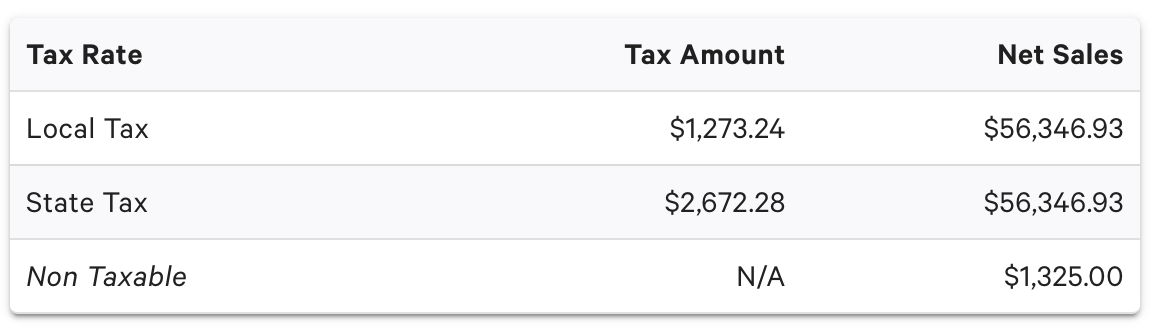
Esta es la forma más rápida de determinar si configuraste correctamente tus impuestos y los asignaste a los menús, grupos y/o artículos correctos. Si tienes diferentes tasas impositivas según el tipo de artículo que se vende, el cuadro de arriba desglosa las ventas con cada impuesto correspondiente. Por ejemplo, todos los licores tendrán un impuesto correspondiente asociado a esos artículos.
Nota: No imponible indica ventas que no se aplicaron impuestos. Este monto se genera a partir de artículos que están exentos de impuestos.