Actualiza la configuración de idioma en tu dispositivo Toast
Última actualización: 17 sept 2026, 11:30 a.m.
Obtén información sobre cómo cambiar el idioma que se muestra en Toast Flex, dispositivo portátil o KDS.
- Configuración de idioma en dispositivos Toast
- Actualizar la configuración de idioma del KDS
- Actualizar la configuración de idioma del POS Toast Flex
- Actualizar la configuración de idioma de Toast Go®
Configuración de idioma en dispositivos Toast
Puedes alternar entre interfaces de usuario en inglés, español, francés y chino simplificado directamente desde tus dispositivos Toast. Algunas cuestiones para tener en cuenta:
- La función de configuración de idioma de Toast Go® afectará las pantallas visibles para los clientes, como las de pago y pago. Si tu cliente prefiere un idioma diferente, debes cambiarlo por él activando el idioma desde el menú principal del dispositivo.
- Esto no afecta a las partes de la pantalla del POS que no forman parte de la interfaz de usuario ni de la navegación; por ejemplo, los nombres y artículos del menú no se traducen. Para cambiar artículos y modificadores, visita este artículo: Personalizar los nombres de los artículos del menú y modificadores para el POS y el KDS.
- En este momento, la configuración del idioma depende del dispositivo, no del usuario. Si un usuario cambia el idioma del POS y cierra sesión, la pantalla de inicio de sesión también estará en ese idioma, ya que está configurada en el nivel del dispositivo.
- La configuración de idioma se aplica a toda la aplicación. Por ejemplo, si cambias el idioma mientras estás en modo KDS, la vista del POS en tu dispositivo también se actualizará al nuevo idioma.
Actualizar la configuración de idioma del KDS
- En la pantalla del sistema de pantallas de cocina, ve a la esquina superior derecha y selecciona el menú de desbordamiento (tres puntos verticales).
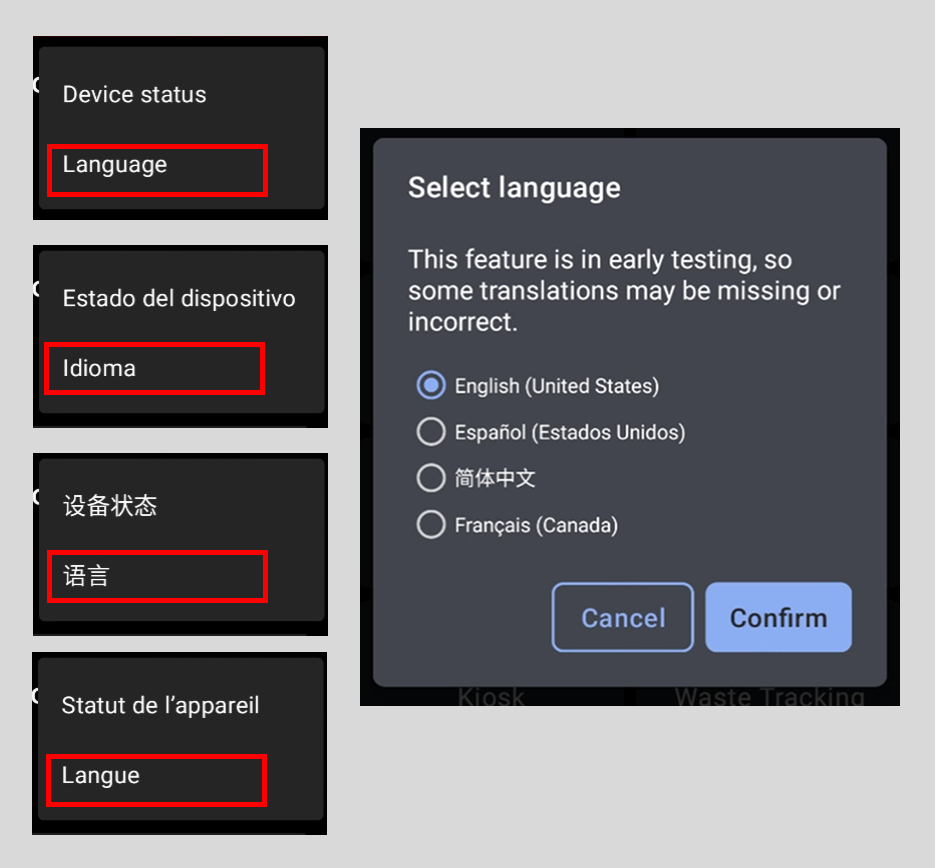
- Selecciona Idioma.
- Selecciona el idioma preferido de la lista proporcionada.
- Selecciona Confirmar.
Actualizar la configuración de idioma del POS Toast Flex
| Por el momento, el botón de activación de idioma en el POS está en lanzamiento limitado. Si te interesa activar esta función, visita esta página Cocina de prueba en Toast Web. |
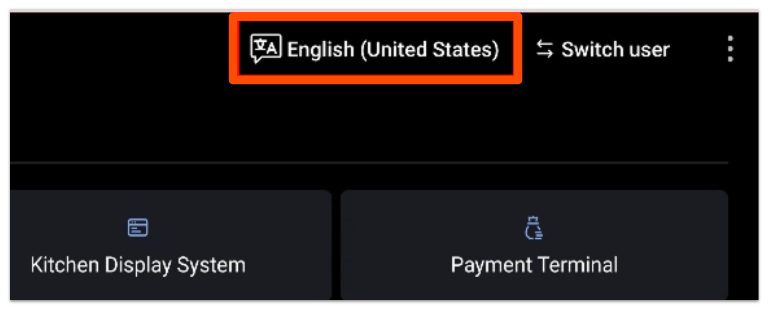
- En el menú principal de la pantalla del POS, ve a la esquina superior derecha y selecciona el botón de activación de idioma.
- Selecciona el idioma preferido de la lista proporcionada.
- Selecciona Confirmar.
Actualizar la configuración de idioma de Toast Go®
| El botón de activación de idioma en los dispositivos portátiles Toast Go® se encuentra actualmente en lanzamiento limitado. Si te interesa activar esta función, visita esta página Cocina de prueba en Toast Web. |
Las pantallas para clientes, como las de pago y pago, estarán en el mismo idioma en el que tienes configurado tu dispositivo Toast Go®. Si tu cliente prefiere un idioma diferente, debes cambiarlo por él alternando el idioma del menú principal del dispositivo como se detalla en los pasos a continuación.
- En el menú principal del dispositivo portátil Toast Go®, ve a la esquina superior derecha y selecciona el menú de desbordamiento (tres puntos verticales).
- Selecciona Idioma.
- Selecciona el idioma preferido de la lista proporcionada.
- Selecciona Confirmar.
Si cambias el idioma del dispositivo, el botón Idioma también cambiará a ese idioma. La imagen a continuación te muestra cómo se ve el botón Idioma en varios idiomas en caso de que esté configurado en uno que no puedas reconocer.