Usar recuentos de stock para gestionar el inventario minorista
Última actualización: 18 oct 2026, 12:59 p.m.
Aprende a configurar y realizar un recuento de stock para auditar tu inventario en Toast Retail.
- Resumen de recuentos de stock Toast Retail
- Configurar los artículos para un recuento de stock
- Crear una hoja de recuento
- Realizar recuento de stock
- Revisa y completa el recuento de stock
- Preguntas frecuentes
Resumen de recuentos de stock Toast Retail
El recuento de stock es un método de auditoría de inventario en el que haces un recuento de una parte de tu inventario en intervalos programados regularmente, en lugar de realizar un solo recuento físico masivo al final del año. Este proceso ayuda a identificar las discrepancias de inventario a tiempo, permite un mejor control del stock y garantiza la exactitud de los informes a lo largo del año.
La función de recuento de stock de Toast Retail te permite:
- Contar artículos en varias ubicaciones
- NUEVO! Realiza recuentos desde un navegador móvil o directamente desde la aplicación Toast Now, incluso sin conexión
- Activa los recuentos ocultos para eliminar sesgos y monitorear la progresión del recuento en tiempo real
- Haz un seguimiento de la variación entre las cantidades esperadas y reales
- Revisa los recuentos y la variación de auditoría antes de afectar el inventario de un artículo
- Exportar datos de recuento para contabilidad y auditorías
Para crear y gestionar una hoja de recuento, necesitarás los permisos 4.5 Editar menú completo. Para el personal que contará artículos de inventario, necesitará una cuenta de Toast Web con el permiso 5.2 Inventario y cantidad.
Prácticas recomendadas para el recuento de stock:
- Si almacenas el mismo artículo en más de un lugar (por ejemplo, en una estantería y en el dorso), no crees hojas de recuento separadas. En su lugar, mantén todo en una hoja y asegúrate de que esos lugares de almacenamiento estén configurados como ubicaciones de artículos. De esta manera, puedes contar el mismo artículo en varios lugares, por separado, y aun así enrollarlo todo en un solo total limpio en la misma hoja de recuento
- Céntrate en los artículos que tienen el mayor impacto en tus resultados o en los que probablemente estén mal manejados.
- En lugar de un recuento anual grande, programa recuentos recurrentes (por ejemplo, semanales o mensuales).
- Revisa las variaciones en los recuentos de stock para detectar diferencias significativas entre los recuentos esperados y reales, e investiga posibles causas, como robos, deterioro o etiquetado incorrecto.
Configurar los artículos minoristas para un recuento de stock
Antes de comenzar el recuento de stock, asegúrate de haber completado los siguientes pasos para configurar tu inventario:
- Asegúrate de que todos los productos existan en tu catálogo de artículos minorista. No se pueden agregar nuevos artículos durante un recuento de stock activo.
- Asigna las unidades de recepción para todos los artículos que cuentes en cajas, cajas u otras cantidades. Puedes hacerlo desde el catálogo de artículos seleccionando uno o más artículos y, luego, seleccionando Establecer unidades de recepción en el menú desplegable Establecer valores.
- Crear ubicaciones de artículos (Venta minorista > Gestión de artículos >Ubicaciones de artículos). Las ubicaciones de los artículos deben corresponder a los lugares de tu negocio donde se almacena el inventario (p. ej., almacenamiento trasero, estante delantero, cámara frigorífica, etc.) y te ayudarán a contar el mismo artículo por separado en diferentes ubicaciones. No crees hojas de recuento separadas para cada ubicación donde se almacene un artículo. Nota: Si es necesario, se pueden crear ubicaciones de artículos adicionales durante el proceso de recuento.
Si el seguimiento de inventario aún no está habilitado para un artículo específico antes de un recuento de stock, se activará automáticamente cuando se complete el recuento de ese artículo.
Una vez que tu catálogo de artículos esté listo, podrás crear una hoja de recuento.
Crear una hoja de recuento en Toast Retail
Una hoja de recuento contiene todos los elementos que deseas auditar en un ciclo particular. Sigue estos pasos para crear una nueva hoja de recuento en Toast Retail. Este proceso debe completarse en una computadora (no en tu dispositivo móvil).
Nota: Para crear y gestionar una hoja de recuento, necesitarás los permisos 4.5 Editar menú completo.
- En Toast Web, ve a Venta minorista > Gestión de artículos > Recuentos de stock.
- Selecciona Crear hoja de recuento.
- Ingresa un nombre (p. ej., "Vinos tintos") de tu hoja de recuento y, si lo deseas, activa la opción Ocultar cantidades esperadas en la posición Activada para mantener la imparcialidad de los recuentos.
- Selecciona + Agregar artículospara elegir lo que quieres incluir en tu hoja de recuento. Usa las funciones de búsqueda y filtro para encontrar rápidamente los artículos correctos.
- Selecciona Guardar como borrador cuando hayas terminado de agregar artículos.
- Si terminaste de hacer ediciones, selecciona Marcar como listo para contar.Nota: No podrás agregar artículos a tu hoja de recuento después de marcarla como “lista”. Si no terminaste de crear tu hoja de recuento, cierra la página de hojas de recuento sin seleccionar ese botón para poder regresar y seguir haciendo cambios más adelante.
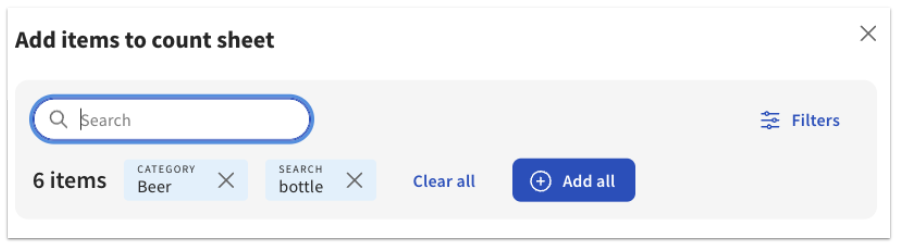
Cuando tu hoja de recuento esté lista, el estado cambiará a En curso en la página Recuentos de stock y tu personal podrá comenzar a realizar el recuento de stock en una computadora de escritorio o su dispositivo móvil.
Si deseas ejecutar un nuevo recuento utilizando una hoja de recuento creada previamente, selecciona el ícono de desbordamiento de tres puntos en la fila de esa hoja de recuento y, luego, selecciona Duplicar.
Realiza un recuento de stock en Toast Retail
Cualquier empleado con el permiso 5.2 Inventario y cantidad puede realizar un recuento de stock en el móvil o computadora siguiendo los pasos a continuación. Las instrucciones seguirán el proceso en el móvil, lo que permite escanear el código de barras de un artículo con la cámara en tu dispositivo. Varios empleados pueden trabajar en la misma hoja de recuento simultáneamente para realizar juntos un recuento de stock.
- Puedes realizar un recuento de stock desde un navegador móvil (iniciar sesión en Toast Web y navegar a Retail) o directamente desde la aplicación Toast Now. En la aplicación Toast Now, selecciona la pestaña Inventario de tu página de inicio para ver todas las hojas de recuento marcadas como listas. La aplicación Toast Now también admite modo sin conexión, por lo que puedes seguir contando incluso sin conexión a internet. Los recuentos se sincronizan automáticamente una vez que vuelvas a estar en línea.
Nota: La aplicación Toast Now no está disponible en dispositivos Android. Los usuarios de Android pueden realizar recuentos de ciclos desde un navegador móvil iniciando sesión en Toast Web e yendo a Venta minorista.
- Todas las hojas de recuento que estén listas se mostrarán en el panel móvil de Retail, en la sección Recuentos de stock. Selecciona el nombre de la hoja de recuento en la que quieres trabajar.
- Selecciona el nombre de la ubicación del artículo donde quieres comenzar el recuento.
- Se mostrarán todos los artículos de la hoja de recuento. Busca un artículo por su nombre o selecciona el ícono de código de barras junto a la barra de búsqueda para escanear un código de barras con la cámara en tu dispositivo móvil.
- Ingresa la cantidad de ese artículo en el campoCCountontar y cambia el menú desplegableContar unidad si deseas cambiar las unidades de recepción. También puedes seleccionar Agregar notapara ingresar otra información relevante para el artículo que estás contando.
- Selecciona Siguiente. Los artículos que termines de contar se moverán a la pestaña Contado. Busca o escanea el siguiente artículo en esta ubicación para seguir contando, o selecciona la flecha hacia atrás en la parte superior para elegir una ubicación diferente.
- Continúa el recuento de todos los artículos en todas las ubicaciones según sea necesario. Puedes hacer ediciones en tus recuentos o agregar nuevas ubicaciones de artículos si es necesario. Cuando hayas terminado, selecciona Marcar hoja como contada.
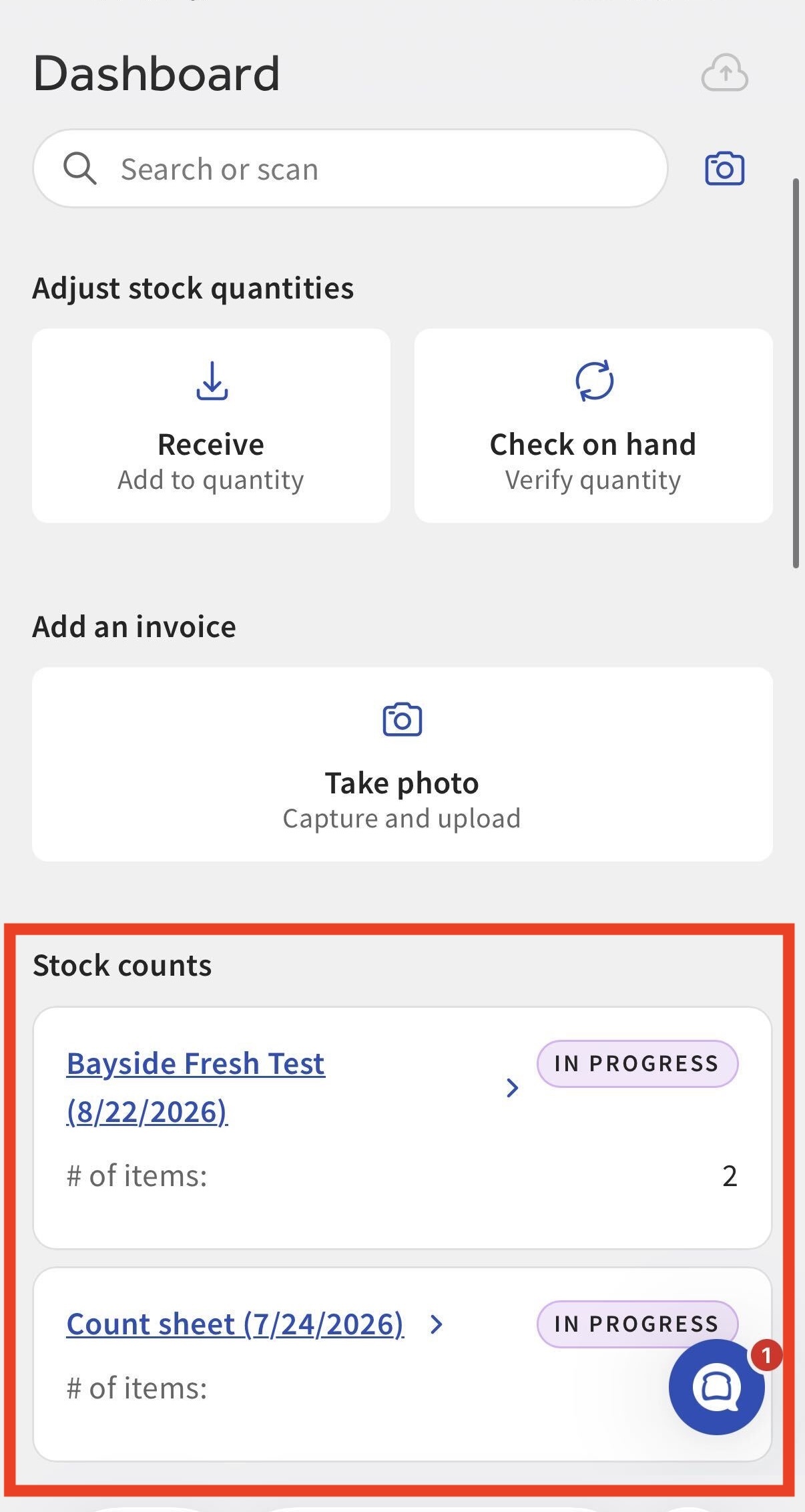
Una vez que una hoja se marca como contada, ya no puedes hacer cambios en los recuentos de artículos a menos que vuelva a la etapa En curso. Un empleado con el permiso 4.5 Editar menú completo podrá revisar y finalizar el recuento de stock para guardar los cambios en las cantidades de inventario.
Nota: Los recuentos de artículos no se ven afectados por un recuento de stock hasta que la hoja de recuento se marca como completa, como se detalla en la siguiente sección de este artículo.
Revisa y completa el recuento de stock
Una vez que una hoja de recuento se haya marcado como contada, el estado cambiará a Contada en la página Recuentos de stock, de modo que un gerente pueda revisar la hoja de recuento, identificar discrepancias y variaciones, editar recuentos de artículos si es necesario y finalizar el recuento para ese ciclo. Este proceso debe completarse en una computadora (no en tu dispositivo móvil).
- En la página Recuentos de stock en Toast Retail, busca la hoja de recuento en Estado Contado y selecciona Revisar.
En la parte superior de la hoja de recuento, verás el número de artículos contados, el costo total de los artículos, la variación del costo total, la variación total, el recuento total real y la tasa de precisión del inventario. La tabla de información del artículo mostrará datos específicos para todos los artículos en la hoja de recuento, incluido el nombre del usuario que contó el artículo, y la fecha y hora en que completó el recuento de ese artículo.
Ten en cuenta que, independientemente de las unidades de recepción contadas, el recuento real total siempre mostrará la unidad más pequeña (por ejemplo, botellas de vino en lugar de cajas de vino).
Para los artículos que se contaron en varias ubicaciones, podrás expandir la fila para ver la información de recuento de cada ubicación de artículo individual. - Si es necesario, puedes seleccionar Editar recuentos de artículos en la parte superior de la página. Desde aquí, puedes editar recuentos de artículos individuales o seleccionar múltiples artículos para usar acciones en bloque (eliminar ubicación del artículo, establecer la cantidad en cero, borrar recuento o contar más tarde).
- Si es necesario realizar más recuentos y ajustes, puedes seleccionar la flecha de retroceso en la parte superior de la página para enviar la hoja de recuento de vuelta a En curso.
- Cuando estés listo para finalizar una hoja de recuento, selecciona Marcar como completado. Esta acción enviará todos los valores ingresados a sus respectivos artículos y los guardará en tu catálogo de artículos.

Una vez que una hoja de recuento se ha marcado como completa, no se pueden hacer más cambios. Puedes exportar tus datos de recuento como un archivo CSV o Excel para usar en informes de contabilidad, auditorías o variaciones.
Los ajustes en el recuento de stock se mostrarán en la tabla del historial de inventario en la página de detalles del artículo. Se mostrará la variación y el recuento real en el momento en que se realizó el recuento del artículo, no en el momento en que la hoja de recuento se marcó como "completa". Los recuentos de stock también tendrán su propia columna en el informe de prórroga de inventario (más información en Toast Retail Inventory Reports).
Preguntas frecuentes sobre los recuentos de stock
¿Qué significa la advertencia “Datos de recuento detectados actualizados” y cómo puedo resolverla?
Esta advertencia aparece cuando un artículo de tu hoja de recuento se contó más recientemente en un lugar que no era el de esta hoja. Podría ser en otro recuento de stock o a través de un recuento de inventario por separado. Toast Retail marca estos artículos para que los recuentos más antiguos no sobrescriban los datos de inventario más nuevos.
Para resolver la advertencia:
- En la hoja de recuento, selecciona Editar recuentos.
- Selecciona los artículos marcados, uno por vez o en bloque. Usa el filtro de recuento actualizado para encontrarlos rápidamente.
- Elige una de las siguientes acciones:
- Borrar recuento: elimina el recuento más antiguo de esta hoja para los artículos seleccionados.
- Recuento: mueve los artículos seleccionados a una nueva hoja de recuento para que puedan contarse nuevamente.