Usar una Barra para pedidos con Toast KDS
Última actualización: 16 sept 2026, 2:12 p.m.
- Barra para pedidos Descripción general
- Pedir una Barra para pedidos
- Configurar y usar una Barra para pedidos con el KDS
- Preguntas frecuentes
- ¿Toast instalará la Barra para pedidos al configurar mi cocina y los dispositivos del KDS?
- ¿Cómo monto mi Barra para pedidos?
- ¿Cómo puedo verificar el estado de mi pedido de la Barra para pedidos?
- ¡Mi Barra para pedidos no funciona! ¿Qué debo hacer?
- ¿Cómo solicito un reemplazo para mi Barra para pedidos?
Barra para pedidos
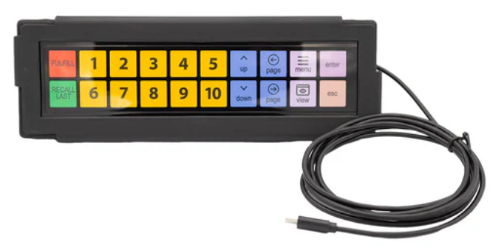
Una Barra para pedidos es un dispositivo que se usa para gestionar y organizar pedidos en una cocina. Suele consistir en una serie de botones que representan diferentes pedidos o acciones. Cuando un pedido está listo para ser servido, el personal de cocina “golpea” o presiona el botón correspondiente para Completar el pedido, lo que indica que el pedido está listo. Esto ayuda a agilizar la comunicación y garantiza que los pedidos se preparen y entreguen con prontitud.
Los dispositivos del Sistema de pantallas de cocina (KDS) de Toast admiten una Barra para pedidos específica de terceros: KRS Bumpbar (enlace externo). Este artículo cubrirá cómo pedir barras para pedidos para tu restaurante y cómo usarlas con tus dispositivos KDS.
Algunas cuestiones para tener en cuenta:
- Las barras para pedidos solo funcionan con la Nueva Vista de cuadrícula en el KDS ( cuadrícula OverviewKDS Vista de cuadrícula Overview).
- Una sola Barra para pedidos está diseñada para integrarse con un dispositivo del KDS.
- Aún puedes usar la pantalla táctil del dispositivo KDS mientras la Barra para pedidos está conectada.
- En este momento, solo se admite la Barra para pedidos KRS para el KDS de Toast.
Nota: No necesitas acceso a las integraciones de socios de Toast para usar el hardware de la Barra para pedidos con tu KDS.
Volver al inicio
Pedir una Barra para pedidos
Puedes pedir una Barra para pedidos en el sitio web del KRS aquí (enlace externo). Puedes realizar un solo pedido de varias barras para pedidos si es necesario. Puedes encontrar las instrucciones para enviar artículos a varias ubicaciones aquí (enlace externo). Toast no vende este producto directamente. Los pedidos pueden tardar de 1 a 2 semanas en llegar.
Tu Barra para pedidos incluirá un diseño de inserto de Toast personalizado y laminado; cable USB preensamblado para conectar a los dispositivos del KDS (a menos que uses la versión inalámbrica); y un protector facial Barra para pedidos.
- La Barra para pedidos está disponible como opción con cable o inalámbrica. La opción con cable incluye una selección de 6 o 15 pies de cable. Un cable más corto es ideal si planeas montar la Barra para pedidos junto a tu Estación KDS.
- La Barra para pedidos se enviará a tu restaurante directamente desde KRS (generalmente a través de UPS).
- Dado que este hardware es vendido por un tercero, no se aplican las tarifas de descuento de hardware de Toast MSA.
Configurar y usar una Barra para pedidos con el KDS
Para la Barra para pedidos cableada:
Cuando conectes la Barra para pedidos a tu dispositivo KDS, aparecerá un flujo de trabajo de configuración en la pantalla donde podrás seleccionar la orientación de tu Barra para pedidos. Puedes usar tu Barra para pedidos vertical u horizontalmente para satisfacer las necesidades de tu cocina: la distribución de los insertos es de doble cara, por lo que puedes elegir la mejor orientación para la configuración de tu restaurante. Si necesitas cambiar la orientación en el futuro, puedes hacerlo yendo a Configuración > Configuración del dispositivo > Barra para pedidos desde el menú principal de tu dispositivo KDS.
Para la Barra para pedidos inalámbrica:
Nota: Si la Barra para pedidos inalámbrica se conectó previamente a otro dispositivo, primero tendrás que borrar cualquier información emparejada previamente de la Barra para pedidos inalámbrica. Selecciona y Omite los siguientes botones en la Barra para pedidos inalámbrica al mismo tiempo antes de comenzar estos pasos:
- Para la orientación horizontal, mantén presionados los botones Recuperar último, 6, y esc.
- Para la orientación vertical, mantén presionados los botones Recuperar último, menú, e ingresar.
Si la Barra para pedidos toca un timbre y el indicador luminoso sobre el botón Completar parpadea en rojo, la acción se ejecuta correctamente. Si no lo hace, suelta todos los botones y vuelve a intentarlo.
- En tu dispositivo KDS, arrastra hacia abajo desde la parte superior de la pantalla.
- En el menú desplegable, verifica que la configuración de Bluetooth esté configurada como ACTIVADA.
- Mantén presionado el botón Bluetooth para abrir la pantalla Dispositivos conectados.
- En el dispositivo del KDS, selecciona Emparejar nuevo dispositivo en la pantalla Dispositivos conectados.
- En la Barra para pedidos, selecciona y Omite el botón Completar hasta que el indicador luminoso sobre el botón comience a parpadear de color violeta y, luego, suelta el botón. La luz violeta parpadeante indica que el dispositivo está listo para emparejarse.
- En el KDS, busca un dispositivo con el nombre KRS, seguido de una secuencia de números y letras en la pantalla Par nuevo dispositivo.
- Selecciona el nombre de Barra para pedidos KSR. Se abre el cuadro de diálogo Par con .
- Selecciona Par. El nombre de la barra para pedidos del KRS debe aparecer en la lista de dispositivos conectados en la pantalla Dispositivos conectados.
- En el KDS, se abrirá una ventana que dice Barra para pedidos conectada con los siguientes pasos en el flujo de trabajo de configuración.
Nota:
- Si el emparejamiento no se realiza correctamente, selecciona el dispositivo de la lista Dispositivos disponibles en la pantalla Dispositivos conectados. Si no se realiza correctamente después de tres intentos, reinicia desde el paso uno.
No se necesita ninguna configuración adicional de Toast Web. Después de conectar tu Barra para pedidos y elegir tu orientación, ¡estás listo para comenzar a usarla con tu dispositivo KDS! Los primeros 10 tickets en tu dispositivo KDS tendrán un número en la esquina inferior derecha, que puedes usar para acciones de Barra para pedidos.
Una vez configurada, la Barra para pedidos se guardará en el dispositivo del KDS. Si la Barra para pedidos está desconectada, verás un mensaje de notificación que te permite quitar la Barra para pedidos si ya no deseas usarla. Si conectas y configuras una nueva Barra para pedidos a tu dispositivo KDS, reemplazará la antigua Barra para pedidos.
Consulta nuestra guía de la plataforma para obtener más información sobre cómo usar la Barra para pedidos en tu dispositivo KDS:
Preguntas frecuentes - Integración Barra para pedidos
¿Toast instalará la Barra para pedidos al configurar mi cocina y los dispositivos del KDS?
No, los técnicos de Toast no podrán instalar ni configurar barras para pedidos en tu cocina. Eres responsable de la instalación y configuración de las barras para pedidos.
¿Cómo monto mi Barra para pedidos?
Para obtener instrucciones sobre cómo montar la barra para pedidos, consulta la guía de instalación de para pedidosKRS (enlace externo). Todos los montajes compatibles se pueden encontrar en el sitio del KRS aquí.
¿Cómo puedo verificar el estado de mi pedido de la Barra para pedidos?
Para verificar el estado de tu pedido de la Barra para pedidos, escribe a KRS a sales@krscorporation.com. El servicio de atención al cliente de Toast no puede preguntar por el estado de tu pedido en tu nombre.
¡Mi Barra para pedidos no funciona! ¿Qué debo hacer?
Si tu Barra para pedidos no funciona, prueba estos pasos básicos de solución de problemas de hardware:
- Comprobar cables sueltos
- Comprobar si hay una luz en el dispositivo
- Rojo intermitente: El dispositivo se está conectando.
- Rojo fijo: El dispositivo está conectado.
También puedes intentar los pasos de solución de problemas de la Barra para pedidos descritos en KRS here (enlace externo).
Si tienes preguntas de asistencia relacionadas con los teclados numéricos de la Barra para pedidos, escribe a support@krscorporation.com.
¿Cómo solicito un reemplazo para mi Barra para pedidos?
Si necesitas solicitar un reemplazo para tu barra para pedidos, puedes hacerlo a través del sitio web