Descripción general de la nueva experiencia del KDS
Última actualización: 30 sept 2026, 4:52 p.m.
Conoce la nueva experiencia del KDS de Toast, diseñada para optimizar la cocina en restaurantes de servicio rápido y drive-thru de gran volumen.
| La nueva experiencia del KDS no es compatible con la versión 1 de Elo. Es compatible con la orientación vertical para dispositivos Elo v2 y Elo v4. |
- Nueva experiencia del KDS: Descripción general
- Activar la nueva experiencia del KDS
- Personaliza el diseño de tus tickets
- Usar la nueva experiencia del KDS
- Preguntas frecuentes
- Recursos adicionales
Experiencia del nuevo sistema de pantallas de cocina (KDS)
La nueva experiencia de KDS de Toast ayuda a los equipos de cocina a mantener el servicio en movimiento con una experiencia Ticket más clara y flexible. La nueva experiencia del KDS tiene las características y funcionalidades del KDS tradicional, así como nuevas funciones que solo están disponibles en la nueva experiencia. El nuevo KDS será la vista única del KDS en el futuro para todos los clientes, lo que permitirá una mayor flexibilidad y especificidad dentro de tus sistemas de cocina.
Después de activar la nueva experiencia del KDS, tu equipo puede notar que algunas partes del KDS tienen un aspecto ligeramente diferente al de antes, pero esta actualización está diseñada para hacer que ese ajuste valga la pena al incluir las siguientes funciones para ayudar a tu equipo de cocina:
- Vista de cuadrícula: Un diseño de Tickets que muestra los tickets en una cuadrícula fija. Esto proporciona un diseño de cuadrícula para los tickets de cocina con la cantidad máxima de tickets en una pantalla.
- Estado del pago: Muestra si el pedido se pagó o no.
- Obtener vista previa de tickets: También se conoce como “Cocinar a continuación”. Consulta los artículos que se están ingresando en el POS antes de que se complete el pedido, de modo que la cocina pueda comenzar la preparación incluso antes. Para obtener más información, consulta Activar vista previa de tickets en el dispositivo KDS.
- Modo oscuro: Minimiza el brillo de la pantalla del KDS en los bares y reduce la fatiga ocular.
- Compleción del repartidor: Un nivel adicional de compleción de artículos en el expedidor para hacer un seguimiento del estado de artículos individuales. Para obtener más información, consulta Food Runner Fulfillment en KDS.
- Indicador de cumplimiento parcial: Una marca de verificación naranja que indica cuándo se inició un artículo o cuándo una Estación de preparación completa un artículo que se dirige a varias estaciones de preparación.
- Líneas de montaje: La capacidad de secuenciar tickets de una estación de preparación a otra. Para obtener más información, consulta Usar líneas de montaje con KDS.
- Equilibrio de carga y cola de inicio: La capacidad de indicar cuándo comienzas a trabajar en un Ticket y dividir el trabajo entre varias estaciones de preparación. Para obtener más información, consulta Configurar cola de inicio y equilibrio de carga del KDS.
- Barras para pedidos: Usa una Barra para pedidos con tu KDS para Completar tickets cuando el dispositivo esté lejos. Para obtener más información, consulta Usar una Barra para pedidos con Toast KDS.
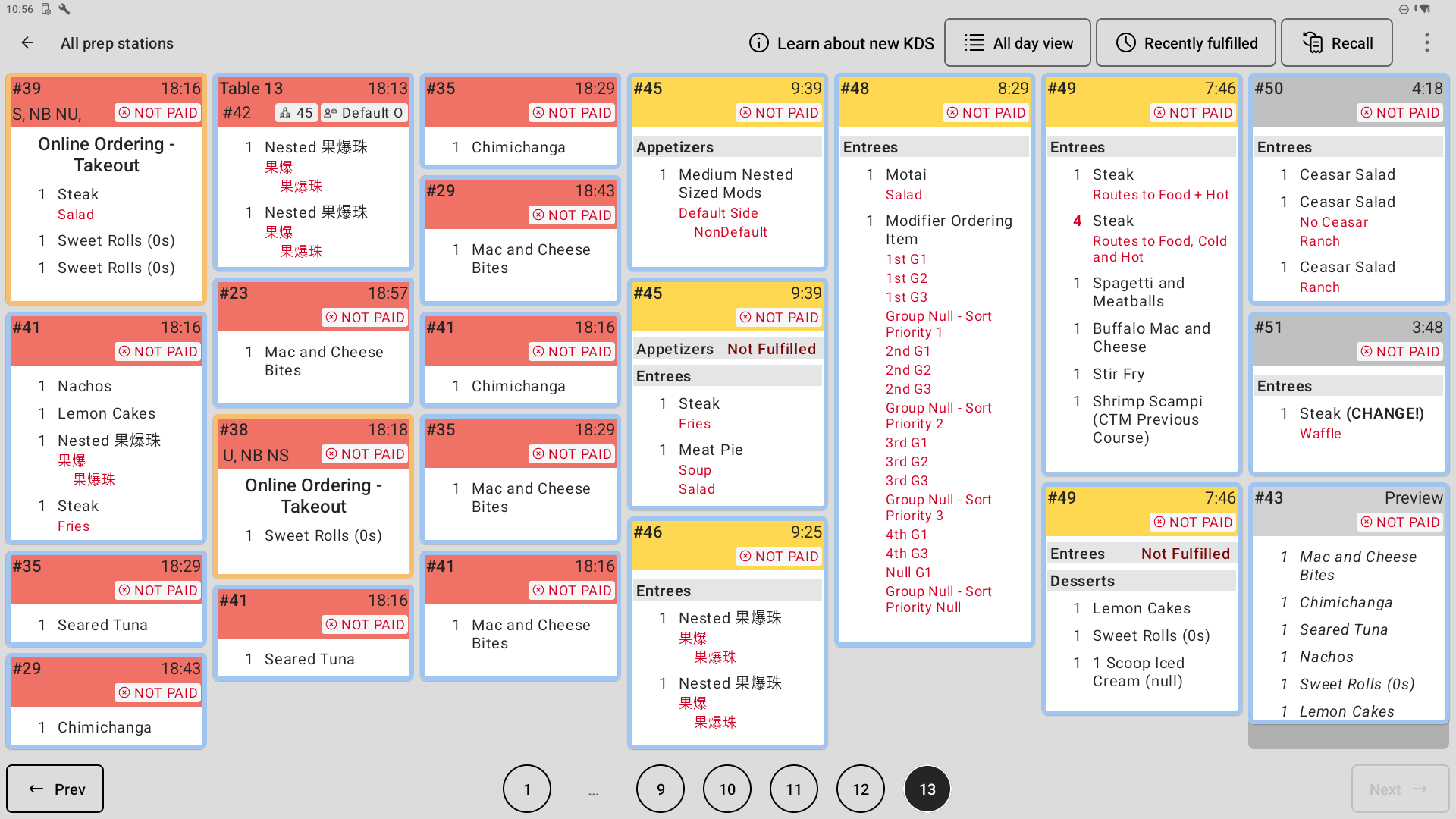
Esta es una imagen de la nueva experiencia del KDS configurada con diseño dinámico, modo ligero y siete columnas:
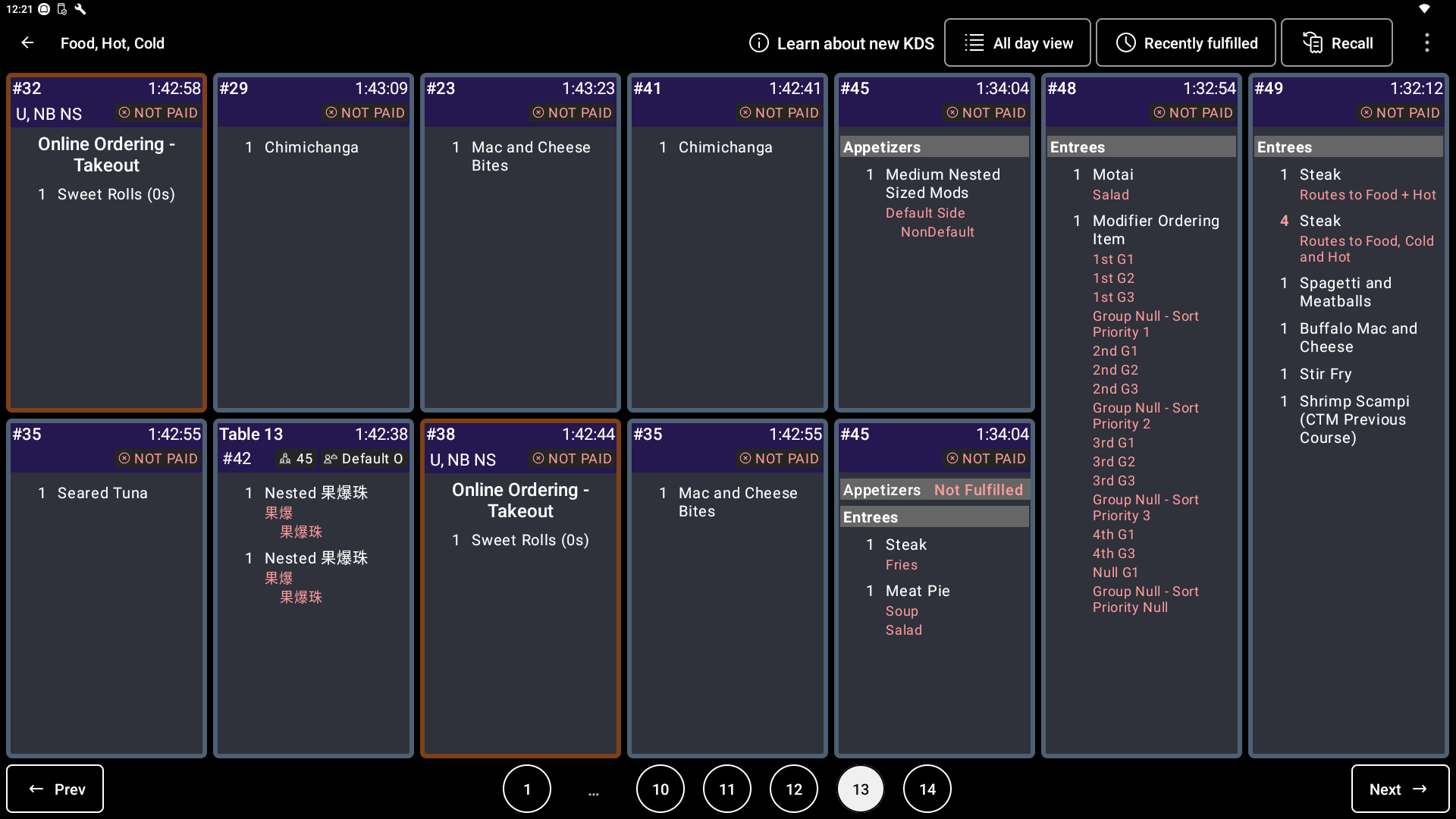
Esta es una imagen de la nueva experiencia del KDS configurada condistribución de rejilla, modo oscuro,siete columnasy dos filas:
Activar la nueva experiencia del KDS
La nueva experiencia del KDS es la opción predeterminada para todos los clientes nuevos. Si ya eres cliente y quieres determinar cuál de tus dispositivos puede utilizar la nueva experiencia del KDS, ve a Informes > Operaciones de la cocina > Descripción general de la cocina en Toast Web. Para habilitar la nueva experiencia del KDS para varios dispositivos en tu ubicación, puedes seleccionar Actualizar dispositivos restantes en esta página.
Para activar la nueva experiencia del KDS desde tu dispositivo KDS, sigue estos pasos:
- Desde la pantalla principal de tu POS, ve a Configuración > Configuración del dispositivo.
- En la sección Configuración del dispositivo, cambia la vista del KDS a Nuevo KDS.
- Nota: Algunos clientes aún pueden ver Nueva Vista de cuadrícula.
- Nota: Algunos clientes aún pueden ver Nueva Vista de cuadrícula.
Customize Your Ticket Layout
Después de que se active la nueva experiencia del KDS, serás predeterminado a Dynamic como diseño del Ticket. Puedes personalizar aún más cómo se muestran tus tickets en el panel Apariencia del KDS dentro del menú de desbordamiento (tres puntos verticales) en la esquina superior derecha de tu KDS.
Hay varias opciones de personalización para elegir, como se ve en la imagen a continuación:
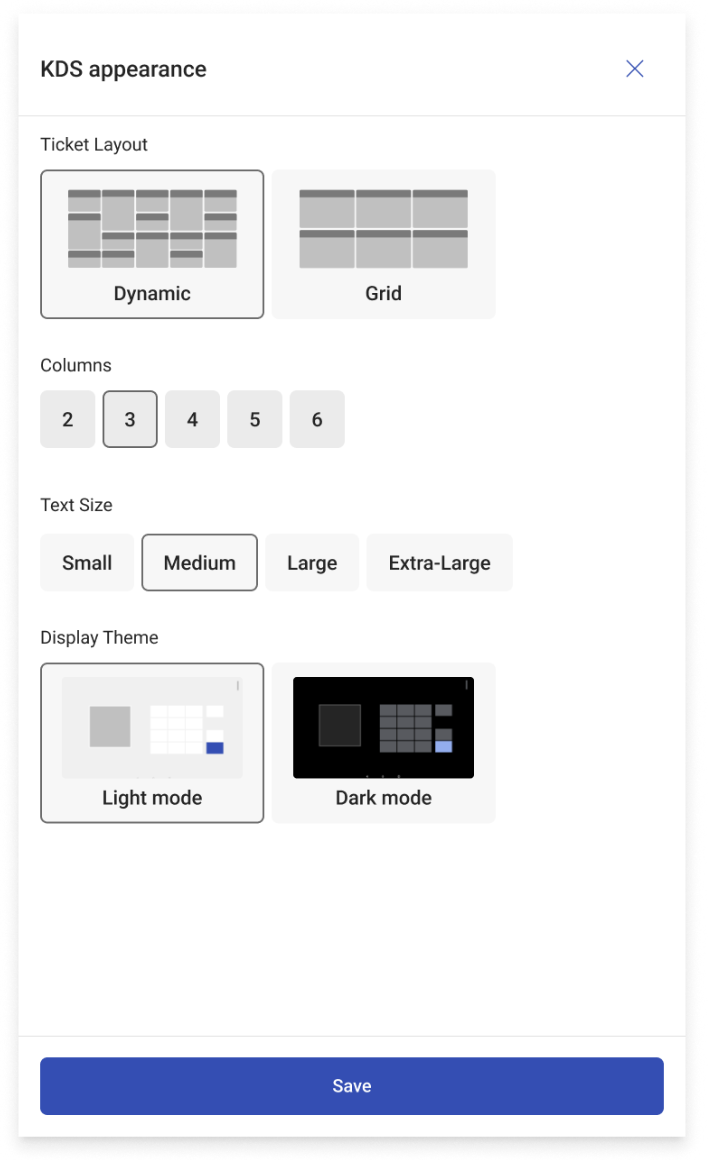
El diseño dinámico tiene tickets de varias longitudes dependiendo de cuántos artículos haya en un Ticket.
El diseño de la cuadrícula tiene tickets que están alineados con el tamaño de cuadrícula seleccionado para que la vista de los tickets sea más uniforme. Los tickets más largos pueden expandir varios espacios de cuadrícula.
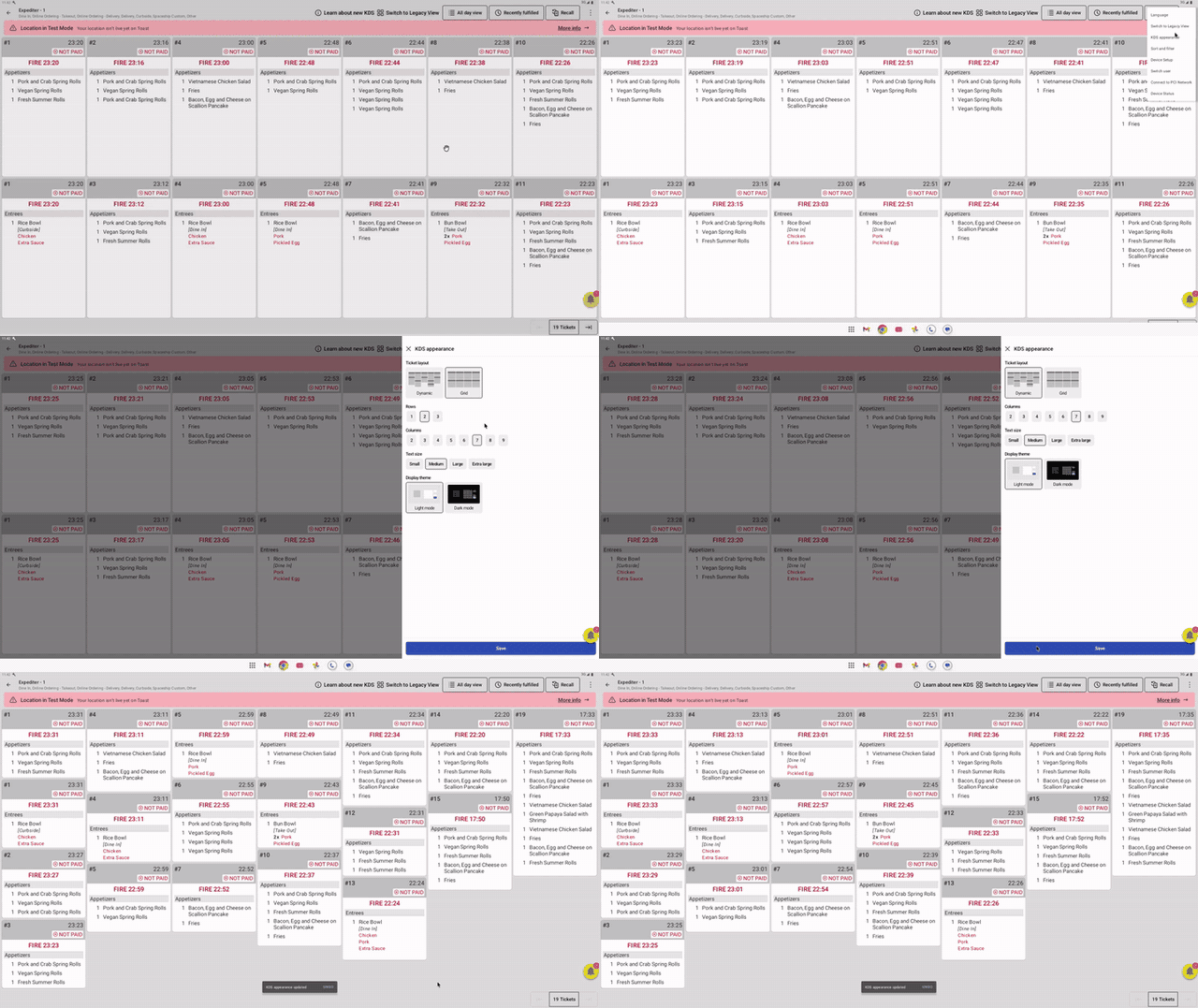
El siguiente video muestra un nuevo KDS en diseño de cuadrícula que se cambia a diseño dinámico mediante el panel de apariencia del KDS. Verás que, cuando se selecciona Diseño dinámico, no puedes elegir el número de filas. Este es el comportamiento esperado.
Si usas una Barra para pedidos con tu KDS de Toast, los primeros 10 tickets tendrán la superposición para completar pedidos a través de los botones numerados 1-10 de la Barra para pedidos. Obtén más información sobre cómo usar barras para pedidos con tu KDS de Toast en estos artículos: Usar una Barra para pedidos con Toast KDS y Usar la Barra para pedidos - Guía de la plataforma Toast.
Nota: Si necesitas personalizar artículos o colores de modificadores de tus tickets del KDS, lee este artículo: Personaliza la apariencia de los tickets del KDS. El tamaño del texto solo se puede cambiar en el panel de apariencia del KDS como se describió anteriormente y depende de la cantidad de filas o columnas que selecciones, ya que esto afecta el tamaño general del Ticket. Por el momento, cambiar el tamaño del texto independientemente de esto no está disponible.
Usar la nueva experiencia del KDS
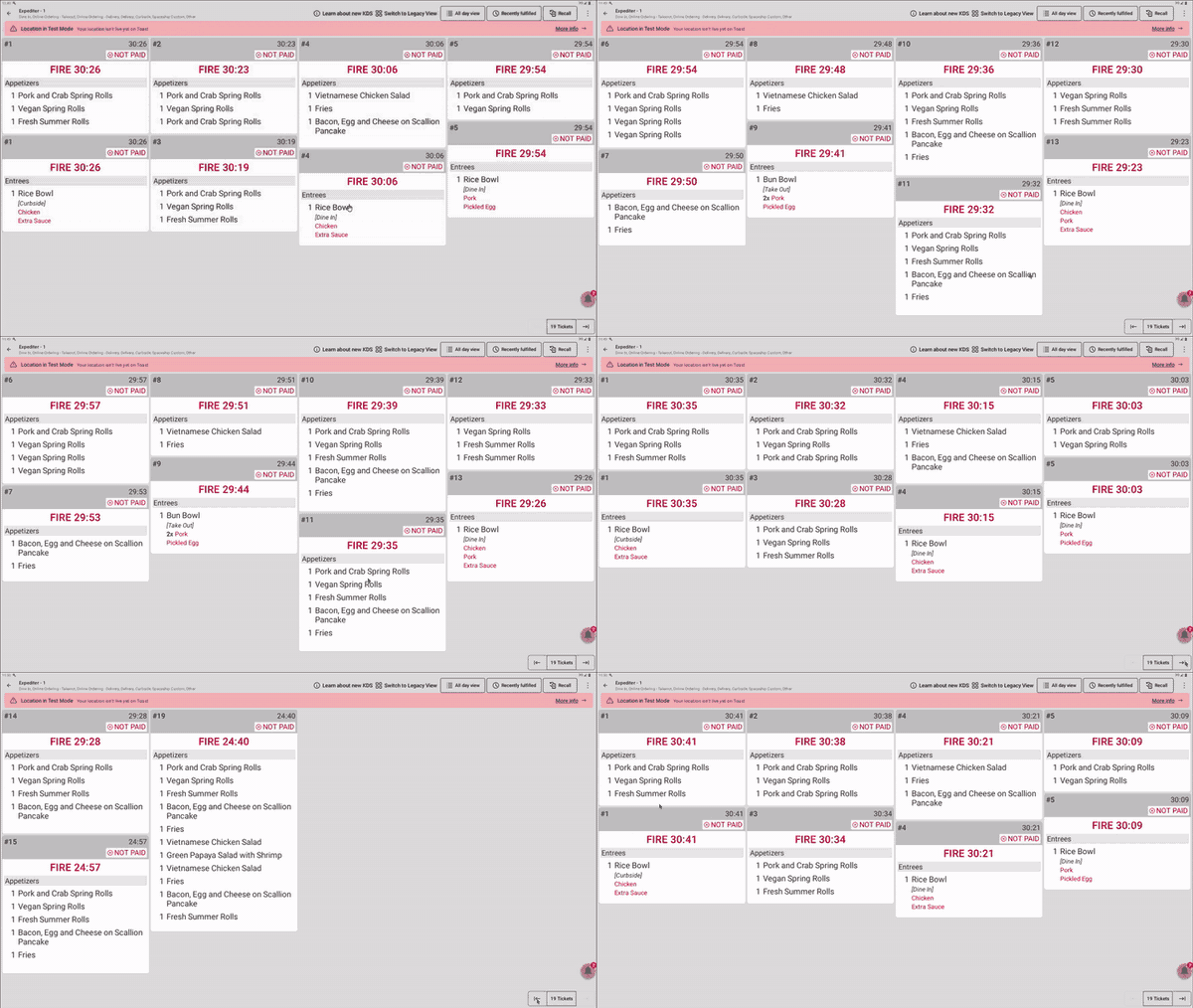
Para ver un ejemplo completo del flujo de trabajo que utiliza la nueva experiencia del KDS, consulta la documentación técnica de Toast: Flujo de trabajo del KDS usando Vista de cuadrícula.
Al usar la nueva vista del KDS, también es importante recordar las siguientes pautas:
- No uses la nueva vista del KDS en dispositivos portátiles. La nueva vista del KDS actualmente no es compatible con los dispositivos Toast Go 1 y Toast Go 2. Usar la nueva vista del KDS en estos dispositivos puede resultar en contenido recortado y un formato deficiente.
- No desconectes el dispositivo concentrador local del enrutador. El dispositivo concentrador local es obligatorio para modo sin conexión con sincronización local. Para obtener más información sobre el dispositivo concentrador local, consulta Dispositivos concentradores locales.
- Ten en cuenta que borrar los datos de la aplicación o desinstalar la aplicación POS de Toast en un nuevo dispositivo de vista del KDS te pedirá que elijas configuraciones que configuren la apariencia de tu dispositivo.
Nueva experiencia del KDS: Preguntas frecuentes
¿Por qué veo menos tickets que antes en mi KDS?
Es posible que veas menos tickets que antes porque el diseño del Ticket y el recuento de columnas en tu KDS se configuran de manera diferente a como se hacían en la vista heredada. Dentro del Panel de apariencia del KDS, puedes controlar el tamaño (ancho) del Ticket cambiando el número de columnas de la pantalla. Las opciones de tamaño de texto para pequeño, mediano, grande y extra grande solo cambian el tamaño de la fuente.
Al configurar Ticket Layout en Dynamic, también caben más tickets en cada columna, porque Dynamic dimensiona cada Ticket según el número de artículos que contiene.
También se le preguntó como: “Hay demasiado espacio desperdiciado”, “Hay muy pocas columnas”, “Mis tickets son demasiado grandes”, “¿Cómo hago que los tickets de mi KDS sean más pequeños?”, “Mis tickets son demasiado grandes y ocupan toda la pantalla, ¿cómo puedo solucionarlo?”, “¿Cómo puedo incluir más pedidos en mi pantalla del KDS?”
¿Tengo que hacer algo para actualizar la nueva experiencia del KDS? ¿Hay algún tiempo de inactividad?
El KDS se actualizará automáticamente a la nueva experiencia y conservará todos los tickets con un tiempo de inactividad mínimo o nulo.
¿A dónde fue la opción Vista del KDS en la configuración del dispositivo?
La opción de vista del KDS se elimina de la configuración del dispositivo una vez que tu ubicación se ha movido a la nueva experiencia del KDS. Se espera, no es un error en tu dispositivo. Antes del movimiento, la configuración aparece en Configuración > Dispositivo y se puede cambiar. Después del movimiento, la configuración ya no aparece en ese dispositivo y el dispositivo permanece en la nueva experiencia del KDS.
También se le preguntó como: “¿Por qué no hay ninguna configuración de vista del KDS en mi dispositivo?”, “Falta la opción Vista del KDS en Configuración del dispositivo, ¿dónde está?”, “¿Por qué no puedo encontrar la configuración para cambiar mi vista del KDS?”.
¿Puedo volver a cambiar mi KDS a la vista heredada?
La nueva experiencia del KDS tiene todas las funciones y características del KDS tradicional, así como nuevas funciones que solo están disponibles en la nueva experiencia, como la vista previa de tickets, líneas de montaje, cola de inicio y más. El nuevo KDS será la vista única del KDS en el futuro para todos los clientes, lo que permitirá una mayor flexibilidad y especificidad dentro de tus sistemas de cocina.
Podemos retrasar el cambio a la nueva experiencia del KDS, sin embargo, el KDS tradicional quedará totalmente obsoleto. Para solicitar una demora, ponte en contacto con el servicio de atención al cliente.
Incluye imágenes y videos siempre que sea posible, ya que nos ayudan a identificar y abordar las funciones faltantes.
También se le preguntó como: "¿Cómo puedo hacer que mi KDS muestre tickets de la manera anterior?", "¿Cómo puedo cambiar mi KDS de nuevo a la vista anterior?", "¿Puedo desactivar la nueva vista del KDS?"
¿Por qué cambiaron las pantallas del KDS sin que yo cambiara la configuración?
Tus pantallas del KDS cambiaron porque tu ubicación se movió a la nueva experiencia del KDS como parte de la implementación programada de Toast. Toast envía un aviso por correo electrónico antes de programar una ubicación. Debido a que la vista se configura para cada dispositivo individualmente, puedes ver el cambio en algunas pantallas antes que en otras, incluidos los dispositivos portátiles.
Para encontrar los avisos por correo electrónico, busca en tu bandeja de entrada "Actualización del KDS". Tus correos electrónicos tendrán los siguientes asuntos y llegarán a tu bandeja de entrada una semana y un día antes de la actualización, respectivamente:
-
- Correo electrónico 1: Próximamente: Tus actualizaciones del KDS en X fecha
- Correo electrónico 2: Recordatorio: La actualización del KDS se activará mañana
También se le preguntó como: "¿Hubo una actualización del KDS?", "¿Por qué mi KDS se ve diferente después de la actualización?", "¿Por qué solo cambiaron algunas de mis pantallas del KDS?"
¿Por qué solo puedo seleccionar una columna en Apariencia del KDS?
Solo puedes seleccionar una columna en Apariencia del KDS cuando el ajuste de escala de la pantalla en el dispositivo KDS es mayor que el predeterminado. En la configuración de tu dispositivo Android, ve a Configuración > Pantalla > Tamaño de la pantalla y vuelve a Predeterminado. Luego, regresa a Apariencia del KDS y define el número de columnas que deseas.
También se le preguntó como: "¿Por qué mi KDS está pegado en una columna?", "¿Por qué no puedo agregar más columnas en mi KDS?", "Mis cambios de apariencia en el KDS no están haciendo nada, ¿por qué?"
¿Todos mis dispositivos KDS tienen que usar la misma vista?
Tus dispositivos KDS no tienen que usar la misma vista. La vista del KDS está configurada para cada dispositivo individualmente, por lo que durante la transición es posible que tengas algunas pantallas en la nueva experiencia del KDS y otras aún en la vista heredada. En cada dispositivo también se configura la apariencia del Ticket, como las columnas, las filas y el tamaño del texto, por lo que los cambios realizados en una pantalla no se aplican a las demás.
También se le preguntó como: “¿La configuración de la vista del KDS es para cada dispositivo o para todo el restaurante?”, “¿Por qué es diferente solo una de mis pantallas del KDS?”, “¿Tengo que cambiar cada pantalla del KDS por separado?”
¿Qué funciones pierdo si me quedo en Vista heredada?
En última instancia, todos los clientes cambiarán a la nueva experiencia del KDS, pero quedarse en la vista heredada en este momento significa que no puedes usar las funciones que se crearon solo para la nueva experiencia del KDS. Las líneas de montaje, la compleción del repartidor de alimentos, el indicador de compleción parcial y los tickets de vista previa requieren la nueva experiencia del KDS. Las nuevas funciones de flujo de trabajo de cocina también se están creando sobre la nueva experiencia del KDS en adelante.
También se le preguntó como: “¿Funciona la línea de montaje en la vista anterior del KDS?”, “¿Por qué no mostrar la vista previa de tickets en mi KDS?”, “¿Qué obtengo con el nuevo KDS que no tengo ahora?”
Quiero dar tu opinión sobre la nueva experiencia del KDS. ¿A quién puedo contactar?
Para proporcionar comentarios detallados o si tienes más preguntas, envía un correo electrónico a kitchenfeedback@toasttab.com.
Recursos adicionales:
- Primeros pasos en la configuración de la cocina
- Sistema de pantallas de cocina: capacitación a pedido de Toast Classroom
- Obtener ayuda con tickets del KDS
- Primeros pasos con el Sistema de pantallas de cocina Toast (KDS) - Videoguía