Usar Toast Launcher
Última actualización: 25 mar 2026, 1:44 p.m.
| Esta función está actualmente en lanzamiento limitado con clientes seleccionados. Si aún no ves esta función, mantente atento a una actualización futura. |
En este artículo:
- Resumen de Toast Launcher
- Accede al POS con Toast Launcher
- Acceder a funciones de administración con Toast Launcher
- Ayuda a la funcionalidad con Toast Launcher
- Configuración de acceso con Toast Launcher
Resumen de Toast Launcher
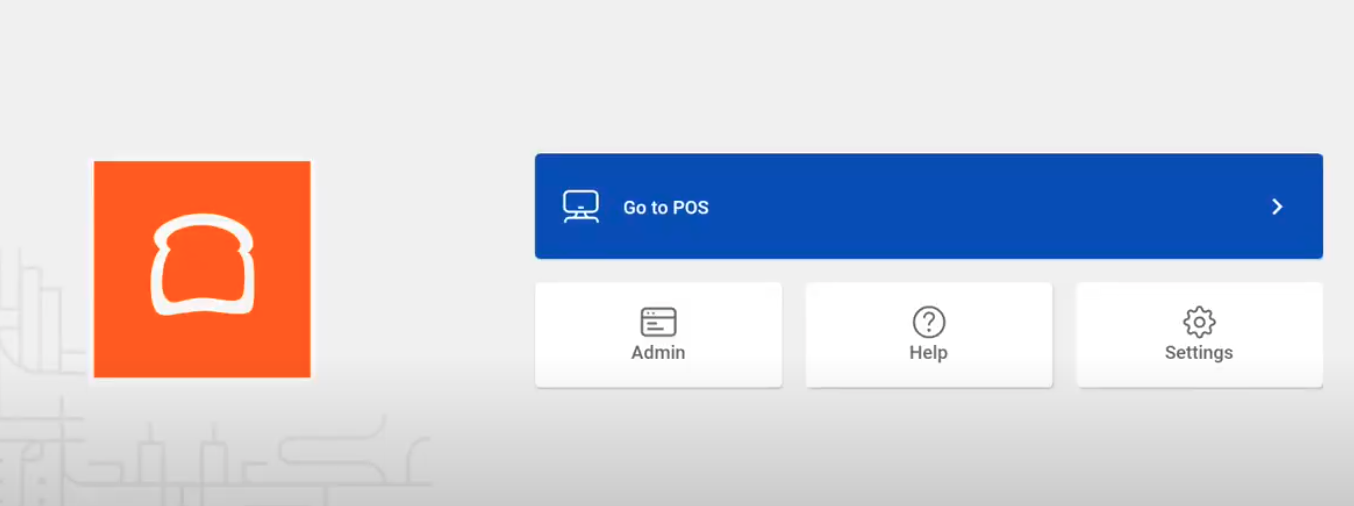
Toast Launcher ofrece un nuevo diseño de pantalla de inicio para que Toast pueda acceder rápidamente al POS, los administradores, la ayuda y la configuración. Obtén más información sobre las funciones actualizadas en este artículo o consulta la descripción general en video a continuación.
Accede al POS con Toast Launcher
Cuando el dispositivo de POS esté encendido, tendrás acceso inmediato al POS. Para ello, deberás seleccionar Ir al POS en Toast Launcher.
- Selecciona Ir al POS.
- Pasa una tarjeta de gerente o ingresa tu código de acceso.
Acceder a funciones de administración con Toast Launcher
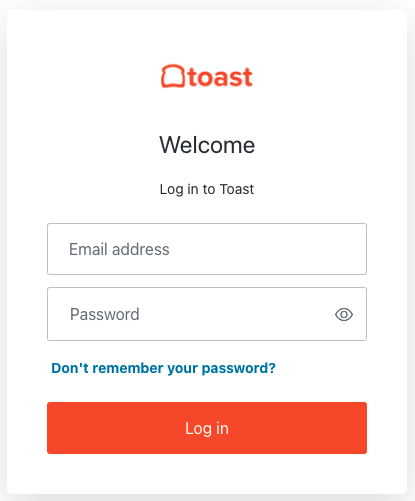
Seleccionar Administrador te dirigirá a la pantalla de inicio de sesión de Toast Web para realizar funciones de backend.
| Los permisos de trabajo afectarán lo que ven los empleados al iniciar sesión en Toast Web. Un gerente general, por ejemplo, podría acceder a los informes y agregar empleados directamente desde el POS, pero un recepcionista o un lavaplatos podría no poder basarse en los permisos de sus trabajos. Obtén más información sobre permisos en nuestra Guía de referencia de permisos. |
Ayuda a la funcionalidad con Toast Launcher
La función de ayuda te dirigirá a las herramientas de asistencia y solución de problemas de tu negocio. Las opciones de asistencia disponibles en la función de ayuda incluyen las siguientes:
- Toast Central : consulta artículos, solución de problemas y preguntas frecuentes.
- Toast Classroom: capacitación en video y tutoriales.
- Atención al cliente - para obtener más ayuda.
La función de ayuda también proporciona funciones de asistencia adicionales para el dispositivo de POS:
- Borrar memoria caché del POS de Toast: Para que la aplicación Toast funcione correctamente, puedes seleccionar Borrar memoria caché del POS de Toast.
- Lector de tarjetas de prueba: Para solucionar problemas y probar tu lector de tarjetas, selecciona Probar lector de tarjetas en el menú Ayuda. Esta es una gran herramienta para usar al intentar solucionar problemas de tu lector de tarjetas y averiguar si funciona correctamente.
- Gestionar dispositivos con Toast Guardian: Si es necesario reinstalar la aplicación Toast, selecciona Gestionar dispositivos con Toast Guardian. Podrás reinstalar fácilmente la aplicación Toast.
- Busca actualizaciones de firmware: Para asegurarte de que tu dispositivo esté actualizado, puedes verificar las actualizaciones del firmware seleccionando Comprobar actualizaciones.
Configuración de acceso con Toast Launcher
Si seleccionas la función Configuración, tendrás acceso a Configuración de red y Configuración del dispositivo.
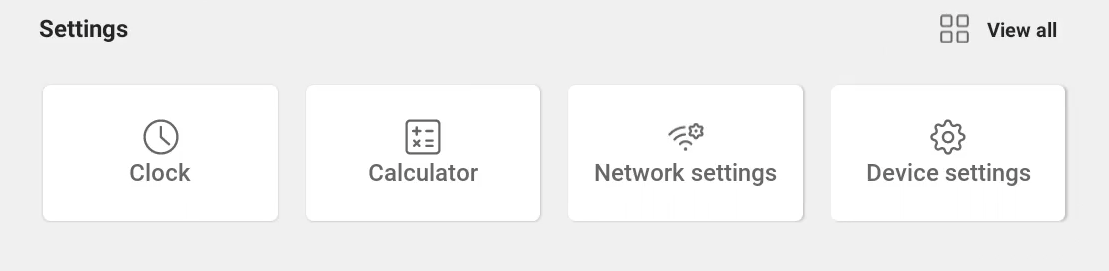
La configuración de red te permitirá acceder a la configuración de Wi-Fi y Ethernet.
La configuración del dispositivo te dará acceso a la configuración general del dispositivo para el POS.