Usar la integración de WE SCAN ID
Última actualización: 21 sept 2026, 3:50 p.m.
- Integración de WE SCAN
- Flujo de trabajo de integración
- Hardware compatible con WE SCAN
- Activar escaneo de identificador WE SCAN
- MLM clientes y WE SCAN
- ID de escaneo
- Anular escaneo de ID
- Modo sin conexión
- Circunstancias regionales
- Solución de problemas y asistencia
EL TRIBUNAL ESCANEA
WE SCAN es una solución de software de verificación de identidad de terceros para bares y restaurantes que venden y sirven alcohol, tabaco u otros productos con restricción de edad. Toast cuenta con una integración con WE SCAN que te permite verificar la edad de los clientes que pretenden vender y/o servir. En este momento, el Escaneo de identificador de WE SCAN solo se puede activar para bebidas alcohólicas y artículos. No se admiten otros alimentos y productos con restricción de edad.
Antes de la integración con WE SCAN:
- Confirma que tienes hardware de Toast compatible para la integración. Para ver una lista de equipos compatibles con WE SCAN, consulta Equipo compatible WE SCAN.
- Los 50 estados de EE. UU. admiten escanear un código de barras biD (PDF-417) en la identificación. Por el momento, esta función no es compatible con el hardware de Toast Go.
- A partir de 2023, 8 estados de EE. UU. también admiten el deslizamiento de la banda magnética en el identificador (CA, LA, CO, MI [ver Circunstancias regionales], MN, NM, OH y TX).
- Si tienes un acuerdo de servicio maestro, debes comprar hardware de Toast a través de tu gerente de éxito.
- Si no tienes un acuerdo de servicio maestro, puedes comprar equipos de Toast en la Tienda de Toast.
Integración de de flujo de trabajo WE SCAN ID
Después de completar la lista de verificación de integración, puedes activar la integración con WE SCAN. Puedes agregar el mosaico de integración WE SCAN a través de Integraciones de socios de Toast. Integraciones de socios de Toast es un portal de gestión de integraciones al que puedes acceder en Toast Web.
Nota: Debes tener acceso a las integraciones de socios de Toast para poder agregar la integración de WE SCAN. Si quieres más información, consulta este artículo: Configurar integraciones de socios de Toast.
- En Toast Web, ve a Integraciones > Gestión de integraciones > Explorar y comprar integraciones.
- Busca la integración con WE SCAN. Selecciona el botón Agregar ahora para agregar la integración de WE SCAN.
- Una vez que se agregue la integración, recibirás un correo electrónico de Toast cuando puedas activar la integración con WE SCAN. Estará disponible en tu página Mis integraciones en Toast Web si vas a Integraciones > Gestión de integraciones > Configurar integraciones.
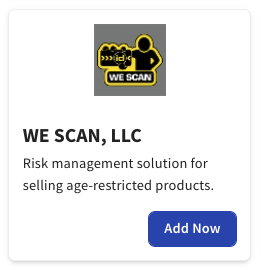
Una vez habilitada, ponte en contacto con WE SCAN escribiendo a referrals@wescanids.com para finalizar la configuración de tu cuenta. El equipo de WE SCAN se pondrá en contacto contigo para configurar tu cuenta y proporcionarte acceso a los informes en un plazo de 1 a 2 días hábiles. Una vez que WE SCAN confirme que tu incorporación se ha completado, puedes configurar tus indicaciones de servicio por tu cuenta en Toast Web. No es necesario que Toast realice ninguna otra acción. Consulta Activar escaneo WE SCAN ID a continuación.
WE SCAN ID Equipo compatible
Nota: Esta lista está sujeta a cambios. Además, WE SCAN no funcionará cuando tu POS esté en modo Puesto de pedidos, ya que los clientes no pueden verificar legalmente su edad. WE SCAN funcionará en el modo de prueba de Toast cuando no esté en modo Puesto de pedidos.
| Dispositivo POS de Toast | Lector | Método |
| ELO v1 | Magtek Dynamag | Deslizar |
| Magtek eDynamo | Deslizar | |
| BBPOS Chipper (Toast Tap) | Deslizar | |
| Zebra Scanner DS2208 | Escanear | |
| ELO v3 | Magtek Dynamag | Deslizar |
| Magtek eDynamo | Deslizar | |
| BBPOS Chipper (Toast Tap) | Deslizar | |
| Zebra Scanner DS2208 | Escanear | |
| Toast Flex | Magtek Dynamag | Deslizar |
| Magtek eDynamo | Deslizar | |
| BBPOS Chipper (Toast Tap) | Deslizar | |
| Zebra Scanner DS2208 | Escanear | |
| Toast Go® 1 | Magtek eDynamo | Deslizar |
| Toast Go® 2 | BBPOS Chipper (Toast Tap) | Deslizar |
| Toast Go® 3 | Lector integrado | Escanear |
Activar de escaneo de WE SCAN ID
Para activar el escaneo de identificador de ESCANEO WE, sigue estos pasos:
- En Toast Web, selecciona Asistencia al cliente > Notificaciones del POS > Indicaciones de servicio.
- Para crear una nueva instrucción, selecciona el botón + Nueva instrucción. En esta página, completa los siguientes campos:
- ¿Qué tipo de instrucción es esta?: Seleccionar verificación de edad (WE SCAN)
- Nombre de instrucción: Ingresa el nombre de la instrucción. Por ejemplo, puedes ingresar “Verificación de edad” para verificar la identificación.
- ¿Aplicar a qué opciones de almuerzo/cena?: Las opciones que se muestran son las mismas opciones de almuerzo/cena que se enumeran en la página Opciones de almuerzo/cena. Puedes seleccionar varias opciones de almuerzo/cena.
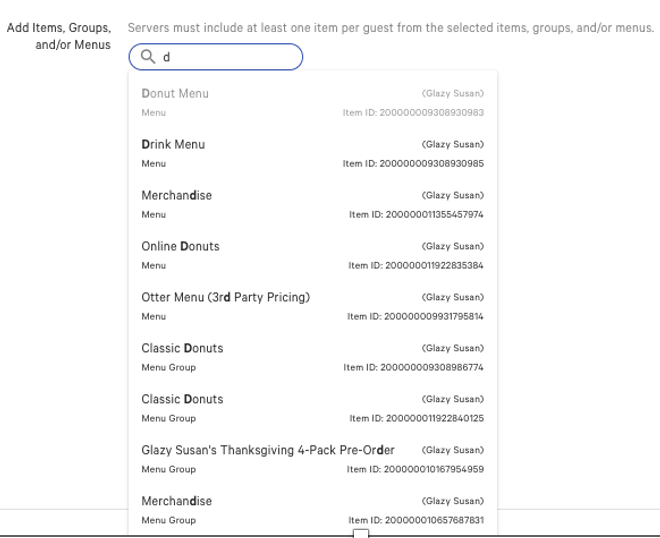
- Agregar artículos, grupos o menús: Ingresa los artículos, grupos o menús del menú. Mientras escribes, el campo de búsqueda busca automáticamente y muestra una lista de artículos, grupos y/o menús.
- Selecciona Guardar para guardar la instrucción. Después de que se haya guardado la instrucción, cuando el artículo, grupo o menú del menú se agrega al pedido de un cliente, el cliente debe deslizar su ID o escanear su código de barras de ID.
Clientes de MLM y WE SCAN
En el caso de los clientes de Toast que utilizan Gestión de ubicaciones múltiples (MLM) de Toast, WE SCAN requiere que cada ubicación configure la integración individualmente. Sin embargo, WE SCAN configurará grupos con varias ubicaciones bajo un solo acuerdo de facturación con una factura por cada ubicación.
Los clientes de MLM pueden configurar una instrucción de servicio compartido para compartir entre ubicaciones del grupo. También pueden seleccionar un menú compartido dentro de la instrucción de servicio que utilizan todas las ubicaciones.
Nota: Si ciertas ubicaciones dentro del grupo no tienen la integración de WE SCAN, pero su grupo ha configurado indicaciones de servicio compartidas en un menú compartido, la ubicación sin la integración no recibirá la indicación, ya que no tiene la integración en su cuenta.
Las ubicaciones de MLM también pueden elegir configurar indicaciones de servicio específicas de cada ubicación si lo prefieren. Esto permitiría al usuario en la ubicación individual editar la instrucción de servicio según sea necesario sin tener ningún efecto en las otras ubicaciones del grupo. Sin embargo, si los usuarios maestros desean tener control sobre las indicaciones de servicio de todas las ubicaciones, se sugiere una indicación de servicio compartido.
Si un cliente de MLM tiene más preguntas sobre el uso de WE SCAN en todas sus ubicaciones, debe hablar directamente con el equipo de WE SCAN enviándole un correo electrónico a: support@WESCANids.com o llamando al: (972) 252-2570 x 3
ID de escaneo
Nota:Este flujo de trabajo solo se produce si hay una conexión a internet en funcionamiento. Este flujo de trabajo se produce en el POS después de que un cliente ha realizado un pedido de un artículo que contiene alcohol con restricción de edad.
Después de que se haya seleccionado el artículo del menú, aparecerá una instrucción de verificación de identificador en la pantalla de pedidos. Esto le solicita al empleado que le pida al cliente que deslice su identificación o que le entregue su identificación para escanear el código de barras de identificación. Selecciona el botón Anular para anular la verificación del identificador o el botón Cerrar para salir y cerrar de la instrucción.
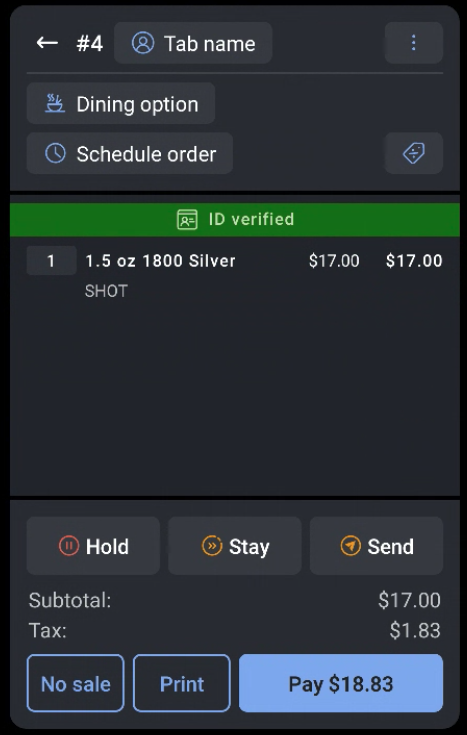
Si la verificación de identificador se realiza correctamente, se cierra la instrucción de verificación de identificador y aparece un banner de identificador verde en la parte superior de la cuenta. Se verificó la edad del cliente y se pueden agregar artículos adicionales sujetos a restricciones de edad al pedido sin tener que escanear su identificación nuevamente.
Si falla la verificación del identificador, aparece un mensaje de error: Error de verificación de edad. El cliente no tiene edad suficiente para comprar este artículo.
Volver arriba
ID admitidos
WE SCAN admite el escaneo de los siguientes tipos de ID:
- Licencias de conducir de Estados Unidos
- Tarjetas de identificación de los Estados Unidos
- Licencias de conducir canadienses
En este momento, WE SCAN no admite escanear ciertos tipos de identificador. Deberás usar la función Anular que se describe a continuación si eliges verificar la edad de un cliente que proporciona uno de los siguientes tipos de identificador:
- Pasaportes de los Estados Unidos
- Identificadores militares
- Identificadores mexicanos
- Identificadores de residentes de EE. UU.
Anular escaneo de ID
En la instrucción de verificación de identificador, puedes elegir anular el escaneo de identificador por varios motivos. Para anular manualmente la verificación de identificador, en la instrucción, haz clic en el botón Anular.
- Selecciona el motivo de anulación:
- El cliente tiene más de 35 años
- Edad previamente verificada
- ID verificado manualmente
- Selecciona el botón Confirmar para confirmar la anulación o el botón Cancelar para cerrar la instrucción.
Modo sin conexión
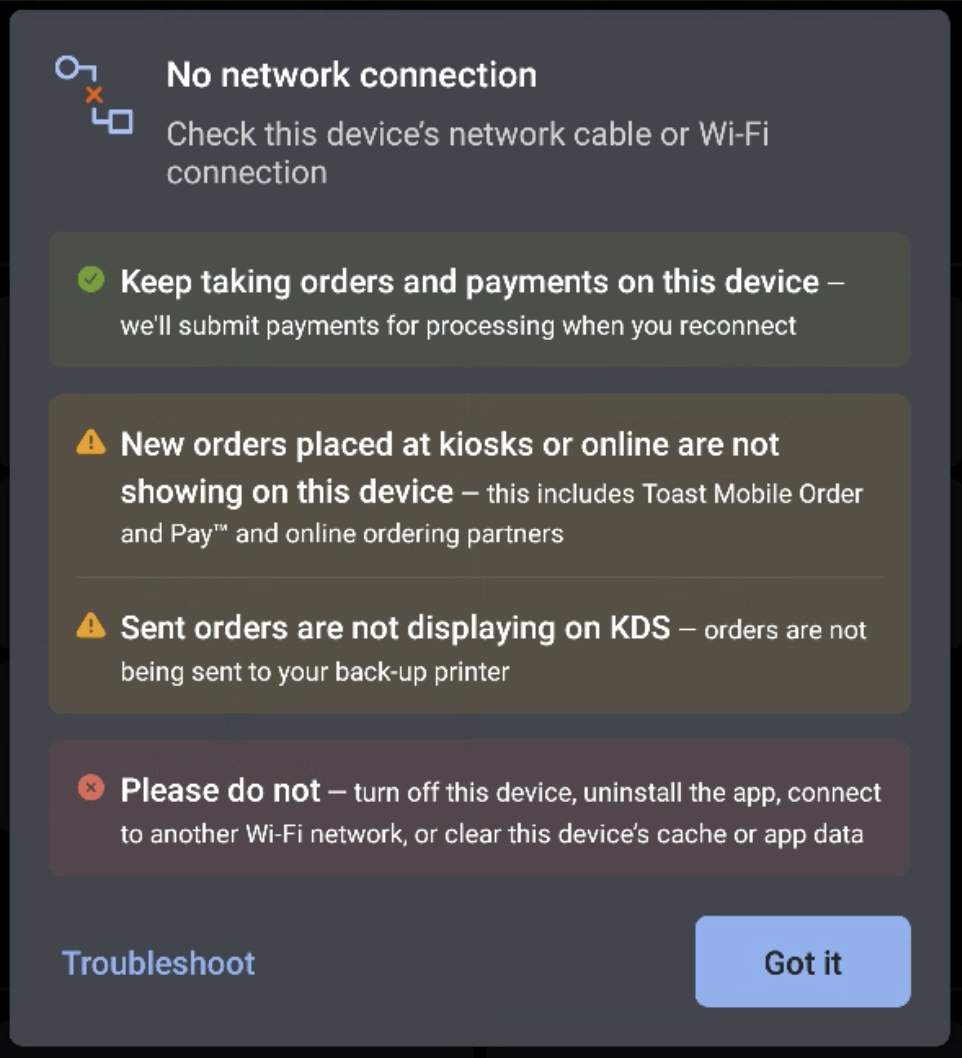
Cuando tu dispositivo POS está sin conexión y no tiene conexión a internet funcionando, el dispositivo POS muestra un banner amarillo sin conexión. Como se indicó anteriormente, necesitas una conexión a internet que funcione para usar WE SCAN correctamente, por lo que no podrás hacerlo mientras estés en modo sin conexión.
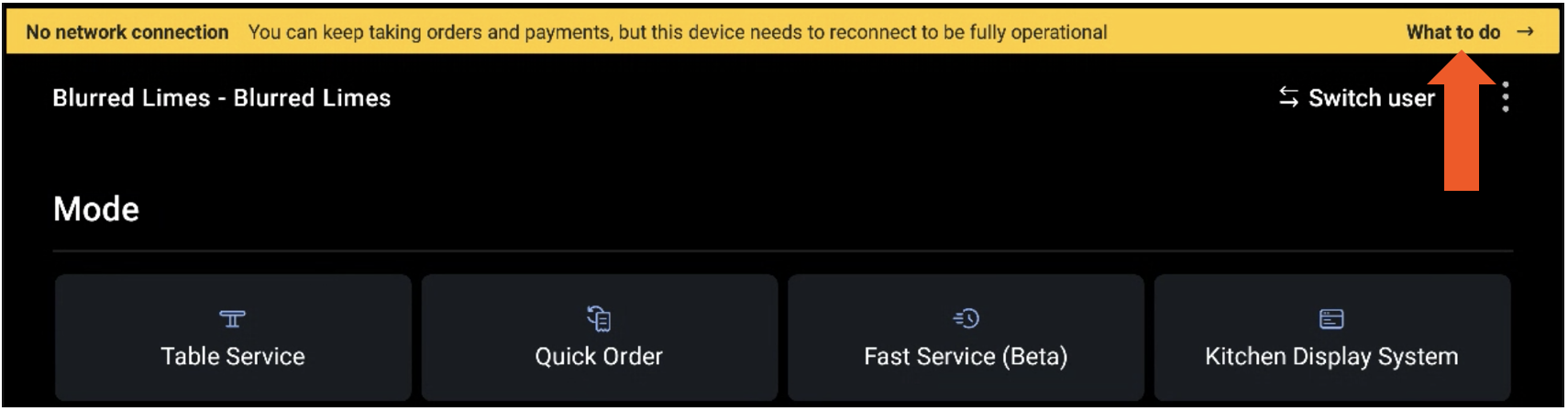
Si seleccionas el banner, aparece un modal que muestra los diversos pasos que debes y no debes hacer en modo sin conexión.
Circunstancias regionales
Después de los cambios recientes en las licencias de conducir y tarjetas de identificación emitidas por el estado, las ubicaciones de Míchigan pueden manejar algunas identificaciones para la verificación que no incluyen la banda magnética para deslizar y solo incluyen el código de barras para escanear. Estas ubicaciones pueden optar por comprar el modelo de escáner Zebra mencionado anteriormente para asegurarse de que puedan escanear correctamente las identificaciones, o bien elegir Anular la verificación de la identificación en estas situaciones.
Volver arriba
WE SCAN Solución de problemas y asistencia
Comunícate directamente con WE SCAN si tienes algún problema relacionado con tu cuenta o integración de WE SCAN que no esté relacionado con los productos (software o hardware) de Toast, o si hay problemas de red o conexión. Si tienes preguntas generales o problemas de asistencia relacionados con el ESCANEO WE, envía un correo electrónico a support@WESCANids.com o llama al (972) 252-2570, ext. 3, de 9 a. m. a 10 p. m. CT.