Cancelar pedidos de Uber Eats y DoorDash en el POS (usando Anular pedido)
Última actualización: 9 jul 2026, 12:03 p.m.
Aprenda a anular pedidos de Uber Eats en Toast POS y cómo aparecen los pedidos anulados en los informes de Toast.
- Anular un pedido de Uber Eats/DoorDash
- Pedidos de Uber Eats/DoorDash anulados en los informes de Toast
- Preguntas frecuentes
Anular un pedido de Uber Eats/DoorDash
| En el POS de Toast, la acción utilizada para cancelar un pedido de terceros se llama Anular pedido. Cuando anula un pedido de Uber Eats o DoorDash en Toast:
Anular el pedido en Toast equivale a cancelar el pedido con el socio externo. |
Si su restaurante no puede Completar un pedido de Uber Eats y/o DoorDash y necesita anular el pedido en Toast, ahora puede hacerlo directamente a través de Toast POS en lugar de llamar a su línea de soporte. También puede seguir este proceso para eliminar pedidos de prueba cancelados que aparecen como ventas.
| Antes de comenzar, debe tener el permiso de acceso 3.8 Void / Refund Payments para poder anular pagos. Obtenga más información sobre los permisos de acceso de usuario aquí: Guía de referencia de permisos. |
Paso 1: Elimine el pago del cliente
| En algunas jurisdicciones, las reglas de facilitador de mercado significan que seleccionar Actualizar en una cuenta de Uber Eats o DoorDash puede volver a traer el pedido en lugar de completar la anulación como se espera. Si Actualizar no funciona como se describe, no repita la acción; en su lugar, siga los pasos de anulación cuidadosamente y comuníquese con Atención al cliente si el pedido no se puede anular. |
- Navegue al pedido en Toast POS.
- Seleccione Actualizar en la parte inferior de la cuenta.
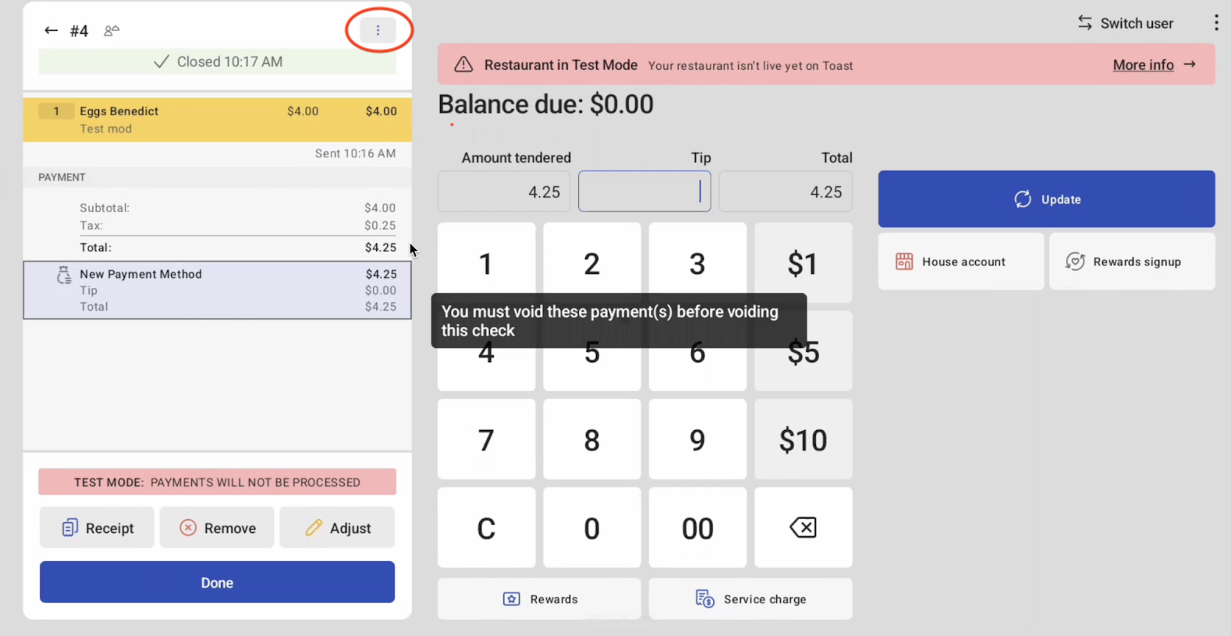
- En la esquina superior derecha de la pantalla, seleccione los tres puntos.
- En el menú desplegable, seleccione Anular pedido. Aparecerá un mensaje que indica: “Debe anular estos pagos antes de anular esta cuenta.”
- Resalte el método de pago del cliente.
- Seleccione Eliminar.
- Seleccione Listo.
Volver al principio
Paso 2: Anular el pedido
- Vuelva a navegar al pedido.
- Seleccione Actualizar.
- En la esquina superior derecha de la pantalla, seleccione los tres puntos.
- Seleccione Anular pedido.
- Una vez que el pedido se anula en Toast POS:
- Toast notifica a Uber Eats o DoorDash automáticamente.
- El socio cancela el pedido en su sistema.
- El socio procesa cualquier reembolso al cliente.
- El pedido anulado ya no aparecerá como un pedido activo en Toast POS. En los dispositivos Sistema de visualización de cocina (KDS) , el pedido se marcará como anulado.
Pedidos anulados de Uber Eats/DoorDash en los informes de Toast
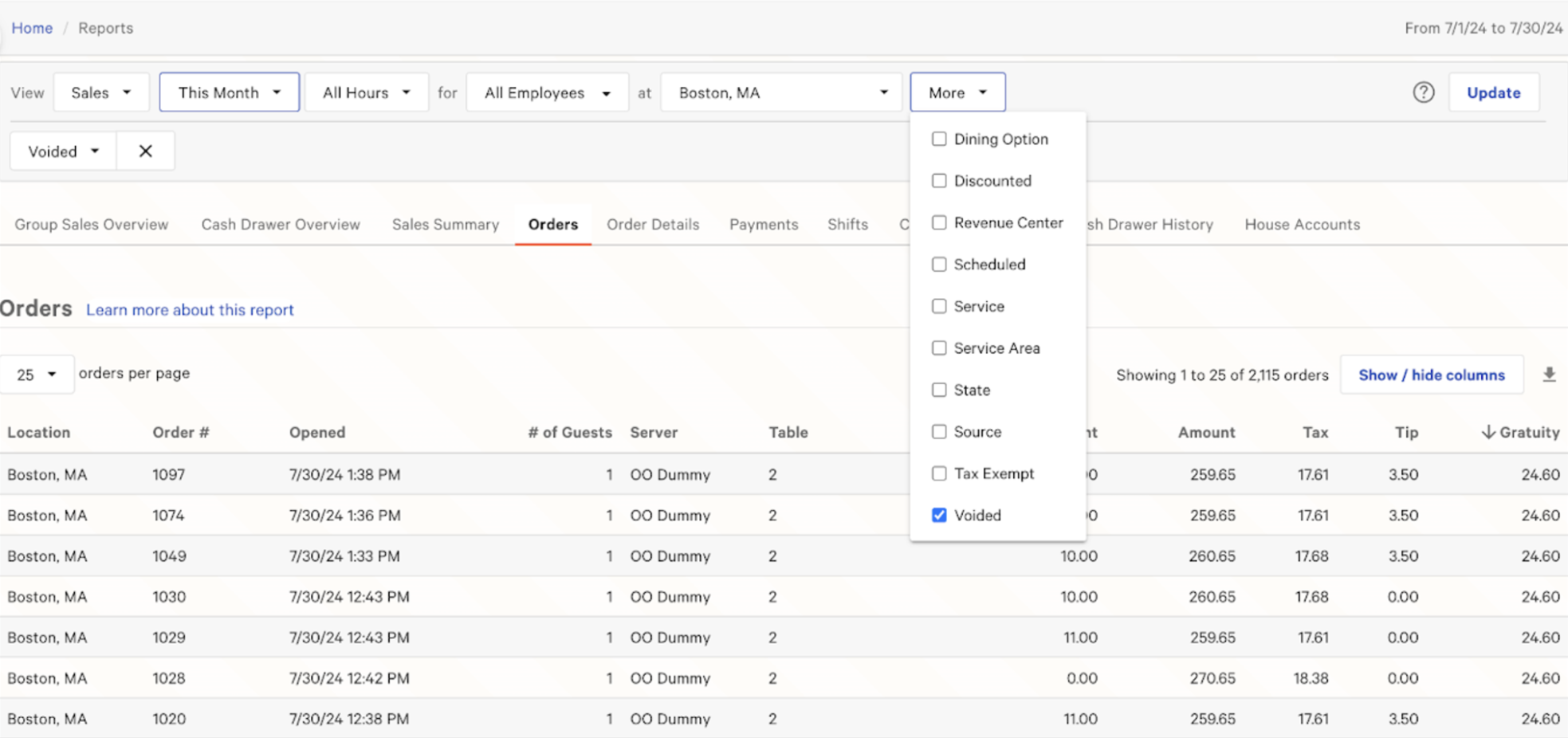
El Resumen de ventas de Toast ya no incluirá los pedidos anulados de Uber Eats y DoorDash en las ventas netas, y el pago anulado ya no aparecerá en Toast, ya que no se cobra ningún pago. El informe de Pedidos y el informe de Detalles del pedido mostrarán cualquier pedido anulado de Uber Eats y DoorDash como anulado, como se ve a continuación.
Preguntas frecuentes: Pedidos de terceros cancelados
¿Los informes de terceros también rastrearán los motivos de anulación?
No, los socios externos no recibirán motivos de anulación de Toast en este momento, por lo que los informes de terceros no reflejarán los motivos de anulación.
¿Puedo anular parcialmente un pedido de Uber Eats?
No, no puede anular parcialmente un pedido de Uber Eats. Los pedidos de Uber Eats solo se pueden anular en su totalidad en este momento.
¿Puedo anular pedidos de Uber Eats y DoorDash en Toast Web?
No, los pedidos de Uber Eats y DoorDash no se pueden anular en Toast Web en este momento. Los pedidos de Uber Eats y DoorDash solo se pueden anular en Toast POS.