Anular pagos con tarjetas de regalo Toast en pedidos digitales
Última actualización: 17 sept 2026, 6:10 p.m.
 | Esta función solo está disponible para clientes de POS de Toast con Tarjetas de regalo Toast activadas y la versión más reciente de Pedidos digitales Toast activada. |
En este artículo:
Anular un pago con tarjeta de regalo en Toast Web
Los pagos con tarjeta de regalo para pedidos digitales se pueden anular usando la función Buscar cuentas y emitir reembolso en Toast Web.
Nota: Deberás tener el permiso Anular o reembolsar pagos para completar los siguientes pasos. Además, si la cuenta es de un día anterior, deberás emitir un reembolso siguiendo los pasos que se detallan en Emitir reembolso.
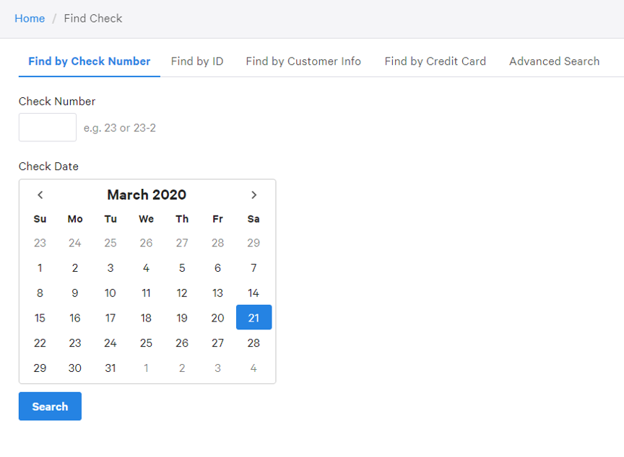
- En Toast Web, ve a Finanzas > Relacionados > Configuración >Buscar cuentas y emitir reembolso.
- Utiliza las pestañas de la parte superior de la pantalla para localizar la cuenta con el pago de la tarjeta de regalo.
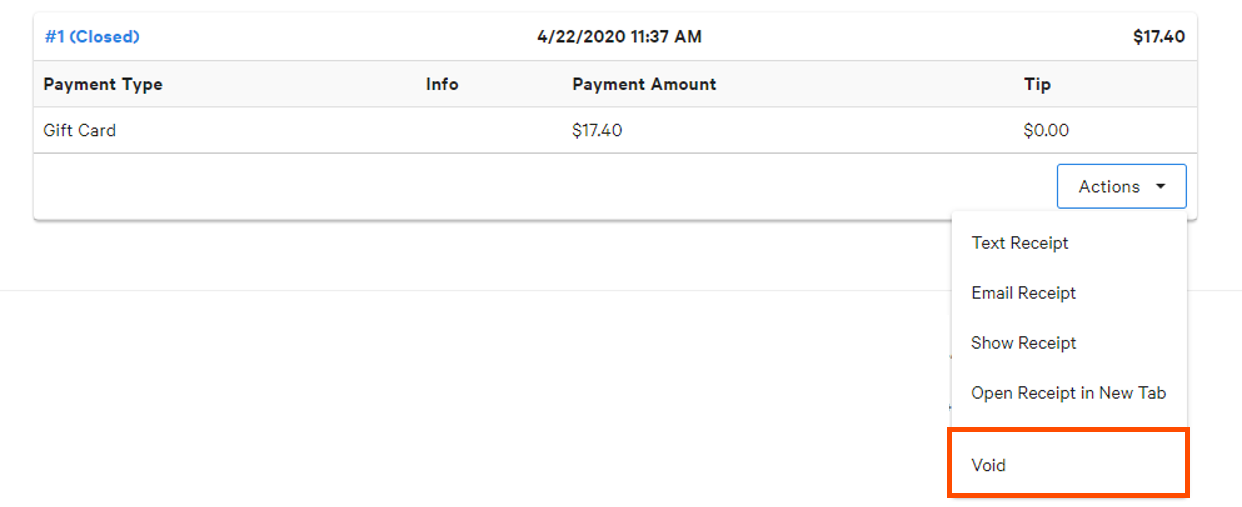
- En los resultados de la búsqueda, ve a la cuenta con el pago de la tarjeta de regalo y selecciona el menú Acciones.
- Luego, selecciona Anular.
Nota:La Anulación aparecerá para los pagos con tarjeta de regalo realizados ese mismo día hábil. Si el pago se realizó el día anterior, habrá una opción de reembolso disponible. - Selecciona Aceptar para finalizar el pago anulado con tarjeta de regalo cuando se te solicite.
Verificar un pago con tarjeta de regalo anulado en Toast Web
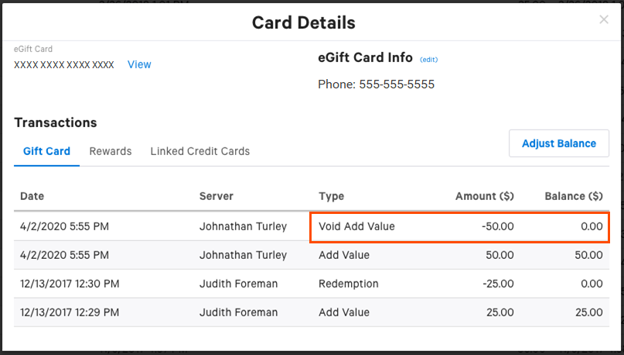
Puedes verificar un pago con tarjeta de regalo anulado mediante un canje anulado en el informe de saldos de tarjetas.
- En Toast Web, Informes > Pagos > Saldos de tarjetas de regalo.
- Ingresa el número de tarjeta de regalo en el campo de búsqueda y selecciónalo entre los resultados de la búsqueda.
- En lapágina Detalles de la tarjeta, aparecerá un rubro paraAnular valor agregado por el monto que se anuló de la tarjeta.
Anular un pago con tarjeta de regalo en el POS de Toast
Para anular un pedido digital que se pagó con una tarjeta de regalo desde tu dispositivo POS, sigue estos pasos: Una vez más, necesitarás tener el permiso Anular o reembolsar pagos.
- Ve a la Terminal de pago.
- Selecciona la pestaña Cuentas cerradas en la parte superior de la pantalla.
- Selecciona la cuenta con el pago de la tarjeta de regalo y elige Actualizar.
- Selecciona los artículos en la pantalla de pedidos y Anular.
- Selecciona Sí para confirmar la anulación del artículo.
- Luego, selecciona Pagar($).
- Selecciona el pago con tarjeta de regalo y elije Eliminar.
- Selecciona Cerrar cuando hayas terminado.