86 Artículos duplicados
Última actualización: 17 sept 2026, 8:43 a.m.
Pregunta
¿Por qué, cuando elimino un artículo, no se elimina en otro menú?
Respuesta
Si eliminaste un artículo en un lugar de tu menú pero encuentras que todavía está disponible en otro lugar, es una señal de artículos de menú duplicados. Estos artículos de menú son típicamente el producto de una copia profunda, y aunque pueden tener el mismo nombre de artículo, puedes saber que son duplicados si tienen diferentes números de ID de menú en Toast Web.
Recomendamos eliminar artículos de menú duplicados y reemplazarlos en todo tu menú con un artículo de menú compartido. Esto hará que cuando el artículo se elimine en un área de tu menú, también se actualice donde sea que se use el artículo. Además, todas las ventas de artículos se consolidarán en una sola línea en tu informe de menú.
Nota: Si tu artículo duplicado tiene modificadores diferentes o una estructura de precios diferente, considera hacer una copia superficial del artículo en su lugar. Para aprender más, consulta este artículo del Centro de Soporte: Reutilizar o copiar artículos de menú y modificadores.
Para eliminar artículos duplicados:
- En Toast Web, navega a Menús > Gestión en bloque > Base de datos de artículos.
- Selecciona la pestaña Artículos en la parte superior de la página
- Busca el nombre del artículo duplicado.
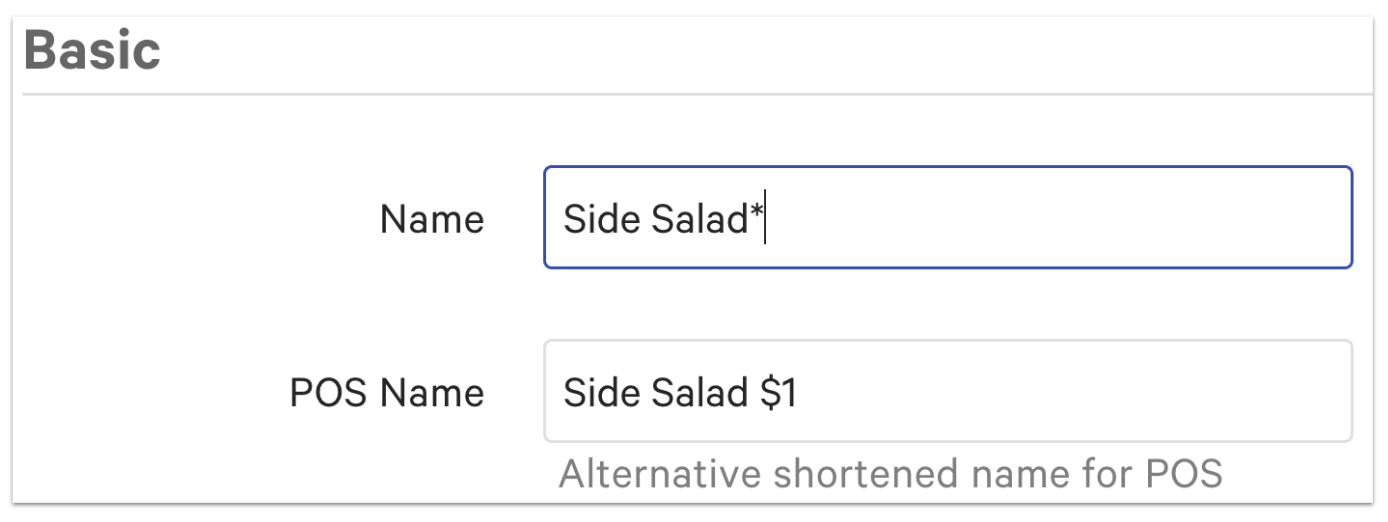
- Selecciona el primer artículo con el nombre duplicado. Luego, en el campo Nombre en la página de detalles del artículo, agrega un asterisco (*) al final del nombre. Este artículo actuará como el artículo compartido que se utiliza en todos tus menús, y agregar el asterisco solo facilita encontrarlo más tarde.
- Guardar tus cambios.
- Navega de regreso a la base de datos de elementos.
- Busca nuevamente el nombre del elemento duplicado. Vamos a revisar cada una de las versiones duplicadas del elemento y reemplazarlas con la versión compartida.
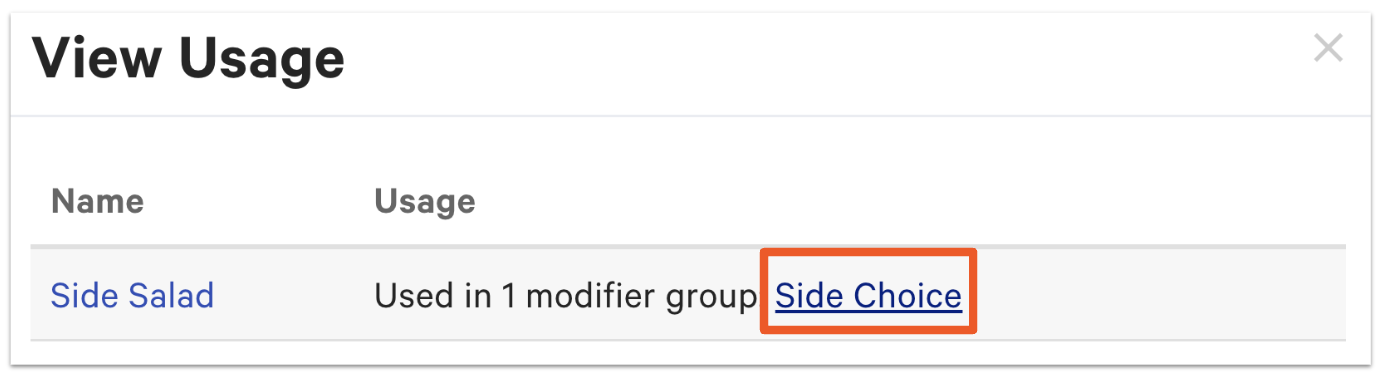
- Encuentra otra versión del elemento duplicado (no la que le agregaste un asterisco) y selecciona el lupa a la izquierda del nombre del elemento. Esto abrirá una ventana que te mostrará dónde se utiliza ese elemento en tus menús.
- Selecciona la ubicación donde se encuentra el elemento. En el ejemplo a continuación, el elemento del menú se encuentra en un grupo de modificadores llamado Opción Lateral.
- Esto te llevará a la página de detalles del grupo. Desplázate hacia abajo hasta donde se lista el elemento (ya sea en la lista de elementos o en la lista de modificadores, dependiendo de dónde esté listado este elemento en tus menús).
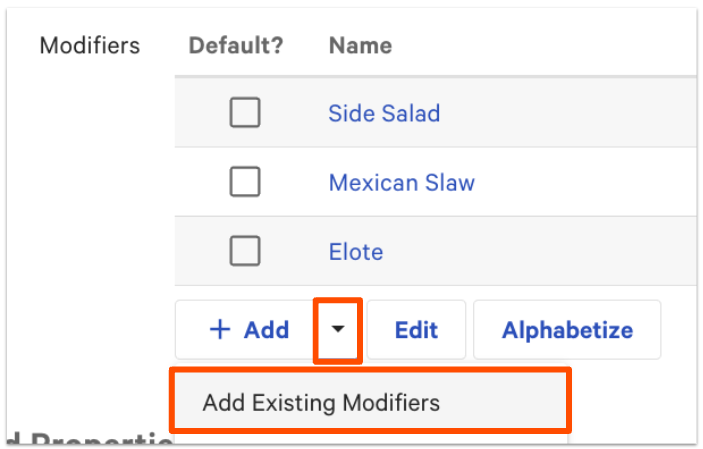
- Selecciona el flecha desplegable junto al botón + Agregar y luego selecciona Agregar Modificadores/Elementos Existentes.
- Busca el elemento al que le agregaste un asterisco y añade ese elemento compartido al grupo.
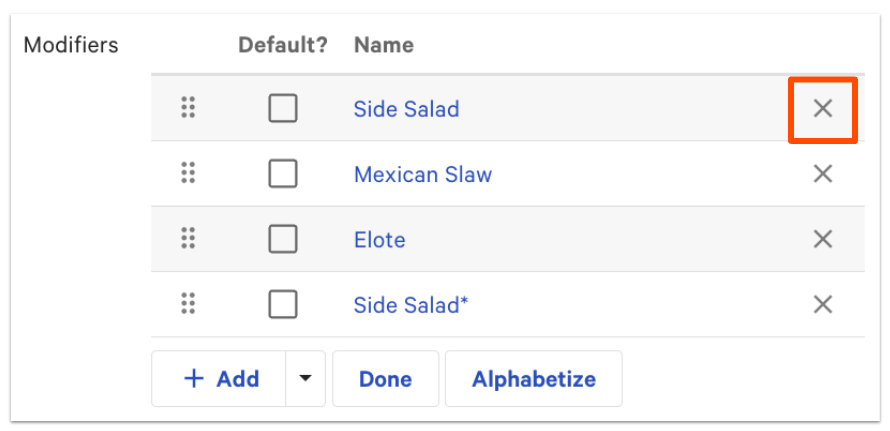
- Ahora tendrás dos versiones del elemento añadidas: la versión duplicada original y la versión compartida con el asterisco. Selecciona Editar, y luego selecciona el X junto al elemento duplicado (que no tiene el asterisco).
- Guarda tus cambios.
- Repite los pasos 6-14 para reemplazar todos los elementos duplicados con el elemento compartido.
- Luego, navega de regreso a la base de datos de elementos y busca el nombre del elemento.
- Selecciona los casillas de verificación para todas las versiones duplicadas del elemento (sin el asterisco).
- Selecciona Archivo.
- Selecciona la versión compartida del artículo, luego quita el asterisco del nombre del artículo y Guarda.
- Guarda y publica tus cambios cuando termines.