Las traducciones se proporcionan solo a modo de cortesía. Es posible que los acuerdos legales con Toast, incluidos, entre otros, el Acuerdo de comerciante y el Acuerdo de licencia de usuario final, deban celebrarse en un idioma distinto al que se utiliza en esta página y que los términos de esos acuerdos se apliquen independientemente de que se proporcionen o no traducciones de esta página a otros idiomas.
Comience con su lector de tarjetas e285
Última actualización: 15 sept 2026, 10:37 a.m.
Aprende cómo configurar y emparejar el lector de tarjetas e285 con el panel de control de Adyen, información del dispositivo y configuraciones de red.
- Descripción general del lector de tarjetas e285
- lector de tarjetas e285 Tablero de embarque
- lector de tarjetas e285 Emparejamiento/Configuración
- Información del dispositivo
- Configuración de red
Descripción general del lector de tarjetas e285
Toast utiliza el lector de tarjetas internacional e285. Este lector de tarjetas es pequeño, lo que lo hace portátil y se puede vincular a Toast Go2.
Tablero de embarque del lector de tarjetas e285
Para asegurar que su lector de tarjetas e285 funcione sin problemas con la aplicación Toast, debe estar conectado a la tienda correcta. Este paso esencial es manejado por nuestro equipo de atención al cliente.
Por favor contacte a nuestro equipo de soporte, y estaremos encantados de ayudarle a embarcar su lector de tarjetas e285 en la ubicación correcta.
Emparejamiento/Configuración del lector de tarjetas e285
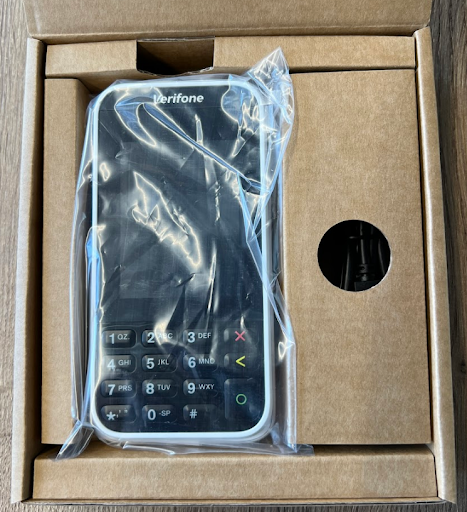
- Desempaque el dispositivo y retire el lector e285 así como el cable de carga USB-C.
- Encienda el dispositivo conectando el cable USB-C a una fuente de alimentación.
- Se recomienda que el dispositivo se cargue durante al menos cuatro horas mientras continúa con los siguientes pasos.
- Una vez que el dispositivo esté encendido, conéctelo a la red Toast para comenzar el proceso de embarque.
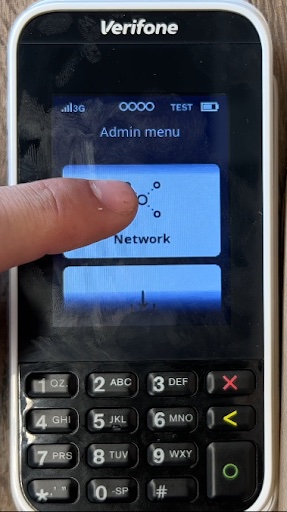
- Para ingresar a la configuración de administrador, seleccione el 9 botón y luego el círculo verde botón.
- Si se le solicita una contraseña, ingrese 8678 (TOST) usando el teclado T9.
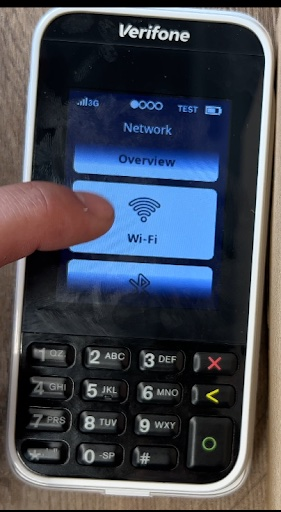
- En la pantalla del terminal, seleccione Red.
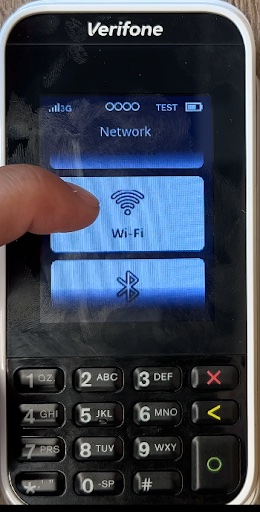
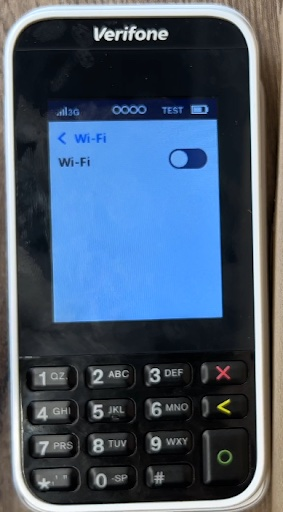
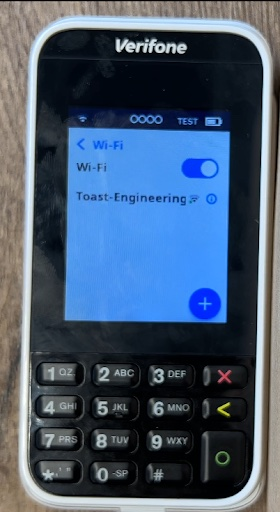
- Seleccione Wi-Fi.
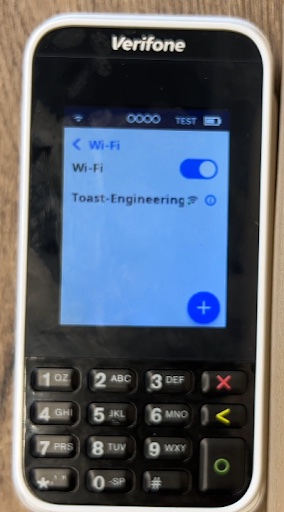
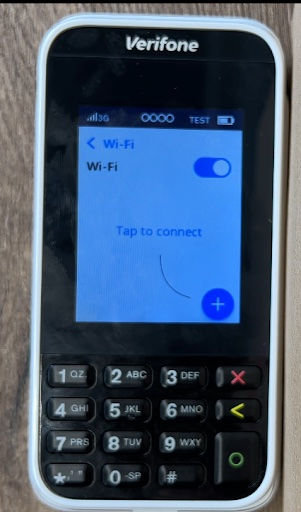
- Active el Wi-Fi interruptor (esto puede tardar unos 30 segundos).
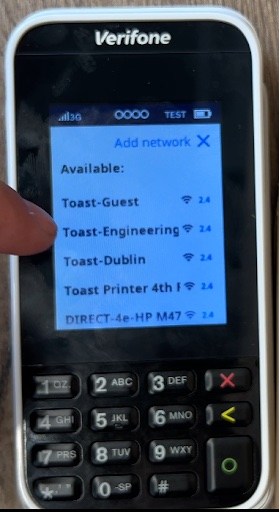
- Seleccione el + ícono para agregar una red. El terminal escaneará redes Wi-Fi.
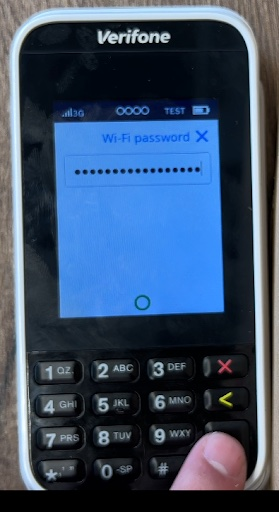
- Elija la red deseada de la lista e ingrese la contraseña de Wi-Fi, o seleccione Add manualmente y escriba el nombre (SSID) de la red Wi-Fi y la contraseña de Wi-Fi (usando el teclado T9).
- Seleccione el círculo botón para confirmar (este proceso puede tardar unos momentos).
- El terminal establece la red como predeterminada automáticamente y se conecta a ella. Ahora verá un ícono de Wi-Fi en la parte superior de la pantalla.
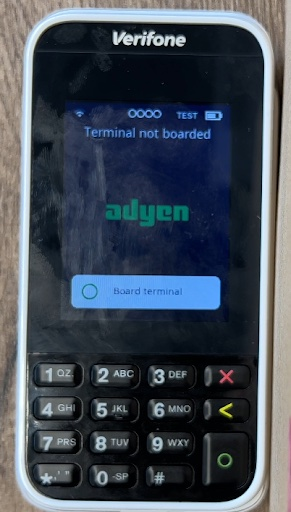
- Presione el botón rojo X en el teclado para volver a la pantalla principal. Ahora verá una opción para Tablero de terminal.
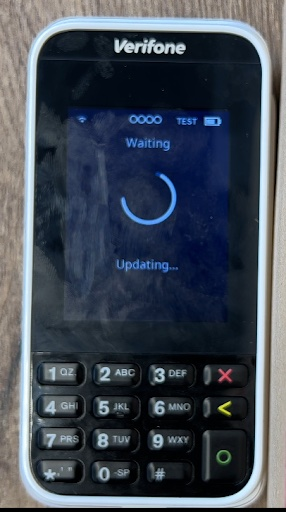
- Seleccione Tablero de terminal y verá que el dispositivo pasa por el proceso de embarque.
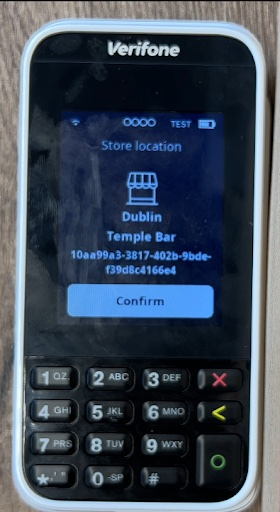
- El dispositivo solicitará una ubicación de tienda para confirmar; verifique que sea la ubicación correcta y luego seleccione Confirmar.
- El proceso comenzará ahora y podría tardar hasta 30 o 45 minutos.
- Puede ver que el dispositivo se reinicia varias veces.
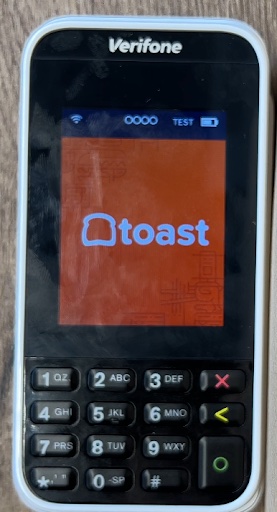
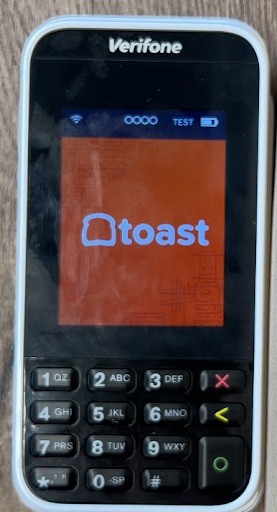
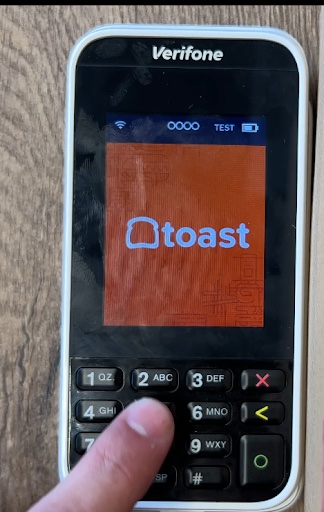
- Cuando el dispositivo haya completado el proceso de embarque, tendrá un fondo con el logo de Toast y estará conectado a la red.
- Ahora podemos comenzar a emparejar el dispositivo con el Toast Go 2.
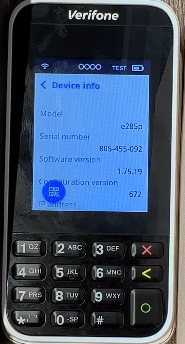
- Necesitamos algo de información primero, así que presione el 5 botón, y luego el círculo verde botón para abrir la página de información del dispositivo.
- Nota: Si el escaneo para sincronizar no funciona, salta a la sincronización manual.
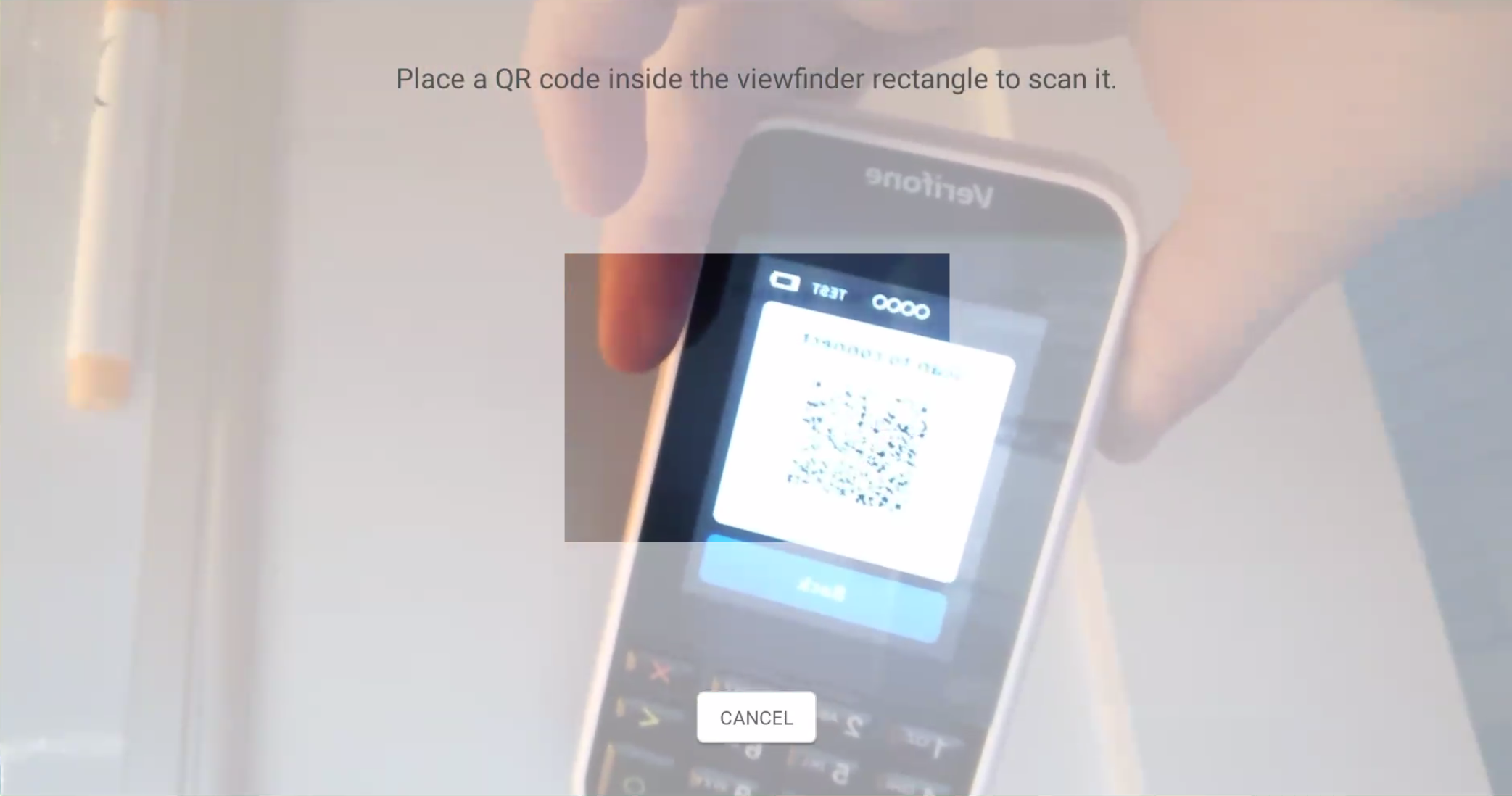
- En el E285, selecciona el logo de código QR en la esquina inferior derecha
- En el Toast Go 2, dentro de la aplicación Toast, navega a Configuración del dispositivo> Lectores de tarjetas.
- Selecciona Añadir nuevo lector de tarjetas.
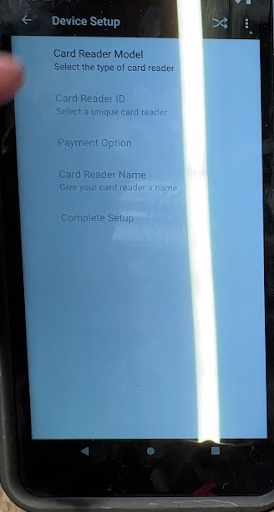
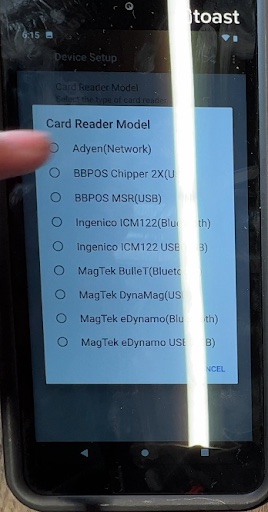
- Selecciona un Modelo de lector de tarjetas de la lista.
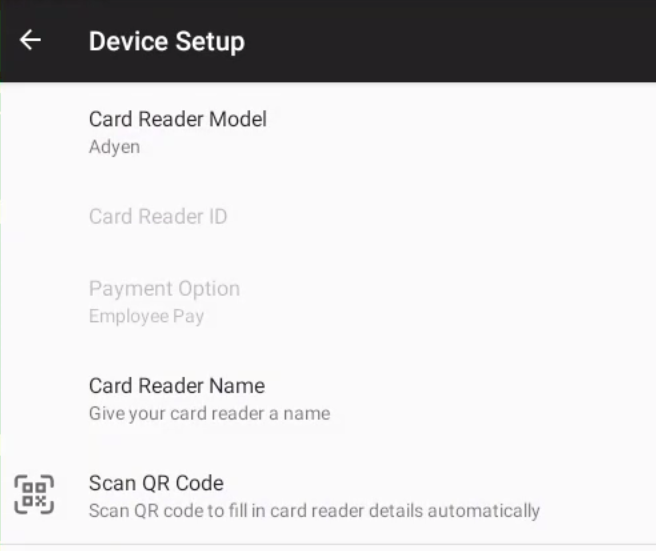
- Ahora, selecciona Escanear código QR y coloca el dispositivo frente a la caja de código QR en la pantalla.
- ¡El dispositivo se ha emparejado con éxito!
- Si el escaneo no funciona, utiliza este paso:
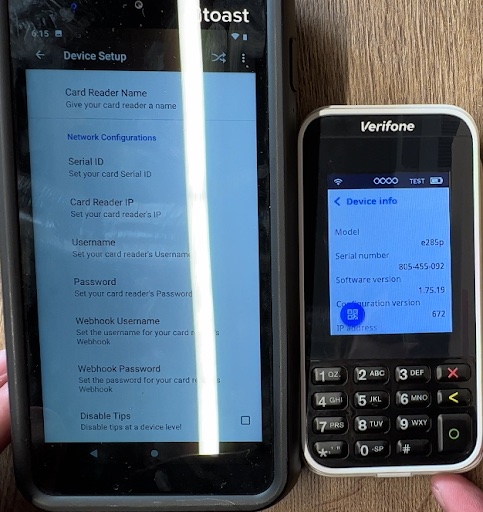
- Ahora utilizaremos la información de la página de estado del dispositivo en el lector de tarjetas.
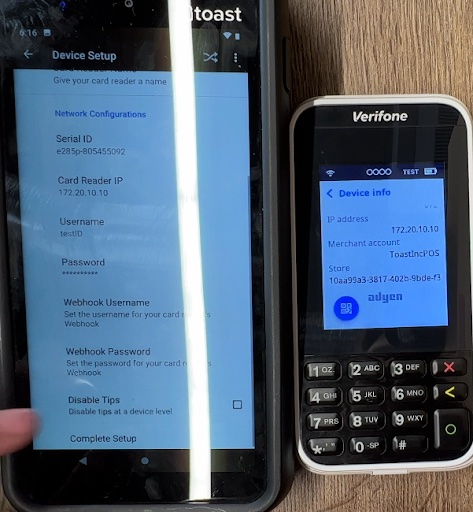
- Completa la siguiente información que se encuentra en la página de información del dispositivo del lector de tarjetas:
- Identificador de serie: (Model-SN) e285p-805455092
- IP del lector de tarjetas: xxx.xxx.xxx.xxx
- Nombre de usuario: toastID
- Contraseña: Los primeros 8 caracteres de tu GUID de Toast
- Desactivar propinas: Decide si quieres que el dispositivo solicite propinas o no
- Una vez que hayas agregado la información, selecciona Completar configuración.
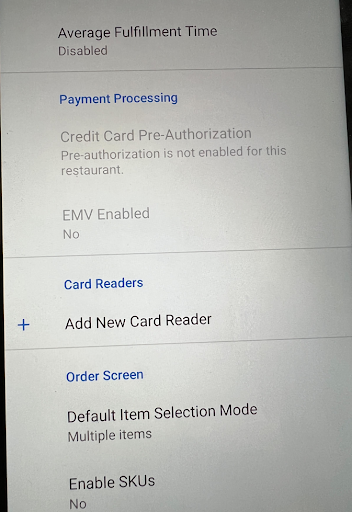
- Tu dispositivo ha sido agregado con éxito. Nota: Asegúrate de que los recibos digitales estén habilitados, así como EMV habilitado en el Toast Go 2, o el dispositivo no se comunicará.
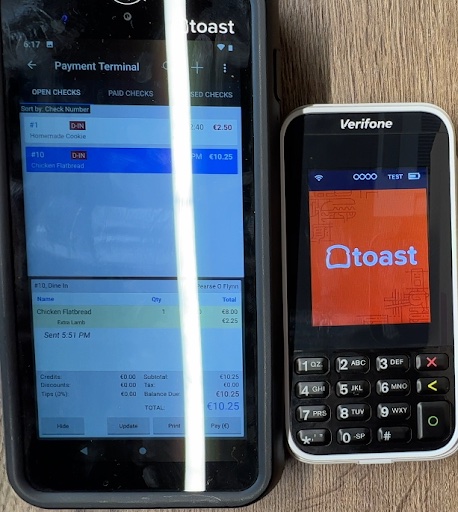
- Para probar que todo funciona, navega de regreso a la página de inicio en el lector de tarjetas presionando el X rojo, y navega a la pantalla de pago para probar el dispositivo.
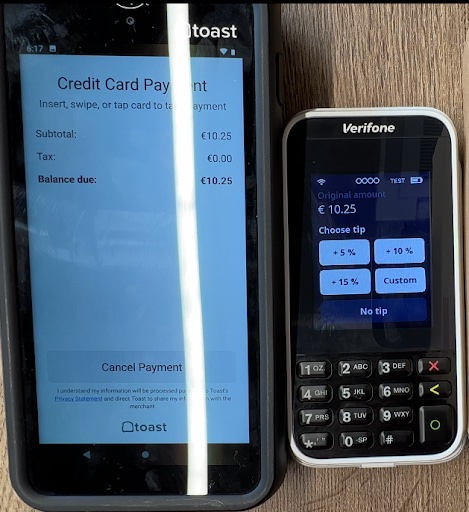
- Después de seleccionar la pantalla de pago, el flujo de trabajo se trasladará al lector de tarjetas.
- Selecciona el monto de la propina y proporciona el pago mediante toque, inserción o deslizamiento de la tarjeta.
- Selecciona el monto de la propina y proporciona el pago mediante toque, inserción o deslizamiento de la tarjeta.
Información del dispositivo
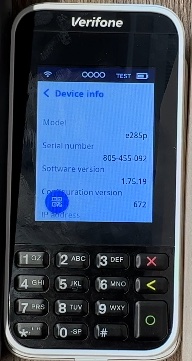
- En la pantalla de inicio del lector de tarjetas, presiona el botón 5 y el botón verde círculo.
- En la siguiente página, verás información del dispositivo como
- Modelo
- Número de serie
- Versión de software
- Versión de configuración
- Dirección IP
- Cuenta de comerciante
- ID de tienda (relacionado con el lector de tarjetas)
Configuración de red
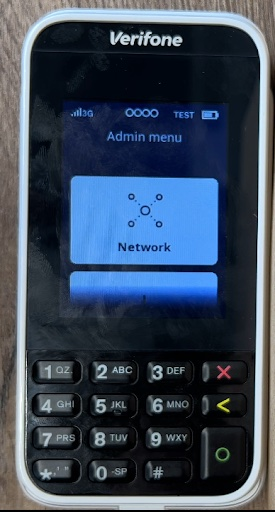
- En la pantalla de inicio del lector de tarjetas, presiona el botón 9 y luego el botón de círculo verde .
- Es posible que se te pida una contraseña; si es así, ingresa 8678 (TOST).
- La siguiente página te mostrará una lista de opciones; para la configuración de red, selecciona Red.
- Red: Ver Resumen, detalles de wifi y la capacidad de asignar DHCP o Estático
- Software: Actualizar la configuración del software del dispositivo
- Config: Volver a descargar la configuración del lector de tarjetas
- Transacciones: Página de Transacciones Recientes
- Opciones de Energía: Opciones de reinicio y apagado
- Dentro de Red, verás las opciones listadas. Para seleccionar, eliminar o ajustar la configuración de red para el wifi, ve a Wi-Fi.
- Resumen: Detalles de Conexión de Red
- Wi-Fi: Interfaz de conexión Wifi
- Bluetooth: NO UTILIZADO
- Cellular: NO UTILIZADO
- Dentro de la configuración de Wi-Fi, tendrás las opciones a continuación. Selecciona el pequeño círculo i junto a la red conectada para ver más detalles.
- Activa o desactiva el wifi
- Buscar SSID
- Agregar manualmente un SSID (el teclado es de diseño T9)
- Ver detalles de la red conectada (si está conectado)
- Ajustar la configuración de IP, como DHCP o Estática
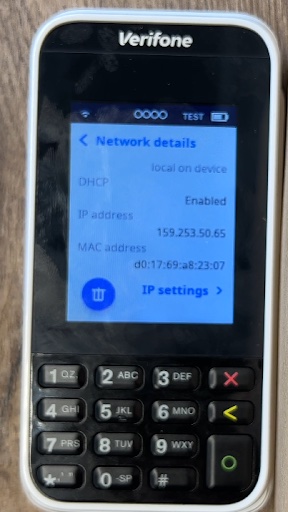
- Después de seleccionar el pequeño círculo i verás una lista de información sobre la red conectada, incluyendo lo siguiente. Para ajustar la configuración de IP, desplázate hasta el final de la lista y selecciona Configuración de IP.
- SSID
- Dirección IP
- Dirección MAC
- Intensidad de señal
- Tipo de ancho de banda Wifi
- Frecuencia
- Protocolo de seguridad
- Cifrado de seguridad
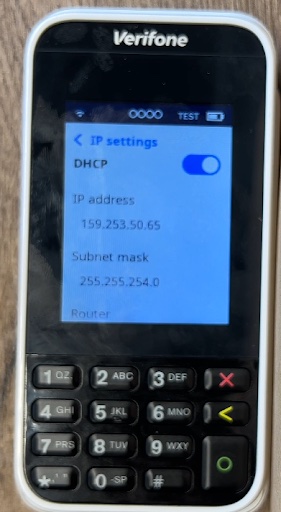
- Después de seleccionar Configuración de IP, verás los detalles de conexión para el protocolo DHCP (si está conectado de esa manera). Si el dispositivo es estático, verás DHCP desactivado y la capacidad de ajustar la información de IP estática. Si usas IPs estáticas, se requiere la siguiente información:
- Dirección IP
- Máscara de subred
- IP del enrutador
- DNS - preferido