xtraCHEF: Comience con el análisis de gastos por proveedor
Última actualización: 28 abr 2026, 4:19 p.m.
- Resumen de gastos por proveedor
- Vista de proveedor
- Vista de GL
- Vista de categorías
- Vista de productos
- Vista de facturas
Resumen de gastos por proveedor
Con todas las partes móviles de la industria de la hospitalidad, puede ser fácil que ciertos hábitos de gasto se pasen por alto o no se reconozcan. Con xtraCHEF, puede revisar y gestionar rápidamente dónde y cómo gasta su organización dinero para controlar mejor cómo los proveedores y los elementos de la factura impactan su resultado final. Siga leyendo para aprender más sobre cómo puede utilizar sus análisis de gastos por proveedor para obtener información amplia y datos detallados que le ayuden a tomar decisiones informadas sobre sus gastos.
Para acceder a sus análisis de gastos por proveedor, navegue a Informes en la navegación de la izquierda de xtraCHEF y desplácese hacia abajo hasta la sección de visualización de costos para seleccionar Gastos por proveedor.
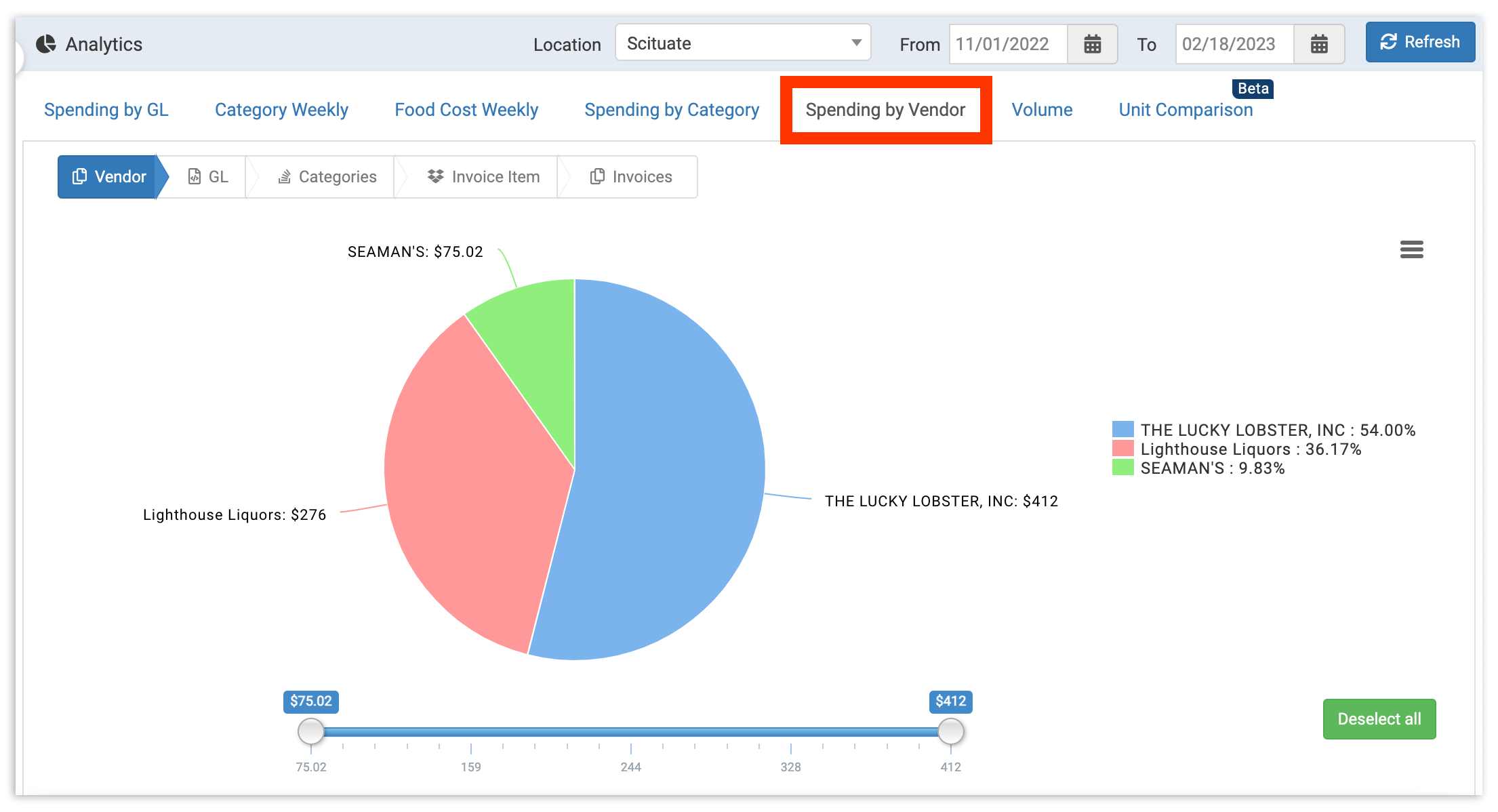
Aquí, podrá acceder a análisis cada vez más detallados. Antes de sumergirse en este informe, es importante notar que su conjunto de datos se establecerá por defecto en su primera ubicación y la semana actual de gastos. De inmediato, puede ajustar la ubicación y el rango de fechas. Una vez cambiado, asegúrese de seleccionar Actualizar en la esquina superior derecha.
Con su(s) ubicación(es) y rango de fechas seleccionados, está listo para explorar los gastos por proveedor.
Volver al inicio
Vista de proveedor
Por defecto, los datos se mostrarán por proveedor (Vista de proveedor). Esta vista mostrará un gráfico circular y una tabla que describen su gasto total por proveedor.
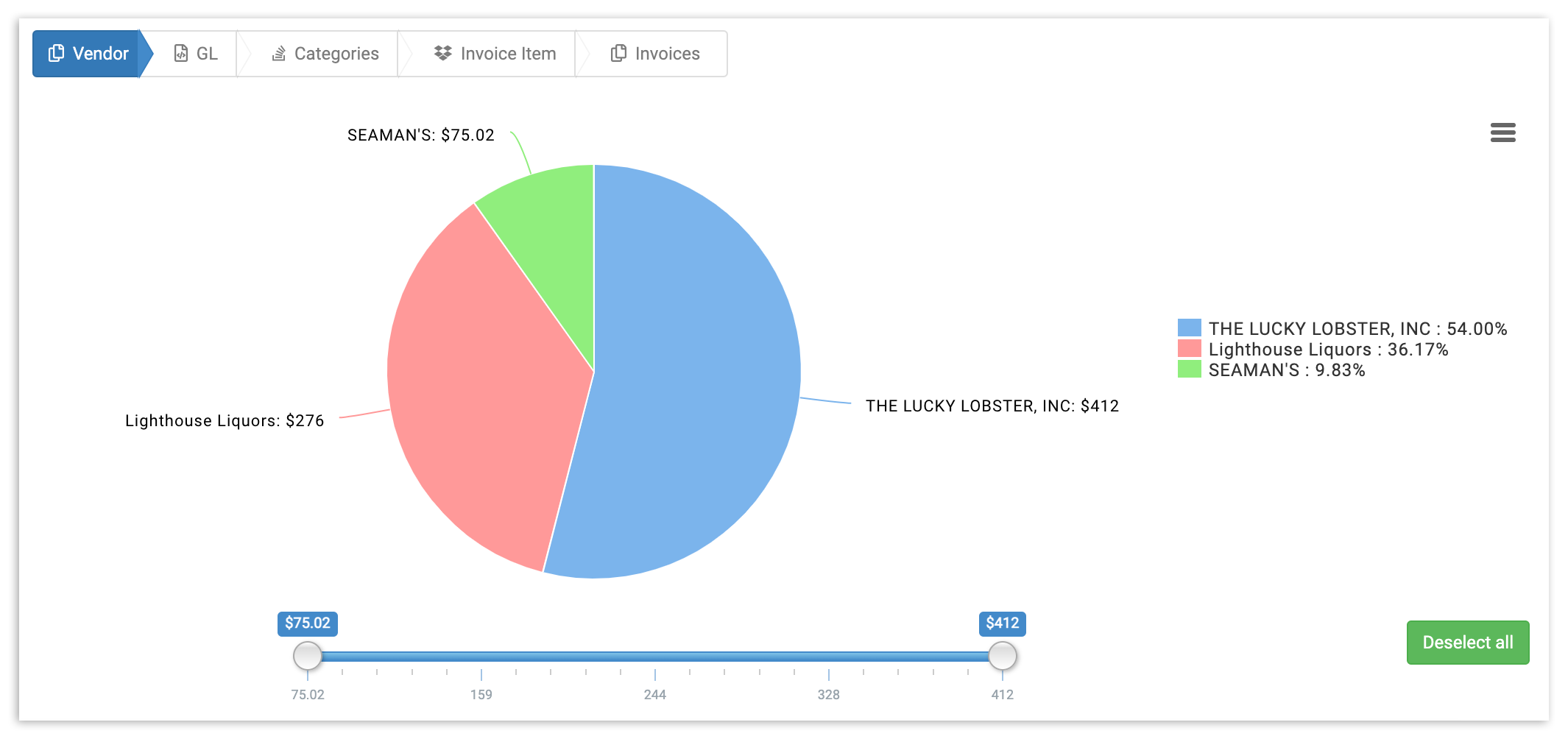
Para personalizar aún más lo que se muestra aquí, puede segmentar estos datos utilizando la Lista de Proveedores para eliminar cualquier proveedor. Hacer esto actualizará automáticamente sus datos para excluirlos del gráfico circular y la tabla. Si tiene muchos proveedores, puede ser más fácil seleccionar Deseleccionar todo en el lado derecho de la página y volver a agregar cualquier proveedor que desee ver.
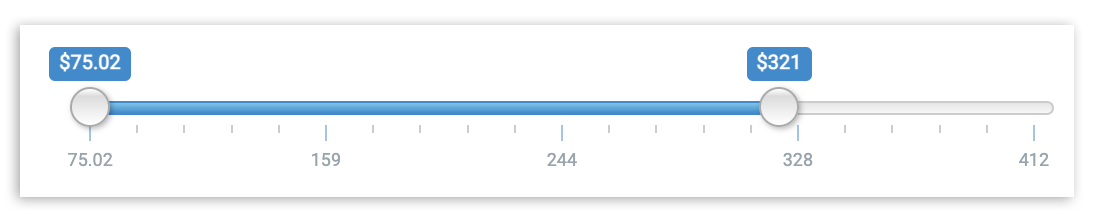
También puede alternar con el Control deslizante de sección de monto para ajustar el control deslizante e incluir solo a los proveedores que caen dentro de un rango de precios específico. Cualquier proveedor cuyo monto total de factura esté por encima o por debajo de los parámetros que decida será automáticamente excluido del gráfico circular, permitiéndole profundizar en áreas clave de gasto.
Vista de GL
¿Desea obtener información más profunda sobre su gasto por proveedor? Comience abriendo la vista de GL seleccionando cualquier proveedor en su gráfico circular. Esto actualizará automáticamente su vista y le permitirá ver en qué códigos de libro mayor (GL) se encuentra su gasto para ese proveedor específico. Puede seleccionar el nombre del proveedor de la tabla debajo del gráfico circular.
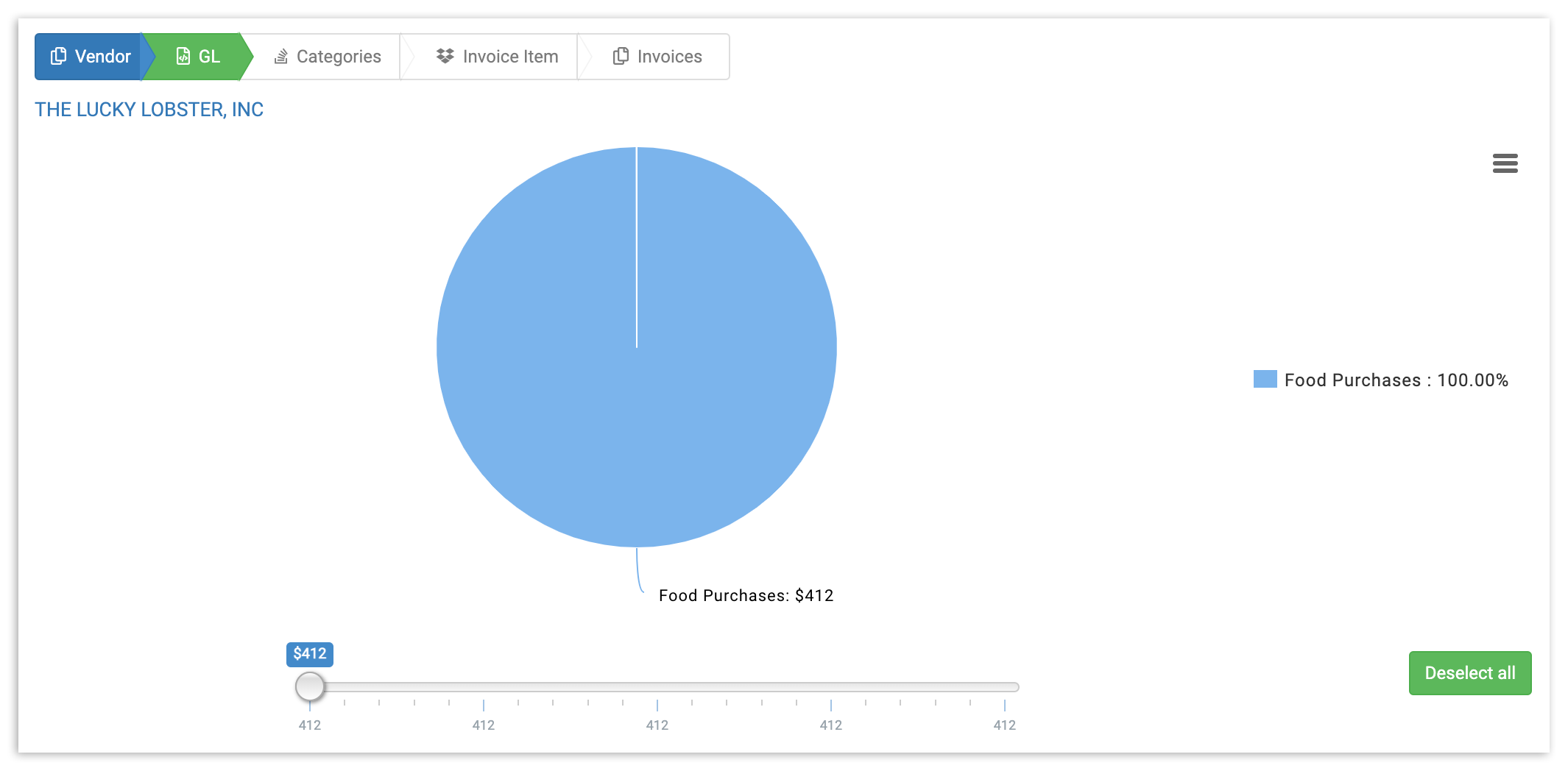
Al igual que con la vista de la Lista de Proveedores, en la vista de GL, puede personalizar sus datos seleccionando o deseleccionando códigos de GL y ajustando su rango de precios para obtener una vista más específica de ciertas áreas de gasto.
Volver al inicio
Vista de Categorías
En xtraCHEF, se pueden asignar categorías personalizadas dentro de sus códigos de GL para desglosar aún más su gasto para los informes de xtraCHEF. Por ejemplo, puede usar categorías personalizadas dentro de un código de GL titulado Costos de Alimentos para desglosar los costos de proteínas, costos de productos, costos de lácteos y costos de productos enlatados como subcategorías.
Si ha implementado categorías personalizadas, puede profundizar aún más en su gasto por proveedor seleccionando un código de GL de su vista de GL. Esto lanzará la vista de Categorías y mostrará cuánto dinero por categoría compone el gasto total de GL.
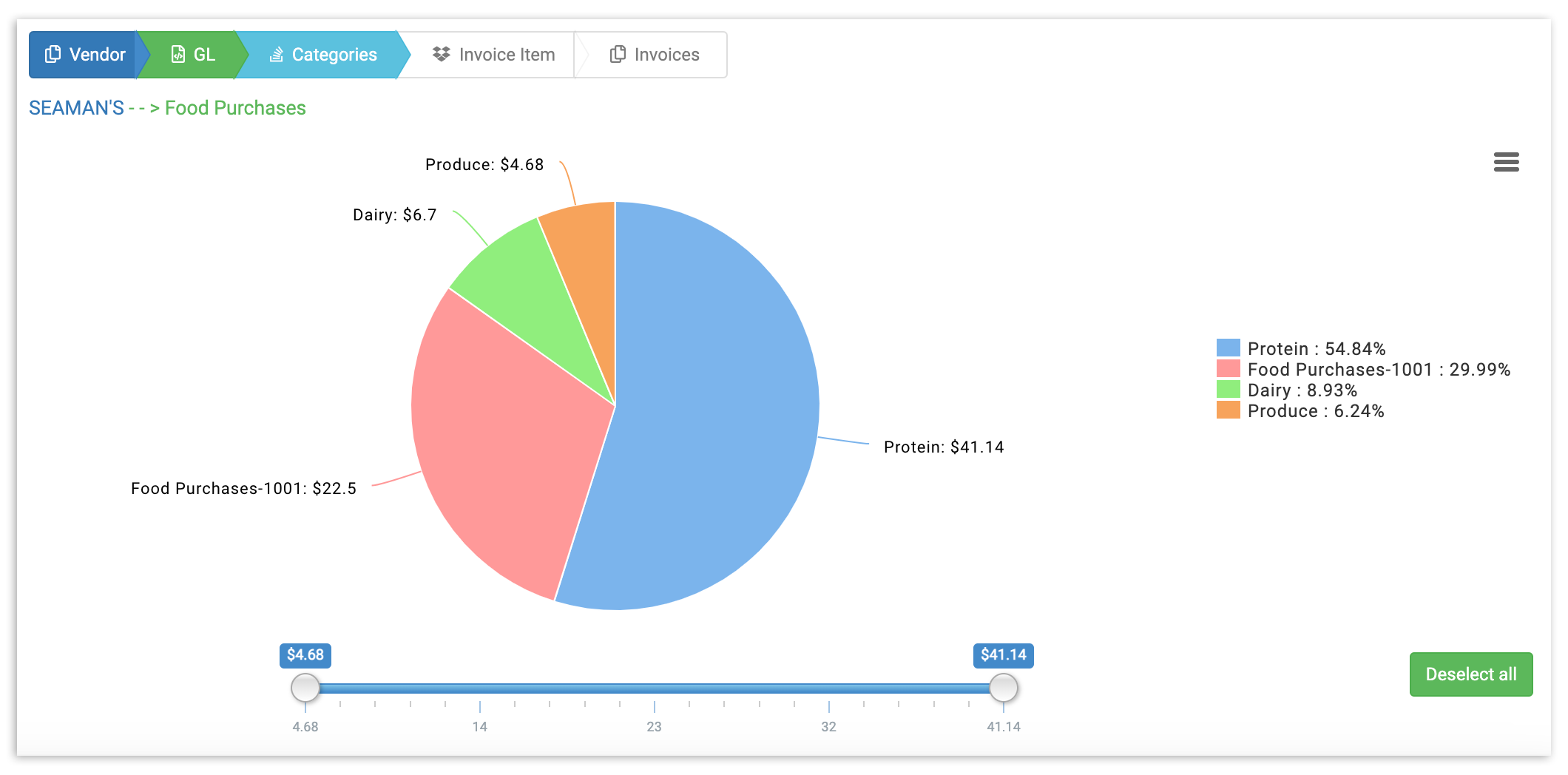
En la vista de categorías, puedes nuevamente restringir tus resultados deseleccionando categorías específicas o estableciendo un rango de precios.
Volver al inicio
Vista de artículo de factura
En los informes de xtraCHEF, tus artículos de factura existen dentro de categorías personalizadas. Para ver esos, selecciona un categoría en el gráfico circular o tabla. Esto automáticamente llenará tu vista de artículo de factura.
La vista de artículo de factura te permite ver exactamente qué estás comprando en el nivel más detallado y desbloquear información como cuánto de tus costos de alimentos se ven afectados por precios de ingredientes inesperados o en aumento, o si tu factura mensual de servicios públicos está poniendo en riesgo la rentabilidad de tu ubicación.
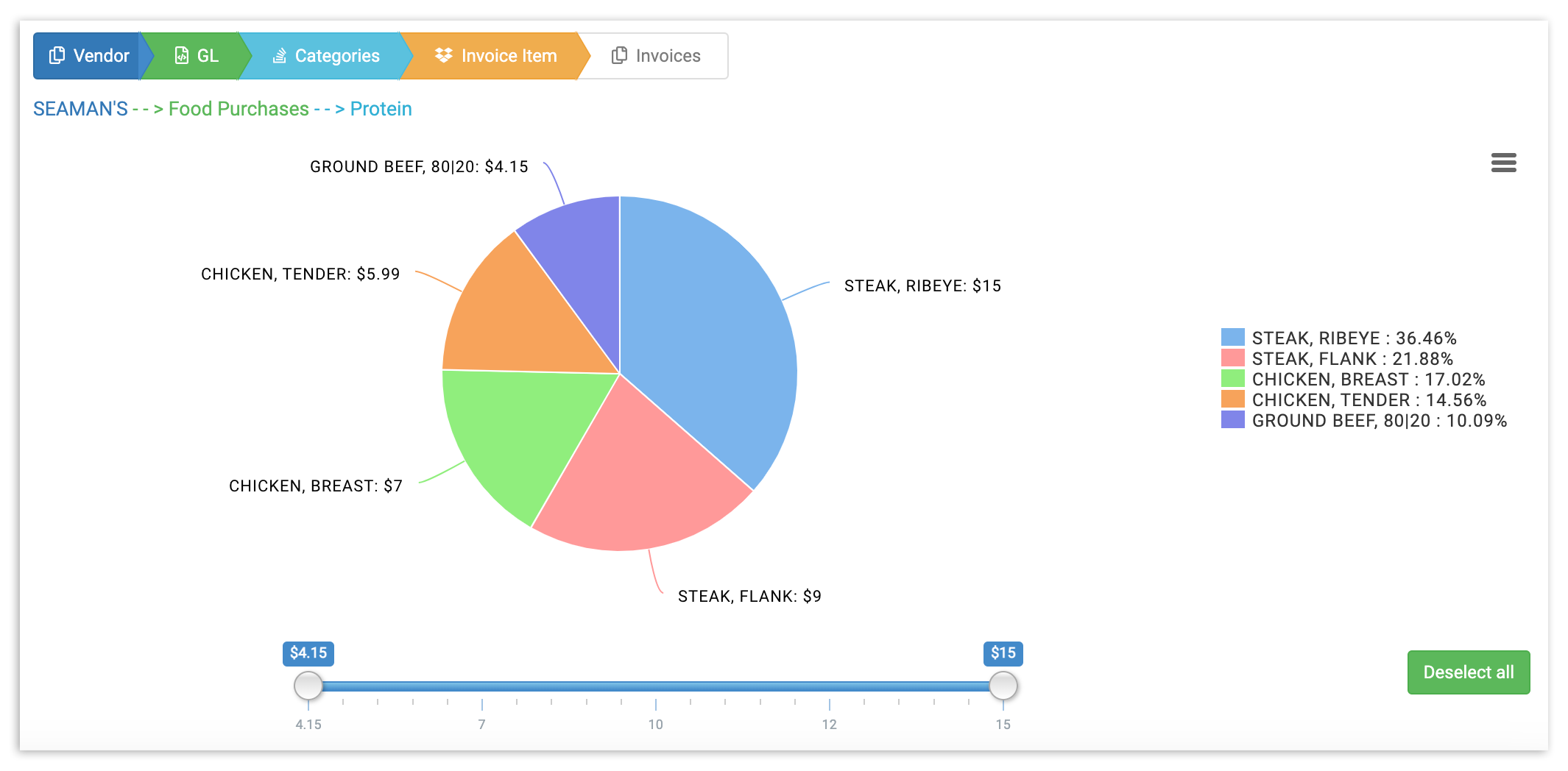
Similar a todas las demás vistas en este informe, puedes personalizar tus insights deseleccionando artículos y ajustando tu rango de precios.
Volver al inicio
Vista de factura
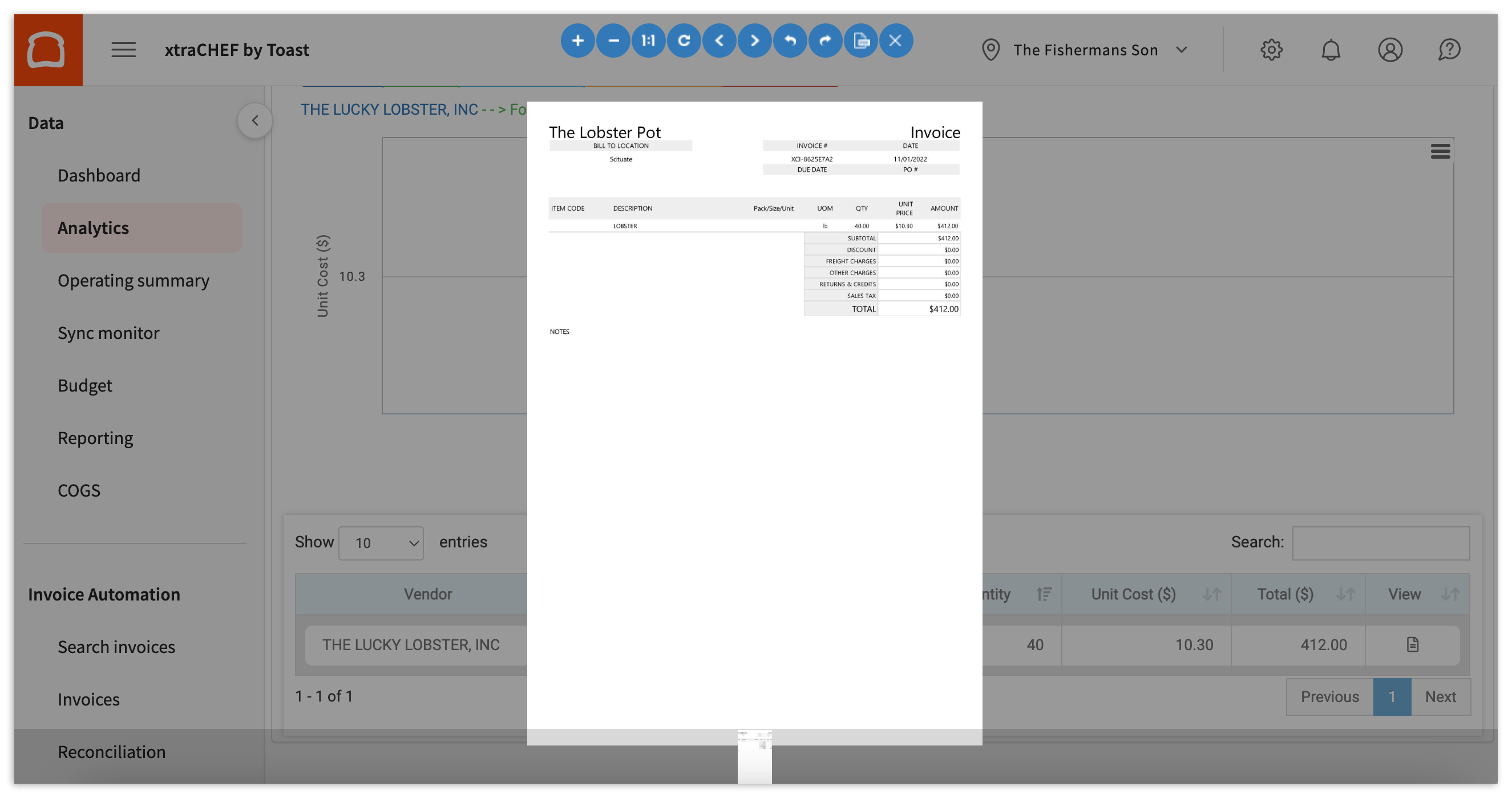
¿Te sorprendió el costo de un artículo de factura? Verifica los datos y calcula cualquier número necesario seleccionando un artículo de factura específico en el gráfico circular o en tu tabla de datos. Hacer esto mostrará una vista de todas las facturas que contribuyeron a los números finales de tu gasto en artículos de factura. Pasa el cursor sobre la línea de tiempo para obtener una vista general de los totales, o haz clic en el punto de datos para abrir la factura escaneada.
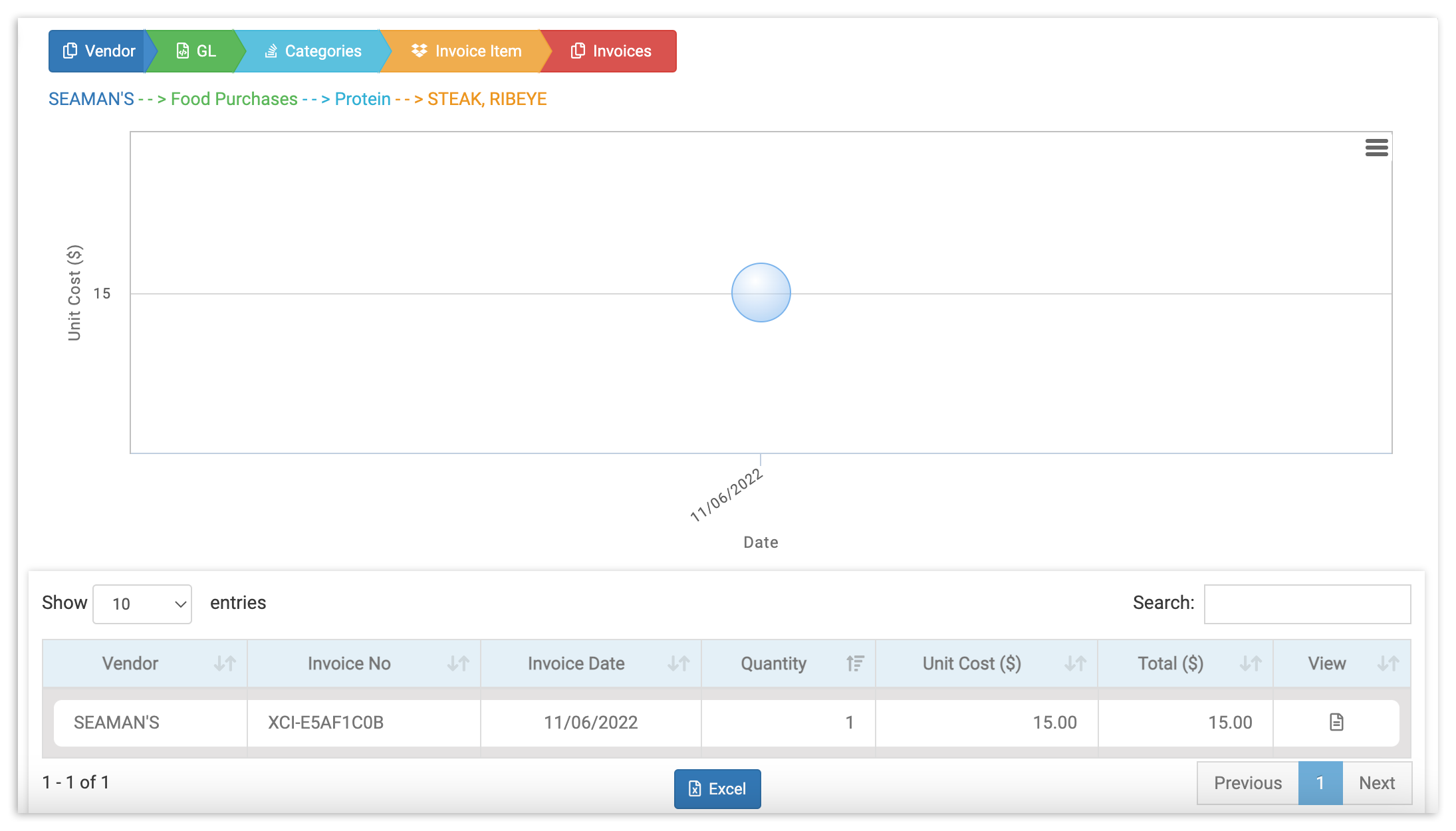
También puedes ver tu factura originalmente escaneada o cargada seleccionando el ícono de vista en la columna más a la derecha de la tabla.