xtraCHEF: Primeros pasos con el gasto de LM Analytics
Última actualización: 28 abr 2026, 4:19 p.m.
Gasto por LM Resumen
Los códigos de libro mayor permiten a tu organización ingresar y calcular rápidamente tus gastos en áreas específicas, como servicios públicos, alimentos y más. Tus estadísticas de gasto por LM te brindan datos detallados y de un vistazo sobre cómo se distribuye tu gasto en una ubicación determinada. En este artículo, exploraremos cómo acceder a tus gastos en análisis de libro mayor y dónde encontrar la información que necesitas para monitorear y controlar tus costos operativos.
Para acceder a tu página de estadísticas de Gasto por libro mayor, ve a Informes en el lado izquierdo de xtraCHEF. Desplázate hasta la sección Visualización de costos y selecciona Gasto por libro mayor.
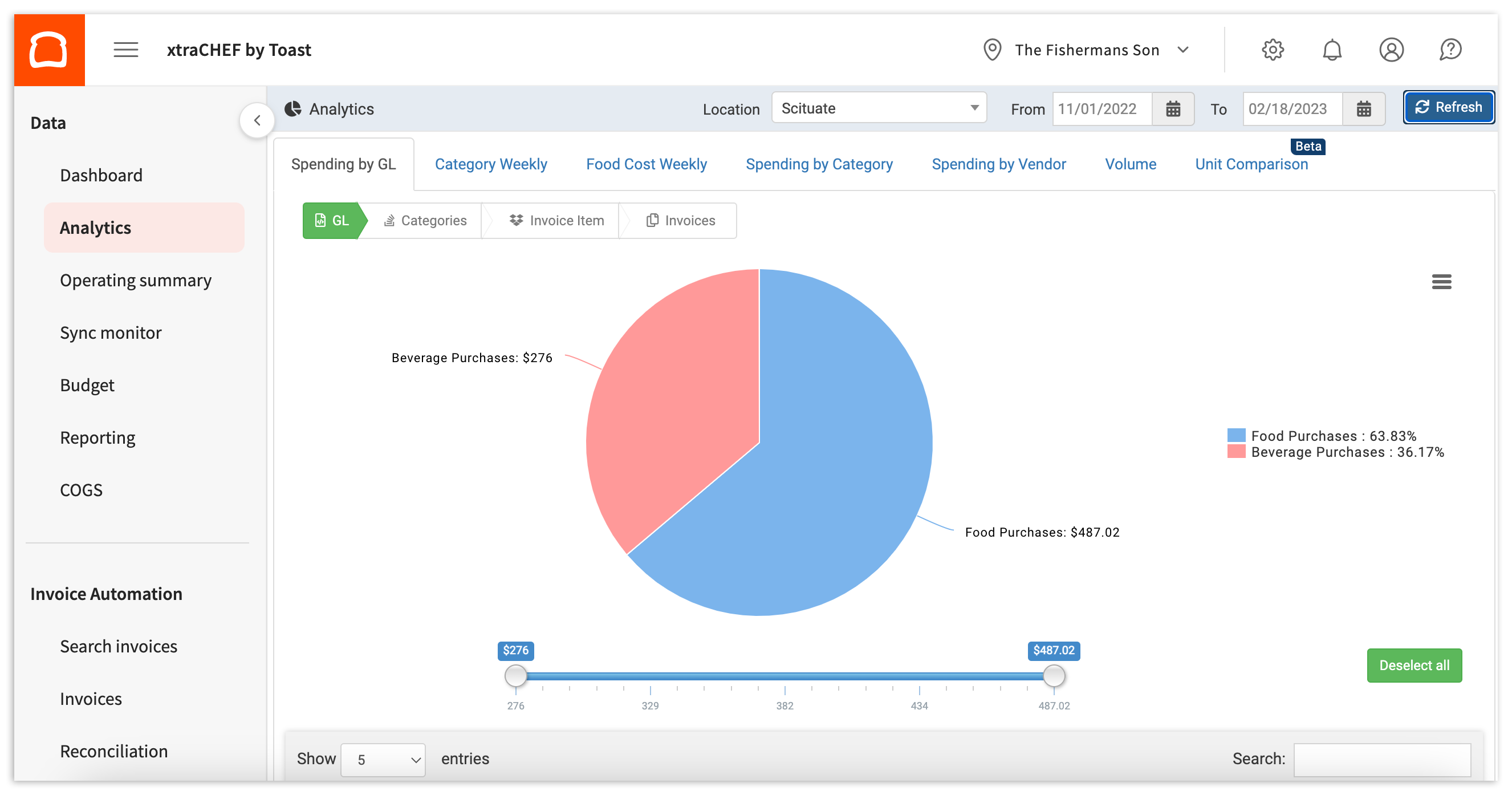
Esta pestaña proporciona dos formas de ver tus datos: un gráfico circular o tabla (ubicada debajo del gráfico circular). Ambas opciones muestran la misma información, así que elige la versión que más te convenga.
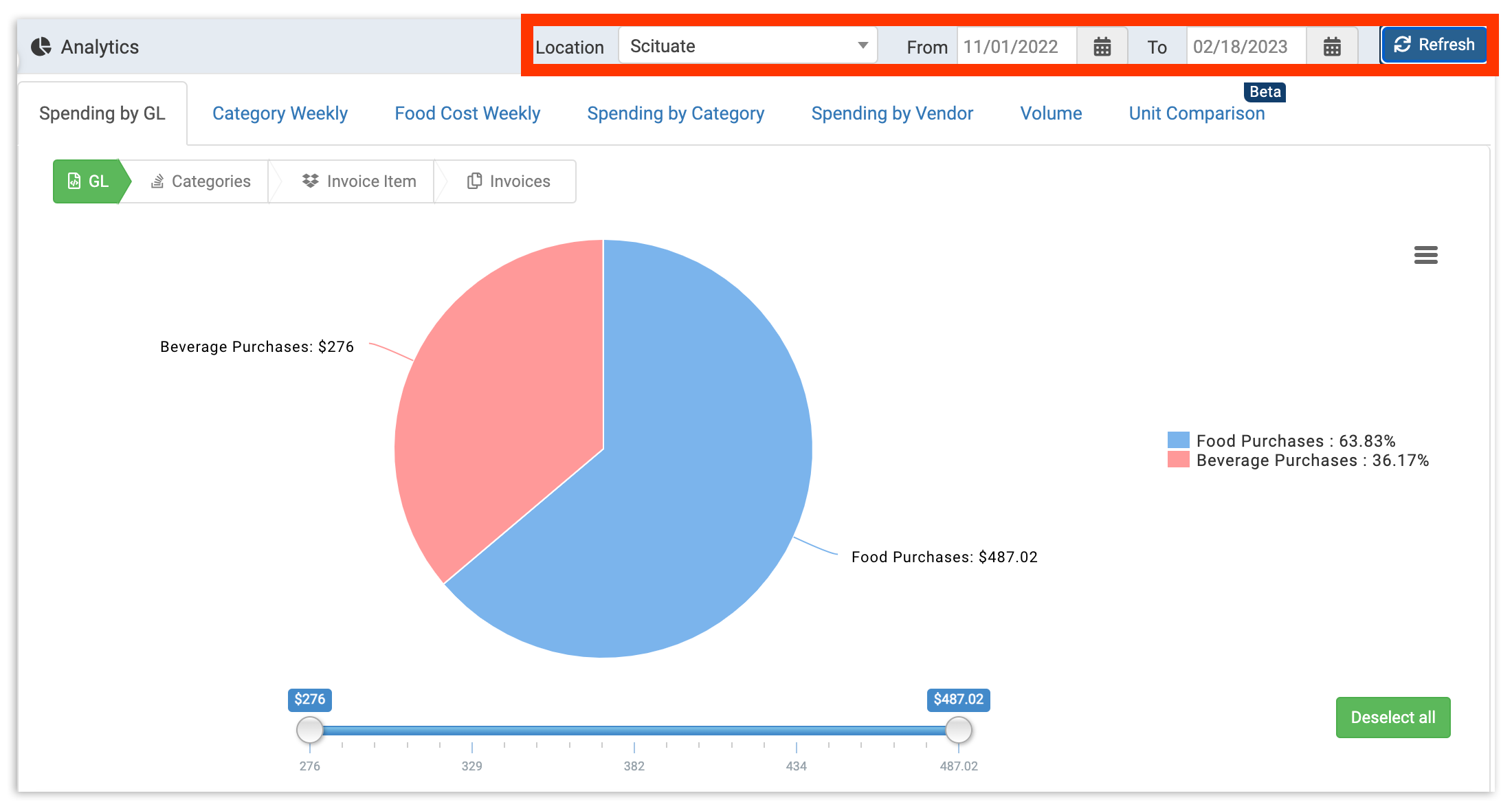
De manera predeterminada, Analytics usará la semana calendario más reciente, a menos que hayas seleccionado la fecha de inicio de otra semana (como de lunes a lunes) en la configuración del inquilino. Para personalizar tus datos, selecciona tu ubicación y rango de fechas en la barra en la parte superior de la página y, luego, selecciona Actualizar.
Vista de LM
Las estadísticas de xtraCHEF pueden informar sobre el gasto en varios niveles de detalle, lo que te permite obtener un panorama cada vez más detallado del gasto de tu ubicación. La primera vista, y la más general, es la vista de libro mayor predeterminada. Usa esta vista para obtener un panorama general de cómo tus diferentes LM contribuyen a tu gasto general.
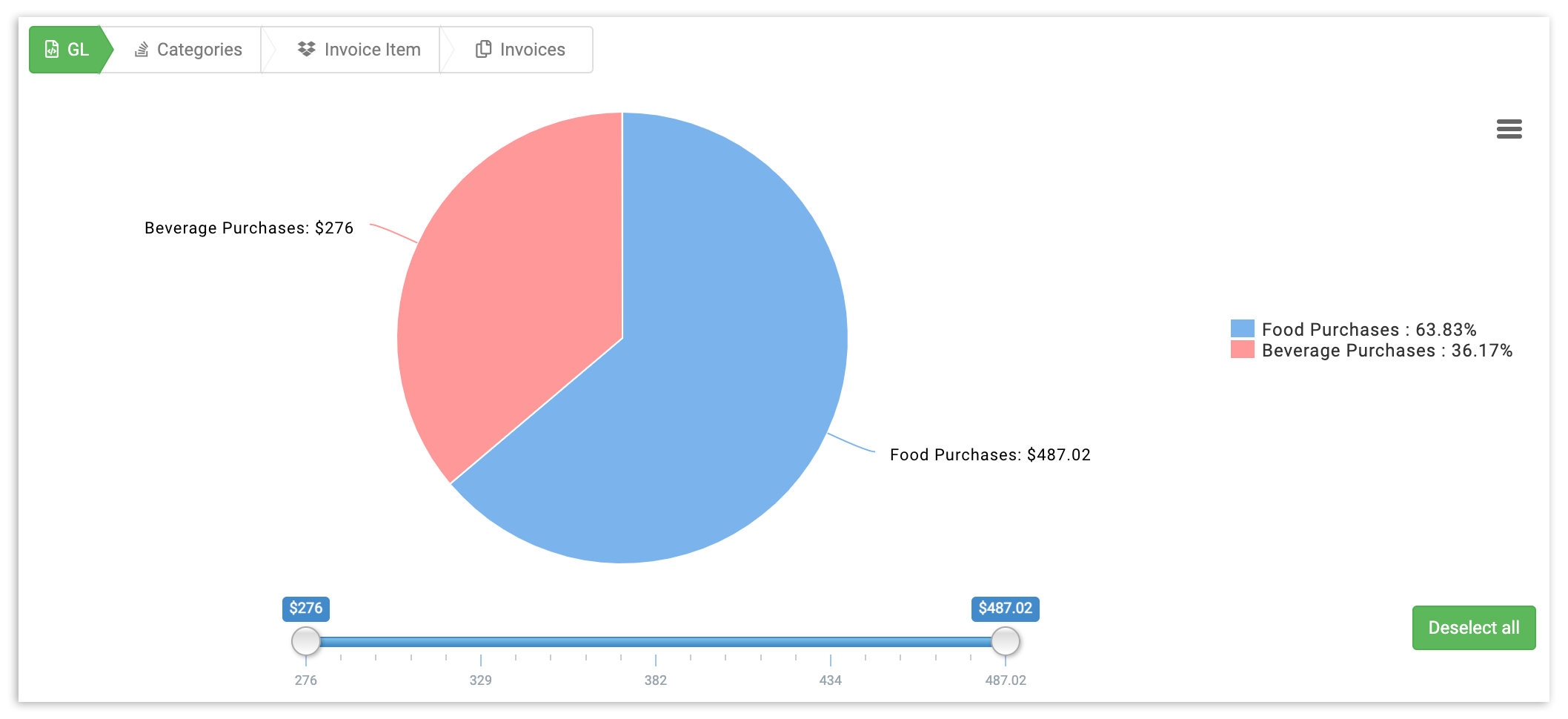
¿Quieres acotar tus resultados? A la derecha del gráfico circular, verás una lista de todos los códigos de LM. Selecciona un código de LM para eliminarlo de tu gráfico circular y tabla. Si tienes muchos códigos de LM, es posible que prefieras seleccionar el botón Deseleccionar todo y, luego, volver a agregar los códigos de LM que te gustaría incluir.
También puedes ajustar los resultados para incluir solo un umbral de gasto o rango determinado. Para hacerlo, simplemente ajusta el control deslizante debajo del gráfico circular. Se eliminarán los LM que no cumplan con tus criterios de gasto.
Vista de categorías
Para obtener detalles más específicos sobre tus gastos, selecciona cualquier LM. Puedes hacerlo seleccionando la parte del LM del gráfico circular o seleccionando el LM en la mesa. Se te llevará a la vista Categorías de ese código de LM en particular.
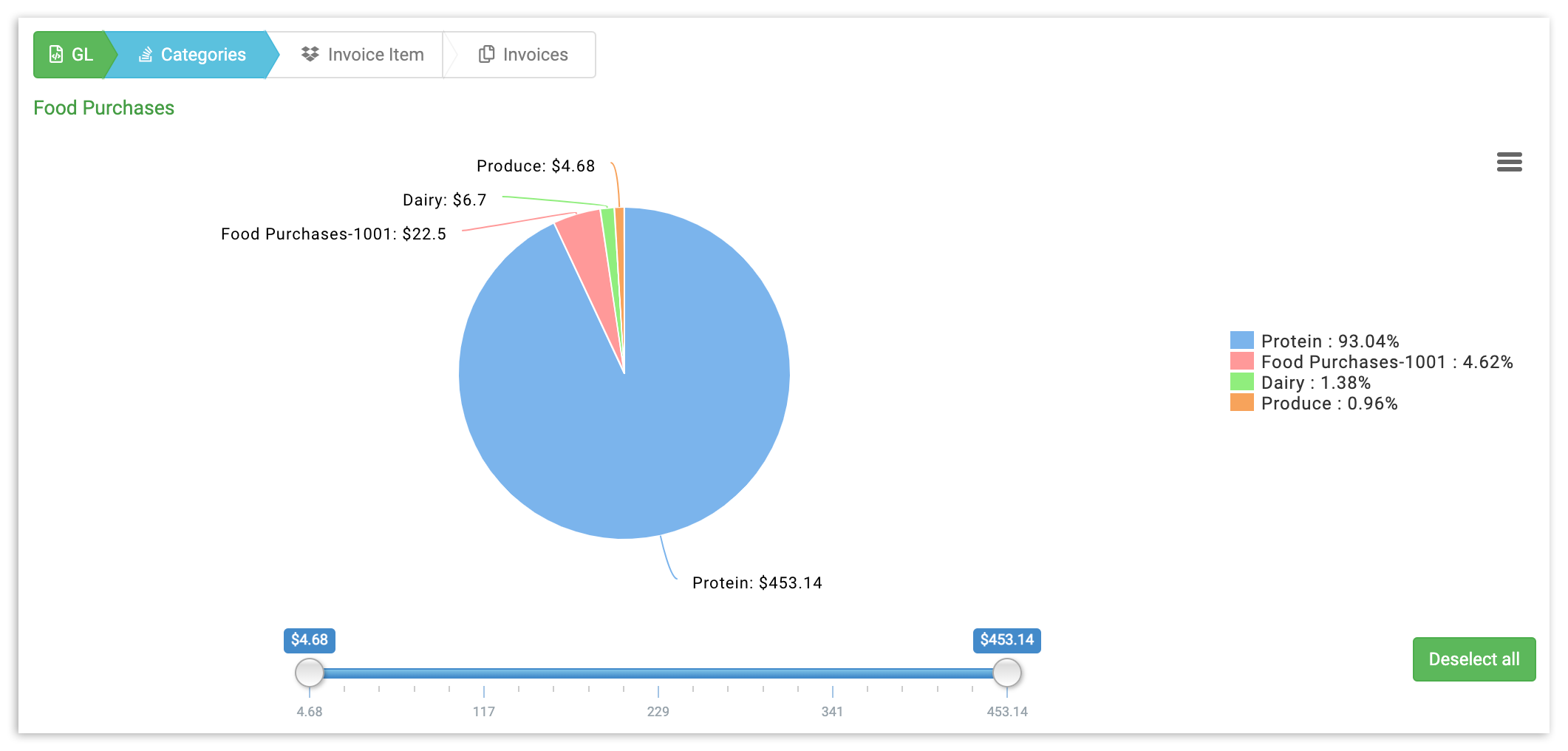
La vista de categorías desglosa tu libro mayor en secciones, lo que te permite comprender cómo tus gastos afectan los resultados generales de tu libro mayor. Para ajustar tus resultados, puedes deseleccionar categorías del lado derecho del gráfico circular o ajustar el control deslizante de gastos debajo de él.
Vista de artículo de factura
¿Estás listo para profundizar aún más en tus datos? Selecciona cualquier categoría (ya sea en el gráfico circular o en la tabla) para obtener una lista de todos los artículos de factura individuales de la propia categoría. Esto te da estadísticas a nivel de artículo sobre el costo exacto de los artículos de tus facturas.
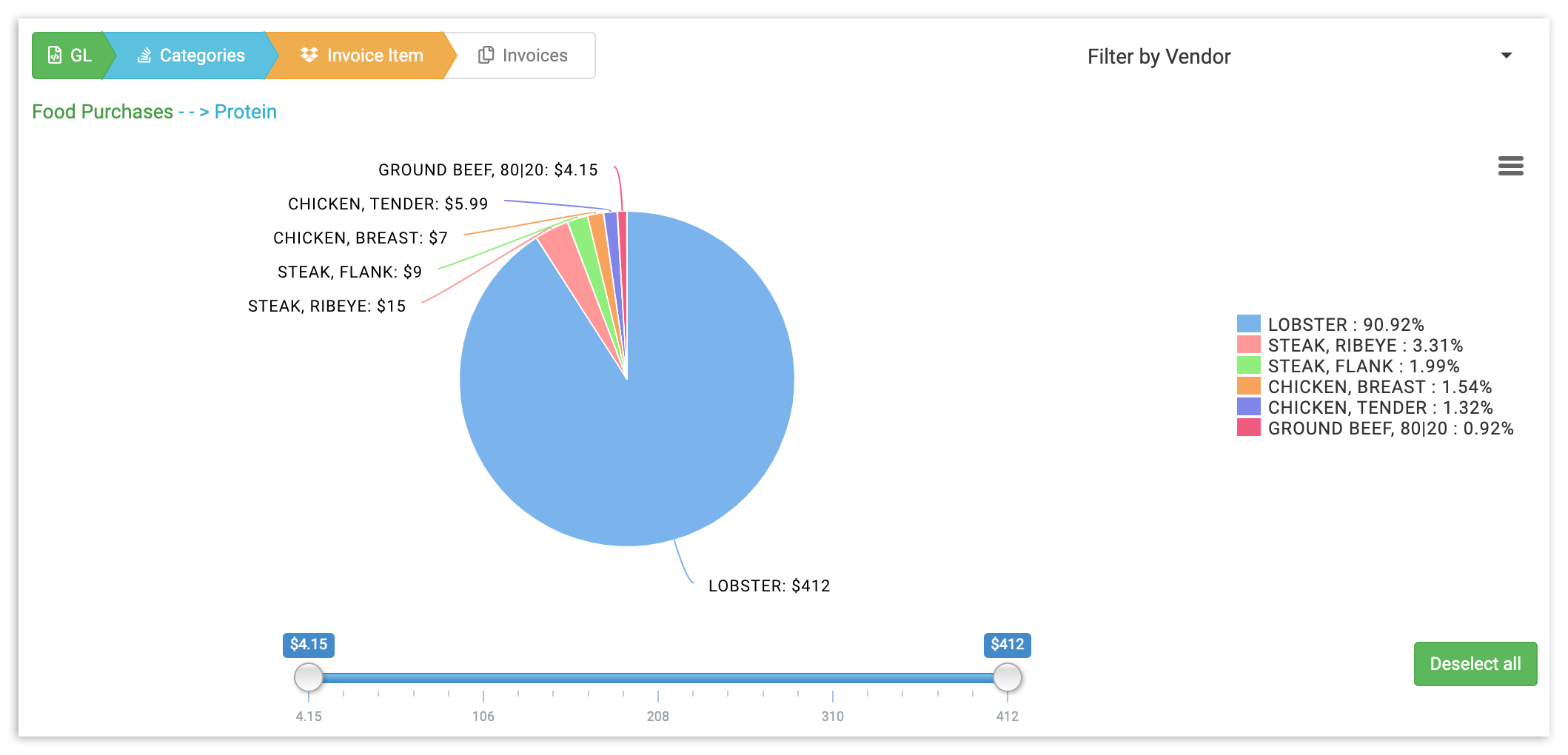
Al igual que en las otras vistas, puedes especificar las categorías exactas y los precios que deseas ver seleccionando el artículo de factura (o eligiendo Deseleccionar todo) a la derecha del gráfico circular, o ajustando el control deslizante de precios debajo de él.
Facturas
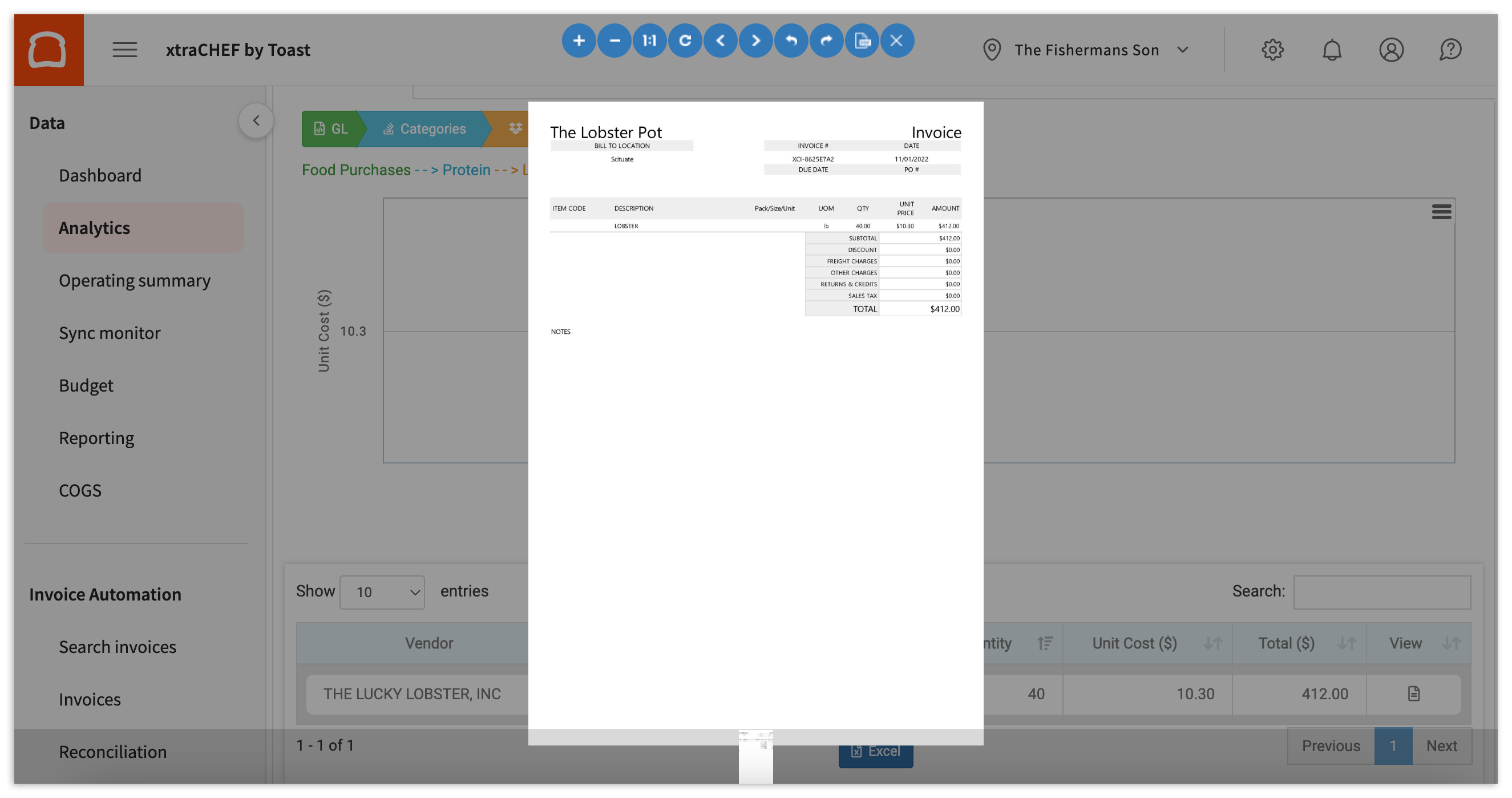
¿Hay algún problema? ¿O solo quieres verificar los gastos? Selecciona cualquier artículo de factura para mostrar un cronograma de cuándo lo compraste, con tus facturas escaneadas o cargadas originalmente como referencia cruzada.
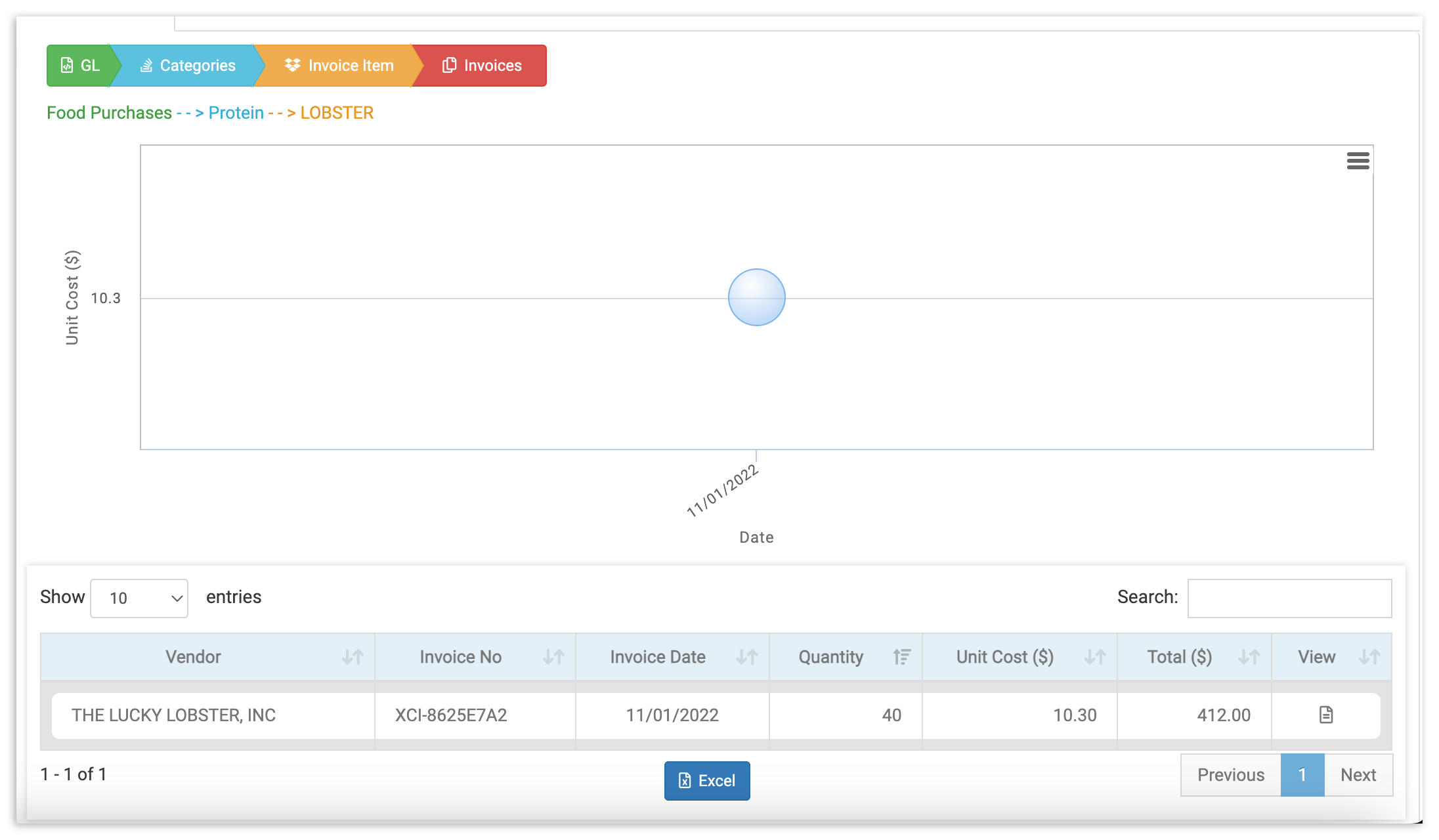
Selecciona un punto de datos en el cronograma de tu factura o una factura de la tabla a continuación para ver la factura exacta que sirvió de base para tus resultados.