xtraCHEF: Comience con la configuración del inquilino
Última actualización: 8 abr 2026, 10:05 a.m.
Descripción general de la configuración del inquilino
Su cuenta, o inquilino, es personalizable en una variedad de niveles diferentes. Si es nuevo en xtraCHEF, la configuración básica de su cuenta puede ser un excelente punto de partida. Las configuraciones de la cuenta se pueden encontrar seleccionando el icono de engranaje en la esquina superior derecha de xtraCHEF y luego seleccionando Configuración de la cuenta.
Volver al inicio
Detalles básicos
La página de configuración de la cuenta se abrirá automáticamente en la pestaña de Detalles básicos.
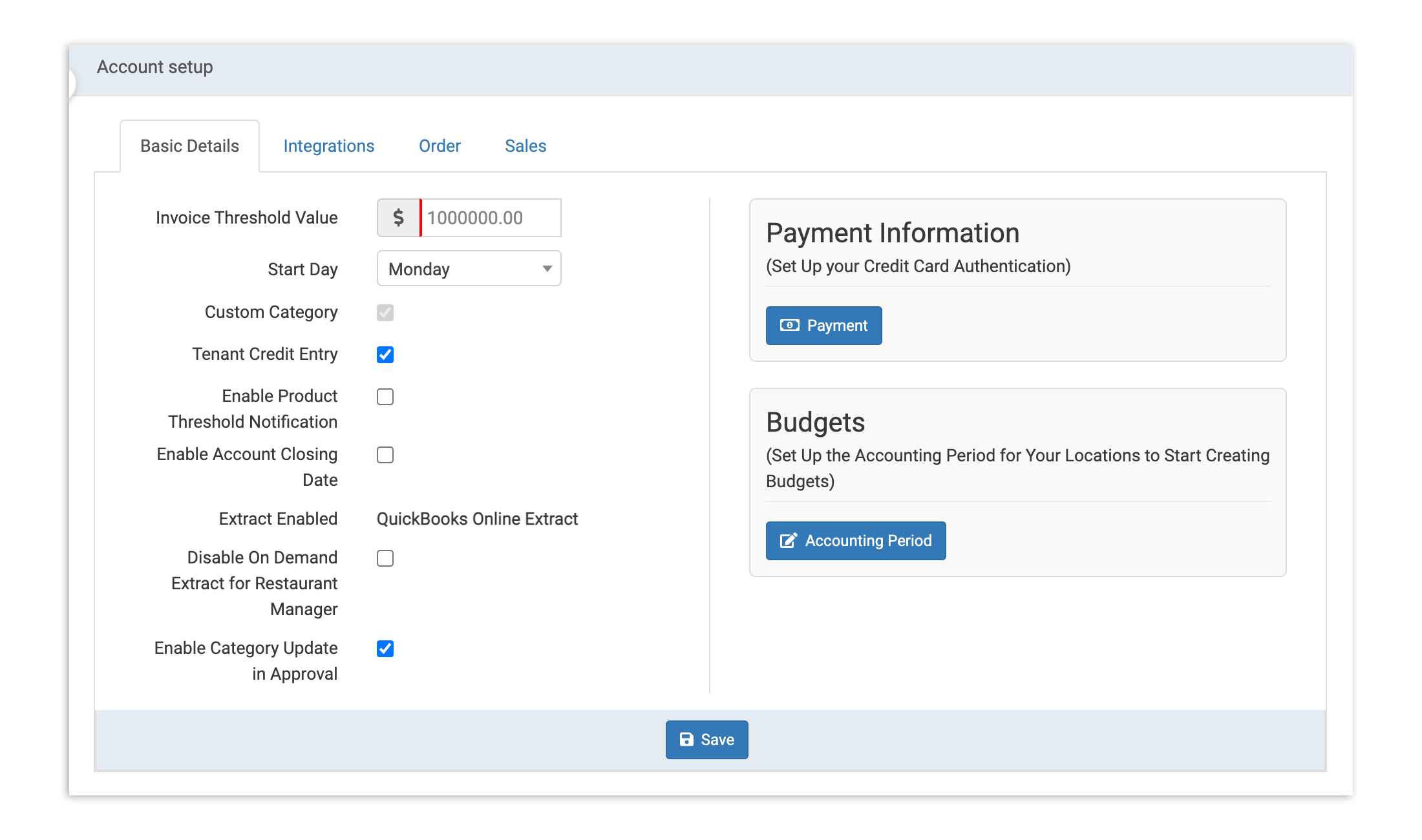
A continuación, cubriremos lo que significa cada una de las opciones en la pestaña Detalles básicos y cómo puede usarlas para personalizar su experiencia en xtraCHEF.
| Detalle básico | Definición |
| Valor del umbral de factura | Si los usuarios cargan una factura por encima del valor que ingrese, la factura deberá ser revisada manualmente antes de que pueda ser aprobada. |
| Día de inicio | ¿Las semanas de su organización van de domingo a domingo, de lunes a lunes o algo completamente diferente? Seleccione su día de inicio de semana aquí, y se aplicará en xtraCHEF. |
| Categoría personalizada | Las categorías personalizadas están habilitadas por defecto. Si no desea que los Administradores de Inquilinos puedan crear categorías personalizadas, comuníquese con support@xtrachef.com. |
| Entrada de Crédito del Inquilino | Marque esta casilla para permitir que los usuarios ingresen créditos al cargar una factura. |
| Habilitar Notificación de Umbral de Producto | Marque esta casilla para ser notificado cada vez que alguien cargue una factura que exceda su valor umbral. |
| Habilitar Fecha de Cierre de Cuenta | Si está habilitado, cualquier factura cargada después de esta fecha deberá ser revisada manualmente antes de que pueda ser aprobada. |
| Extracción Habilitada | Cualquier integración de terceros que tenga se enumerará aquí. Para agregar nuevas integraciones, envíe un correo electrónico a support@xtrachef.com. |
| Deshabilitar Extracción Bajo Demanda para el Gerente de Restaurante | Marque esta casilla para permitir solo extracciones en intervalos aprobados (semanales, mensuales, diarios, etc.) a menos que sean iniciadas por un Administrador de Inquilinos. |
| Habilitar Actualización de Categoría en Aprobación | Marque esta casilla para permitir que los Administradores de Inquilinos editen las categorías de los elementos en la página de Aprobaciones. |
Información de Pago
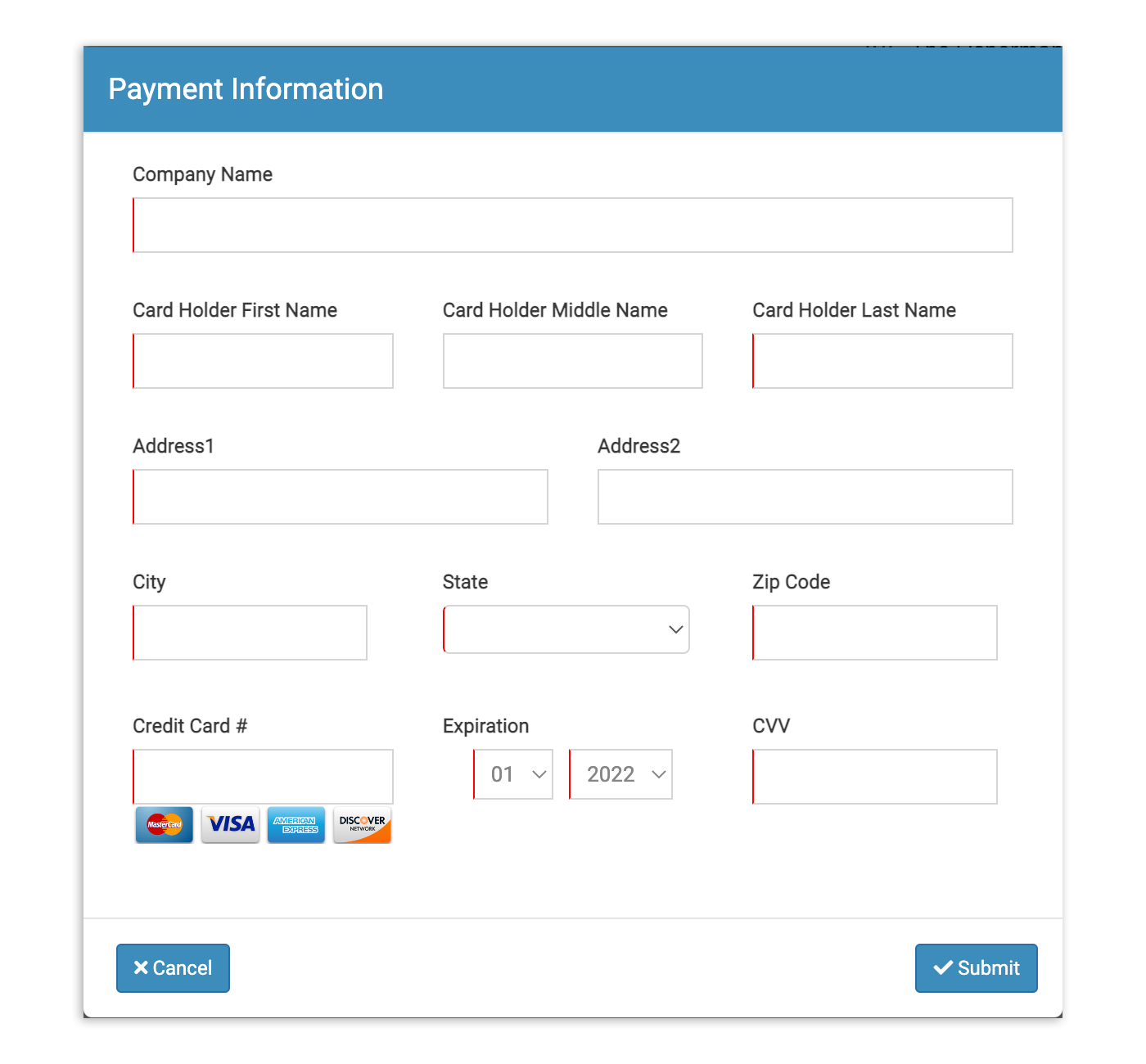
La pestaña de Detalles Básicos también incluye opciones para personalizar su información de pago. Seleccione el Pago botón para ingresar la información de la tarjeta de crédito de la empresa (o personal). Esto se puede usar para actualizar la información de pago vinculada a su suscripción de xtraCHEF. Seleccione Enviar para guardar su trabajo.
Presupuestos
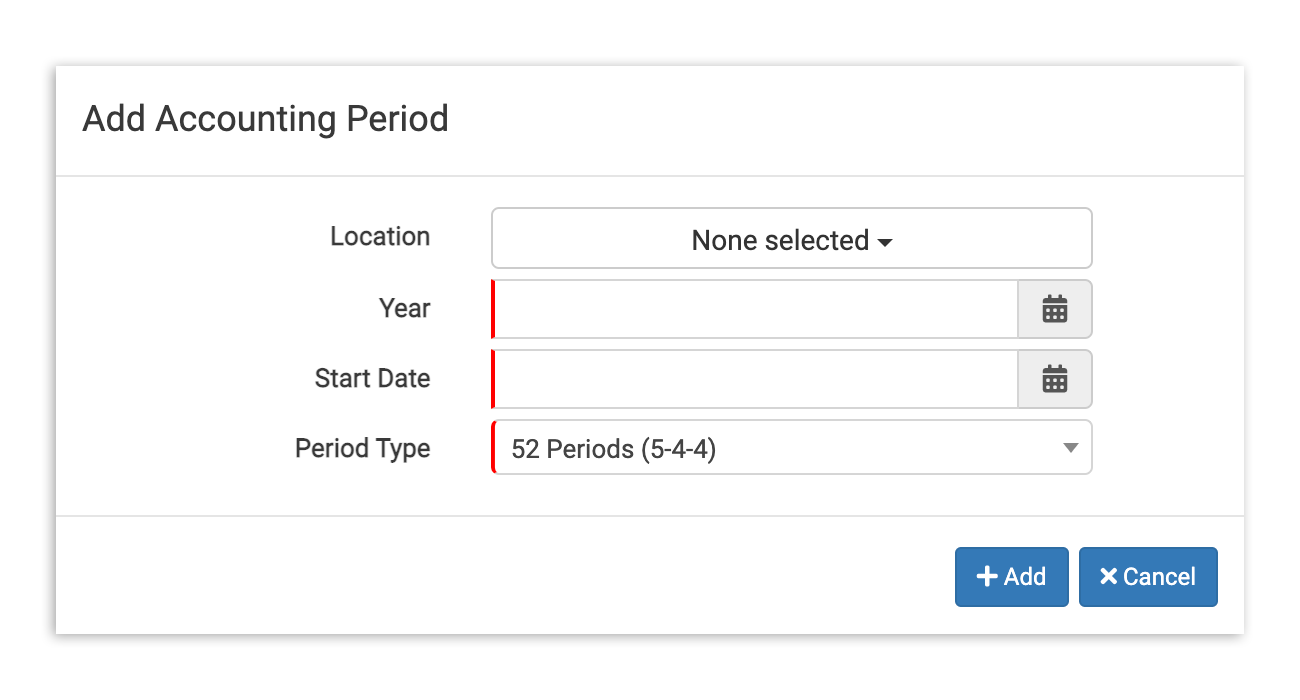
Selecciona el Período Contable botón para redirigirte a la página de Período Contable. Si ya tienes un Período Contable configurado, verás tus períodos listados aquí. Si aún no tienes Períodos Contables configurados, selecciona + Agregar Nuevo Período.
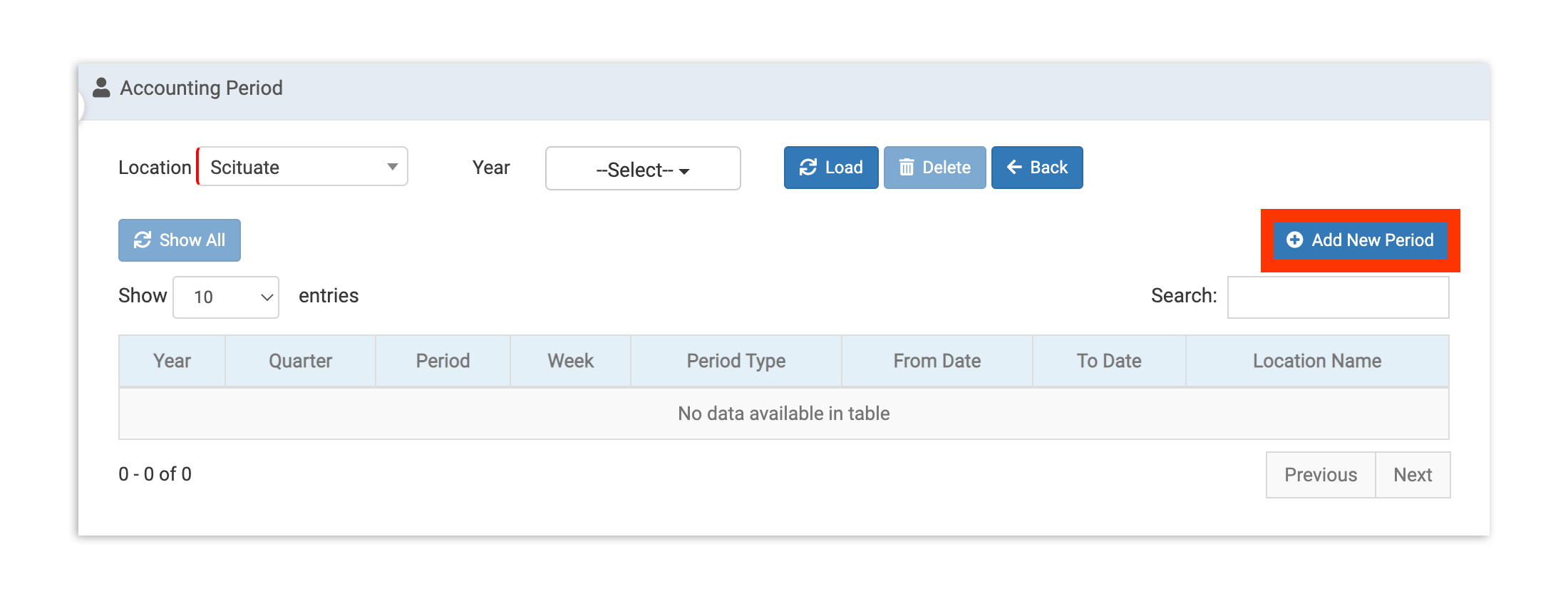
Esto abrirá una ventana emergente donde podrás ingresar todos los detalles relevantes para tu nuevo período contable. Selecciona + Agregar cuando hayas terminado.
Integraciones
Nota: Solo verás la pestaña de Integraciones si has integrado tu cuenta de xtraCHEF con al menos un sistema de inventario o contabilidad de terceros. Para agregar una nueva integración, envía un correo a support@xtrachef.com.
Selecciona la pestaña Integraciones para configurar y habilitar integraciones compatibles.
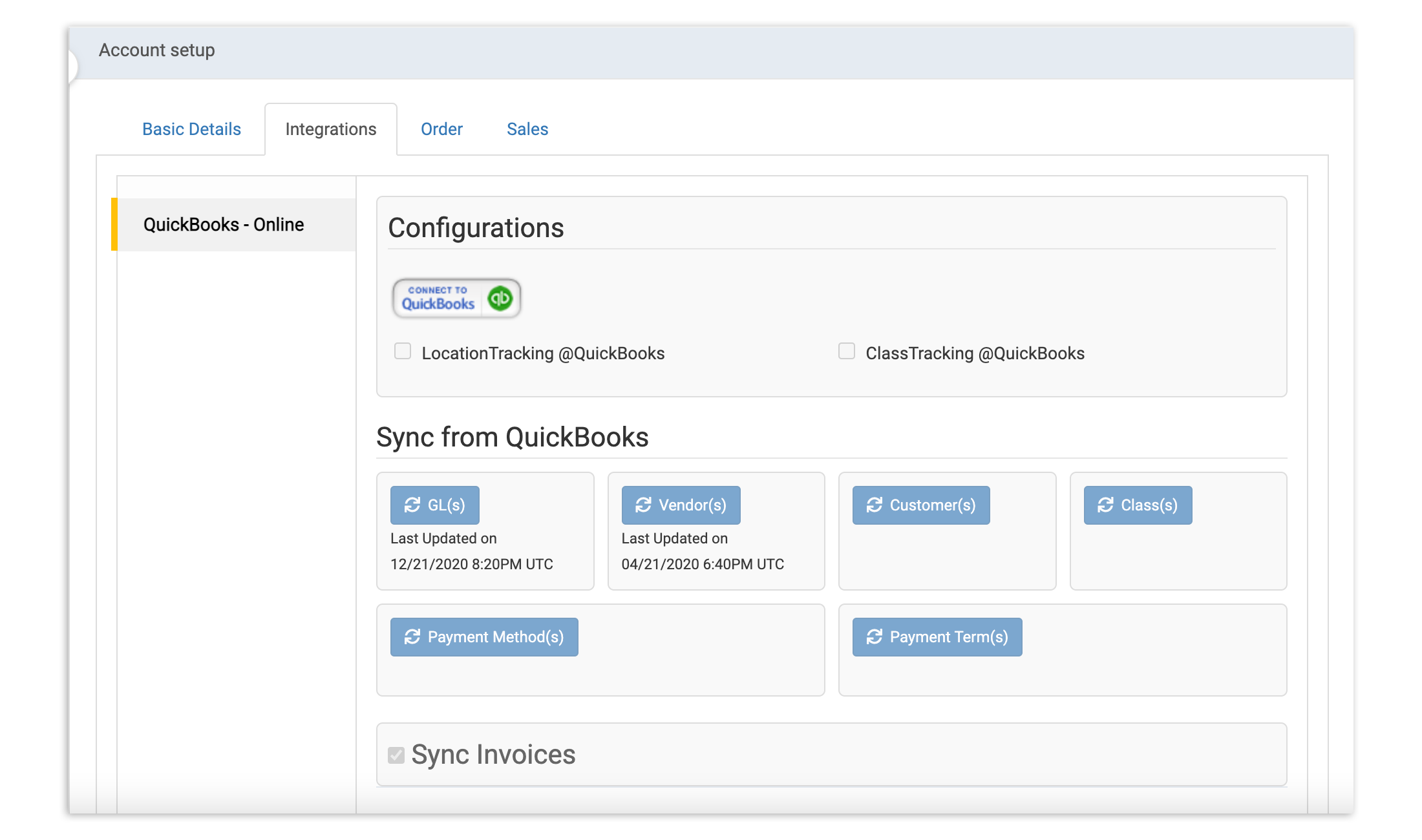
Esta página se llenará con opciones dependiendo de la integración que tu cuenta esté configurada para aceptar. Para recursos relacionados con la integración relevantes a tu configuración contable, considera leer nuestros artículos sobre Integración con QuickBooks Online, Integración con QuickBooks Desktop, Integración con Sage Intacct, y más aquí en el Centro de Soporte.
Pedido
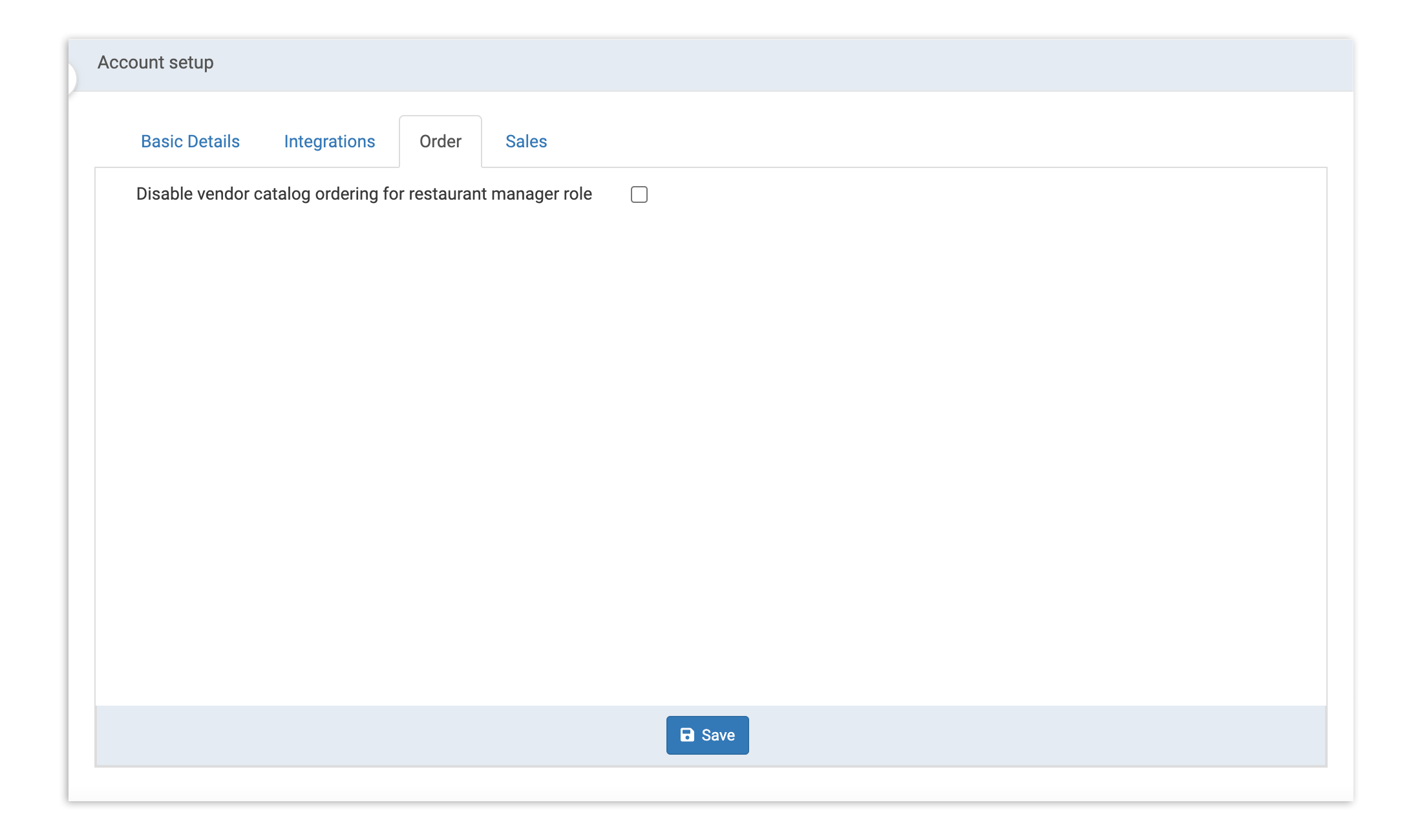
La pestaña de Pedido se puede usar para habilitar o prevenir que los usuarios con acceso de Gerente de Restaurante realicen pedidos a proveedores en xtraCHEF. Para hacer esto, selecciona Deshabilitar el pedido del catálogo de proveedores para el rol de gerente de restaurante. Luego selecciona Guardar.
Ventas
Nota: La información en la pestaña Ventas solo se mostrará si tu cuenta de xtraCHEF está sincronizada con tu Toast POS. Para conectar tu Toast POS con xtraCHEF, envía un correo a support@xtrachef.com.
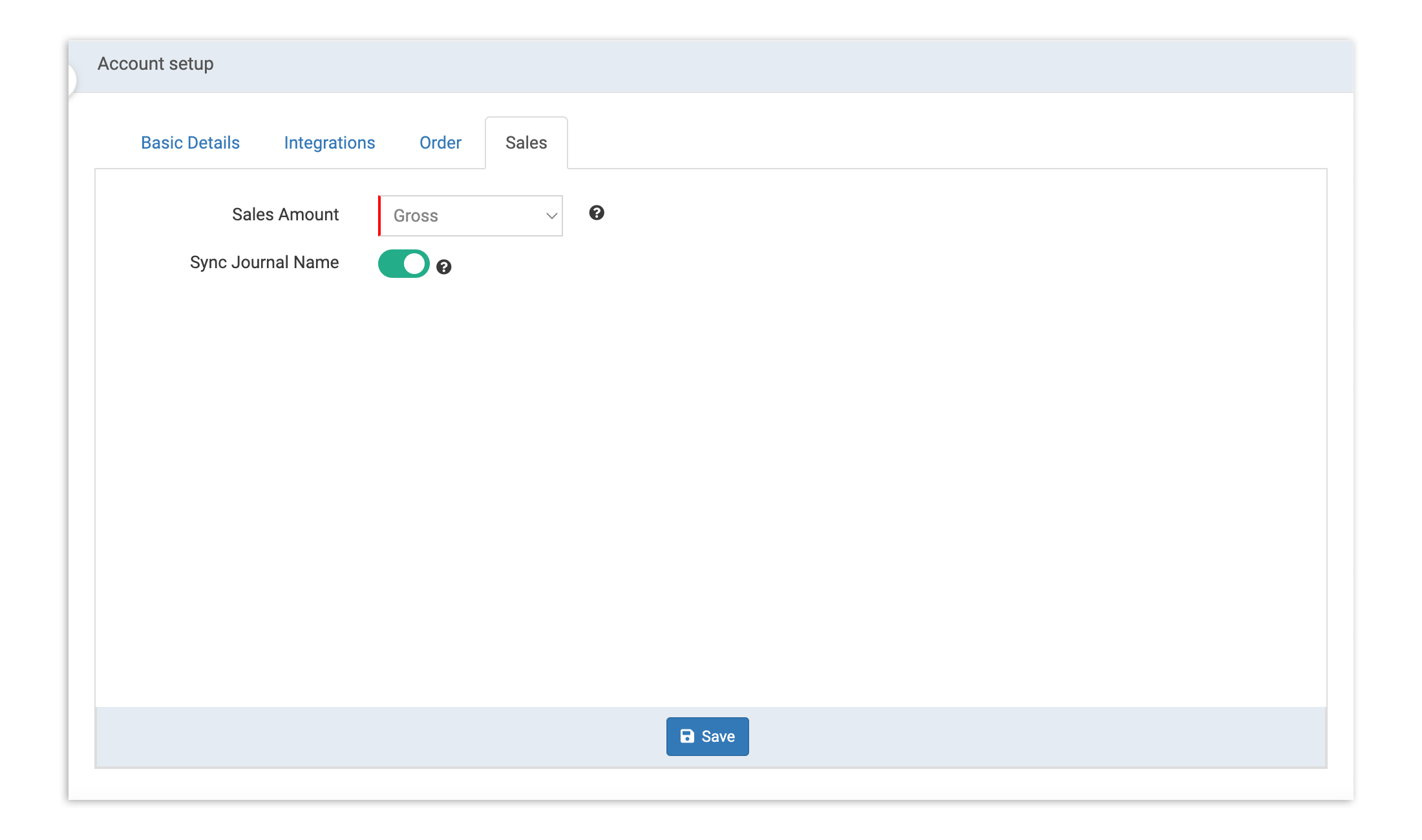
Utiliza la pestaña de Ventas para personalizar cómo te gustaría mostrar tus ventas, y si deseas sincronizar las entradas del diario de tu sistema contable para que coincidan con los nombres y fechas que aparecen en Toast.