xtraCHEF: Primeros pasos con la sincronización de ventas digitales de QuickBooks
Última actualización: 24 ago 2026, 4:22 p.m.
| Este artículo describe la configuración de sincronización de ventas y facturas para xtraCHEF y QuickBooks Online. Si quieres sincronizar los datos de tu nómina con QuickBooks Online, visita Primero pasos con sincronización de contabilidad. |
| Los productos de terceros, como QuickBooks Online, se proporcionan únicamente de acuerdo con la garantía y otros términos especificados por el proveedor de terceros, que es el único responsable del servicio y el soporte de su producto. |
- Resumen de integraciones de QuickBooks Online
- Conectar xtraCHEF y QuickBooks Online
- Ejemplos de sincronización de facturas y asientos contables
- Próximos pasos
Resumen de integraciones de QuickBooks Online
Si utilizas QuickBooks Online, la integración directa con xtraCHEF te ayudará a agilizar el proceso de cuentas por pagar. El resultado es un sistema que maneja la entrada de datos para tus facturas y gastos, y sincroniza las ventas de Toast con tu cuenta de QuickBooks Online, todo mientras proporciona una capa adicional de visibilidad del gasto y los márgenes de ganancia de tu restaurante. Nota: Para usar esta integración, debes tener una suscripción activa a QuickBooks Online Essentials, Plus o Advanced. Las versiones de QuickBooks Simple Start y QuickBooks Self-Employed no admiten integraciones de terceros como xtraCHEF.
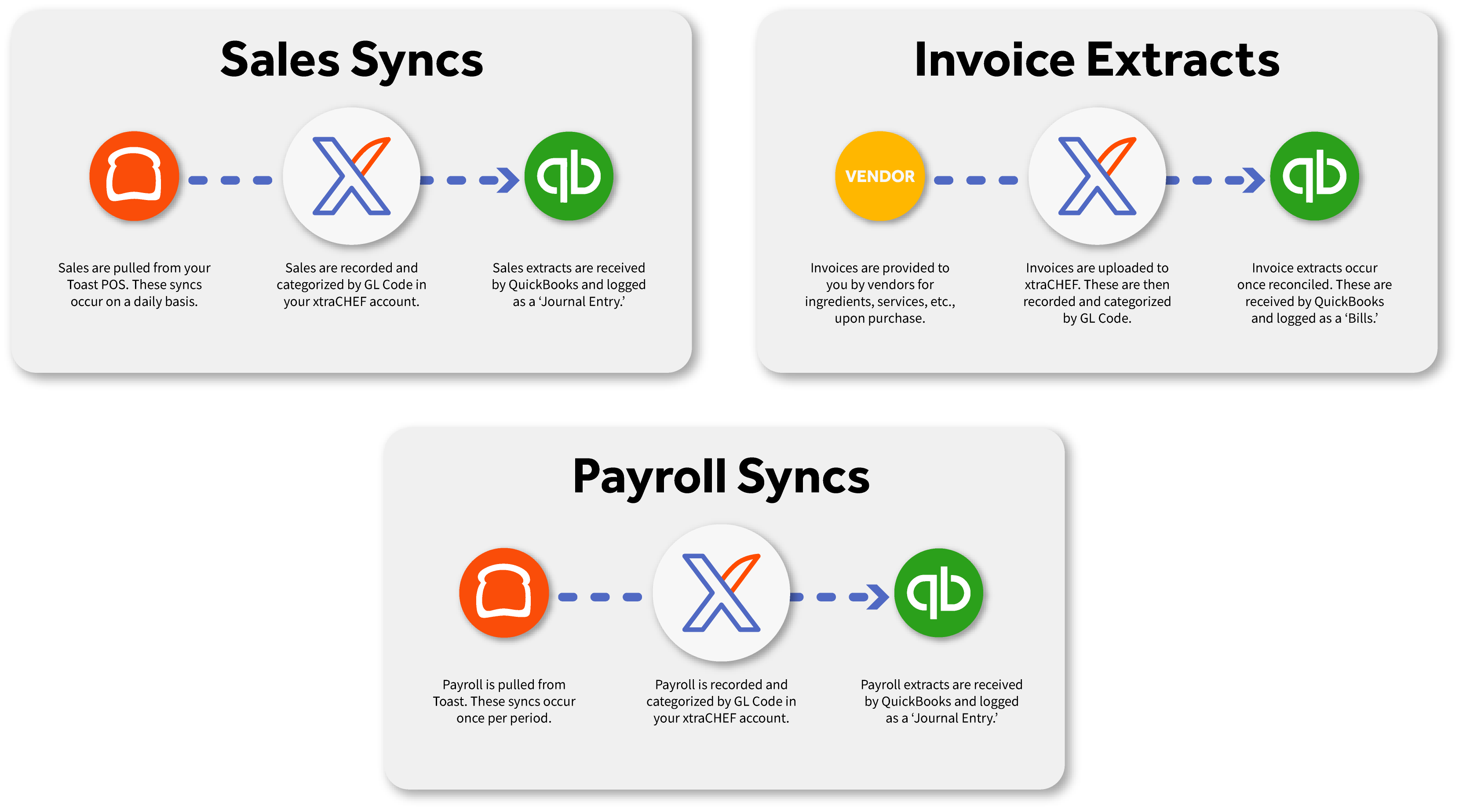
Una vez completada la integración, podrás hacer lo siguiente:
- Importa automáticamente tu plan de cuentas (códigos de libro mayor) a xtraCHEF
- Importar automáticamente proveedores a xtraCHEF
- Sincronizar tus facturas de xtraCHEF como facturas en QuickBooks Online
- Sincronizar depósitos y devoluciones como Créditos de proveedor en QuickBooks Online
- Publica tus datos de ventas de Toast como entrada en QuickBooks Online
Nota: De manera predeterminada, xtraCHEF no sincroniza los documentos cargados como recibo en QuickBooks Online. Sin embargo, la extracción de recibos de QuickBooks Online puede ser activada por tu equipo de atención al cliente. Para obtener más información sobre los extractos de recibos, visita xtraCHEF: Extracto de recibo de QuickBooks Online.
Conectar xtraCHEF y QuickBooks Online
Nota: Este artículo se centrará principalmente en sincronizar la información de ventas y facturas de Toast Web con QuickBooks Online a través de xtraCHEF. Con la nueva función de sincronización de contabilidad en Toast Web, los datos de nómina pueden sincronizarse automáticamente con QuickBooks Online; en un futuro próximo se podrá sincronizar la información de ventas y facturas.
Durante la incorporación, tu director de proyectos configurará tu cuenta para que se adapte correctamente a tu integración con QuickBooks Online. Para configurar correctamente tu cuenta después de la incorporación, escríbenos a support@xtrachef.com. Una vez activada, sigue las instrucciones que se indican a continuación para completar la integración.
Conectar con QuickBooks Online
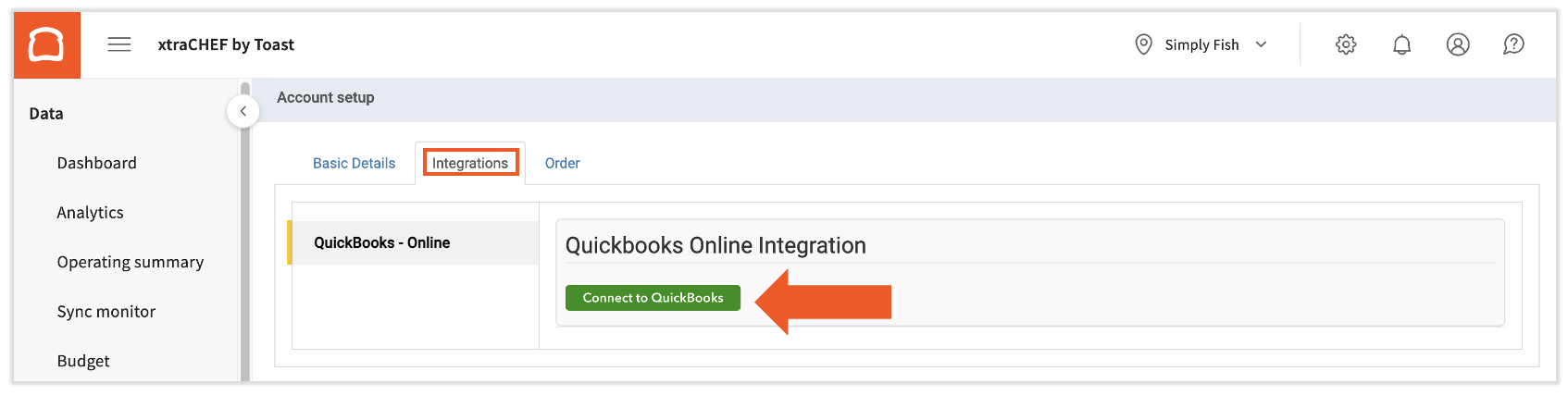
- Ve al ícono de engranaje en la esquina superior derecha y selecciona Configuración de cuenta en el menú desplegable. Esto te llevará a la página Configuración del inquilino.
- Selecciona la pestaña Integraciones y Conectar a QuickBooksicon.
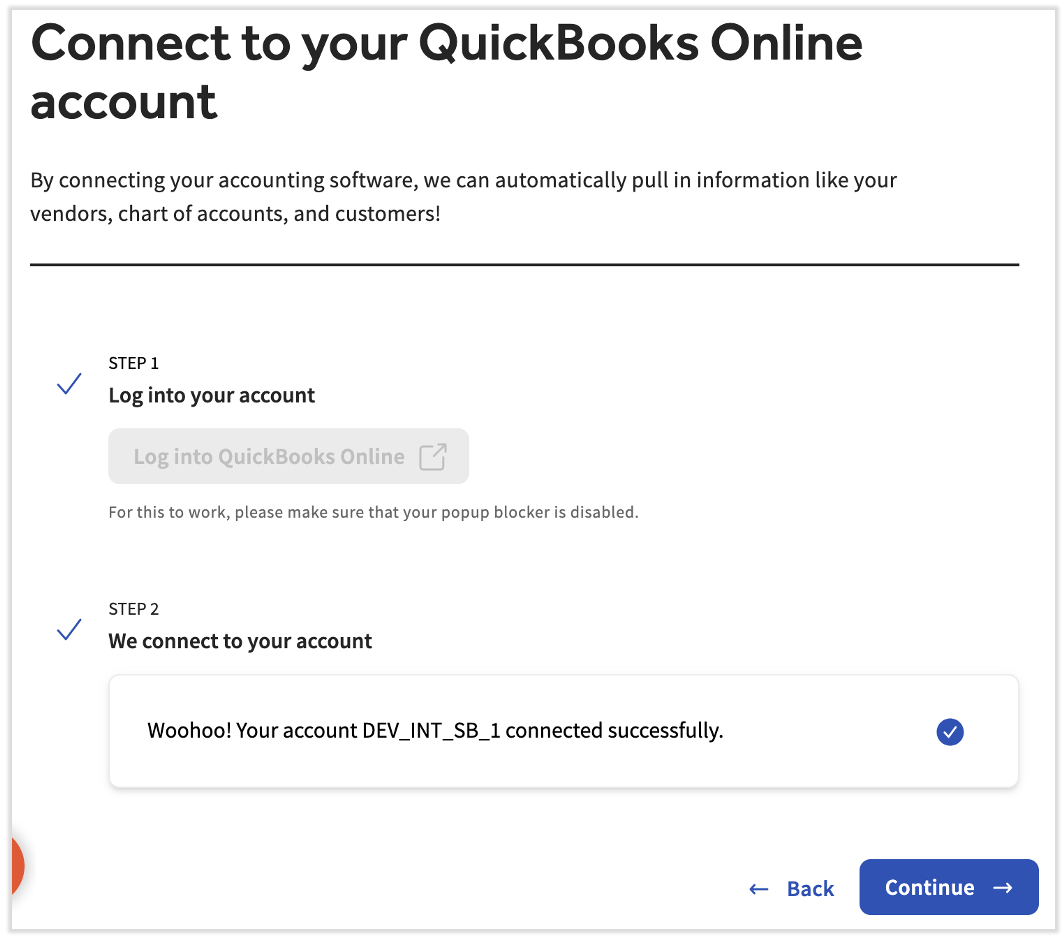
- Comenzarás el asistente de integración ahora. El primer paso te pide iniciar sesión en tu cuenta de QuickBooks Online, así que selecciona ese botón.
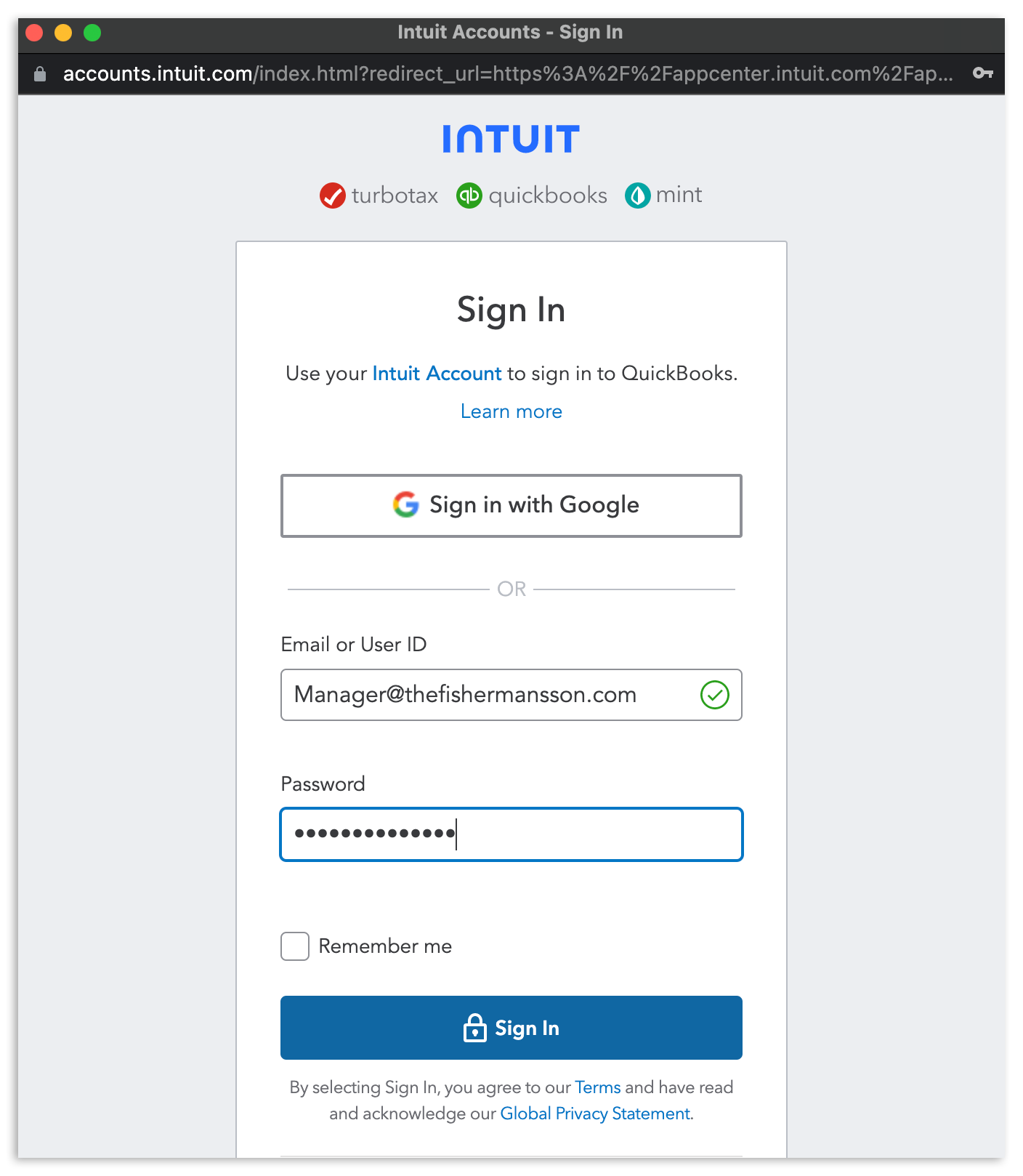
- Se abrirá una ventana emergente en la que se te pedirá que ingreses tus detalles de inicio de sesión en QuickBooks Online. Ingresa tu nombre de usuario y contraseña antes de seleccionarIniciar sesión y elige la empresa que te gustaría integrar con xtraCHEF.
- En este momento, se abrirá una nueva ventana en la que se te pedirá que autorices a Intuit a compartir tus datos de QuickBooks Online con xtraCHEF. Selecciona Autorizar.
- Terminaste cuando veas esta pantalla con el botón Continuar en azul.
Sincronizar códigos de LM, proveedores y más
Una vez que tus cuentas de xtraCHEF y QuickBooks Online estén conectadas, puedes comenzar a sincronizar los datos de ventas entre los dos sistemas. El primer paso es importar tus códigos de libro mayor de QuickBooks Online en xtraCHEF y hacerlos coincidir con tus categorías de xtraCHEF. xtraCHEF tiene 22 categorías predeterminadas para cada inquilino. Asignaremos automáticamente cualquier código de LM que coincida exactamente con una categoría predeterminada o una que hayas creado antes, pero es posible que debas asignar algunos por tu cuenta. Algunos aspectos a tener en cuenta:
- Selecciona + Agregar categoría si necesitas crear una sobre la marcha.
- En el menú desplegable Código de LM, selecciona + Agregar código de LM para crear uno directamente en QuickBooks Online.
- Todas las categorías activas deben asignarse a códigos de LM para que puedas avanzar desde este paso. Algunos consejos:
- Puedes desactivar una categoría si no tienes planes de asignarle datos de compra. Si desactivas una categoría de compra, se anulará la asignación de cualquier artículo que se le asigne.
- Utiliza la columna Compras para identificar las categorías que todavía no usaste.
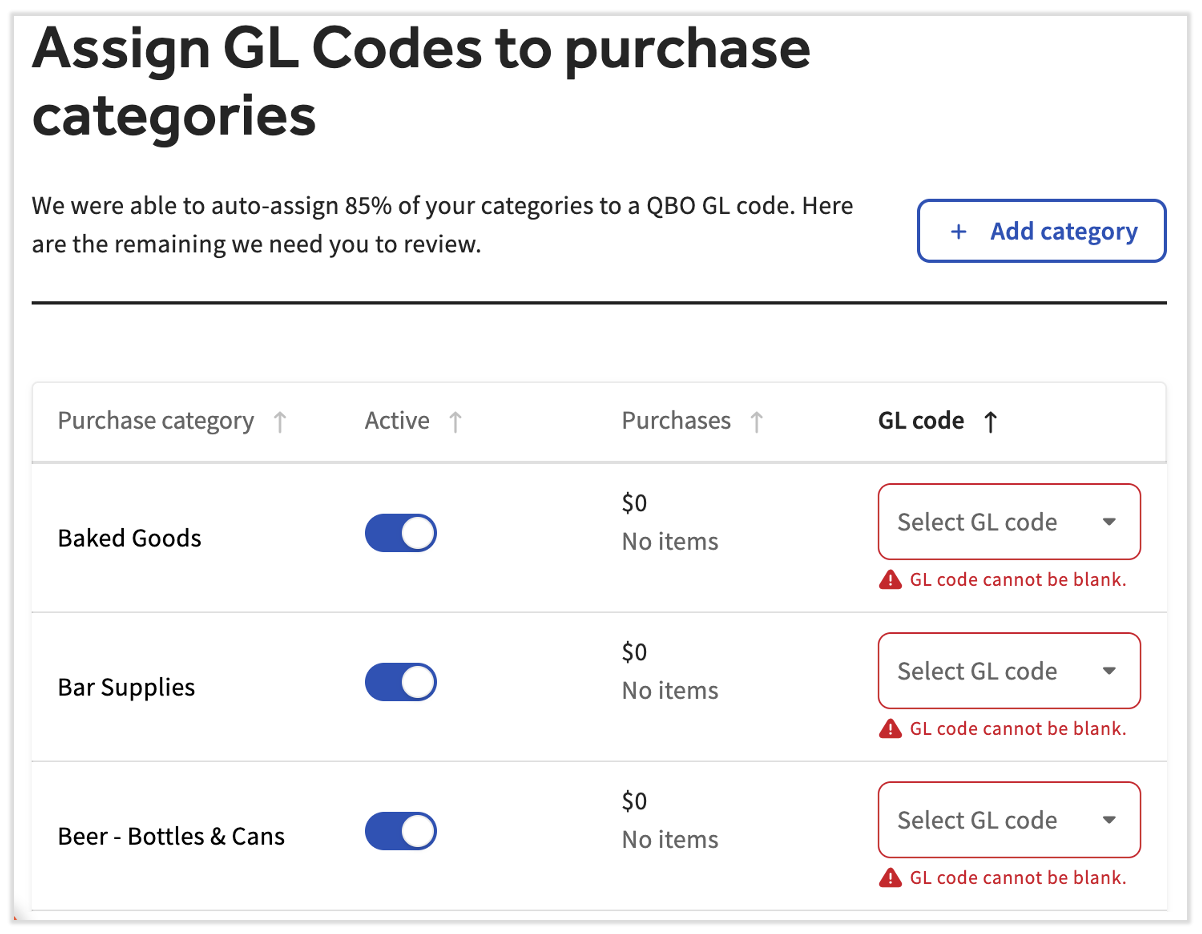
Durante este paso, si creaste manualmente códigos de LM antes de conectarte a tu sistema contable, estos se desactivarán. Los códigos de LM deben venir directamente de tu sistema contable. No recomendamos agregar códigos de LM directamente en xtraCHEF.
Selecciona Continuar una vez que todos los códigos de LM estén asignados.
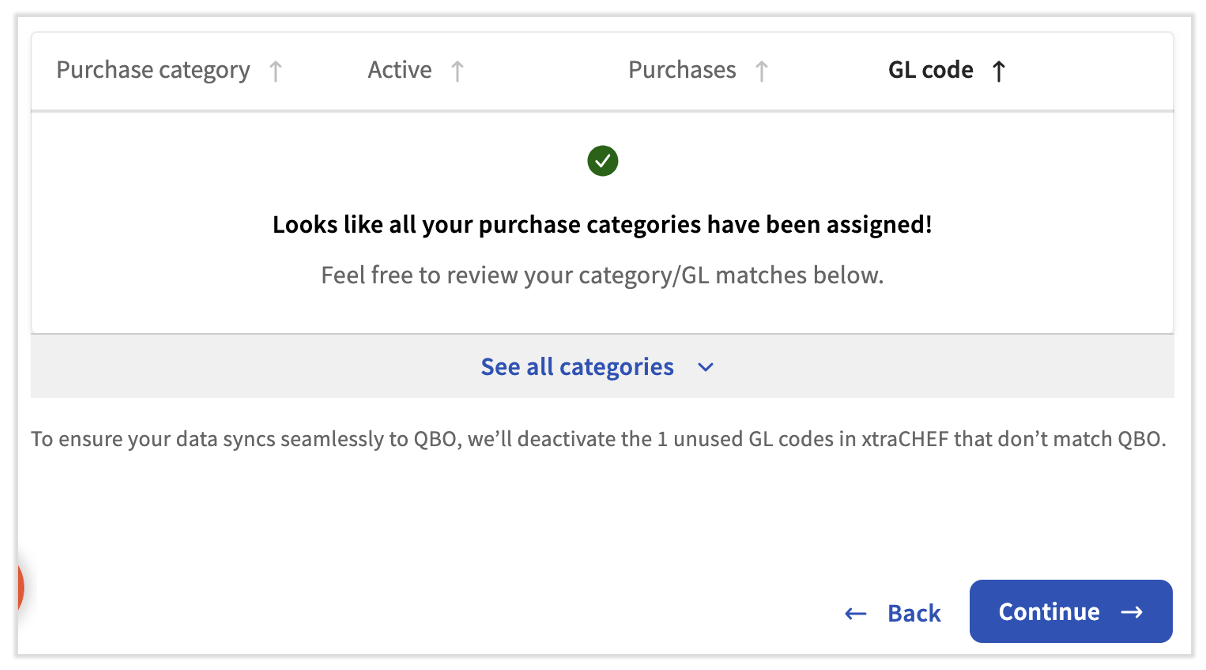
A continuación, sincronizarás tus proveedores entre los dos productos. Al igual que antes, asignaremos automáticamente cualquier proveedor de xtraCHEF que coincida exactamente con un proveedor de QuickBooks, pero es posible que debas asignarlo tú mismo. Selecciona Agregar proveedor para agregar un nuevo proveedor directamente en QuickBooks Online.
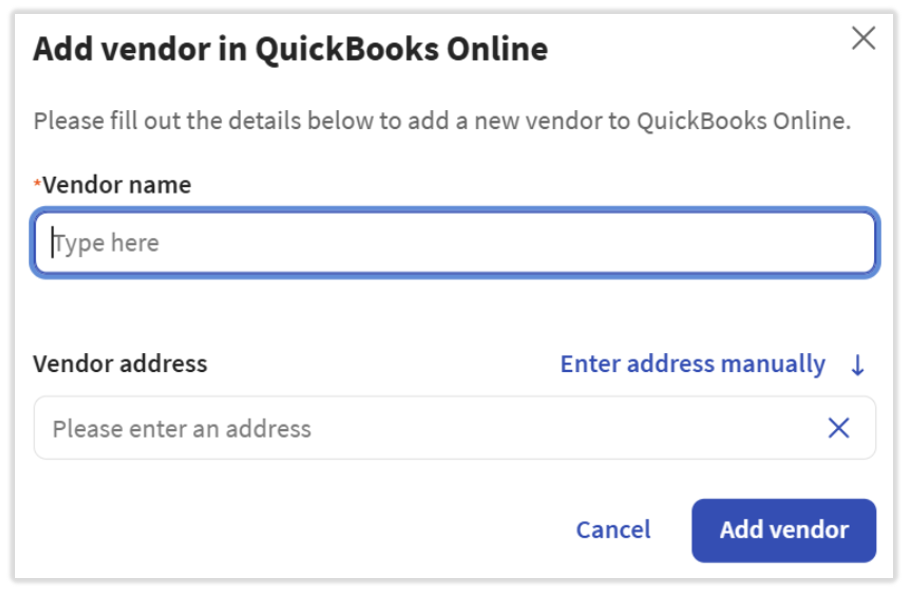
Una vez que todos los proveedores estén asignados, selecciona el botón azul Continuar.
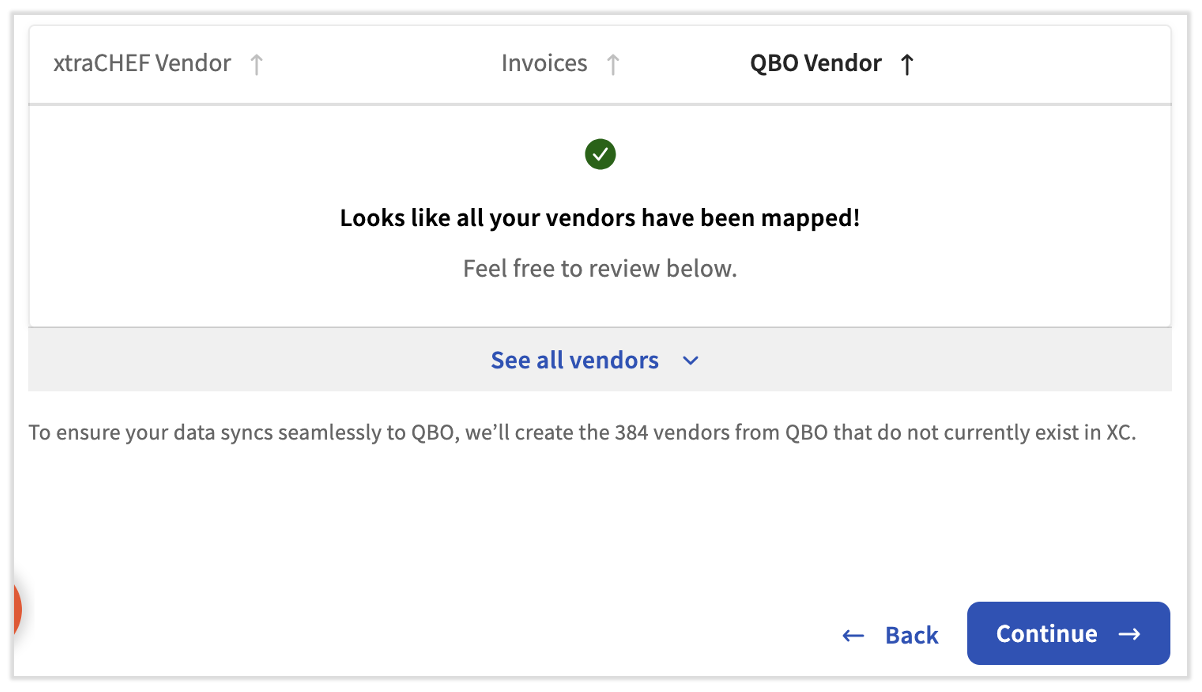
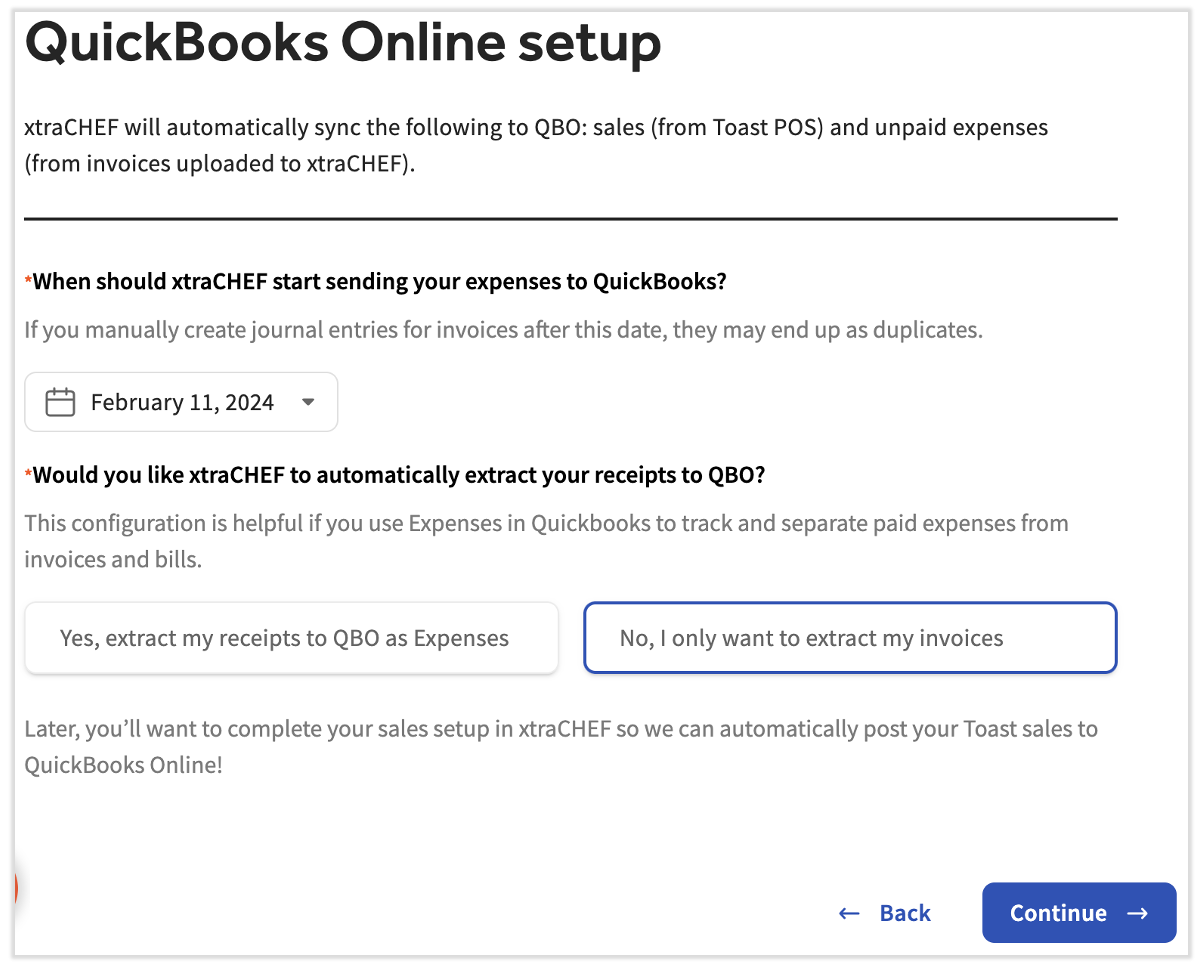
El último paso incluye dos preguntas. La primera pregunta cuándo quieres que xtraCHEF comience a enviar gastos a QuickBooks. Esta fecha puede ser futura o pasada. La segunda pregunta te preguntará si quieres extraer recibos de xtraCHEF a QuickBooks. Recomendamos dejar esta opción en No para reducir la confusión entre facturas y recibos. Selecciona Continuar para finalizar este proceso.
QuickBooks a nivel de ubicación
Nota: Omite esta sección si tienes una ubicación en xtraCHEF o si QuickBooks Online a nivel de ubicación no está habilitado (predeterminado).
Si tu negocio tiene archivos de empresa separados en una cuenta de QuickBooks Online, la integración se puede configurar a nivel de ubicación. Si este es el caso, tu director de proyectos deberá configurar primero tu cuenta para una extracción de QuickBooks a nivel de ubicación.
Nota: Para que las integraciones de QuickBooks funcionen correctamente a nivel de ubicación, tu negocio debe tener un plan de cuentas idéntico (códigos de libro mayor) y códigos de proveedor idénticos. Si la contabilidad de tu negocio es diferente, tu director de proyectos creará más de un inquilino para apoyar la automatización de AP.
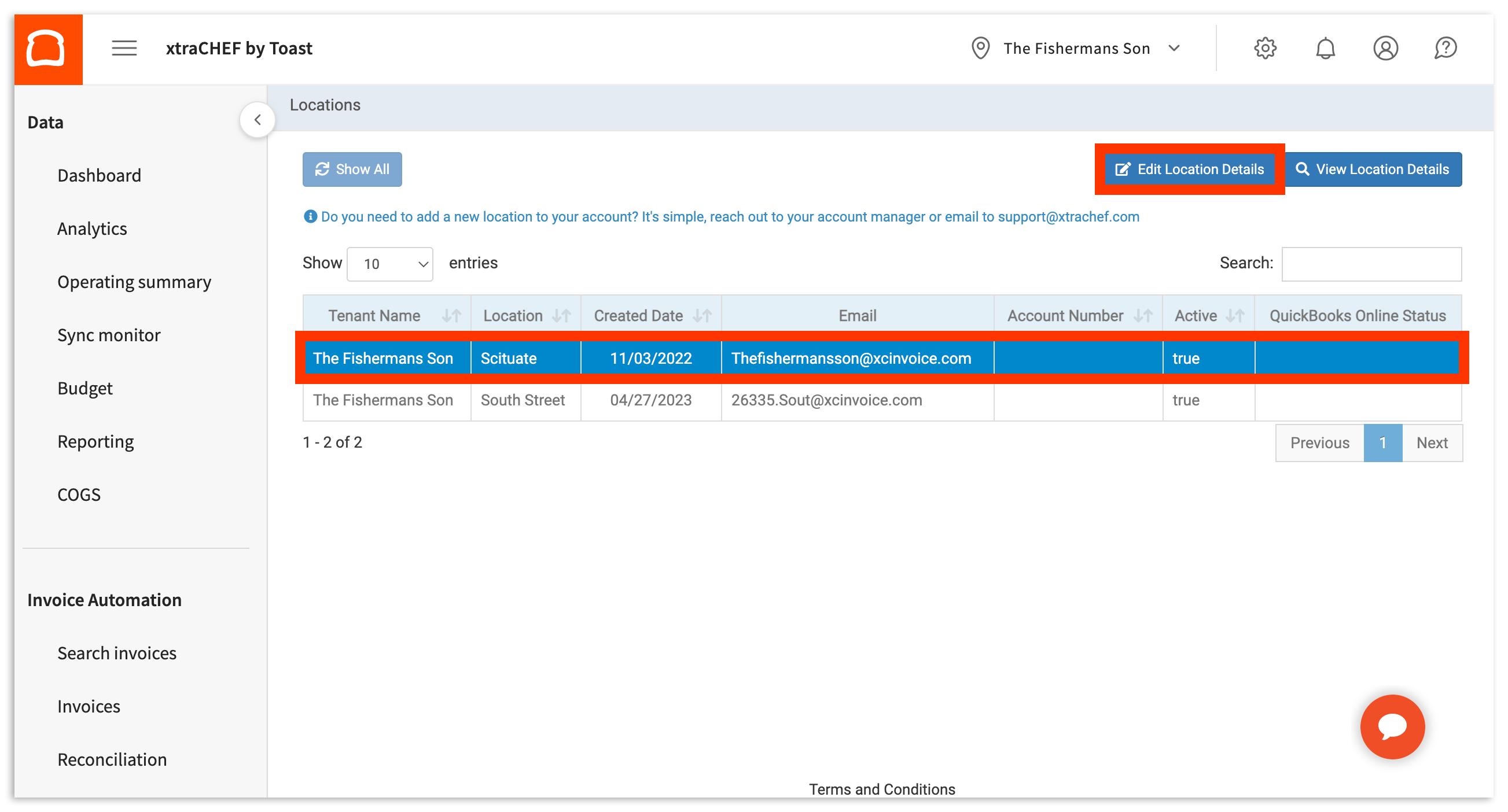
Una vez configuradas, podrás conectar cada ubicación a su cuenta correspondiente de QuickBooks Online. Para hacerlo, selecciona el ícono de engranaje en la esquina superior derecha de tu cuenta de xtraCHEF. Luego, selecciona Ubicaciones. Esto te llevará a la página Ubicaciones. Desde aquí, selecciona la ubicación que necesitas integrar con QuickBooks Online. Luego, selecciona Editar detalles.
A continuación, selecciona la pestaña Integraciones. Selecciona Conectar a QuickBooks. Por último, inicia sesión en tu cuenta de QuickBooks Online a través de la ventana emergente Intuit.
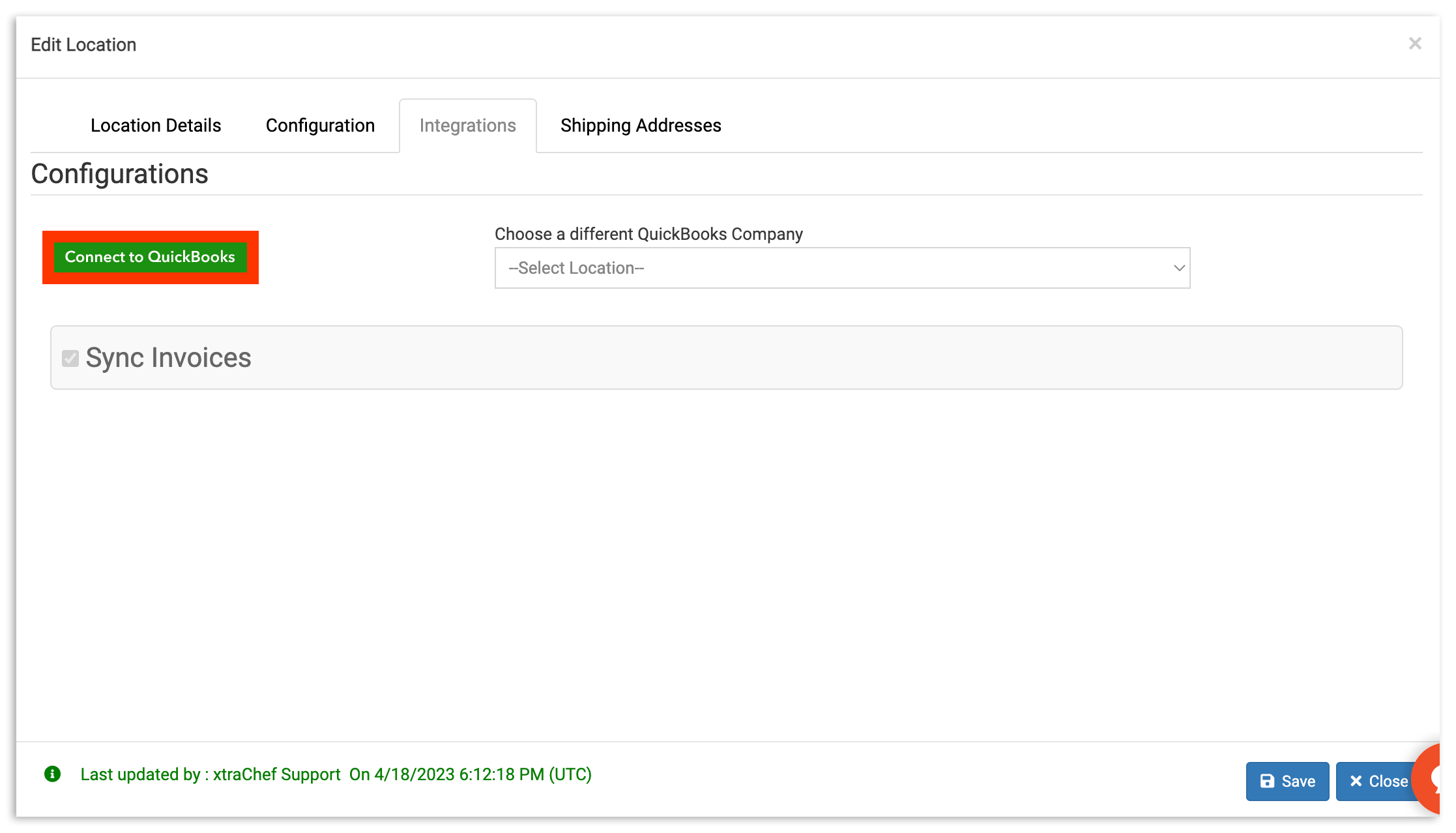
Cuando termines, selecciona Guardar.
Ejemplos de sincronización de facturas y asientos contables
Con QuickBooks Online integrado con tu cuenta de xtraCHEF, las facturas conciliadas y asientos contables de ventas diarias pueden comenzar a sincronizarse automáticamente con tu plataforma contable (siempre que tu sincronización no se haya desactivado y que se hayan completado pasos de configuración adicionales, como la configuración de ventas).
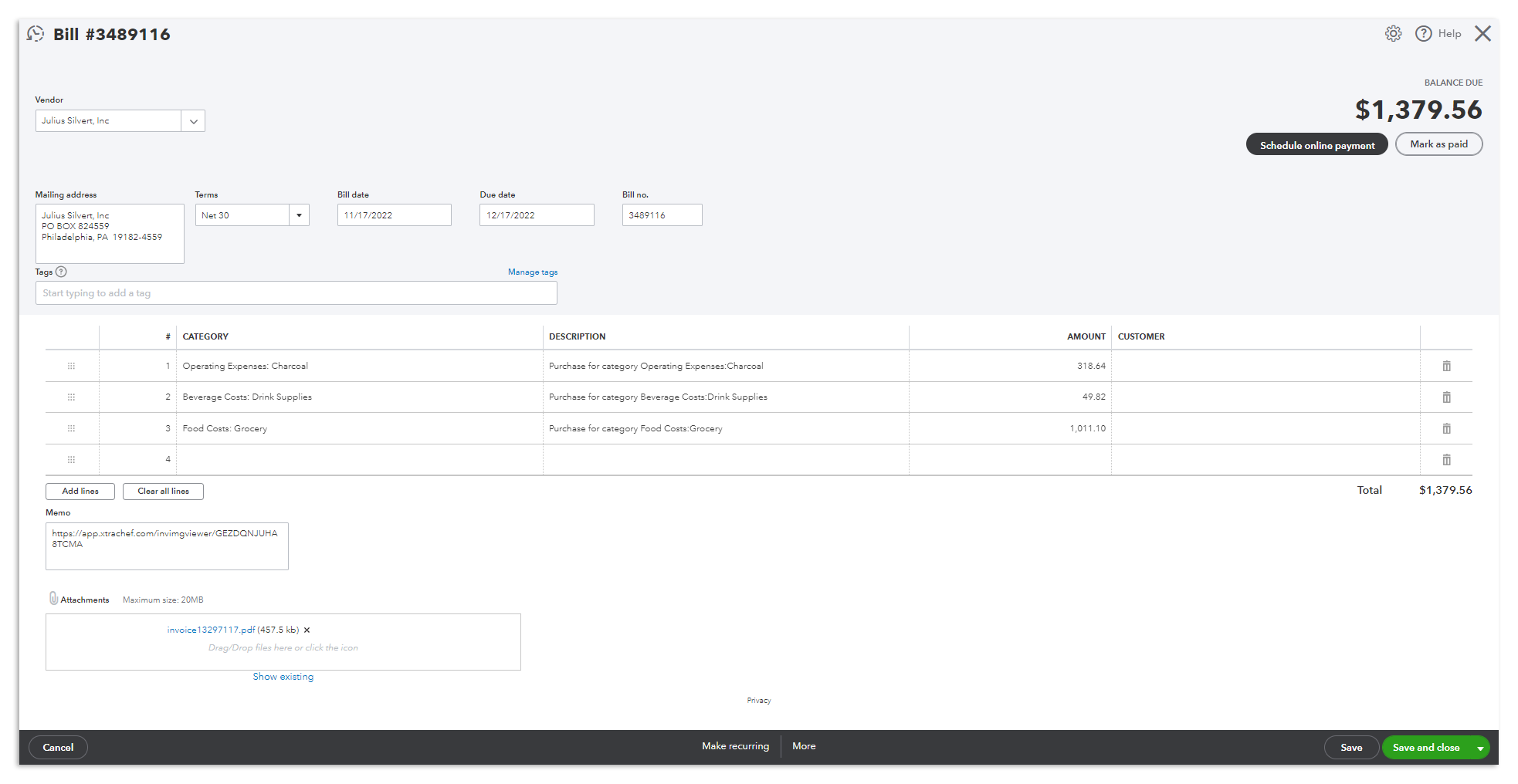
La sincronización de facturas incluirá información vital de la factura, como un escaneo o una fotografía de la factura original, información del libro mayor, información del proveedor y más. La imagen a continuación representa cómo aparecerá esta sincronización en tu cuenta de QuickBooks Online.
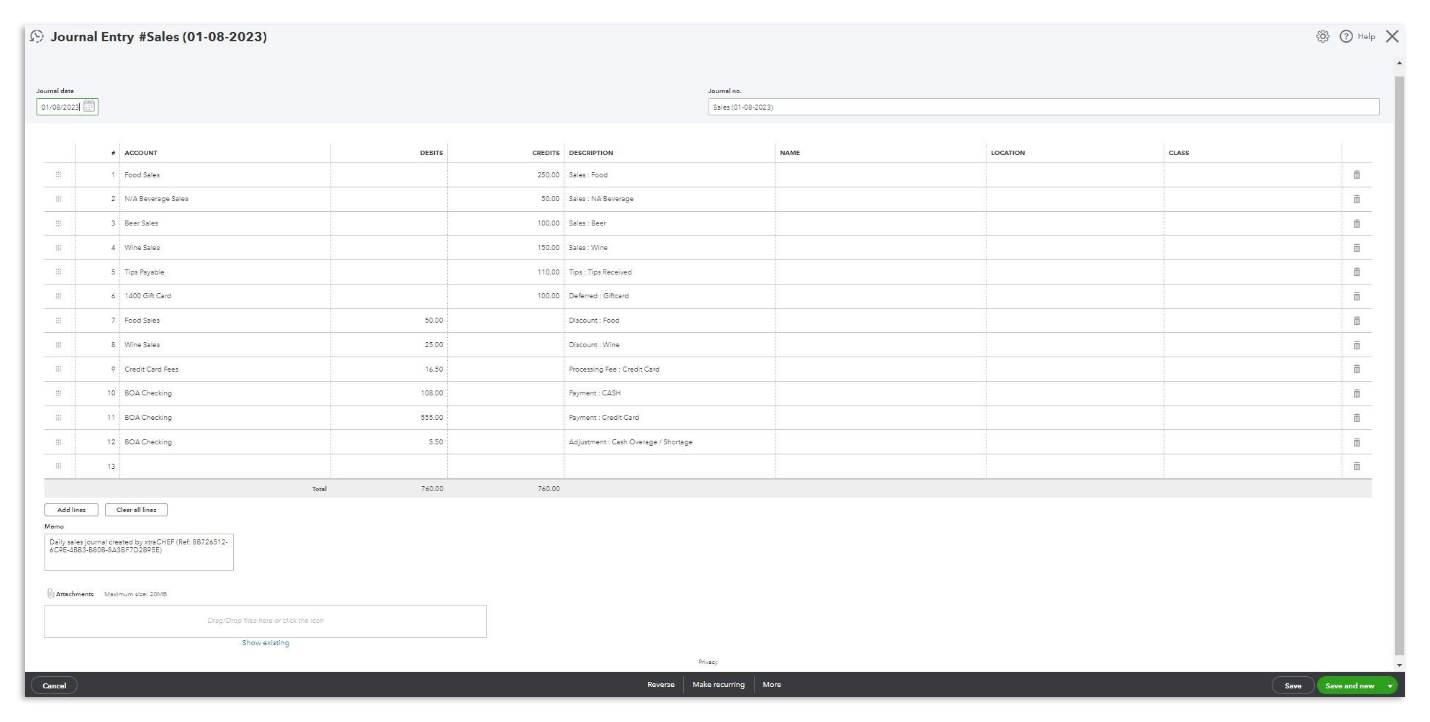
Del mismo modo, las entradas diarias de ventas se sincronizarán diariamente (una vez que se complete la configuración de ventas). La imagen a continuación representa cómo aparecerá esta entrada en tu cuenta de QuickBooks Online.
Próximos pasos
Tu integración con QuickBooks Online crea el marco para que las sincronizaciones se realicen automáticamente con tu plataforma de contabilidad. Sin embargo, estas sincronizaciones solo se producirán automáticamente si se completan pasos de configuración adicionales y se crea aprendizaje automático en tu cuenta.
- Obtén información sobre los pasos básicos necesarios para conciliar una factura de extractos de QuickBooks Online aquí: xtraCHEF: Cómo conciliar facturas. O bien, comienza nuestra serie de webinars dirigidos por expertos.
- Obtén información sobre cómo completar la configuración de ventas. La configuración de ventas crea el marco para que xtraCHEF divida automáticamente tus datos de ventas en informes más avanzados y envíe las entradas diarias de ventas al archivo de tu empresa. Obtén más información a través de xtraCHEF: Configuración de ventas.
- Para importar proveedores de QuickBooks Online a xtraCHEF, hay dos formas:
- Selecciona el ícono de engranaje > Configuración de la cuenta > Integraciones > selecciona el botón Proveedor O
- Selecciona Proveedores > Acción > Importar proveedores de QuickBooks Online.
Nota: Este artículo cubre las ventas y la sincronización de facturas entre xtraCHEF y QuickBooks Online. No cubre la habilitación del módulo Nómina dentro de xtraCHEF. Si buscas habilitar la nómina en xtraCHEF, ese es un proceso de configuración separado que no se cubre aquí. Consulta a tu director de proyectos o al servicio de asistencia de Toast.