xtraCHEF: Configuración de ventas
Última actualización: 20 ago 2026, 3:50 p.m.
¿Qué es la configuración de ventas?
Una vez que hayas conectado tu POS de Toast con xtraCHEF, el siguiente paso es completar la configuración de ventas. Con este paso, se crea el marco para que xtraCHEF pueda desglosar automáticamente tus datos de ventas en informes más avanzados.
Para los usuarios de QuickBooks, este paso también crea la automatización para que xtraCHEF envíe las entradas diarias de ventas al archivo de tu empresa.
Obtén información sobre cómo completar los pasos de configuración de ventas para capturar y desglosar las ventas de tu POS y automatizar asientos contables para contabilidad con QuickBooks e Intacct.
Nota: A medida que implementamos actualizaciones en la experiencia de configuración de ventas, el contenido de este video puede diferir del que ves en tu cuenta de xtraCHEF.
Volver arriba
Guía paso a paso de configuración de ventas
Selecciona el ícono de engranaje en la esquina superior derecha de tu cuenta. Luego, selecciona Configuración de ventas. Esto te llevará a la página de configuración de ventas. Aquí verás los detalles generales listos para la configuración. Sigue leyendo para conocer las selecciones específicas de cada categoría de configuración.
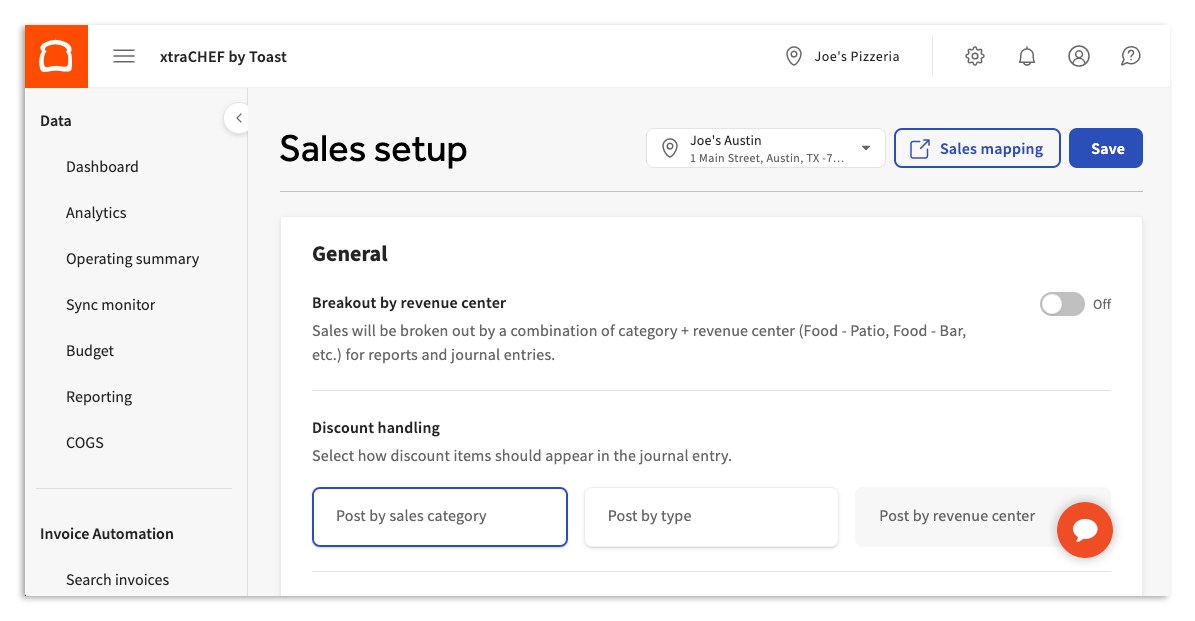

General
Nota: Si no utilizas QuickBooks o Intacct para contabilidad, puedes omitir los detalles generales y pasar a la sección Asignación de ventas de este artículo.
Paso #1: Desglose por centro de ingresos

Si utilizas centros de ingresos en tu cuenta de Toast y deseas registrar las ventas en tu software de contabilidad por centro de ingresos, activar Desglose por centro de ingresos separará las ventas por centro de ingresos. Si no utilizas centros de ingresos o no quieres que las ventas se registren por centro de ingresos, mantenlo activado.
Paso # 2: Manejo de descuentos

La gestión de descuentos te permite personalizar cómo aparecen los descuentos en tus asientos contables. De manera predeterminada, tienes tres opciones para elegir:
- Publicar por categoría de ventas: Esta es tu selección predeterminada y publicará descuentos según las categorías de ventas asignadas en Toast.
- Publicar por tipo: Al seleccionar Publicar por tipo, indicas que los descuentos deben desglosarse por tipo de descuento en lugar de por categoría de ventas.
- Publicar por centro de ingresos: Esta selección desglosará los descuentos por centro de ingresos, en lugar de por categoría de ventas o tipo de descuento. Solo puedes hacer esta selección si tu restaurante utiliza centros de ingresos y si el desglose de centros de ingresos está habilitado en el paso #1.
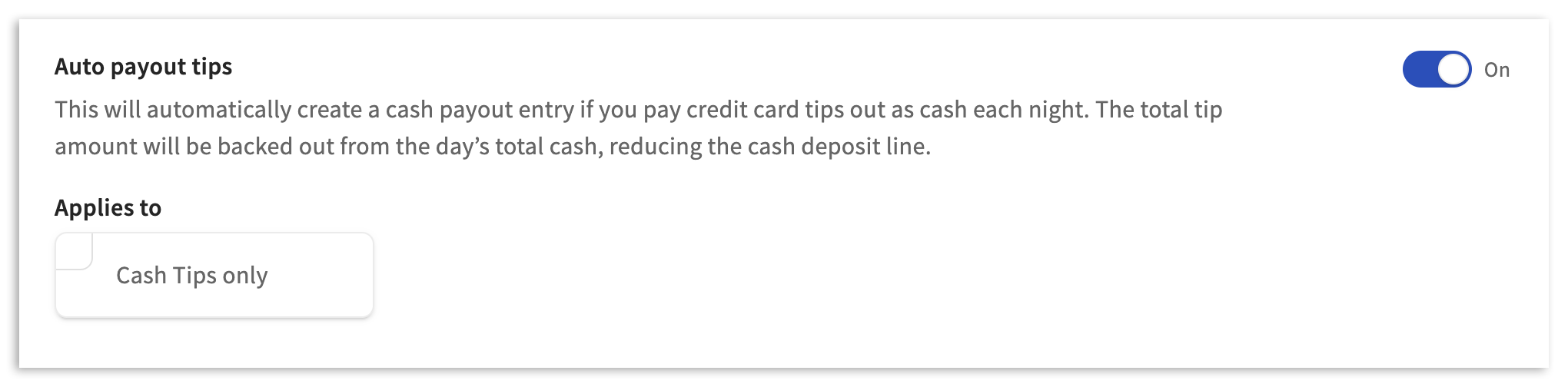
Paso #3: Propinas de pago automático

Activar propinas de desembolso automático crea una entrada de desembolso en efectivo. Esto es particularmente beneficioso si pagas las propinas con tarjeta de crédito como efectivo cada noche. Una vez que se active esta opción, el monto total de la propina se restará del monto total en efectivo del día.
Si las propinas de desembolso automático están activadas, tendrás la opción de personalizarlas aún más seleccionando Propinas en efectivo únicamente.
Paso #4: Auto-Adjust Journal

De manera predeterminada, el ajuste automático del libro diario se activará con un monto umbral de USD 10. Cuando se activa, un sobrante o faltante mayor que tu monto umbral creará automáticamente un ajuste llamado "Sobrante o faltante de efectivo".
Paso #5: Sincronización de ventas

De manera predeterminada, la sincronización de ventas estará activada. Esto significa que xtraCHEF publicará asientos contables en tu sistema contable una vez que se configure la asignación de ventas. Si no deseas que la sincronización de ventas se realice con tu sistema contable, puedes desactivar la sincronización de ventas.
Nota: Si la sincronización de ventas está desactivada, los pasos 6, 7 y 8 de esta guía no te aparecerán. Para continuar, finaliza tu proceso de configuración de ventas seleccionando Guardar.
Paso #6: Frecuencia de actualización del libro

¿Necesitas actualizar automáticamente las ventas anteriores en xtraCHEF? Solo puedes configurar la frecuencia de actualización para 30 días. Si no es necesario actualizar los registros anteriores, puedes elegir 0 como día de frecuencia de actualización del libro diario.
Paso #7: Método de contabilización de pagos/cargos

El método de registro de pagos y cargos te permite elegir cómo deben aparecer los pagos con tarjeta de crédito en los asientos contables. Al seleccionar Contabilizar como suma total, xtraCHEF agrupará estos montos y los contabilizará en consecuencia. Postal por tipo de tarjeta, por otro lado, publicará estos pagos y cargos por separado.
Paso #8: Método de publicación de Amex (American Express)
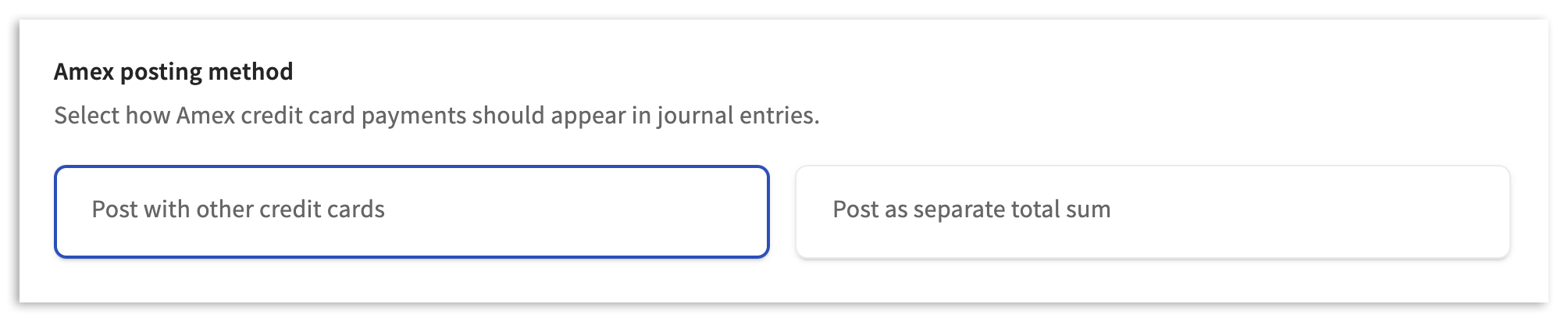
¿Quieres desglosar los pagos y cargos de Amex por separado de otras tarjetas de crédito? Puedes hacerlo seleccionando Publicar como suma total separada. De lo contrario, xtraCHEF usará de manera predeterminada Publicar con otras tarjetas de crédito para las transacciones de Amex.
Paso #9: Guardar selecciones
Una vez realizadas estas selecciones, selecciona Guardar en la esquina superior derecha de la ventana de xtraCHEF. Puedes guardar en cualquier momento durante la configuración de ventas, pero asegúrate de que tu trabajo esté bloqueado antes de proceder a la asignación.
Mapeo de ventas
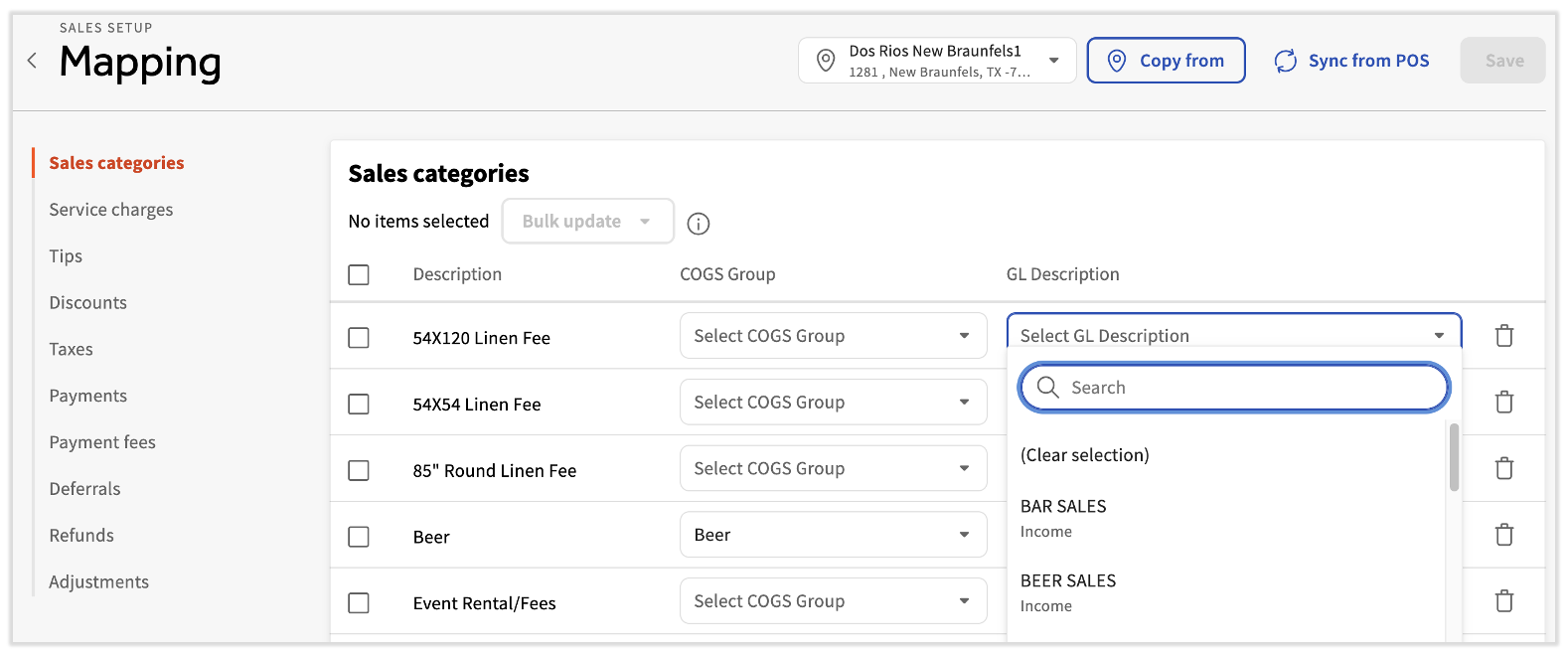
La asignación de ventas te permite conectar tus categorías de ventas con grupos de COGS y códigos de libro mayor correspondientes. Esto permite elaborar informes sobre el costo de los alimentos y el COGS. Si planeas utilizar las sincronizaciones de ventas de QuickBooks o Intaact, esto también configurará cómo se contabilizarán tus asientos contables. Para comenzar, selecciona el botón Asignación de ventas, ubicado junto a Guardar, y al final de la configuración de detalles generales.
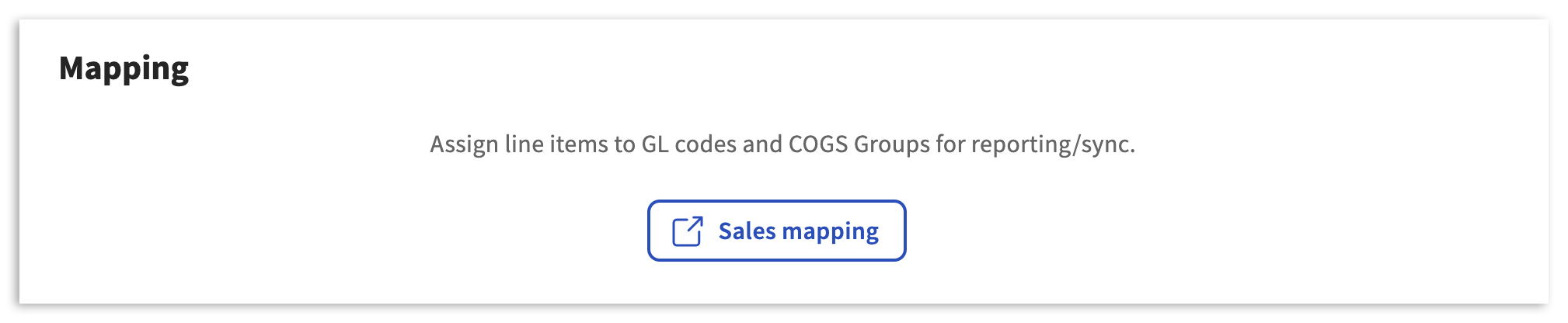
Al seleccionar Asignación de ventas, verás una lista de pestañas en el lado izquierdo, que comienzan con las categorías de ventas. Si tu cuenta está configurada para integrarse con una plataforma contable, categorías adicionales como Propinas, Descuentos, Impuestos, Cargos de servicio y más se agregarán a tus categorías de ventas. Úsalos para navegar rápidamente por esta página.
Tus categorías de ventas se sincronizaron directamente desde tu cuenta de Toast y se mostrarán en la columna Descripción. Haz coincidir cada categoría de ventas con un grupo de COGS y una descripción de LM.
- La columna Grupo COGS es vital para una contabilidad adecuada. Selecciona cada grupo de COGS para cada categoría de ventas. También puedes seleccionar +Crear para configurar un nuevo código de LM directamente en el momento. Si corresponde, xtraCHEF sincronizará este código en tu software de contabilidad.
- Se debe completar la columna “Descripción del libro generoso”, que incluirá las respuestas sugeridas en función de las palabras incluidas en la columna “Descripción”. También se marcarán como Ingresos. Puedes seleccionar Ver todos los tipos de libro mayor si no encuentras lo que estás buscando, pero ten cuidado, ya que esto puede tener como resultado una contabilidad sesgada.
- Usa las casillas de verificación de la izquierda y selecciona Actualización en bloque en la parte superior para asignar rápidamente muchos rubros a la vez.
Nota: Si se desactiva la sincronización de ventas (paso 5 en General), solo necesitarás asignar categorías de ventas a grupos de COGS. De manera predeterminada, estas selecciones estarán vacías. Esto puede ser útil cuando se desactiva la contabilización.
Paso # 10: Mapeo de COGS
Para comenzar a asignar estas categorías, selecciona un campo de grupo de COGS vacío y elige el grupo que mejor se adapte.
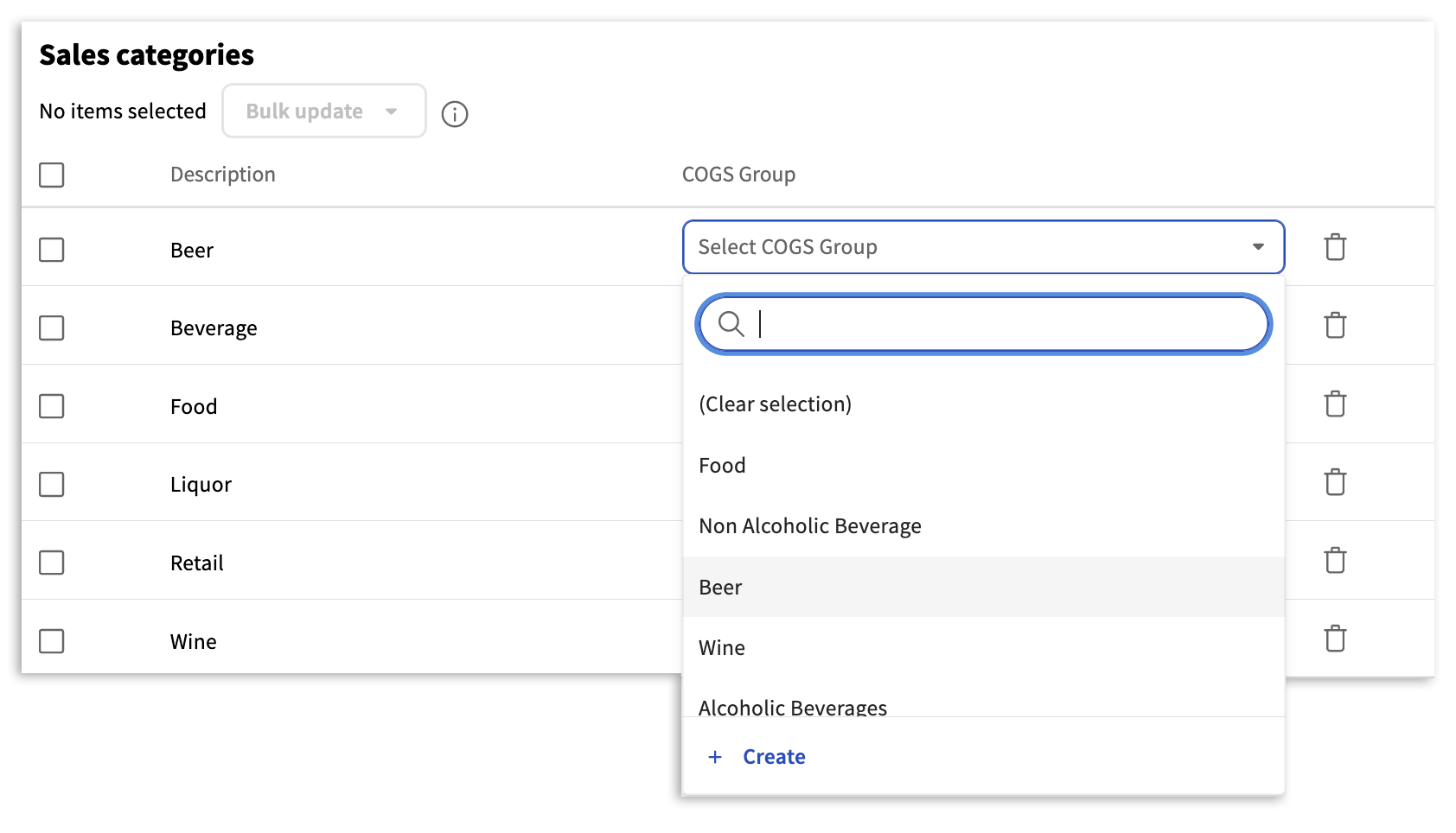
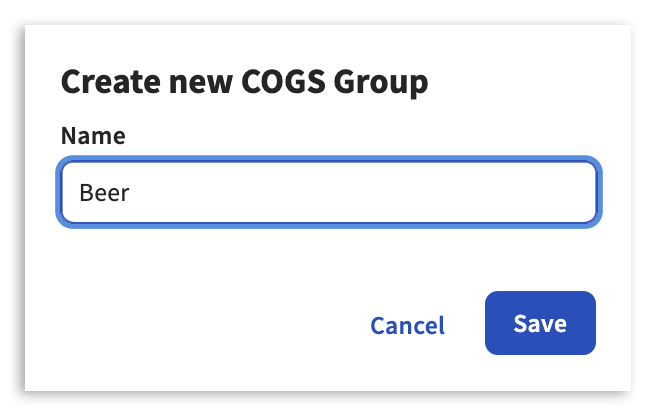
En los casos en que nuestras opciones predeterminadas de grupos de COGS no describan con precisión tu categoría de ventas, puedes seleccionar Crear. Luego, escribe un nuevo nombre de grupo de COGS y selecciona Guardar.
Una vez que hayas mapeado tu categoría de ventas a un grupo de COGS correspondiente, asegúrate de seleccionar Guardar para bloquear tus selecciones.
Puedes repetir este paso en la sección Descuentos para desglosar estos rubros por grupo de COGS a fin de elaborar informes. Si no utilizas QuickBooks Online o QuickBooks Desktop, al completar este paso finalizará la configuración de ventas.
Paso # 11: Mapeo de descripción de LM
Para que xtraCHEF envíe sincronizaciones de ventas desde Toast Web a QuickBooks, primero deberás completar la configuración de ventas. Para hacerlo, primero tendrás que haber sincronizado con tu cuenta de QuickBooks y Toast Web. Para obtener más información sobre cómo conectarse con Toast Web, visita xtraCHEF: Sincronizar con Toast.
Si tu integración con QuickBooks está activada, verás todo el marco que Toast utiliza para registrar tus transacciones además de las categorías de ventas, como propinas, descuentos, impuestos, cargos de servicio, pagos, cargos de pago, etc. El desglose de estas secciones se encuentra en la tabla a continuación.
| Nombre de categoría | Descripción |
|---|---|
| Categorías de ventas | Estas son las categorías de ventas de tu cuenta de Toast. Asígnalos a un código de LM de ventas o ingresos correspondiente. |
| Propinas | Las categorías de propinas se utilizan para hacer un seguimiento y registrar las propinas que recolectas. Si pagas las propinas diariamente como efectivo (ver Desembolso automático de propinas en configuración general), asigna el código de LM de pasivo que usas para hacer un seguimiento de las propinas adeudadas a tu equipo. Si desembolsas propinas a través de nómina en lugar de desembolsos diarios en efectivo, asigna el código de LM que usas para hacer un seguimiento de las propinas por pagar hasta que la nómina las procese. |
| Descuentos | Los descuentos hacen un seguimiento y registran las compensaciones o descuentos que ofreces a los clientes. Si haces un seguimiento de los descuentos por separado de las ventas, asigna un código de LM correspondiente. Si no desglosas los descuentos de las ventas, puedes asignar un código de LM en la sección Categorías de ventas. |
| Impuesto | Las categorías de impuestos se utilizan para registrar los impuestos que recolectas y pagas. Asígnalos a un código de LM de responsabilidad correspondiente que se utiliza para hacer un seguimiento de tus impuestos. |
| Cargos de servicio | Los cargos de servicio se utilizan para categorizar y registrar los cargos obligatorios, como los cargos de Envío, las gratificaciones automáticas, etc. Asígnalos a un código de LM de responsabilidad civil utilizado para hacer un seguimiento de tus cargos. |
| Pagos | Estos son los tipos de Licitación configurados en tu cuenta de Toast. Asígnalos a un código de LM correspondiente. Dependiendo del tipo de Licitación, esta puede ser tu cuenta del libro mayor de tipo liquidación, pasivo o balance. |
| Cargos de pago | Estas serán tus tarifas de servicios al comerciante (también conocidas como tarifas transaccionales), que Toast retiene del procesamiento de tarjetas de crédito. Asígnalos a un código de LM correspondiente para tu tarifa o retención. |
| Diferido | Las categorías se utilizan para definir y diferir un monto de ingresos a un período futuro. Asígnalos a la cuenta de pasivo correspondiente utilizada en tu cuenta de QuickBooks. Por lo general, estos se alinean con los métodos de pago enumerados. Por ejemplo, una categoría diferida titulada Tarjeta de regalo puede asignarse a tu código de LM para tarjetas de regalo. |
| Ajustes | Los ajustes son los ingresos o gastos que pondrían tu asiento contable desequilibrado. Algunos ejemplos podrían ser Sobrante de efectivo, Faltante de efectivo y Faltante de propinas. Haz que esto coincida con un código de LM utilizado para hacer un seguimiento de tus ajustes. |
| Pago de MCA | La categoría Pago de MCA en xtraCHEF se utiliza para registrar cualquier deducción realizada por Toast de los depósitos con tarjeta de crédito. Estas deducciones pueden estar relacionadas con los cargos de DoorDash y Toast. Estas deducciones deben registrarse inicialmente en Retención de Toast CC (Otros activos corrientes). |
Para asignar un código de LM a una categoría, selecciona el campo Descripción del LM de ventas y elige la opción más aplicable para la categoría.
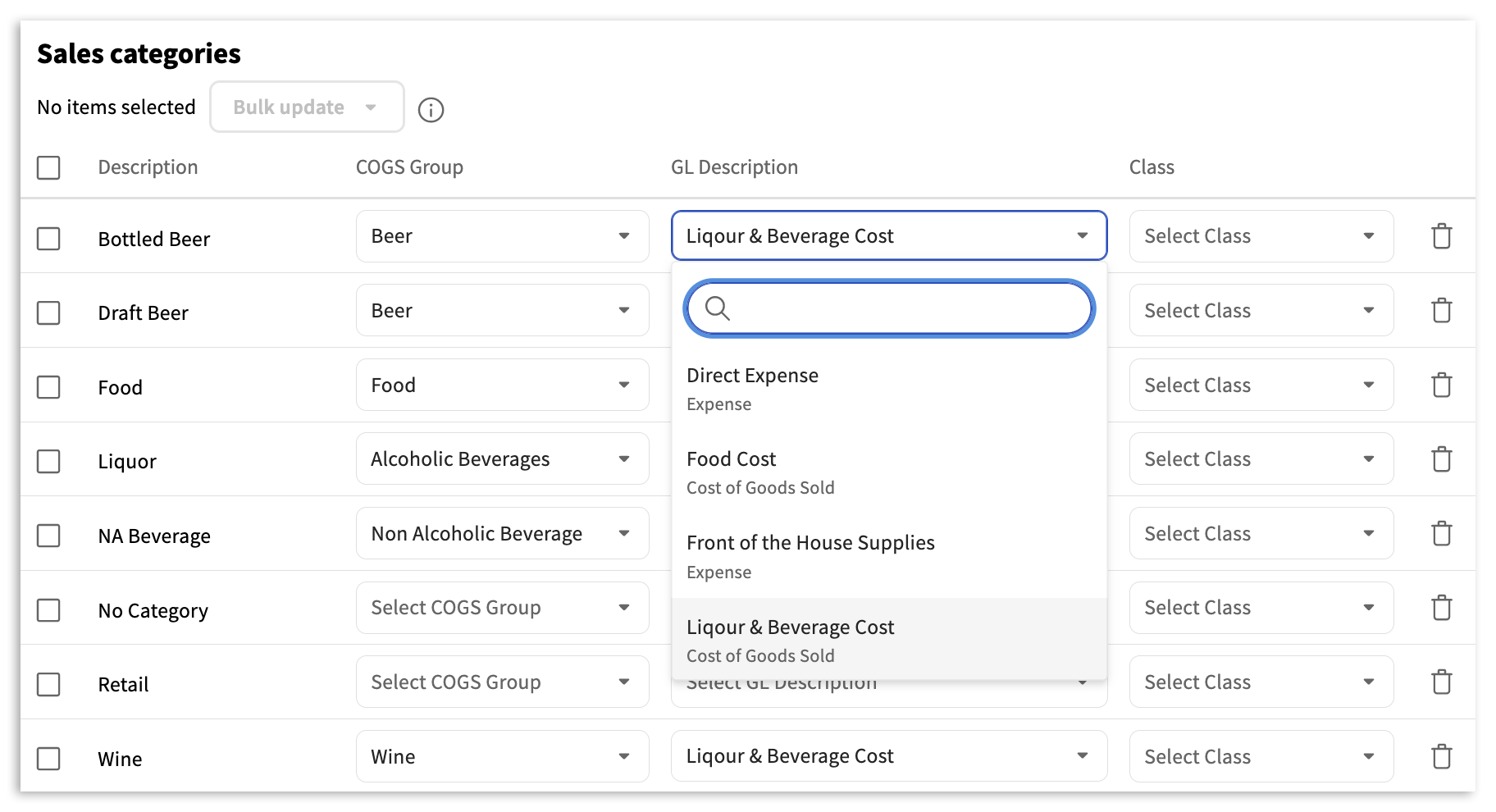
Tus códigos de LM asignados no se guardarán automáticamente, así que no olvides seleccionar Guardarpara bloquear tus selecciones.
Nota: Esto incluye todos tus grupos de categorías (categorías de ventas, propinas, descuentos, impuestos, cargos de servicio, pagos, cargos de pago, etc.). Si no se asignan todos estos campos, se producirá un error de extracción. Si alguna vez encuentras fallas de extracción, ¡no es necesario preocuparse! Las extracciones con errores siempre se pueden volver a extraer a través de tu Monitor de sincronización.
Paso # 12: Completar mapeo de ventas y guardar
Tus grupos de COGS y códigos de LM asignados no se guardarán automáticamente, así que no olvides seleccionar el botón Guardar cuando hayas terminado.
Volver arriba
Próximo paso
Al completar este paso, xtraCHEF ahora sabe cómo distribuir tus ventas por categoría para la generación de informes. Para maximizar las capacidades analíticas de xtraCHEF y ver informes que comparen ventas y compras, asegúrate de completar el mapeo de COGS.