xtraCHEF: Monitor de sincronización
Última actualización: 7 jul 2026, 3:48 p.m.
- Resumen del monitor de sincronización
- Acciones del monitor de sincronización
- Sincronización de ventas a contabilidad
- Sincronización de nómina a contabilidad
Resumen del monitor de sincronización
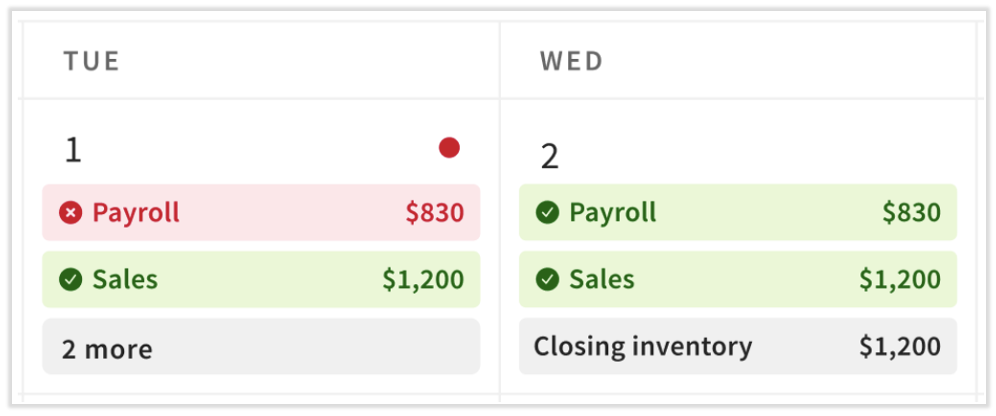
En xtraCHEF, el Monitor de sincronizaciónle permite ver los datos sincronizados desde Toast y registrar los eventos relevantes. También es donde xtraCHEF registra sus sincronizaciones de ventas y nómina a QuickBooks. Para acceder a este producto, navegue a Monitor de sincronización en el menú de navegación de la izquierda. Para su comodidad, las entradas de datos en su Monitor de sincronización estarán codificadas por colores:
- El color verde y el icono de marca de verificacióncolor y el icono de marca de verificación indican que los datos están en xtraCHEF y se sincronizaron correctamente con el sistema contable correspondiente.
- El color rojo y el icono de X indican que hubo un error al sincronizar los datos con el sistema contable adecuado.
- El color gris sin icono indica que los datos se agregaron correctamente a xtraCHEF, pero no están configurados para sincronizarse en ningún lugar.
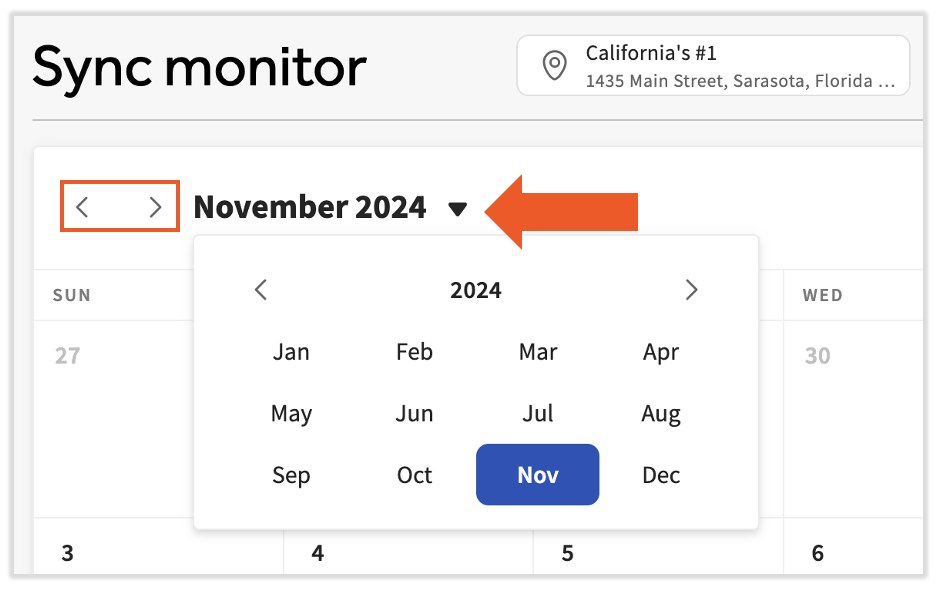
De forma predeterminada, verá el mes actual y todos los datos de su primera ubicación listada. Para actualizar la ubicación, seleccione el menú desplegable Ubicación. Solo puede ver una ubicación a la vez. Para cambiar la fecha, seleccione las flechas hacia adelante o flechas hacia atrás para cambiar entre meses. De lo contrario, puede seleccionar el menú desplegable mes para seleccionar un mes más lejano.
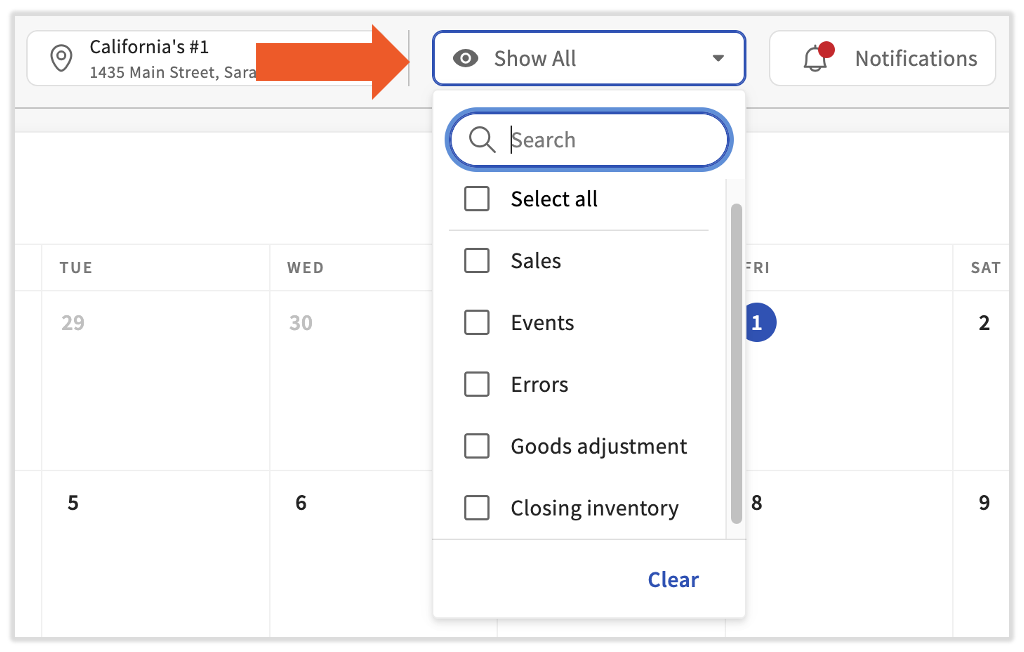
Además, puede filtrar sus resultados para mostrar solo categorías específicas seleccionando el menú desplegable Mostrar todo. Las opciones de filtro incluyen Ventas, Nómina, Eventos, Errores, Ajustes de mercancía e Inventario de cierre.
Acciones del Monitor de sincronización
- En la esquina superior derecha de su Monitor de sincronización, encontrará más opciones. Aparecerá un punto rojo en el botón Notificaciones si tiene elementos para revisar.
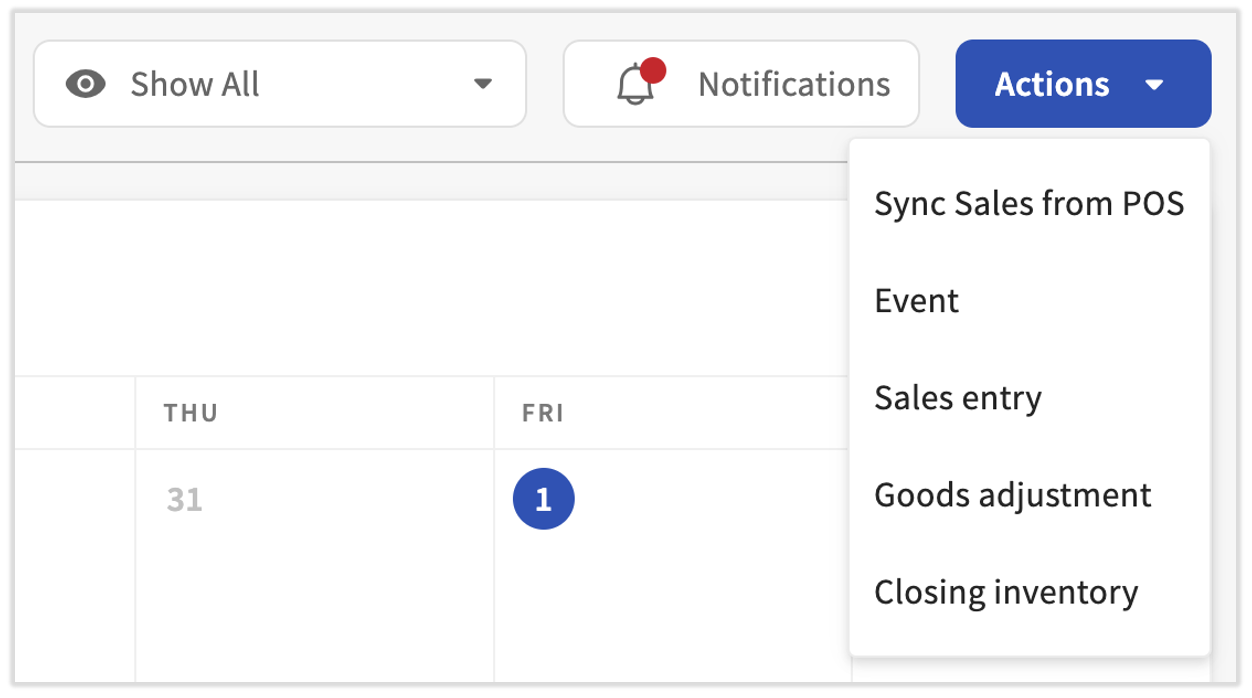
- Use el botón Acciones para sincronizar las ventas desde el punto de venta (POS) o crear un nuevo evento, entrada de ventas, ajuste de mercancía o valor de inventario de cierre.
- Si está utilizando el módulo de Inventario de xtraCHEF para realizar su inventario, puede agregar inventario al Monitor de sincronización directamente navegando a Inventario > Informes > Inventario por costo de bienes vendidos (COGS). Elija una fecha de inventario y seleccione Publicar en el Monitor de sincronización.
Gestión de eventos
Supongamos que su restaurante tuvo más de $1000 adicionales en ventas el sábado pasado en comparación con su récord anterior más alto. Simplemente mirar los datos de ese día no le da ningún contexto sobre por qué las ventas fueron tan altas, lo que puede dejarlo sin saber cómo replicar ese éxito.
Utilice la función Eventos para marcar días importantes en su ubicación (recaudaciones de fondos, compras totales, promociones de 2 por 1) para ayudarle a comprender por qué algunos días pueden tener un volumen inusual. Incluso puede usar eventos para realizar un seguimiento de cosas como tormentas de nieve o tuberías rotas en días en los que sus ventas son más bajas de lo previsto.
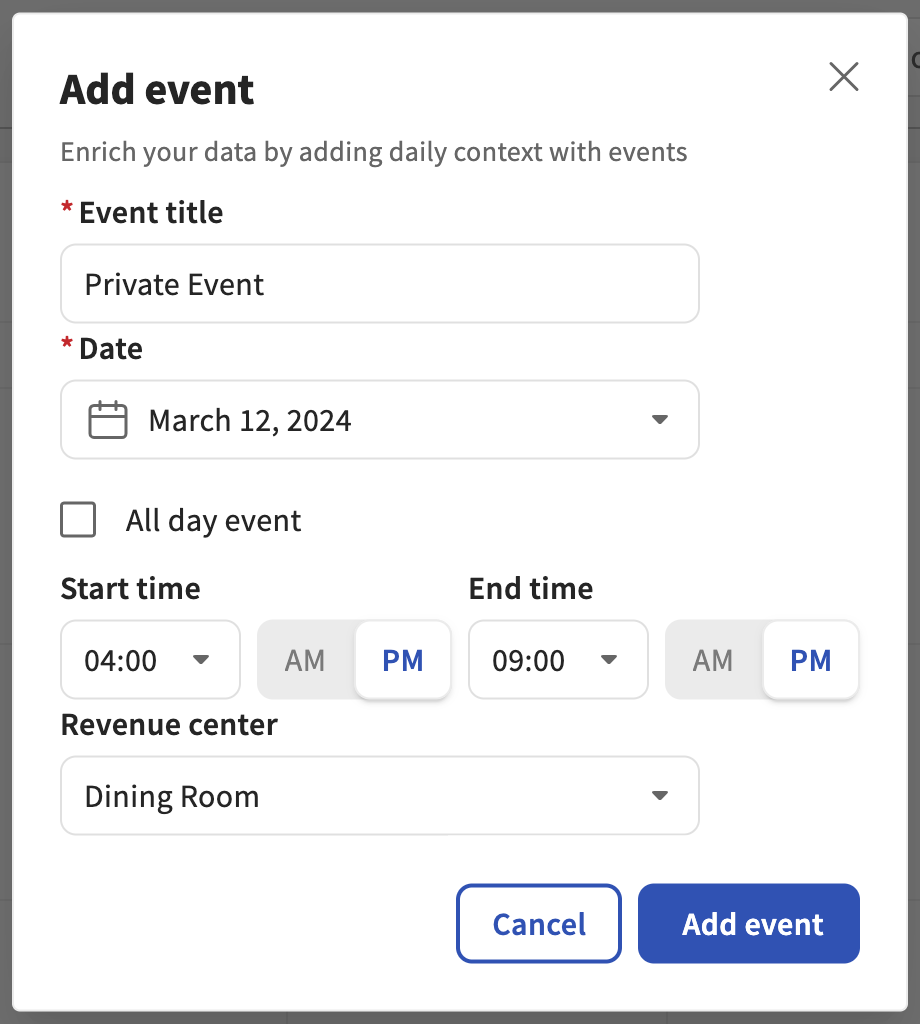
Para comenzar, seleccione Acciones > Ev<4>ento desde el Monitor de sincronización. Todos los eventos deben tener un título. A continuación, elija la fecha y la hora antes de seleccionar Agregar evento. Lo verá reflejado inmediatamente en el calendario de su Monitor de sincronización. Seleccione el evento para editarlo o eliminarlo.
Agregar inventario
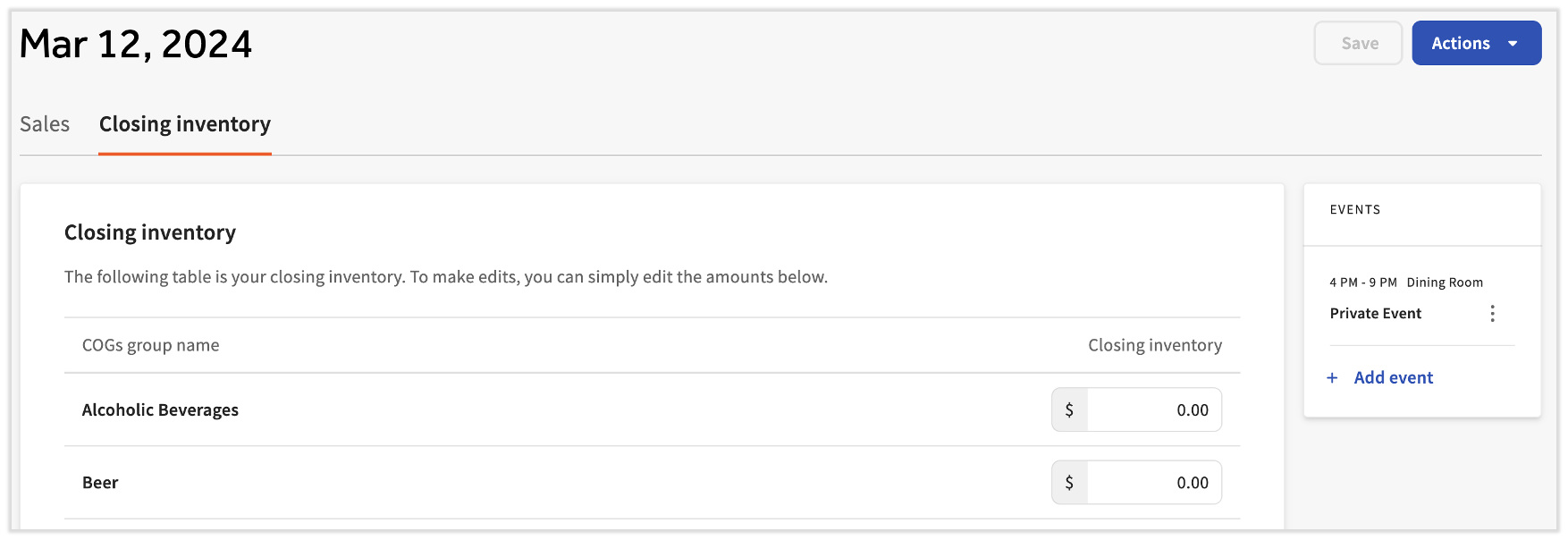
Agregar valores de inventario final proporcionará aún más información sobre los márgenes de beneficio de su restaurante. Desde su Monitor de sincronización, seleccione Acciones > Inventario final y elija una fecha. Ahora podrá ingresar su inventario final por grupo de COGS y seleccionar Guardar. A la derecha, incluso podrá ver y agregar cualquier evento que haya tenido lugar ese día.
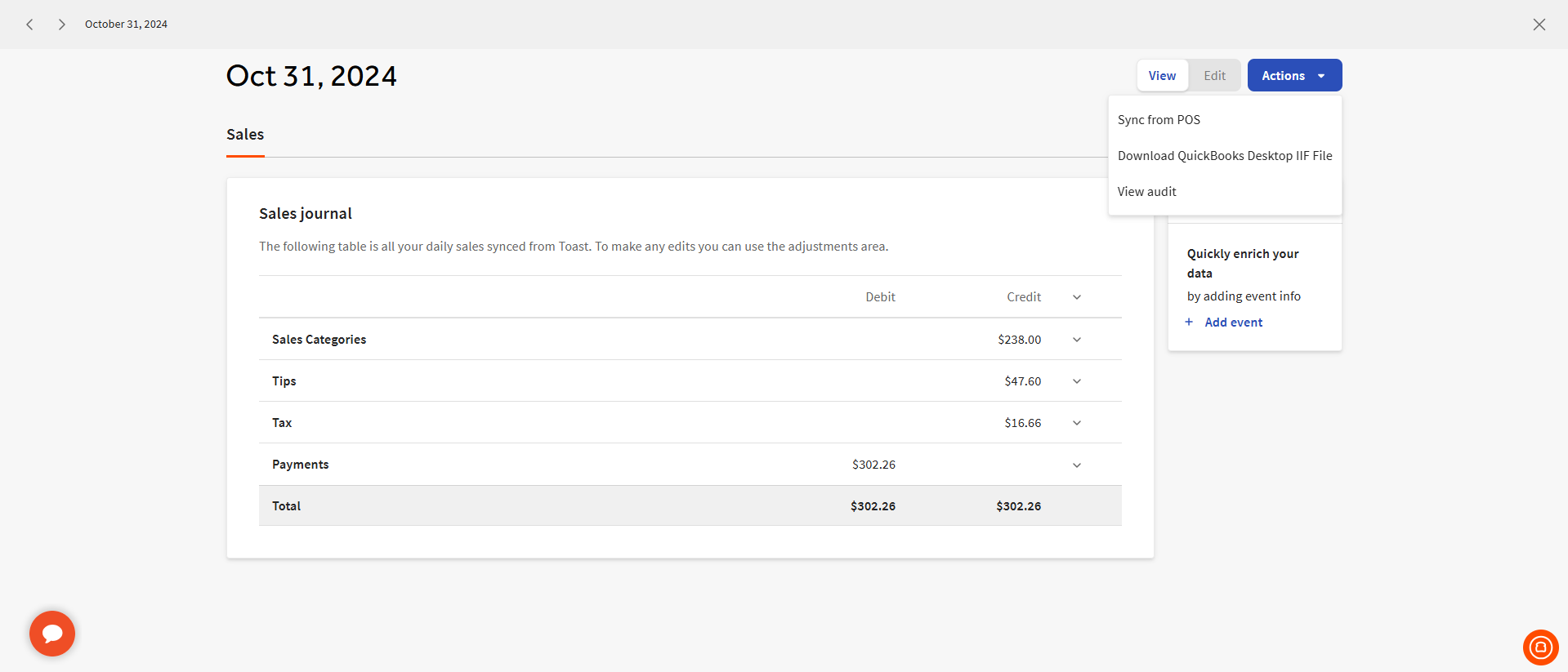
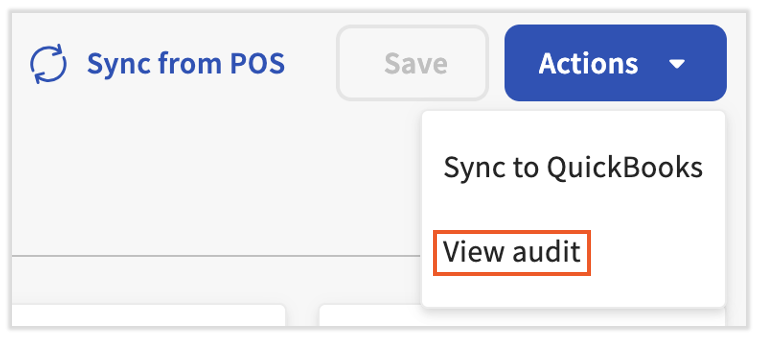
Seleccione Acciones > Ver auditoría para revisar la auditoría de su diario de ventas. Seleccione la pestaña Ventas para ver el diario de ventas de esta fecha.
Nota: Para registrar correctamente los valores de su inventario final para los informes de costo de ventas (COGS), asegúrese de agregarlos al último día de su periodo contable. Las entradas de inventario registradas fuera de su periodo contable existente no se tomarán en cuenta para su informe de costo de ventas. El inventario final se utiliza automáticamente como el inventario inicial para el siguiente ciclo del periodo contable.
Si utiliza xtraCHEF Pro, estos montos de inventario se pueden sincronizar desde su Informe de inventario por costo de ventas al completar los conteos de inventario. En el informe, seleccione el botón Publicar en el Monitor de sincronización para hacerlo. Una vez guardados, sus datos estarán disponibles en el calendario del Monitor de sincronización (primero, deberá filtrar por Inventario final). Puede utilizar esta opción para comparar sus ventas con sus existencias.
Agregar ajuste de mercancías
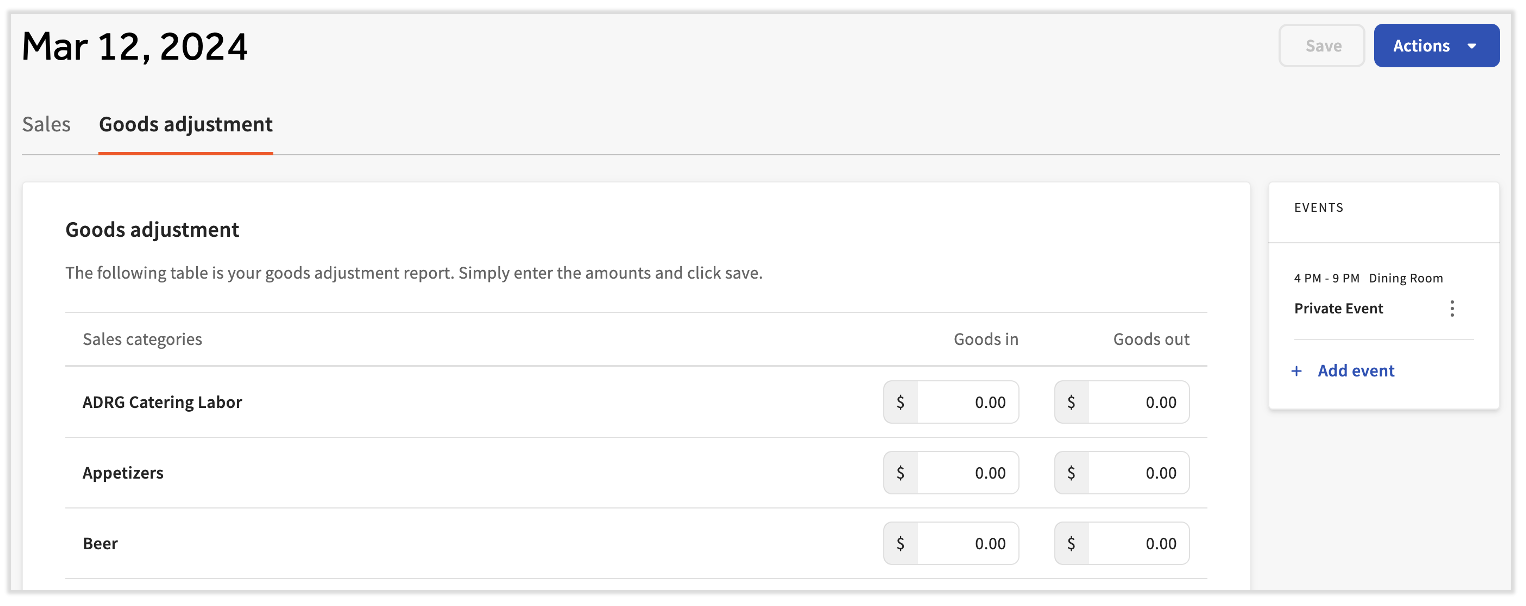
Si desea contabilizar compras adicionales o inventario transferido, tiene la opción de agregar un ajuste de mercancías en su Monitor de sincronización. Para hacerlo, seleccione Acciones > Ajuste de mercancías. Seleccione la fecha en la que desea aplicar el ajuste.
Para cualquier mercancía que se haya recibido (de otra ubicación o de un proveedor), agréguela en la sección Mercancía entrante. Para cualquier inventario transferido (o para contabilizar mermas), deberá registrarlo como Mercancía saliente. Nota: Los ajustes de mercancías solo se utilizan en los informes de xtraCHEF (p. ej., Informe de inventario por costo de ventas); estos datos no se sincronizan con los sistemas contables.
Notificaciones
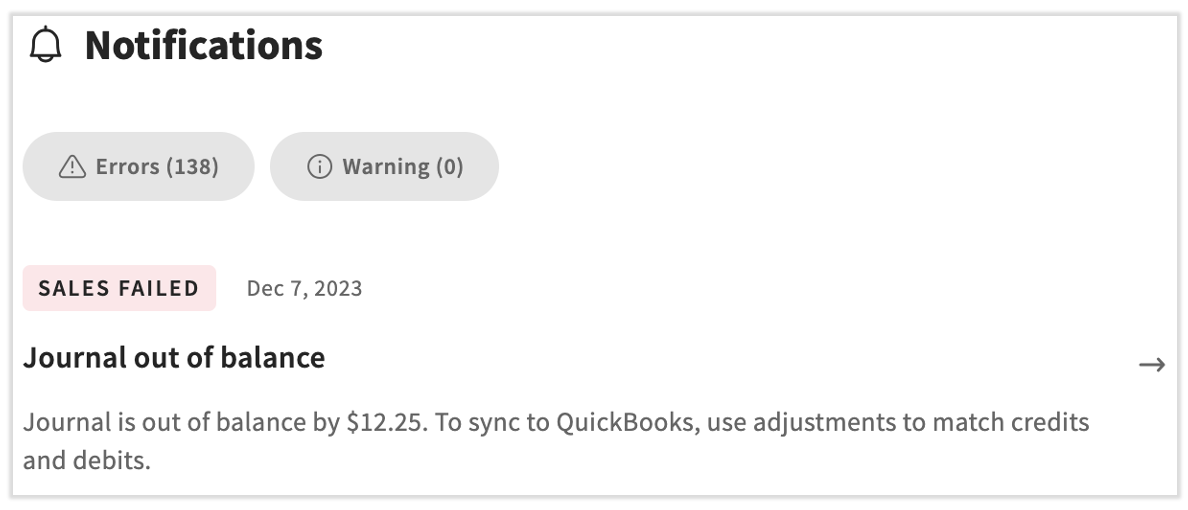
Para ver todos sus elementos de acción pendientes, seleccione el botón Notificaciones en su Monitor de sincronización. Aquí encontrará una ventana emergente con una lista cronológica de todos los elementos marcados por el sistema xtraCHEF. Seleccione una notificación para abrir sus detalles y realizar los cambios recomendados.
Sincronización de ventas a contabilidad
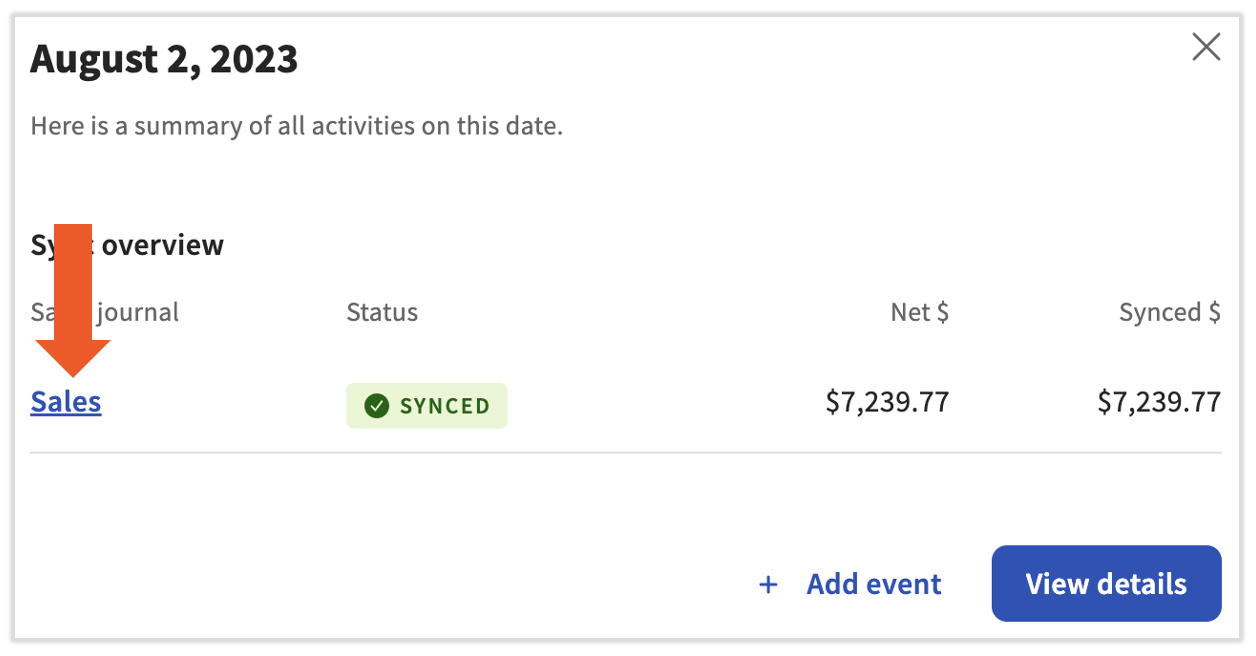
Además de registrar las ventas, eventos, inventario y más de Toast, el Monitor de sincronización es el centro para sincronizar con su cuenta de QuickBooks. Las sincronizaciones exitosas se resaltan en verde y las sincronizaciones fallidas se resaltan en rojo. Para ver los detalles de los datos que se sincronizaron con QuickBooks, seleccione una fecha en su Monitor de sincronización, luego seleccione el hipervínculo para ver el asiento de diario que se publicó en su cuenta de QuickBooks Online.
Ver auditoría
En su vista de Ventas oSincronización de ventas, seleccione Acciones y luego VerAuditoría. Hacer esto le permitiráver un registro de cuándo se realizaron los cambios manualmente y quién los hizo.
Sincronizar con QuickBooks
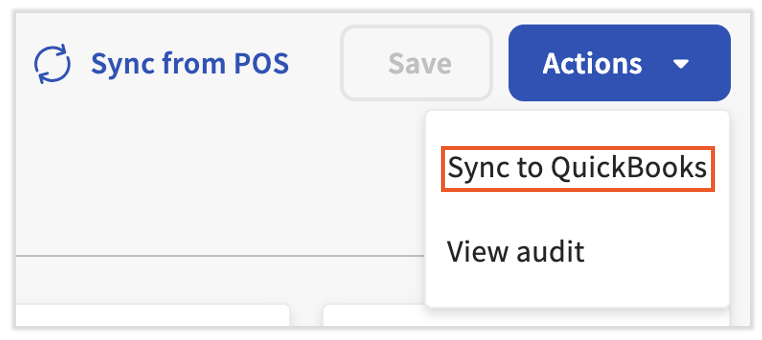
Si una sincronización falló, al seleccionar la fecha en el Monitor de sincronización se resaltará el motivo por el cual falló la sincronización. En la captura de pantalla a continuación, el diario no pudo publicarse porque no se encontró el código GL coincidente en la cuenta de QuickBooks.
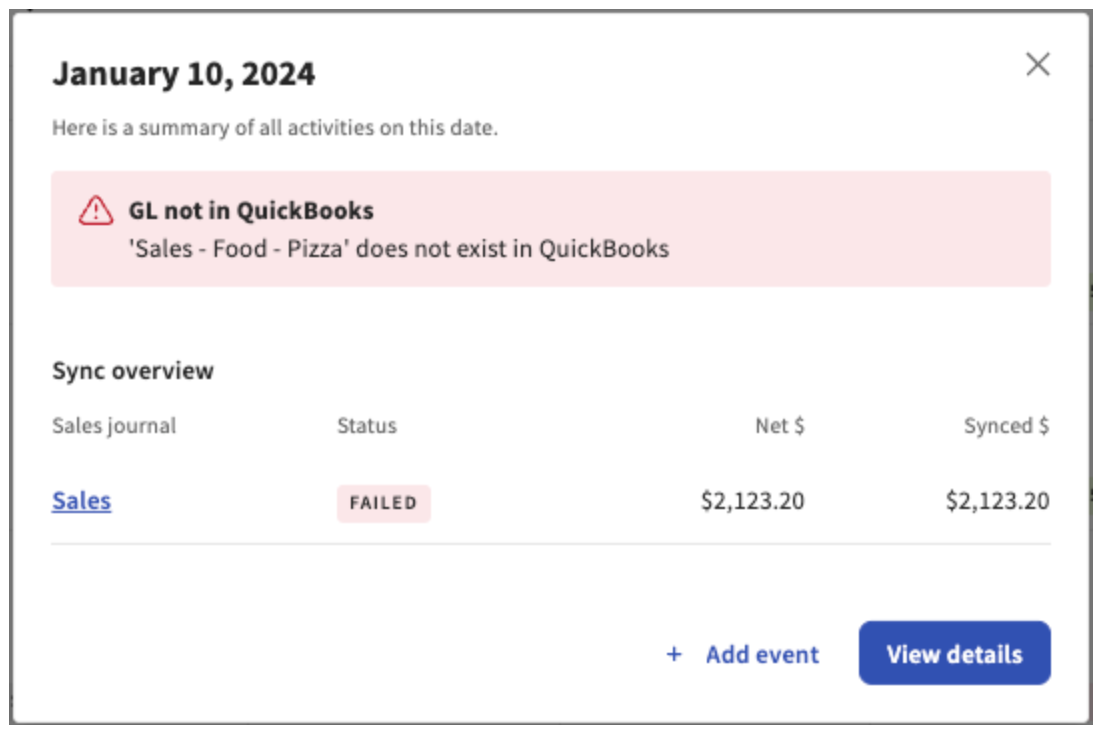
Para volver a sincronizar, deberá solucionar los problemas (ya sea actualizando el nombre del código GL en xtraCHEF o agregando un código GL coincidente en QuickBooks) y luego seleccionar Acciones > Sincronizar con QuickBooks.
Sincronizar varias fechas
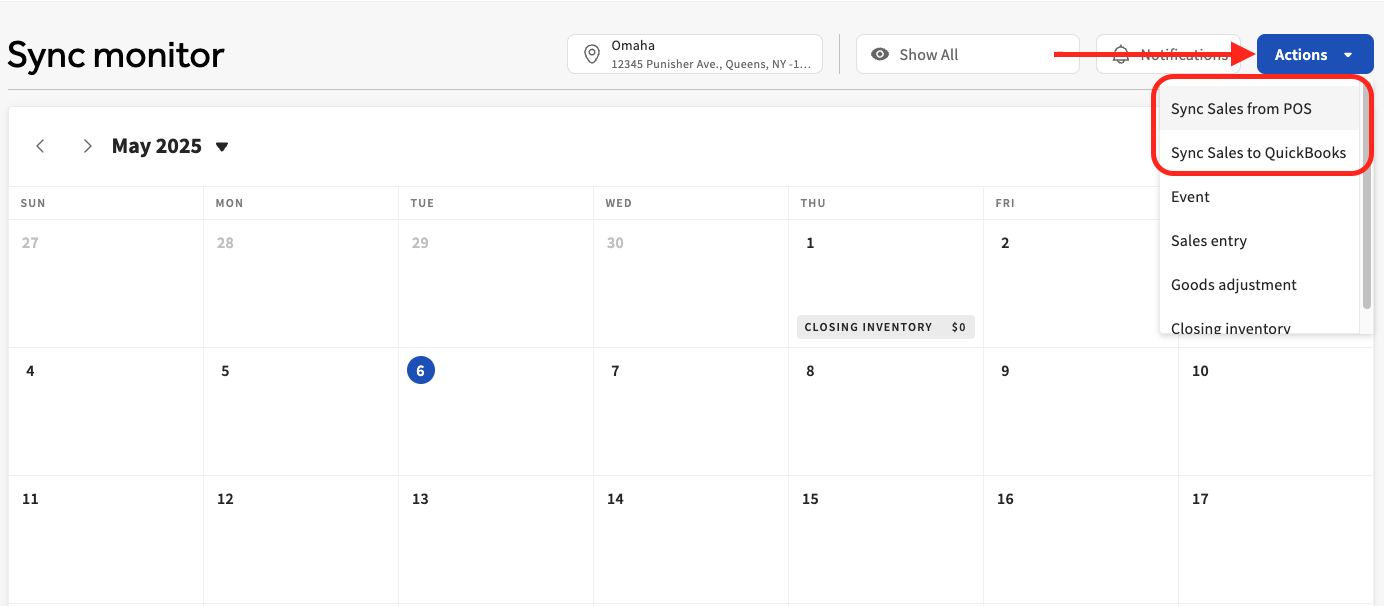
Ahora puede sincronizar hasta 7 días a la vez, ya sea desde Toast POS o con su cuenta de QuickBooks a través del botón Acciones.
- Seleccione el botón Acciones en la esquina superior derecha del Monitor de sincronización.
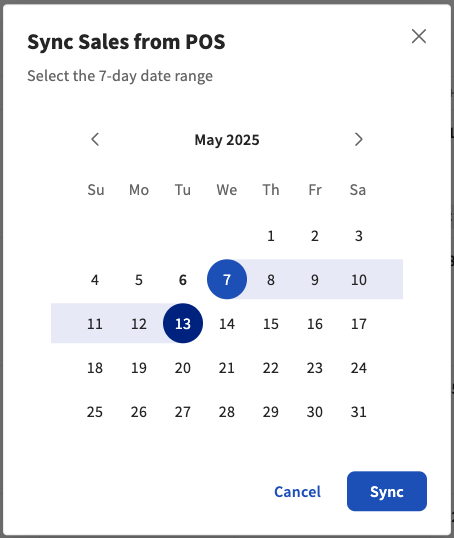
- Seleccione Sincronizar ventas desde POS o Sincronizar ventas a Quickbooks.
- Seleccione un rango de fechas de hasta 7 días y seleccione Sincronizar. El sistema comenzará entonces a sincronizar las fechas seleccionadas. Nota: Esto puede tardar unos minutos en completarse.
Sincronización de nómina a contabilidad
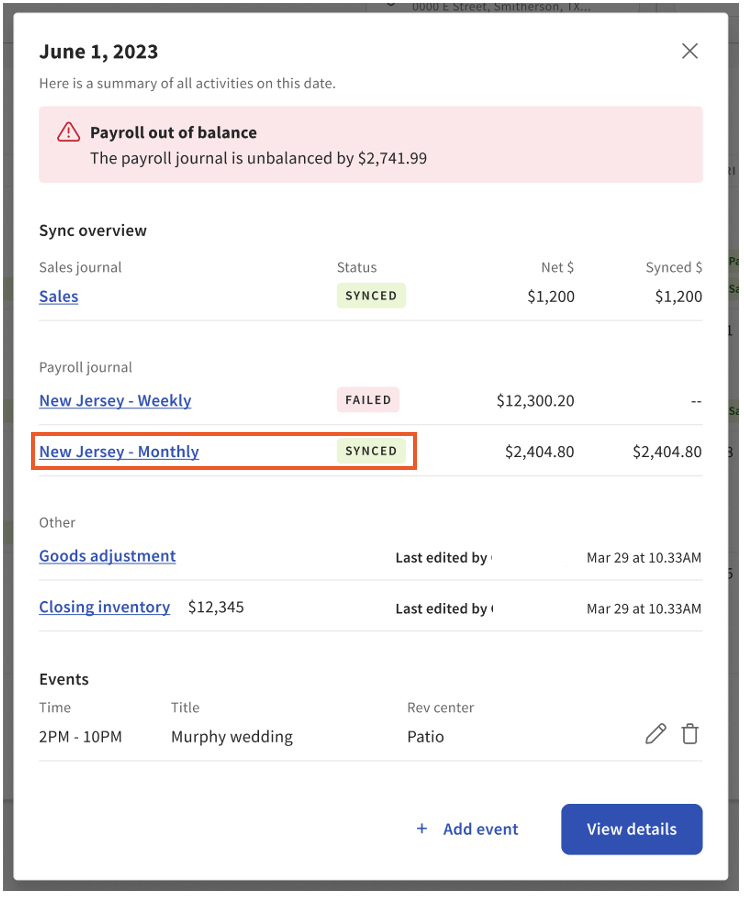
Si ha integrado su cuenta de xtraCHEF con Toast Payroll, las sincronizaciones de nómina también aparecerán en su Monitor de sincronización. Puede ver información más detallada seleccionando la Sincronización de nóminafecha.
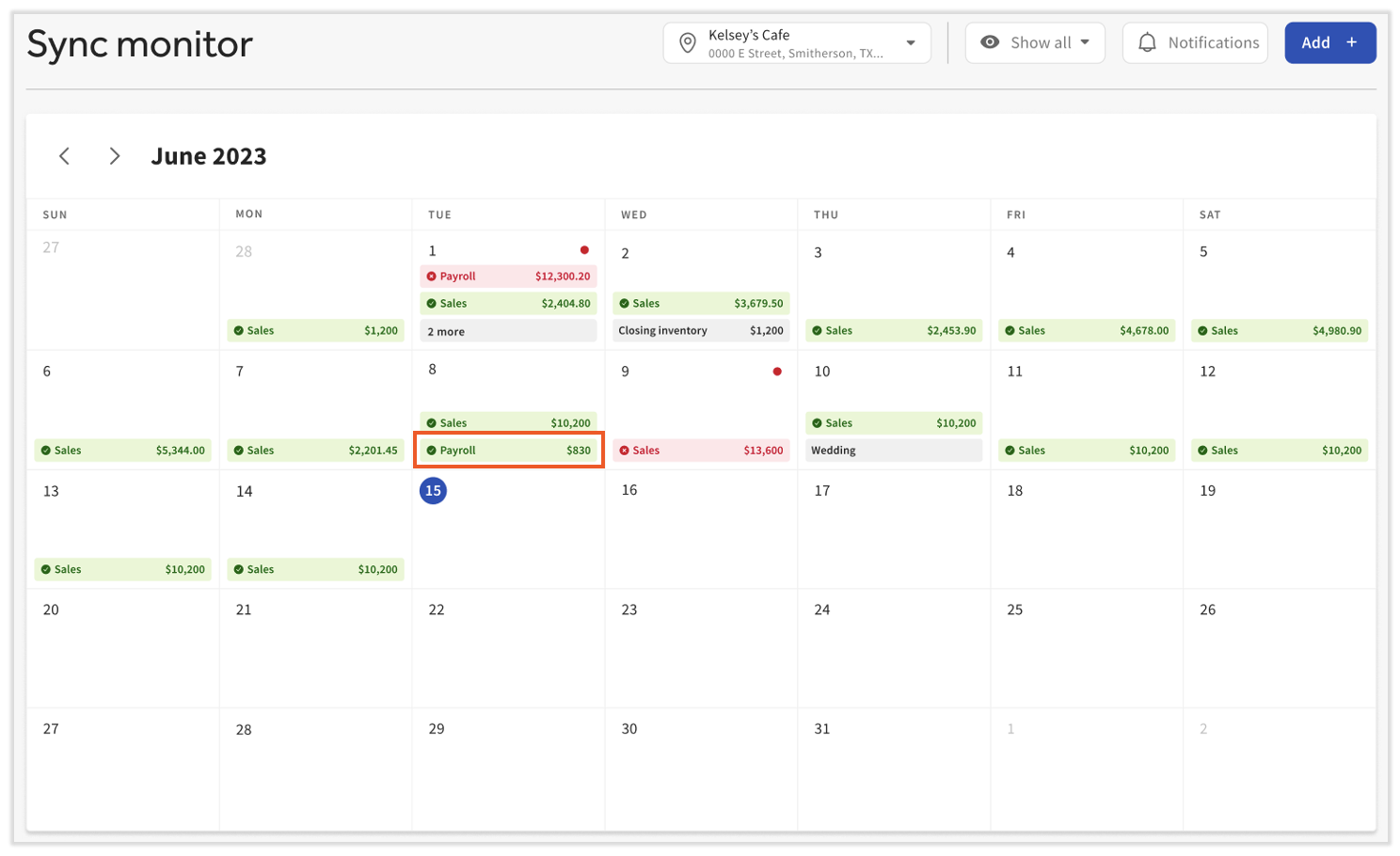
Luego, seleccione el hipervínculo de nómina correspondiente (en este ejemplo, seleccione una nómina sincronizada).
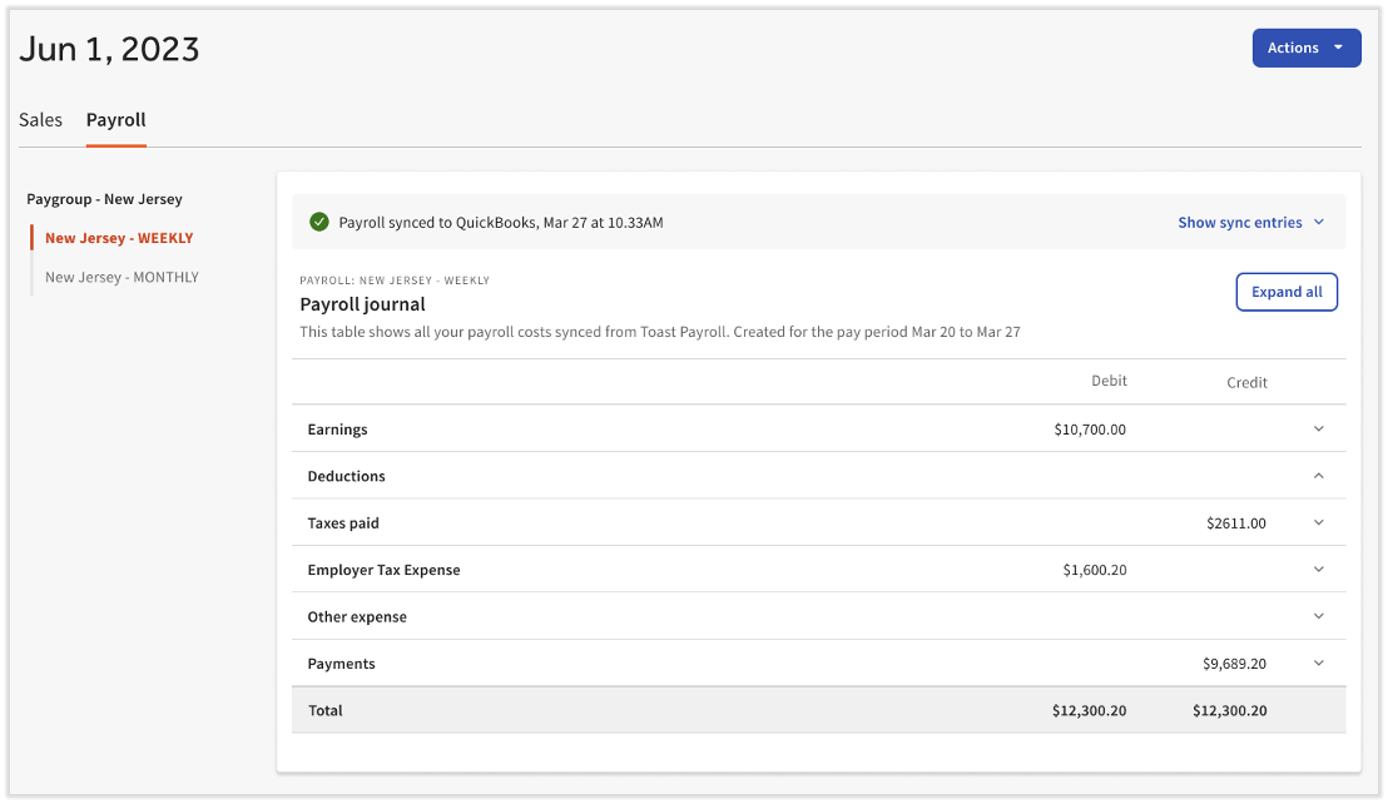
Desde aquí, se completará su Asiento de diario de nómina. Luego, de forma similar a las sincronizaciones de ventas, puede seleccionar Acción para Ver auditoría o Exportar a CSV. Dependiendo de su versión de QuickBooks (Online o Desktop), también verá una opción específica de contabilidad.
Nota: Para que las Sincronizaciones de nómina se extraigan para su cuenta de QuickBooks, deberá haberse integrado con QuickBooks y Toast Payroll y haber completado la Configuración de nómina. Para obtener más información sobre este paso, considere leer Integración de Toast Payroll + xtraCHEF.
QuickBooks Online
| Toast ha lanzado una sincronización directa solo de nómina a QuickBooks Online desde Toast Web. En el futuro, esta integración también incluirá la sincronización de ventas y otros programas de contabilidad. Lea Get Started With Payroll Accounting Sync para obtener más información. |
Una vez configuradas, sus sincronizaciones de nómina con QuickBooks Online se realizarán automáticamente. Si una Payroll Sync no se extrae, puede volver a iniciar manualmente una Sync to QuickBooks. Al hacerlo, xtraCHEF intentará realizar otra sincronización. Puede hacerlo seleccionando Action desde su vista de PayrollJournal Entry . Luego, seleccione Sync to QuickBooks.
QuickBooks Desktop
Una vez configuradas, sus sincronizaciones de nómina con QuickBooks Desktop se realizarán mediante un archivo IIF descargable, que puede cargarse en su programa de contabilidad. Puede hacerlo seleccionando Action > Download QuickBooks Desktop IIF File.