Comience con la sincronización de contabilidad de nómina
Última actualización: 20 may 2026, 2:43 p.m.
Toast ahora ofrece una sincronización directa a QuickBooks Online desde Toast Web y Toast Payroll.
| Los productos de terceros como QuickBooks Online se proporcionan únicamente de acuerdo con la garantía y otros términos especificados por el proveedor de terceros, quien es el único responsable del servicio y soporte de su producto. ¿Buscando la sincronización de datos de ventas? Vea Comience con la sincronización de datos de ventas. |
- Descripción general de la contabilidad de nómina
- Cambios en la sincronización de contabilidad de nómina de QuickBooks Online
- Conecte Toast Payroll a QuickBooks Online a través de Toast Web
- Conecte xtraCHEF a QuickBooks Online
- Recursos adicionales
Descripción general de la contabilidad de nómina
Sincronizar sus datos de nómina con su software de contabilidad puede significar varias cosas dependiendo de los productos de Toast y los sistemas contables que tenga.
- Los clientes de xtraCHEFque hayan completado la configuración antes de la primavera de 2026 pueden sincronizar sus datos de nómina con muchos tipos diferentes de software de contabilidad utilizando la función de Monitor de Sincronización.
- Esta función ya no es compatible a partir de marzo de 2026 y no estará disponible para nuevos clientes.
- Los clientes que utilicen el Monitor de Sincronización en xtraCHEF serán migrados a la versión de Toast Web de la sincronización de contabilidad de nómina más adelante en 2026. Esté atento para más información.
- A partir de la primavera de 2026,los clientes de Toast Payrollpodrán sincronizar sus datos de nómina conQuickBooks Online exclusivamenteutilizando la nueva función de Sincronización de Contabilidad de Nómina descrita en este artículo.
- Algunos clientes formaron parte de un piloto que existe en una plataforma separada de Toast Web. Si usted fue parte de este grupo piloto, debe continuar utilizando la sincronización en ese sistema. Usted será migrado a esta función de Sincronización de Contabilidad de Nómina más adelante en 2026.
- Los clientes de Toast Payroll sin QuickBooks Onlinepueden exportar manualmente sus datos de nómina o contabilidad.
- Los clientes de Toast Payroll Pro pueden, en cambio, configurar su libro mayor (GL) para conectarse con su software de contabilidad.
- Los clientes de Toast sin Toast Payrollpueden consultar la Visión General de Informes Contables para obtener más orientación sobre la configuración del GL.
Cambios en la Sincronización de Contabilidad de Nómina de QuickBooks Online
Históricamente, los clientes de Toast necesitaban utilizar la función de Monitor de Sincronización de xtraCHEF para conectar su sistema Toast a QuickBooks. A partir de la primavera de 2026, Toast Payroll ahora tiene su propia integración con QuickBooks Online a través de Toast Web. Esto se conoce como Sincronización de Contabilidad de Nómina. Considere lo siguiente respecto a la elegibilidad para la función de Sincronización de Contabilidad de Nómina en Toast Web:
- Usted debe ser un cliente de nómina de Toast con acceso a HR+rol de seguridad.
- Usted debe tener una cuenta para acceder a Toast Web y permisos8.1 Cuentas Financieras.
- Los clientes deben estar utilizandoQuickBooks Onliney el usuario debe tener elrol de Administradoren QuickBooks Online.
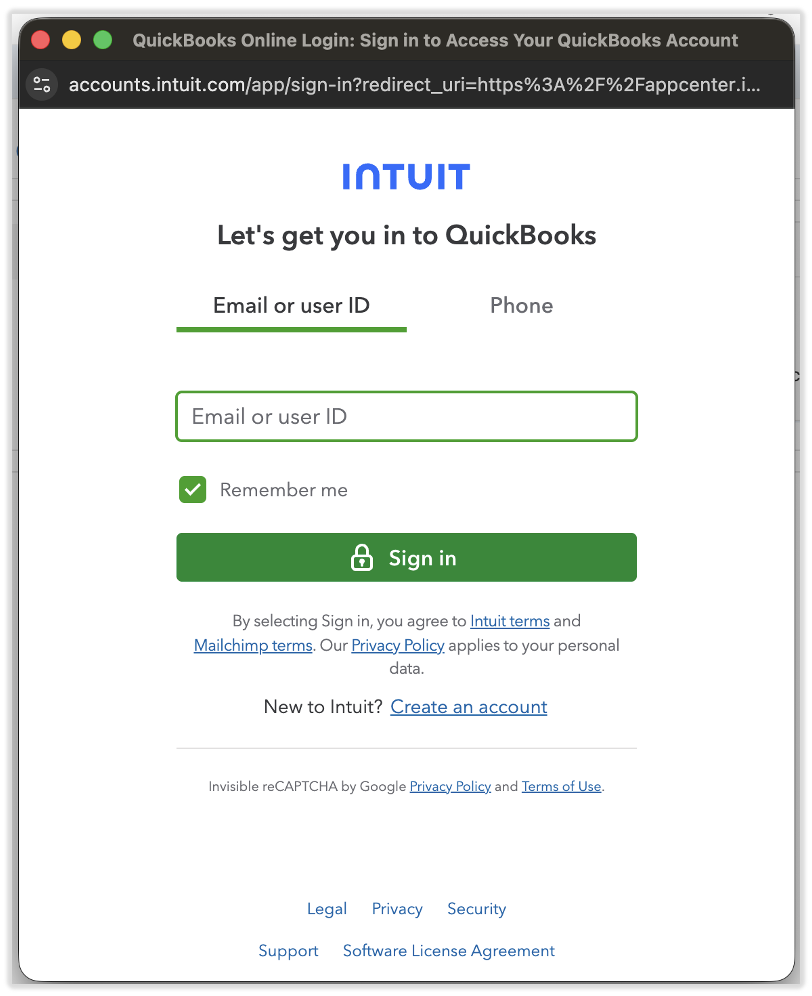
- Para determinar qué versión de QuickBooks tiene, navegue a accounts.intuit.com e ingrese su información de inicio de sesión de QuickBooks. Consulte este enlace de QuickBooks para un video sobre este proceso.
- Vea este artículo para más información sobre los roles de usuario de QuickBooks.
Si no utiliza QuickBooks Online y aún desea llevar sus datos de nómina de Toast a su sistema contable, lerecomendamos el módulo GL de nómina en Toast Payroll (solo Pro). Un informe de GL por Nivel puede ser exportado y subido a sistemas de software contable fuera de QuickBooks Online. Contacta a Toast Payroll Customer Care a través del punto de chat azul en la esquina inferior derecha de cualquier página de Toast Payroll para chatear más sobre el módulo GL.
Conecta Toast Payroll a QuickBooks Online a través de Toast Web
Este video ayuda a los clientes a conectar sus cuentas de QuickBooks a sus grupos de pago en Toast Payroll. Consulta los pasos 1-8 a continuación.
Este video ayuda a los clientes a mapear los códigos GL de QuickBooks Online a los gastos y pasivos de nómina en Toast Payroll. Consulta el paso 9 a continuación.
| Toast recomienda revisar y limpiar tu plan de cuentas en QuickBooks Online antes de comenzar esta integración. Para hacer esto, desactiva los códigos GL no utilizados o duplicados, confirma las convenciones de nombres y, si es aplicable, asegúrate de que tu contador haya revisado tu estructura. Toast no puede proporcionar asesoría contable, así que si no estás seguro de cómo deberían estar estructuradas tus cuentas, consulta a tu CPA o a un profesional contable antes de continuar. |
- Verifica que tengas el acceso correcto en cada producto:
- En QuickBooks Online, los usuarios deben tener el rol de Administrador Principal.
- En Toast Payroll, los usuarios deben tener el HR+rol de seguridad.
- En Toast Web, los usuarios deben tener una cuenta con permiso8.1 Cuentas Financieras.
- Hay tres formas diferentes de acceder a la función de Sincronización Contable de Nómina en Toast.
- Inicia sesión en Toast Web y navega a Finanzas > Contabilidad > Conexiones en la barra de navegación de la izquierda.
- Inicia sesión en Toast Payroll y selecciona Contabilidad en la barra de la izquierda.
- Selecciona Conectar a QuickBooks en el paso de Confirmación de nómina (la página después de que envías/publicas una nómina).
- Antes del siguiente paso, asegúrate de estar desconectado de cualquier cuenta de QuickBooks Online. Revisa cada ventana o pestaña en tu navegador.
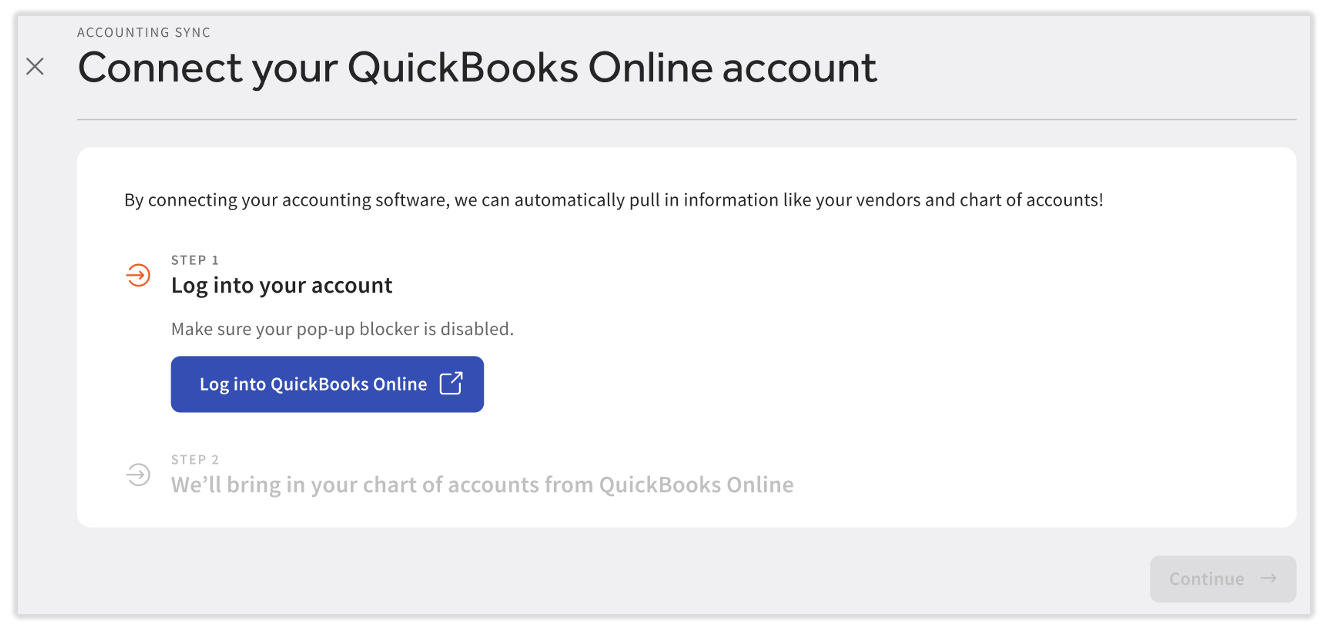
- Comience seleccionando Iniciar sesión en QuickBooks Online.
- En la ventana emergente segura, ingrese su información de inicio de sesión para su cuenta de QuickBooks Online.
- Si hay múltiples ubicaciones dentro de esa cuenta de QuickBooks Online, asegúrese de seleccionar la ubicación a la que está tratando de conectarse.
- Si no ve esta ventana emergente, desactive su bloqueador de ventanas emergentes y seleccione Iniciar sesión en QuickBooks Online nuevamente.
- Marque la casilla para el(los) grupo(s) de pago de Toast que le gustaría conectar a esta cuenta de QuickBooks Online y seleccione Continuar. Los grupos de pago enumerados en este paso coinciden con los grupos de pago que Toast ha mapeado.
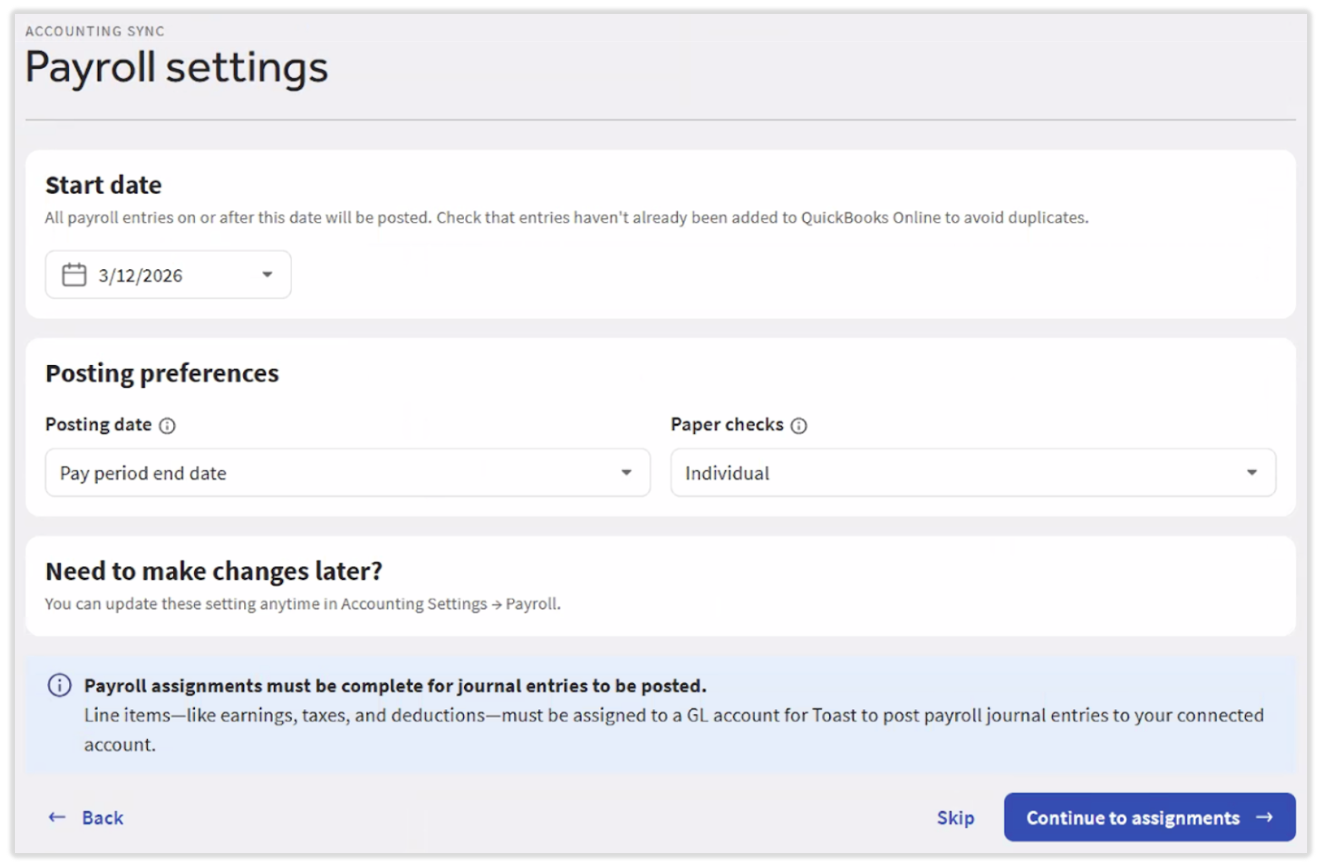
- A continuación, ingresará tres configuraciones rápidas. Estas configuraciones se aplicarán a todos los grupos de pago y cuentas de QuickBooks Online que sincronice en Toast:
- Fecha de inicio: Ingrese la fecha en la que le gustaría que Toast Payroll comenzara a sincronizar datos con QuickBooks Online.
- Esta fecha puede ser hasta un año en el pasado. Si elige establecer esta fecha en el pasado, puede iniciar una sincronización manual para múltiples nóminas a la vez para "ponerse al día" con los datos en su cuenta de QuickBooks Online.
- Fecha de publicación: A menudo, los clientes seleccionan Fecha de cheque cuando utilizan contabilidad basada en efectivo y seleccionan Fecha de finalización del período de pago cuando utilizan contabilidad de acumulación. La contabilidad basada en efectivo registra cuando el efectivo relacionado con la nómina se dispensa realmente, mientras que la contabilidad de acumulación registra cuando ocurren las transacciones en lugar de cuando se dispensa realmente el efectivo.
- Cheques de papel: Si un pequeño número de empleados se paga mediante cheque de papel, podría seleccionar Resumen. Si muchos empleados reciben cheques de papel, seleccionar Individual podría ayudarle a hacer un seguimiento del estado de cada cheque (cobrado o no).
- Fecha de inicio: Ingrese la fecha en la que le gustaría que Toast Payroll comenzara a sincronizar datos con QuickBooks Online.
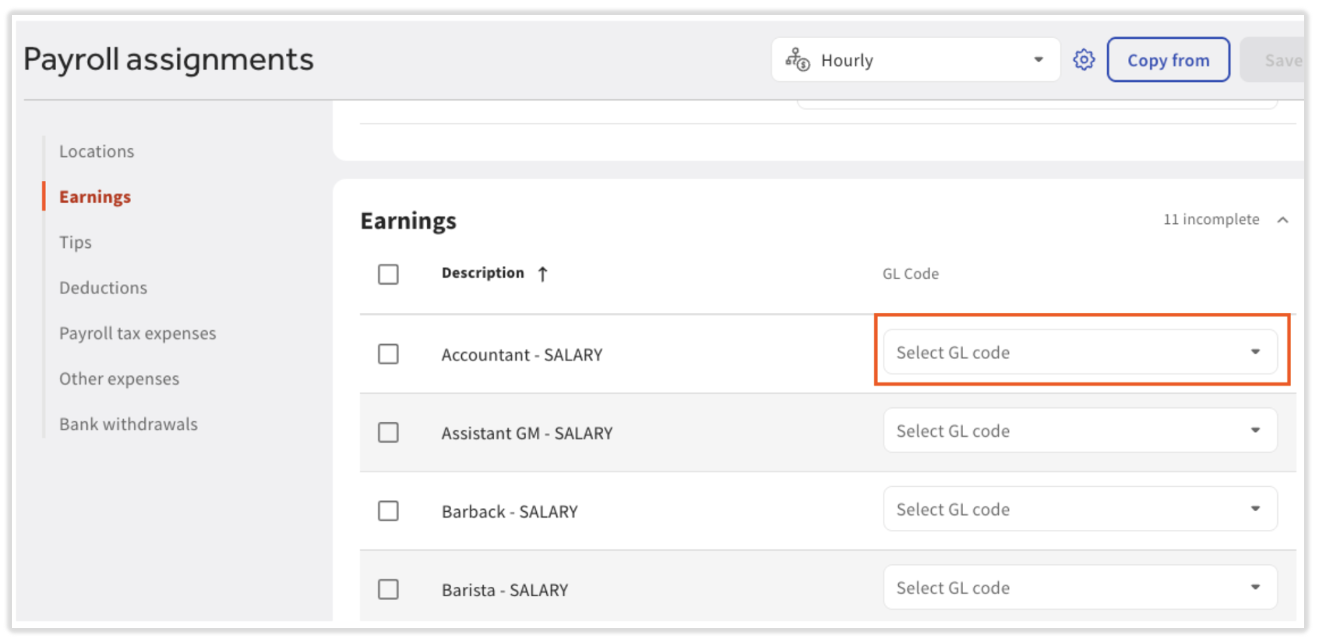
- Después de que hayas hecho tus elecciones anteriores, seleccionaContinuar a las asignaciones. Ahora mapearás tus gastos y pasivos de Toast Payroll a tu GL de QuickBooks y/o clases (silas clasesestán configuradas en tu cuenta de QuickBooks Online).
- Las Descripciones de Toast Payroll que ves aquí son del informe de resumen de nómina más reciente. Si no ves todas tus ganancias, deducciones u otros gastos y pasivos de nómina aquí, puedes esperar ver mensajes aparecer cuando esos gastos y pasivos faltantes ocurran en futuras nóminas. Nota: Las descripciones no se pueden editar.
- Visita Emparejar las categorías de Toast Payroll con los códigos GL de tu sistema contable para una revisión de las categorías de Toast Payroll y cómo podrías mapearlas a tus códigos GL.
- Los clientes que no operan restaurantes pueden ver menos efectividad con esta sincronización debido a que el informe de resumen de nómina es centrado en restaurantes (es decir, está dividido por trabajo).
- Una vez que se haya completado la configuración de la sincronización de contabilidad de nómina, las entradas de diario no se sincronizarán hasta que se ejecute una nómina.
Conectar xtraCHEF a QuickBooks Online
Los clientes de xtraCHEF que compraron el software antes de la primavera de 2026 pueden conectar su nómina a su software contable. A continuación se presentan las instrucciones para conectarse específicamente a QuickBooks Online.
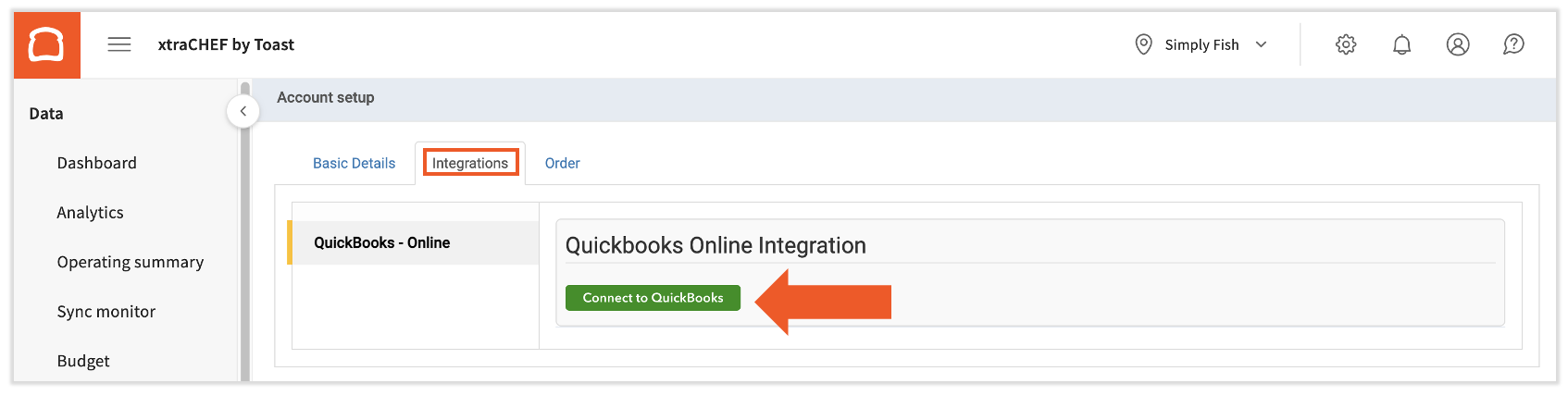
- En la esquina superior derecha de xtraCHEF, navega hasta el icono de engranaje >Configuración de cuenta.
- Selecciona lapestaña de Integracionesy luego seleccionaConectar a QuickBooks.
- Comenzarás el asistente de integración. El primer paso te pide que inicies sesión en tu cuenta de QuickBooks Online, así que selecciona ese botón.
- Aparecerá un pop-up que te pedirá que ingreses tus detalles de inicio de sesión de QuickBooks Online. Ingresa tu correo electrónico, ID de usuario o contraseña de número de teléfono antes de seleccionarSescribiry eligiendo la empresa con la que te gustaría integrar xtraCHEF.
- Una nueva ventana te pedirá que autorices a Intuit a compartir tus datos de QuickBooks Online con xtraCHEF. Selecciona Autorizar.
- Has terminado cuando el Paso 2 dice que tu cuenta está conectada exitosamente. Selecciona Continuar.
- En este punto, continúa sincronizando QuickBooks Online y xtraCHEF con los datos de ventas. Sigue los pasos en la sección Sincronizar Códigos GL, Proveedores y Más de xtraCHEF: Comienza con la Sincronización de Ventas de QuickBooks Online. No hay forma de omitir los pasos de datos de ventas.
- Una vez que hayas terminado de integrar tus datos de ventas, proveedores, etc. con xtraCHEF, navega a icono de engranaje > Configuración de P<5> nómina. Continúa leyendo para ver los pasos restantes en la configuración.
- Nota:Esta integración se iniciará automáticamente si utilizas tanto Toast Payroll como xtraCHEF. Si no ves la opción de Configuración de Nómina en este menú, por favor contacta a support@xtrachef.com para conectarte.
- Nota:Esta integración se iniciará automáticamente si utilizas tanto Toast Payroll como xtraCHEF. Si no ves la opción de Configuración de Nómina en este menú, por favor contacta a support@xtrachef.com para conectarte.
Configuración General en xtraCHEF
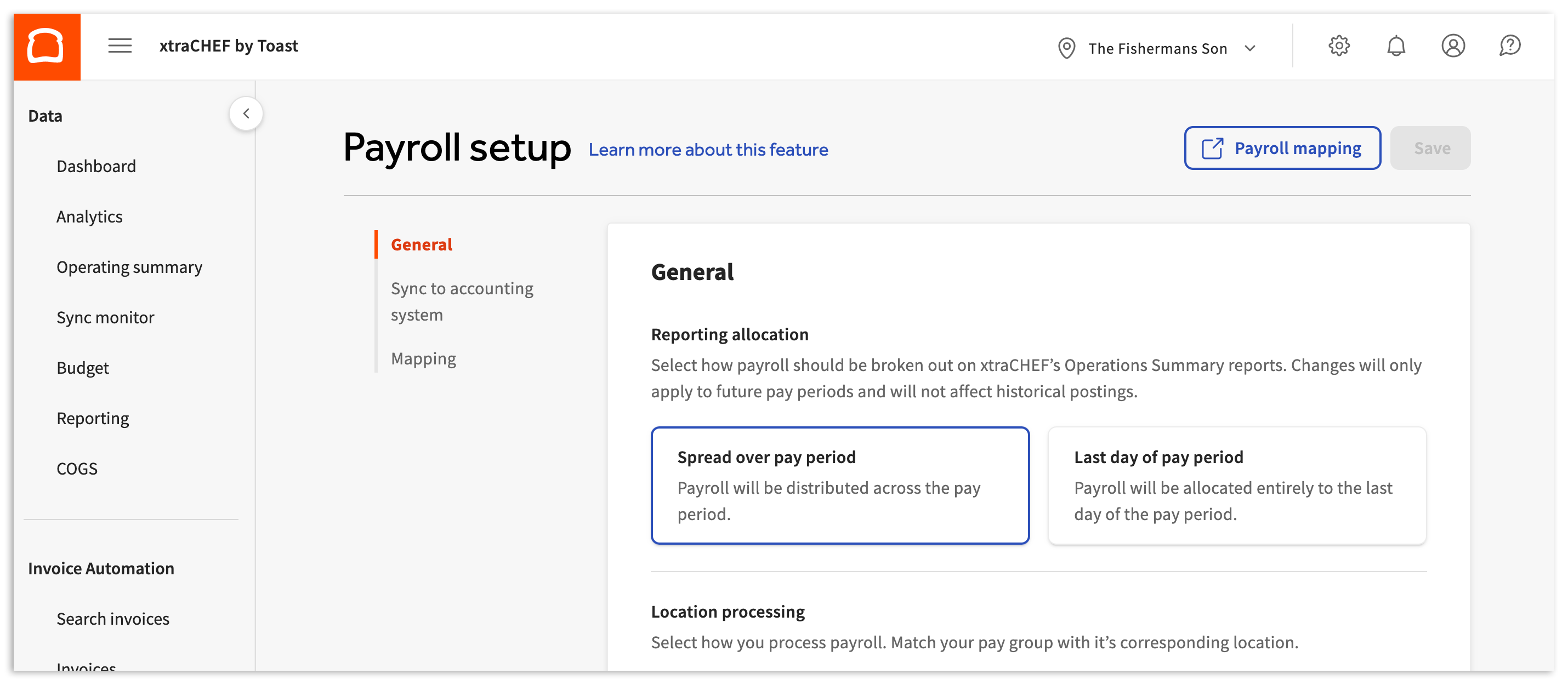
Las selecciones realizadas en la sección de configuración general dictan cómo se debe desglosar la nómina en tu informe de Resumen Operativo en xtraCHEF.
- Primero, selecciona tu Asignación de informes.
- Si procesas tu nómina cada dos semanas o cada mes, elige Distribuir durante el período de pago. Esto distribuirá los gastos y pasivos a lo largo de un período de tiempo para evaluar mejor la salud de tu negocio. El monto distribuido será un promedio por semana durante la duración del período de pago.
- Si prefieres que tus gastos y obligaciones de nómina aparezcan en tu Resumen Operativo en la semana en que se pagaron, elige el Día final del período de pago en su lugar.
- Nota: Si tu frecuencia de pago es quincenal y seleccionas Día final del período de pago, una semana se verá "más pesada" que la otra debido a que el total de la nómina se asigna completamente al último día de tu período.
- A continuación, completa Procesamiento de ubicación emparejando tu grupo de pago con su ubicación correspondiente. Toast Payroll utiliza grupos de pago para agrupar y clasificar a los empleados que serán pagados en diferentes frecuencias de pago y desde diferentes cuentas de la empresa. Una vez que el procesamiento de ubicación esté completo, continúa leyendo para ver los pasos restantes en la configuración.
- El procesamiento de ubicación se refiere a cómo procesas tu nómina dentro del sistema Toast Payroll, independientemente de cuántas ubicaciones tengas. Los grupos de pago de Toast Payroll deben asignarse a sus ubicaciones correspondientes en xtraCHEF. Más de un grupo de pago puede asignarse a la misma ubicación de xtraCHEF, si es aplicable. Sin embargo, un solo grupo de pago no puede dividirse en más de una ubicación de xtraCHEF. Se crearán entradas de diario para cada grupo de pago.
Sincronizar con el sistema contable en xtraCHEF
Revisa y selecciona cada configuración a continuación:
- Sincronización de nómina: Activar el interruptor de sincronización de nómina nos permite publicar entradas de diario de nómina en QuickBooks Online. Recomendamos activar esta configuración.
- Las siguientes opciones solo aparecen si activas la sincronización de nómina.
- Fecha de inicio: Al conectar tu cuenta de Toast Payroll a xtraCHEF, automáticamente importaremos todos los datos de nómina del año actual. En muchos casos, ya has publicado ciclos anteriores en tu sistema contable y solo necesitas que comencemos a publicar entradas de diario en tu sistema contable en una fecha específica. Selecciona esa fecha aquí.
- Publicación por clase: Si tiene habilitado el seguimiento de clases en su software de contabilidad y desea que asignemos una clase a sus entradas de diario de nómina, active esta función. La clase es una dimensión que puede ser definida por la empresa y establecida en las transacciones para ampliar la funcionalidad e información de los informes. Aprenda más de QuickBooks aquí y cómo funciona con xtraCHEF aquí.
- Fecha de publicación de la entrada de diario: Algunos clientes prefieren fechar sus entradas de diario de nómina para que coincidan con la última fecha del período de pago que representan (para alinearse con su calendario fiscal). Si prefiere coincidir con la fecha del cheque, elija esa opción.
- Resúmenes: Para facilitar el proceso de conciliación bancaria, xtraCHEF resume por defecto susImpuestos pagados,Gastos de impuestos del empleador yOtros gastos. Antes de optar por resumirPagos, también considere cómo se financia y concilia su nómina de Toast:
- Si financia sus propios cheques, su cuenta se cargará por cada cheque por separado, por publicación. En este caso, tener solo un resumen de sus pagos podría complicar la conciliación de la nómina.
- Por otro lado, si Toast financia sus cheques, su cuenta solo se cargará una vez por período. Aquí, un resumen simplificaría la conciliación de la nómina.
- Antes de salir de esta página, seleccione Guardar en la parte superior de la página para finalizar sus elecciones aquí. Luego, complete los pasos en la sección Mapeo de nómina a continuación para finalizar la configuración.
Mapeo de nómina en xtraCHEF
El mapeo de nómina en xtraCHEF es donde asignará códigos GL y grupos de trabajo a todos los elementos de línea que xtraCHEF extrajo de su cuenta de nómina de Toast. Para comenzar, seleccione el botón Mapeo de nómina en la parte inferior o superior de icono de engranaje > Configuración de nómina en xtraCHEF. Nota: Si realizaste algún cambio en la configuración de esta página, selecciona Guardar antes de seleccionar Mapeo de nómina.
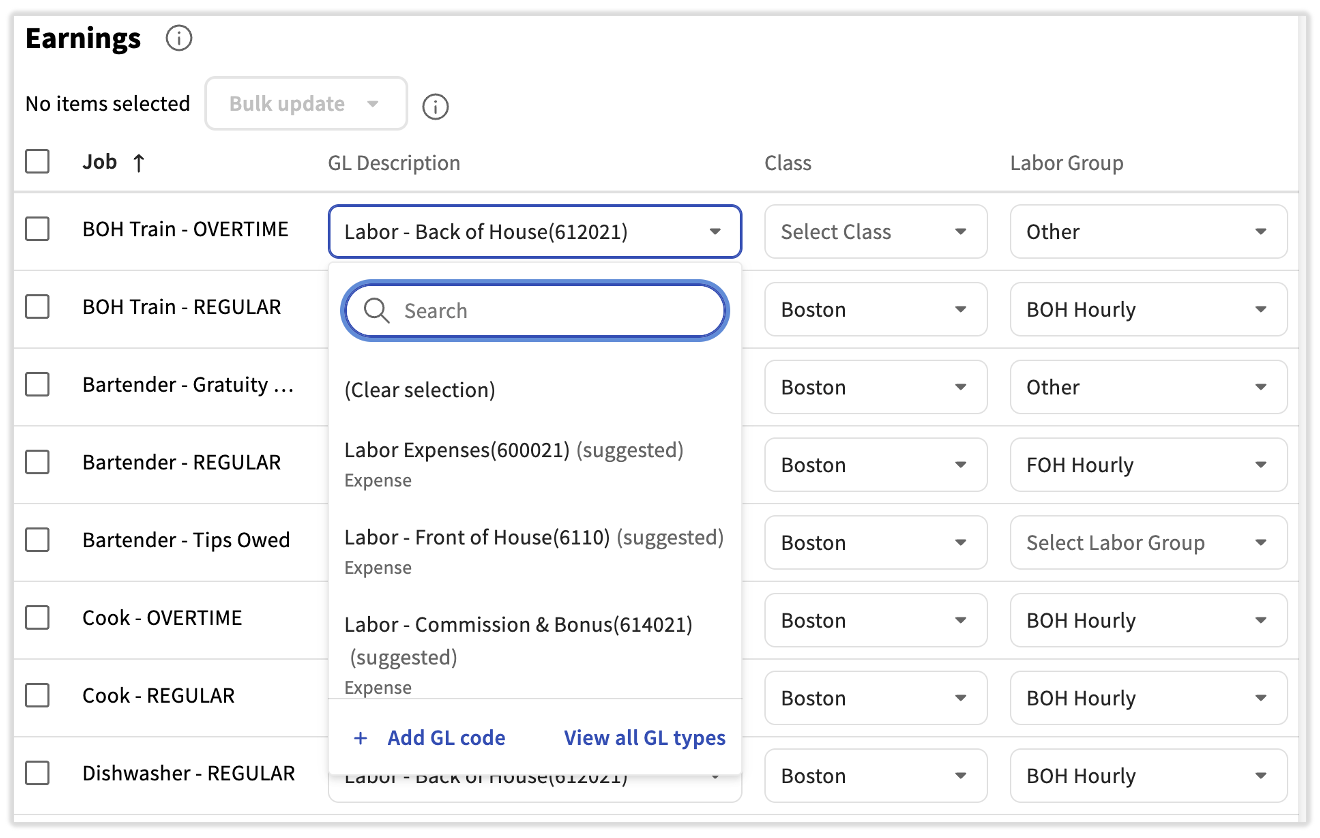
- Existen múltiples categorías de mapeo de nómina; navega entre ellas utilizando las pestañas a la izquierda. Cada una de estas secciones y cada línea requiere unDescripción GL,Clase (si está habilitado en el paso/página anterior), yGrupo de trabajo(si aplica). Estos elementos se utilizarán para compilar la entrada del diario de nómina publicada en tu software contable y también aparecerán en tu Resumen Operativo dentro de xtraCHEF.
- Selecciona la casilla de verificación más alta en una categoría (junto a Trabajo o Descripción) para seleccionar automáticamente todos los elementos en esta categoría. Ahora puedes usar el menú desplegable Actualización masiva para asignar Descripciones GL, Clases y/o Grupos de trabajo a cada uno de los elementos seleccionados.
- Selecciona unDescripción GL para cada línea. xtraCHEF toma en cuenta en qué sección estás y qué línea estás viendo y trata de ofrecer la mejor coincidencia disponible. Selecciona el GL que consideres preciso o seleccionaVer todas las descripciones GL para ver tu lista completa de cuentas.
- Puedes seleccionar+ Agregar código GL para agregar un nuevo código directamente desde este menú. Se sincronizará con tu cuenta de QuickBooks Online.
- Puedes seleccionar+ Agregar código GL para agregar un nuevo código directamente desde este menú. Se sincronizará con tu cuenta de QuickBooks Online.
- Si está habilitado, asigna una Clase a cada trabajo o descripción.
- Asigna unGrupo de trabajo. Solo necesitas asignar grupos de trabajo a las líneas que son un gasto para tu negocio. La única forma en que la mano de obra aparezca en el Resumen Operativo dentro de xtraCHEF y se considere en tus cálculos de Costos Primarios es asignarla a un grupo de trabajo.
- Puedes seleccionar + Crear para agregar un grupo de trabajo directamente desde este menú. Se sincronizará con tu cuenta de QuickBooks Online.
- Selecciona Guardar cuando cada línea tenga valores en cada menú desplegable.
- Si tienes múltiples ubicaciones bajo un solo inquilino (cuenta) y has terminado y guardado la configuración de nómina para una ubicación, puedes copiar tu trabajo a otra ubicación. Para hacer esto, vuelve a visitar la configuración de nómina desde tu ubicación incompleta y selecciona Copiar de. Esto te permite importar todo tu mapeo desde una ubicación seleccionada a la ubicación actual.
- Ahora ha configurado con éxito una integración entre xtraCHEF, Toast Payroll y QuickBooks Online.
Recursos Adicionales
- Asocie las Categorías de Toast Payroll con los Códigos GL de su Sistema Contable
- Administre la Sincronización de Contabilidad de Nómina
- Obtenga Ayuda con la Sincronización de Contabilidad de Nómina