Nómina Toast: Gestionar roles de seguridad
Última actualización: 30 sept 2026, 11:47 a.m.
Descubre qué puede hacer cada rol de seguridad de Nómina Toast, cómo cambiar el rol de un usuario y cómo solicitar un rol personalizado.
- Acerca de los roles de seguridad
- A qué se aplica esto
- roles de seguridad estándar
- Qué puede hacer cada rol de seguridad
- roles de seguridad estándar inactivos
- Cambiar el rol de seguridad de un usuario
- Acceso al rol de seguridad para cambios en el pago
- roles de seguridad personalizados
- Preguntas frecuentes
- Artículos relacionados
Acerca de roles de seguridad
Un rol de seguridad en Nómina Toast controla qué páginas e información puede ver un usuario y qué acciones puede realizar, como aprobar plantillas horarias o ejecutar la nómina. Los roles de seguridad funcionan de manera muy similar a los permisos (también llamados acceso o autorización de seguridad) en Toast Web. El rol de seguridad de un usuario también puede darle acceso a la información de otros empleados, por lo que los gerentes y el personal de RR. HH. suelen recibir roles de mayor acceso.
Cada usuario recibe un rol de seguridad a la vez. Si una persona ocupa varios puestos, Nómina Toast otorga acceso basado solo en el rol de seguridad de su puesto principal.
A qué se aplica
Este artículo se aplica a Nómina Toast. Ver o cambiar el rol de seguridad de un usuario generalmente lo realiza un usuario de RR. HH.+. Los roles de seguridad personalizados requieren Nómina Toast Pro.
roles de seguridad estándar
Nómina Toast incluye cuatro roles de seguridad estándar. Los roles de seguridad estándar no se pueden editar. Si necesitas niveles de acceso que no coincidan con un rol estándar, puedes solicitar un rol de seguridad personalizado, que requiere Nómina Toast Pro.
- HR+: Da al usuario el nivel más alto de acceso en el sistema. Los usuarios de RR. HH.+ pueden ajustar los roles de seguridad de todos los demás usuarios, incluido el suyo propio.
- Gerente: Un usuario que puede acceder solo a los empleados configurados para informarles directamente. Los gerentes no pueden ejecutar la nómina. Para establecer a quién debe rendir cuentas un empleado, consulta Nómina Toast: Actualizar posiciones.
- Empleado: Da al usuario acceso solo a su propia información personal y le permite actualizar sus propios detalles según sea necesario.
- Nómina: Proporciona acceso a datos limitados de los empleados y acceso total para ejecutar la nómina. A partir de enero de 2024, Nómina Toast ya no admite ni actualiza este rol de seguridad. Si actualmente usas el rol de nómina y necesitas acceso similar, solicita un rol de seguridad personalizado.
Nota: El acceso de un gerente depende de la estructura de informes, no solo del rol. Un gerente puede ver a un empleado solo si ese empleado depende de él. Para ver a quién debe rendir cuentas un empleado, abre su perfil y desplázate hasta el mosaico Informes para .
Qué puede hacer cada rol de seguridad
Usa esta tabla para confirmar qué rol de seguridad puede realizar una acción determinada en Nómina Toast.
| Tarea | Empleado | Manager | HR+ |
| Contrata nuevos empleados y agrega miembros del equipo | ❌ | ✅ Puede contratar solo para el puesto de empleado | ✅ |
| Actualizar direcciones de correo electrónico de empleados | ✅ Solo autoservicio | ❌ | ✅ Solo cuando la dirección de correo electrónico no está verificada |
| Ver el pago de un empleado | ✅ Solo autoservicio | ✅ Estructura de informes únicamente* | ✅ |
| Asignar y editar el pago de una tarea | ❌ | ✅ Estructura de informes únicamente* | ✅ |
| Ver el método de pago de un empleado | ✅ Solo autoservicio | ✅ Estructura de informes únicamente* | ✅ |
| Configura o actualiza tu propio depósito directo con Plaid | ✅ Solo autoservicio | ✅ Solo autoservicio | ✅ Solo autoservicio |
| Configurar o actualizar manualmente el depósito directo de otro usuario | ❌ | ❌ | ✅ Cualquier perfil, excepto el propio |
| Configurar un método de pago de cheques en papel | ✅ Solo autoservicio | ✅ Estructura de informes únicamente* | ✅ |
| Agregar ganancias y deducciones recurrentes | ❌ | ❌ | ✅ |
| Ejecutar nómina | ❌ | ❌ | ✅ |
| Ver y editar perfiles personales | ✅ Solo autoservicio | ✅ Estructura de informes únicamente* | ✅ |
| Completa la sección 1 del formulario I-9 | ✅ Solo autoservicio | ❌ | ✅ |
| Completa la sección 2 del formulario I-9 | ❌ | ✅ Estructura de informes únicamente* | ✅ |
| Calculos rápidos | ❌ | ❌ | ✅ |
| Ver informes | ❌ | ✅ Informes limitados, solo estructura de informes* | ✅ |
| Aprobar plantillas horarias (si corresponde) | ❌ | ✅ Estructura de informes únicamente* | ✅ |
*La estructura jerárquica solo significa que el empleado debe ser un informe directo del gerente para que este realice esa acción. Para establecer a quién debe rendir cuentas un empleado, consulta Nómina Toast: Actualizar posiciones.
Para obtener instrucciones paso a paso sobre cada tarea vinculada, consulta las guías relacionadas:
- Nómina Toast: Nuevos empleados contratados (Guía para empleadores)
- Nómina Toast: Hacer un cambio en el pago
- Nómina Toast: Configurar un método de pago
- Nómina Toast: Obtener ayuda con los montos de depósitos directos
- Nómina Toast: Agregar o editar ganancias y deducciones
- Nómina Toast: Ejecutar tu nómina
- Nómina Toast: Actualizar información del perfil del empleado
- Nómina Toast: Completar formulario I-9
- Nómina Toast: Emitir cuentas manuales (calculos rápidos)
- Nómina Toast: Optimiza la biblioteca de informes
- Nómina Toast: Administrar plantillas horarias
roles de seguridad estándar inactivos
Dos roles de seguridad estándar están inactivos y el sistema los asigna automáticamente.
- Solicitante: Para los usuarios que solicitaron un trabajo a través del módulo de reclutamiento de Nómina Toast, pero aún no tienen un registro de empleado activo. Estos usuarios tienen un registro activo solo una vez que son contratados. Para obtener más información, consulta Nómina Toast: Primeros pasos con el reclutamiento.
- Términos: Se asigna automáticamente tan pronto como se procesa una terminación. Le da al usuario acceso limitado a la pestaña Mi perfil y nada más. En muchos casos, un usuario designado aún puede ver su formulario W-2 desde Mi mismo > Documentos y formularios > Documentos de fin del año. Para obtener más información, consulta Nómina Toast: Gestiona la experiencia con el formulario W-2.
Cambiar el rol de seguridad de un usuario
Esta tarea suele ser realizada por un usuario de RR. HH.+. Úsalo para cambiar el rol de seguridad de un usuario, por ejemplo, de Empleado a Gerente, o para darle acceso a Recursos Humanos+.
- En Nómina Toast, ve al perfil > Posición del empleado.
- Selecciona el botón amarillo Editar.
- Actualiza el campo Motivo (por ejemplo, Puesto o actualización administrativa) y, luego, cambia el campo Rol de seguridad por el que desees.
- Selecciona Enviar en la parte inferior de la página para aplicar el cambio.
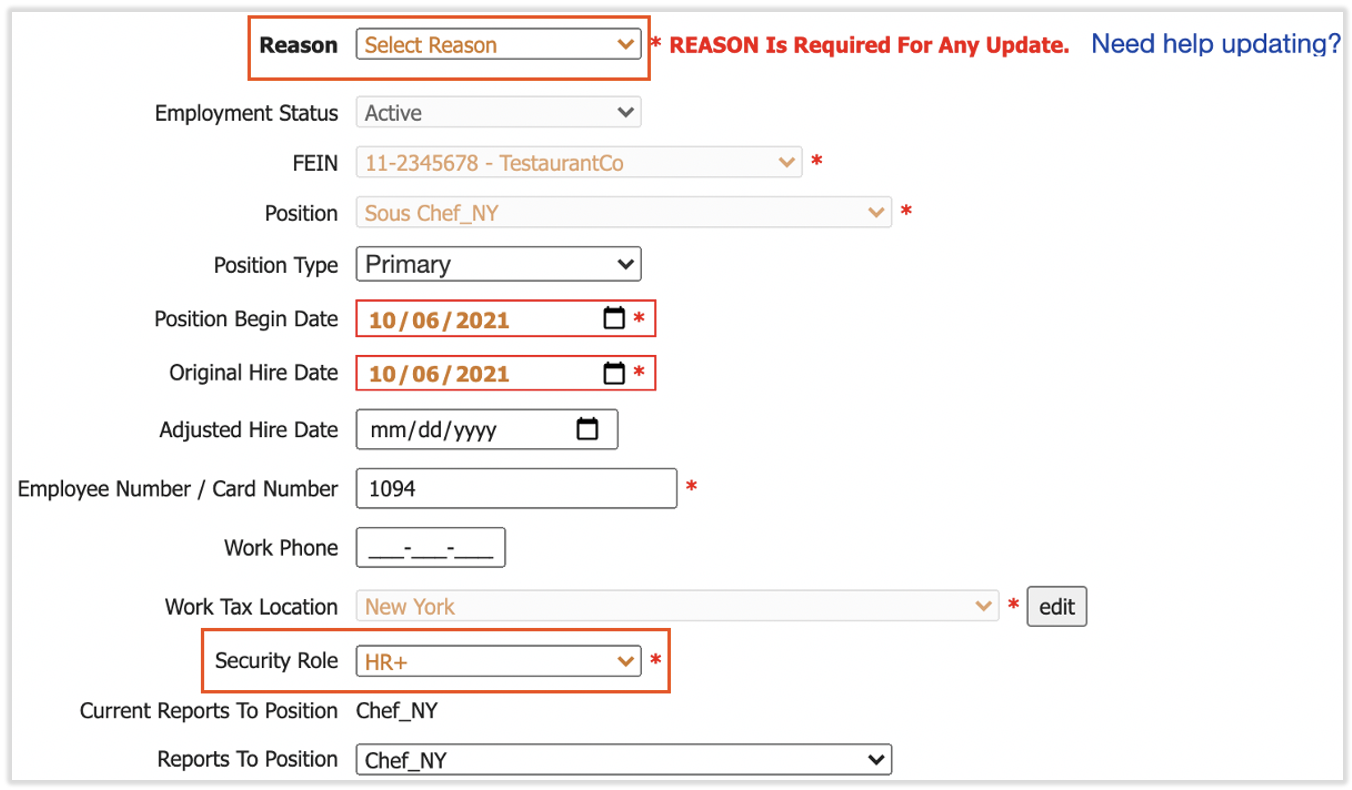
Resultado previsto: El rol de seguridad del usuario se actualiza y su acceso cambia para coincidir con el nuevo rol la próxima vez que inicie sesión.
Nota: Si un usuario ocupa varios puestos, el sistema le otorga acceso basándose solo en el rol de seguridad de su puesto principal. No utiliza el rol de seguridad establecido en puestos secundarios. Si cambias un rol y el acceso del usuario no se actualiza, confirma que cambiaste el rol en su posición principal.
Acceso al rol de seguridad para cambios en el pago
Los roles de seguridad de RR. HH.+ y Gerente pueden ver y editar el pago de puestos primarios y secundarios. Los gerentes pueden ver y editar los cambios en el pago solo para los empleados que dependen de ellos. Para establecer a quién debe rendir cuentas un empleado, consulta Nómina Toast: Actualizar posiciones.
roles de seguridad personalizados
Los roles de seguridad personalizados están disponibles solo para cuentas de Nómina Toast Pro. Un rol de seguridad personalizado te permite configurar accesos que no coinciden con ningún rol estándar.
Para solicitar un rol de seguridad personalizado, completa el formulario y envíalo a través del botón de chat azul ubicado en la esquina inferior derecha de cualquier página de Nómina Toast. El servicio de atención al cliente de Toast colaborará contigo para agregar y asignar el nuevo rol de seguridad a tu empresa. Nota: Por el momento, Nómina Toast no está disponible en Quebec. Una versión en francés de este formulario estará disponible cuando el producto se lance en tu región.
Si todavía no usas Nómina Toast Pro y quieres crear roles personalizados, usa el mismo botón de chat azul para preguntar sobre la actualización.
Preguntas frecuentes
¿Cuáles son los diferentes roles de seguridad en Nómina Toast?
Los diferentes roles de seguridad en Nómina Toast son RR. HH.+, Gerente y Empleado, además de dos roles de sistema inactivos, Solicitante y Aplazado. RR. HH.+ tiene el más alto nivel de acceso y puede ejecutar la nómina y cambiar los roles de otros usuarios. Los gerentes solo pueden acceder a sus informes directos y no pueden ejecutar la nómina. Los empleados solo pueden ver y actualizar su propia información. El rol de Nómina ya no es compatible a partir de enero de 2024.
También se le preguntó como:
-
- ¿Qué roles de seguridad están disponibles en Nómina Toast?
- ¿Cómo puedo ver qué roles de seguridad hemos configurado?
- ¿Qué acceso tiene cada rol?
¿Cómo puedo cambiar el rol de seguridad de un usuario?
Para cambiar el rol de seguridad de un usuario, en Nómina Toast ve al perfil del empleado > Puesto, selecciona el botón amarillo Editar, actualiza el campo Motivo, cambia el campo Rol de seguridad y selecciona Enviar. Por lo general, esto lo hace un usuario de RR. HH.+. Si el usuario ocupa varias posiciones, cambia el rol en su posición principal, porque el sistema otorga acceso solo en función de la posición principal.
También se le preguntó como:
-
- ¿Cómo puedo cambiar un rol de seguridad de empleado a gerente?
- ¿Cómo le doy a mi gerente general acceso a RR. HH.+?
- ¿Cómo puedo volver a cambiar un gerente a empleado?
¿Qué función de seguridad puede ejecutar la nómina?
El rol de seguridad de RR. HH.+ puede ejecutar la nómina. Los gerentes y empleados no pueden ejecutar la nómina. Si un gerente necesita ejecutar la nómina, un usuario de RR. HH.+ debe cambiar el rol de esa persona a RR. HH.+ o solicitar un rol de seguridad personalizado con acceso a la nómina. Para obtener instrucciones paso a paso sobre la nómina, consulta Nómina Toast: Ejecuta tu nómina.
También se le preguntó como:
-
- ¿Por qué mi gerente no puede procesar la nómina?
- ¿Qué función debo desempeñar en la nómina?
- Mi gerente no puede ejecutar la nómina, ¿cómo puedo solucionarlo?
¿Qué función de seguridad puede aprobar plantillas horarias?
Los roles de seguridad de RR. HH.+ y Gerente pueden aprobar plantillas horarias si se aplica la aprobación de plantillas horarias a tu cuenta. Un gerente puede aprobar plantillas horarias solo para los empleados que les rinden cuentas. Para obtener instrucciones paso a paso, consulta Nómina Toast: Gestionar plantillas horarias.
También se le preguntó como:
-
- ¿Qué debo activar para que un gerente apruebe plantillas horarias?
- ¿Los gerentes pueden aprobar plantillas horarias?
- ¿Quién puede aprobar plantillas horarias?
¿Por qué un gerente no puede editar o asignar roles a otros empleados?
Un gerente a menudo no puede editar ni asignar roles de seguridad para otros empleados porque esa acción requiere acceso a RR. HH.+. El acceso estándar del gerente se limita a los propios informes directos de un gerente y no incluye cambiar los roles de seguridad de otros usuarios. Para darle esa capacidad, un usuario de RR. HH.+ puede cambiar su rol a RR. HH+, o puedes solicitar un rol personalizado.
También se le preguntó como:
-
- ¿Cómo dejo que mi gerente general cambie los roles de usuario?
- ¿Cómo puedo agregar permisos para que mi gerente agregue puestos?
- ¿Por qué mi gerente no puede ajustar los roles de seguridad?
¿Cómo sé qué roles de seguridad pueden ver una página específica?
Para ver qué roles de seguridad pueden acceder a una página específica, un usuario de Recursos Humanos+ puede navegar a esa página en Nómina Toast y seleccionar Propiedades de página en la parte inferior de la página. Para obtener instrucciones completas, incluida la forma de verificar el acceso en páginas con cuenta, consulta Nómina Toast: Acceso a la página del rol de seguridad.
También se le preguntó como:
-
- ¿Cómo puedo verificar qué rol puede ver una página?
- ¿Qué roles pueden ver esta pantalla?
- ¿Cómo veo el acceso a la página por puesto?
¿Puedo agregar un auxiliar contable o contador externo sin afectar la nómina?
Sí, puedes darle a un auxiliar contable externo, contador u otro profesional financiero acceso a Nómina Toast sin afectar tus recuentos de nómina. Para obtener instrucciones paso a paso, consulta Nómina Toast: Dar acceso a un no empleado.
También se le preguntó como:
-
- ¿Cómo agrego un contador a Nómina Toast?
- ¿Puedo darle acceso a mi auxiliar contable?
- ¿Cómo agrego un usuario no empleado?
Artículos relacionados
- Nómina Toast: Acceso a la página del rol de seguridad
- Nómina Toast: Permisos de acceso de seguridad y auditoría
- Nómina Toast: Dar acceso a un no empleado
- Nómina Toast: Actualizar posiciones
- Nómina Toast: Ejecutar tu nómina
Este contenido se publica con fines informativos y no tiene como propósito brindar asesoramiento legal, fiscal, de recursos humanos ni ningún otro tipo de recomendación profesional. Ponte en contacto con un abogado u otro profesional para recibir asesoramiento.