Gestionar la sincronización de contabilidad nómina
Última actualización: 26 jun 2026, 3:32 p.m.
Si usas Nómina Toast, revisa estas diferentes funciones de la sincronización de contabilidad de nómina de Toast con los sistemas contables elegibles.
| Antes de usar este artículo, debes completar los pasos de Primero pasos con sincronización de contabilidad. Esta integración está disponible exclusivamente para los clientes que utilizan Nómina Toast y QuickBooks Online.
¿Buscas sincronización de contabilidad de datos de ventas? Consulta Gestionar sincronización de contabilidad de datos de ventas. |
- Navegación por sincronización de contabilidad en Toast Web
- Iniciar sincronización manual en Toast Web
- Sincronización de contabilidad en xtraCHEF
- Cómo funciona la sincronización de contabilidad en xtraCHEF o Toast Web
- Conciliar datos de Nómina Toast en xtraCHEF o Toast Web
- Concilia los datos de sincronización de contabilidad en Nómina en QuickBooks Online
- Recursos adicionales
Navegación de sincronización de contabilidad en Nómina Toast Web
En Toast Web, hay cuatro páginas para la sincronización de contabilidad. Ve a Finanzas > Contabilidad y selecciona una página a continuación:
- Actividad
- Asignaciones de nómina
- Conexiones
- Configuración de nómina
Página de actividad
En este video, se habla sobre el calendario de actividad contable y cómo puedes supervisar las sincronizaciones con QuickBooks Online.
Esta página ofertas una vista de calendario que muestra cada evento de sincronización, ya sea exitoso o no exitoso. Usa los menús desplegables de la esquina superior derecha para filtrar por grupo de pago y ubicación. Puedes ver más de un grupo de pago y una ubicación a la vez.
Si existe un error que requiere tu atención, verás un banner en la parte superior de esta página con una acción a realizar. Esto puede ocurrir cuando tienes problemas de LM, asignación, conexión o sincronización. Es importante abordar estos elementos de acción para sincronizar correctamente tus datos de Toast con QuickBooks Online. Obtén más información sobre los errores de sincronización de contabilidad consulta Obtener ayuda con sincronización de contabilidad.
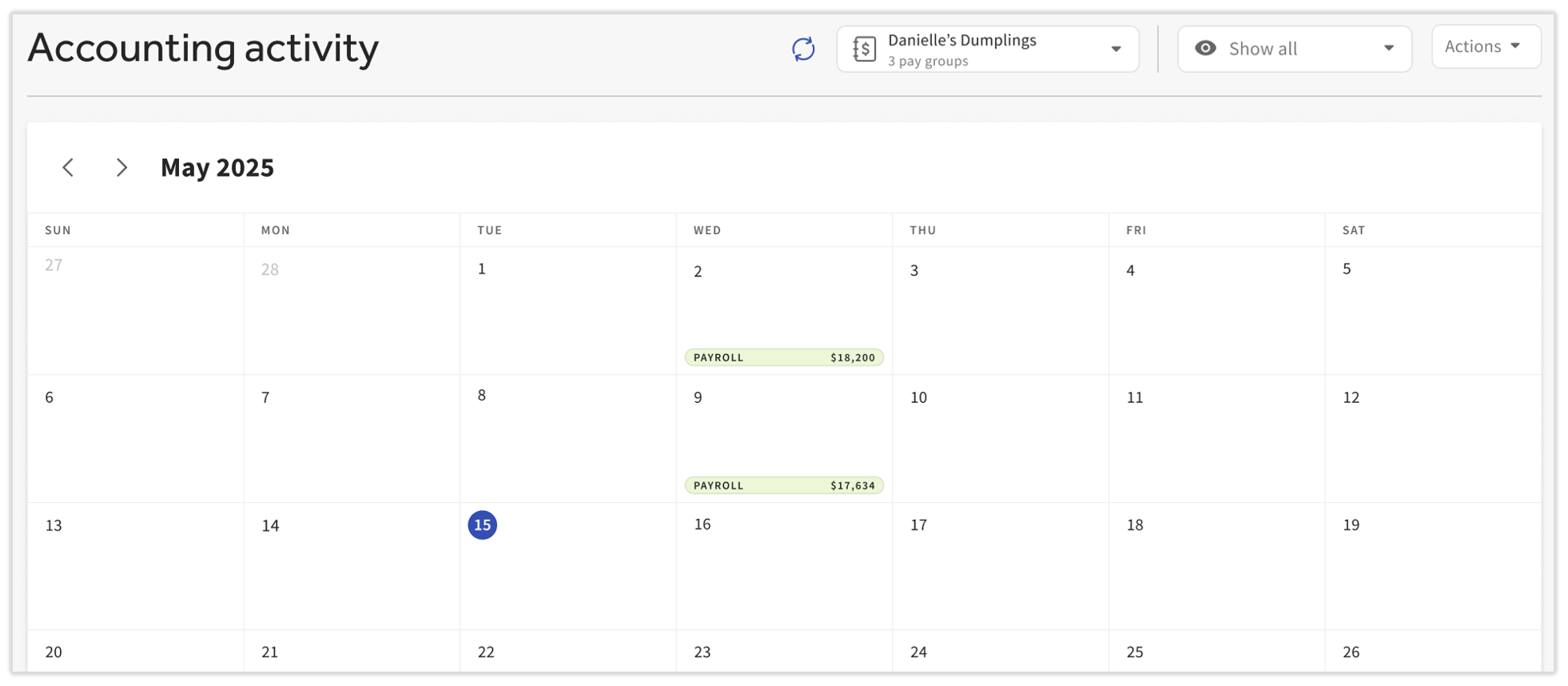
Selecciona una fecha para abrir los detalles de todas las sincronizaciones que ocurrieron ese día.
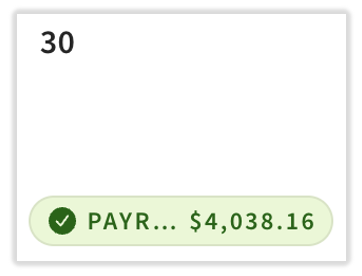
- Cuando una entrada de nómina se haya sincronizado con la cuenta conectada de QuickBooks Online, aparecerá en verde en esta vista de calendario.
- Las sincronizaciones fallidas de las entradas de nómina aparecerán en rojo y mostrarán un punto rojo en la esquina superior derecha de ese día en el calendario.
- Cuando esto suceda, los contactos financieros de tu restaurante recibirán un correo electrónico con más detalles y un camino para corregir el problema. Por ejemplo, un nuevo rubro puede no tener un código de LM asignado, por lo que el correo electrónico te dirigirá a la página de asignación de LM.
Asignar una alerta de LM
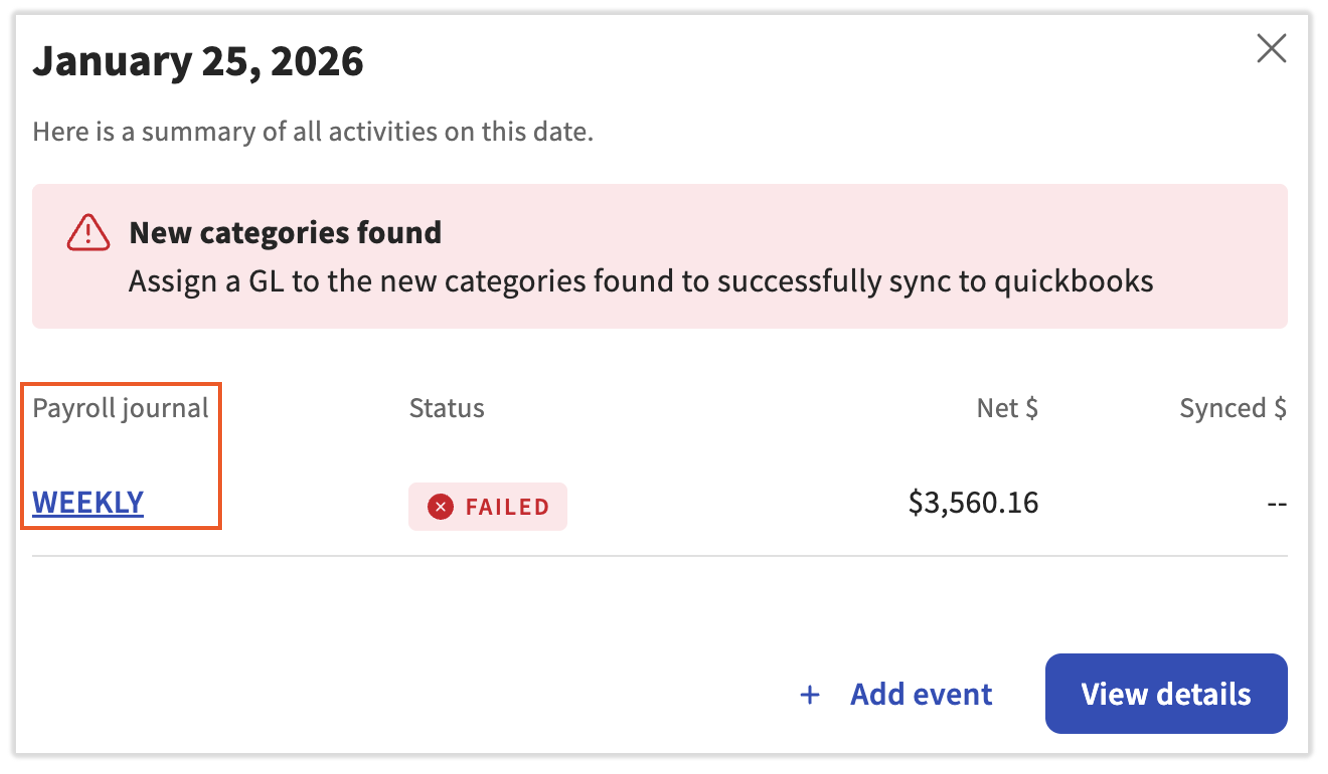
Ocasionalmente, podrías abrir un día y ver un cuadro rosa que diga "Se encontraron X errores de sincronización de nómina". El sistema te pedirá que asignes un LM a las nuevas categorías que se encuentre que se sincronicen correctamente con QuickBooks Online. Para hacerlo:
- Selecciona el hipervínculo de la columna Diario de nómina para cualquier sincronización con estado Error.
- Se abrirán los detalles del libro diario de nómina de ese día. En el cuadro rosa de esta página, selecciona el enlace para Asignar un LM.
- Se te llevará a la página Asignaciones de nómina de ese grupo de pago. Busca las asignaciones de códigos de LM que falten aquí; tendrán un menú desplegable en blanco junto a la descripción del LM. Puedes reconocer fácilmente cuántas asignaciones son necesarias si marcas la nota X incompleta en cada sección.
- Selecciona un código de LM que coincida con el gasto o la responsabilidad de nómina. Selecciona Guardar.
Consulta más pasos para solucionar problemas en Obtener ayuda con sincronización de contabilidad.
Página de asignaciones de nómina
Las funciones de esta página se utilizan durante la sincronización de contabilidad para asignar tus gastos y pasivos de nómina a tus cuentas de LM de QuickBooks Online, pero también se hace referencia a ellas durante la nueva asignación de gastos y pasivos de nómina y la solución de problemas de errores. Usa Combinar categorías de Nómina Toast con los códigos de LM de tu sistema contable para ver sugerencias de mapeo recomendadas.
- Selecciona un grupo de pago del menú desplegable en la esquina superior derecha para ver los códigos de LM de esa ubicación.
- Selecciona el ícono de engranaje para ir a la página de configuración y actualizar cómo se produce la sincronización.
Si un rubro no tiene un código de LM asignado, abre el menú desplegable Seleccionar código de LM y elige un código de tu software QuickBooks Online. Si no ves el código de LM previsto en la lista sugerida, selecciona Ver todos los tipos de LM para abrir tu plan de cuentas completo. También puedes seleccionar + Agregar código de LM para crear y agregar al instante un nuevo código en QuickBooks Online.
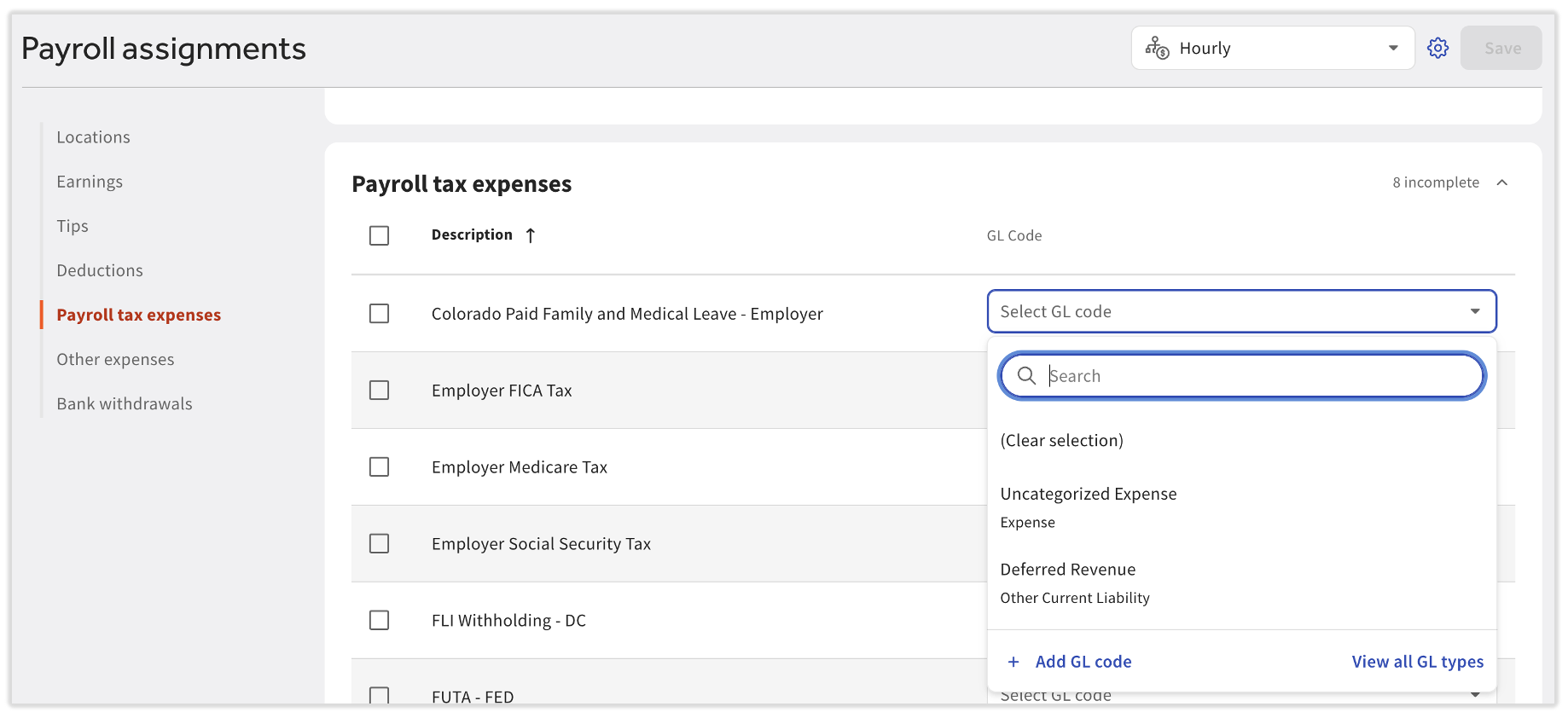
En la parte superior de esta página, hay un botón para Distribuir por ubicación. Esta función es útil para los usuarios de QuickBooks Online que tienen habilitadas las clases y más de una ubicación vinculada a cada grupo de pago.
Si la página está vacía, todavía no se publicó una nómina de este grupo de pago (o aún falta sincronizar manualmente).
Página de conexiones
Usa esta página para gestionar la conexión entre Toast y QuickBooks Online. Los grupos de pago sin una ubicación de Toast Web aún pueden conectarse a QuickBooks Online. Nota: Si buscas las relaciones de asignación entre los gastos y pasivos de nómina y las cuentas de LM de QuickBooks Online, ve a la página Asignaciones de nómina.
En cuanto a la relación entre QuickBooks Online y los grupos de pago:
- La idea básica es que una cuenta de QuickBooks Online generalmente refleje la cuenta bancaria de un FEIN.
- Algunos clientes tienen varios grupos de pago asociados a la misma cuenta bancaria. Por lo tanto, es posible que haya varios grupos de pago asignados a una cuenta de QuickBooks Online. Por el contrario, puedes tener cuentas bancarias separadas para cada grupo de pago, por lo que tendrás muchas cuentas de QuickBooks Online.
Hay tres pestañas en la página. Revisa cada una de ellas a continuación.
Pestaña Cuentas conectadas
Cuando se envíe una nómina y se sincronice con QuickBooks Online, verás entradas aquí ordenadas por tu cuenta de QuickBooks Online. Consulta rápidamente el estado de la conexión y los grupos de pago asociados aquí.
- Toma nota del campo de estado de conexión aquí. Debe ser Conectado.
- Selecciona el lápiz de edición para conectar o desconectar grupos de pago de esta cuenta de QuickBooks Online.
- Selecciona el menú de tres puntos (desbordamiento) para reconectarte o restablecer la conexión. Es posible que debas hacerlo cuando haya un retraso en la facturación, cuando ocurran algunos errores de QuickBooks Online o cuando cambies tus credenciales (correo electrónico y/o contraseña) de QuickBooks Online.
Si quieres vincular una nueva cuenta de QuickBooks Online con Nómina Toast, ve a Finanzas > Contabilidad > Conexiones y selecciona Agregar cuenta de QuickBooks Online.
Si esta página está vacía, todavía no se publicó una nómina de este grupo de pago (o aún falta sincronizar manualmente).
Pestaña Códigos LM
Si corresponde, comienza seleccionando una cuenta de QuickBooks en el menú desplegable en la esquina superior izquierda para encontrar una lista de códigos de LM en tu cuenta de QuickBooks Online. Usa el menú desplegable Mostrar para ver solo los códigos Activo, Inactivo o Todos los códigos de LM (el valor predeterminado es Solo Activo). Luego, usa la barra de búsqueda para localizar rápidamente el código o tipo de cuenta que necesitas.
Cada columna aquí contiene información importada de tu cuenta de QuickBooks Online. Puedes seleccionar el lápiz de edición para actualizar un código de LM o sus propiedades; esto también actualizará el código en tu cuenta de QuickBooks Online. Del mismo modo, selecciona + Agregar código de LM para crear un nuevo rubro en Toast y QuickBooks Online. Si tienes nuevos códigos de LM en tu cuenta de QuickBooks Online, puedes introducirlos fácilmente en Toast seleccionando Sincronizar desde QuickBooks Online.
Pestaña Clases
También podrías ver una tercera pestaña en esta página si tu negocio tiene configuradas clases en QuickBooks Online. Esta página utiliza las mismas funciones que la pestaña Códigos LM, por lo que puedes subir fácilmente las clases y editar sus propiedades. Cualquier edición que realices en tus clases en Toast Web se sincronizará con tu cuenta de QuickBooks Online.
El seguimiento de clases es una opción para los clientes que utilizan QuickBooks Online. Las clases son diferentes a los códigos de LM y suelen ser utilizadas por clientes con varias ubicaciones. Visita Empezar con seguimiento (enlace externo) para obtener más detalles.
Hay un problema potencial si tu cuenta de QuickBooks Online tiene clases configuradas por tarea en lugar de por ubicación. De manera predeterminada, la sincronización de contabilidad nómina sincroniza ubicaciones con clases, por lo que es posible que el sistema no pueda coincidir correctamente con las cosas. Hay tres opciones aquí:
- Reorganiza el seguimiento de clases por ubicación en lugar de por tareas.
- Actualiza tu cuenta de QuickBooks Online para usar el seguimiento de ubicaciones en lugar del seguimiento de clases.
- Omitir por completo el seguimiento de clases. Sin embargo, asumes el riesgo de errores al sincronizar.
Página de configuración de nómina (configuración de contabilidad)
Selecciona un grupo de pago del lado izquierdo de la pantalla para ver su configuración. Cada mosaico aquí será etiquetado por su grupo de pago Nómina Toast. Cualquier problema de integración estará presente en esta página.
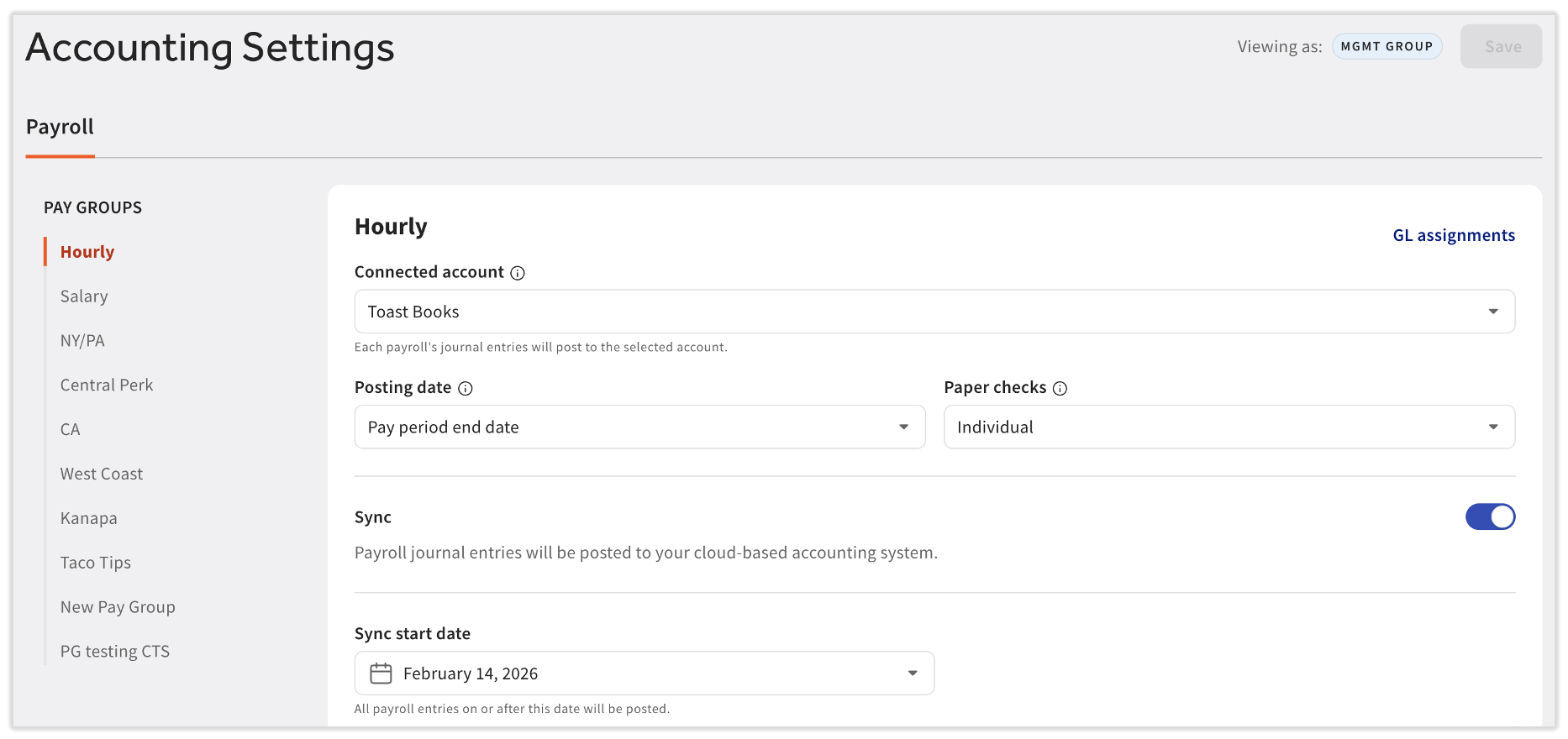
- Cuenta conectada: Selecciona este menú desplegable para cambiar la cuenta de QuickBooks Online a la que está conectado el grupo de pago. Incluso puedes conectarte a una nueva que aún no está disponible seleccionando el menú desplegable y eligiendo + Agregar cuenta QuickBooks Online. Se iniciará el asistente de incorporación de sincronización de contabilidad.
- Fecha de publicación: Este campo te permite elegir si tus asientos contables deben registrarse en QuickBooks Online en la fecha de finalización o en la fecha de liquidación. A menudo, los clientes seleccionan Fecha de la cuentacuando usan contabilidad basada en efectivo y Fecha de finalización del período de pagocuando usan contabilidad basada en acumulación.
- Si esta configuración se actualiza en algún momento, solo afectará entradas futuras y no entradas históricas.
- Cuentas en papel: Si tienes una cantidad significativa de empleados que reciben cheques en papel, puedes seleccionar Individual para poder hacer un seguimiento de cada cheque (y número de cheque) a medida que se cobra. Por otro lado, si tienes un número mínimo de cheques en papel, podrías seleccionar Resumen para ver todos los cheques escritos en una suma global.
- Sincronizar: Cuando se activa este botón, las entradas se publicarán automáticamente en QuickBooks en línea.
- Configura la fecha de inicio para elegir cuándo quieres que comience a funcionar esta sincronización automática. Sin embargo, puedes desactivar este botón y contabilizar asientos contables manualmente.
Iniciar sincronización manual de nómina en Toast Web
Una nómina
Para sincronizar manualmente los datos de una sola nómina enviada a QuickBooks Online, usa estas instrucciones:
- En Toast Web, ve a Finanzas > Contabilidad > Actividad.
- Selecciona el día que contiene el error de sincronización de nómina.
- Selecciona Ver detalles.
- Selecciona Sincronizar con QuickBooks Online.
- Si enviaste nómina para más de un grupo de pago ese día, selecciona el grupo de pago en el lado izquierdo de la página para localizar los conjuntos de datos de nómina con errores.
Varias nóminas
Nota: Si configuraste una fecha pasada como tu fecha de inicio durante la sincronización de contabilidad, esta es una forma ideal de "ponerte al día" con tu cuenta de QuickBooks Online. Sin embargo, sincronizar varias nóminas a la vez puede fallar ocasionalmente, especialmente cuando hay una gran cantidad de datos en varias nóminas, así que asegúrate de revisar los resultados más adelante.
Para sincronizar manualmente los datos de varias nóminas enviadas a QuickBooks Online, sigue estos pasos:
- En Toast Web, ve a Finanzas > Contabilidad > Actividad.
- En la esquina superior derecha, selecciona el menú desplegable Acciones y elige Sincronizar desde Nómina Toast.
- Si bloqueaste tu cuenta de QuickBooks Online, esas entradas aparecerán como fallidas durante la resincronización. Si se sincronizaron correctamente antes, esto se puede ignorar.
Sincronización de contabilidad en xtraCHEF
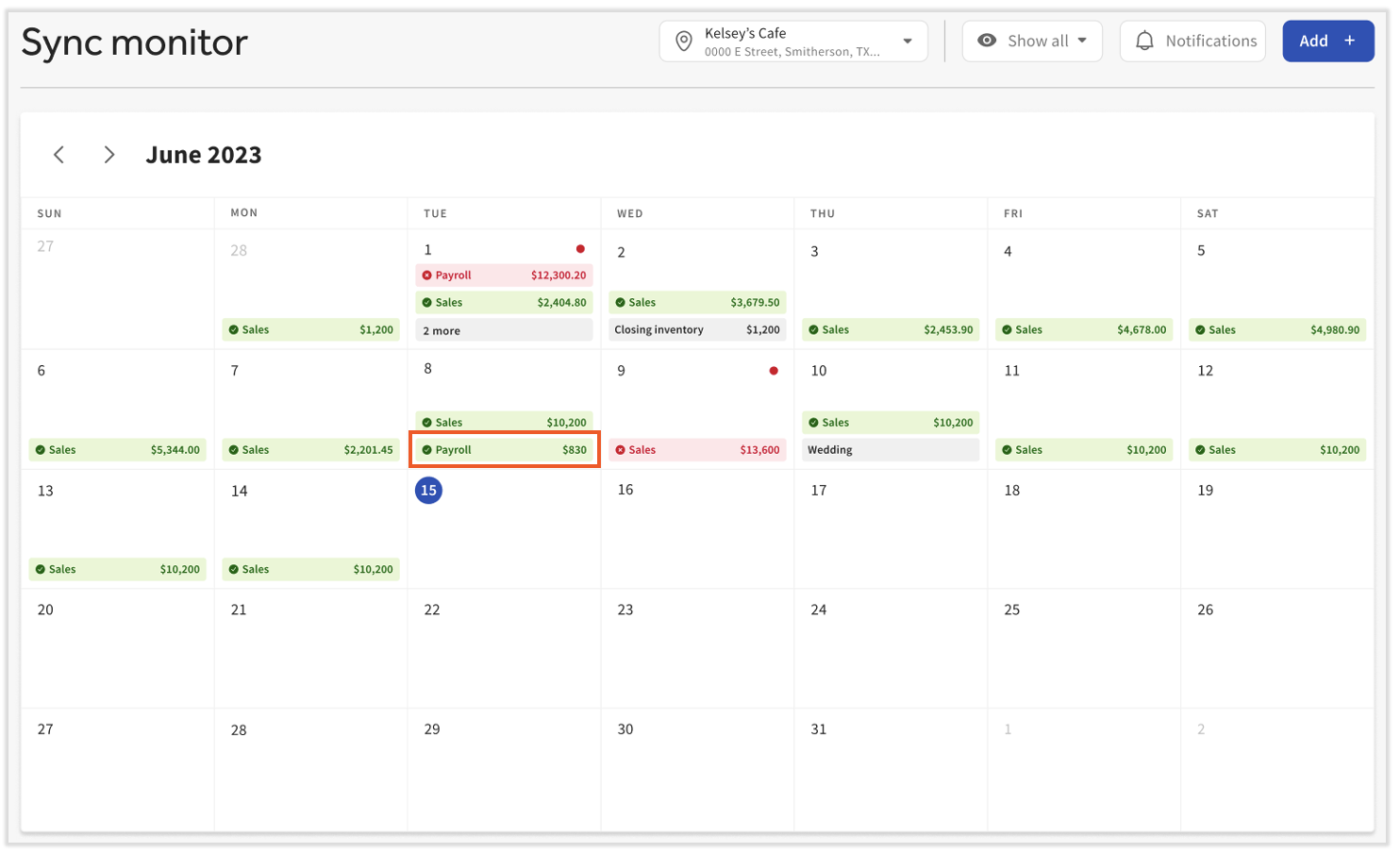
Una vez que se completen la configuración de nómina y la asignación de nómina, xtraCHEF sincronizará automáticamente los datos de Nómina Toast y creará asientos contables de nómina en QuickBooks Online (suponiendo que hayas activado la sincronización de nómina durante la configuración). Puedes supervisar estas entradas y sus sincronizaciones con tu cuenta de QuickBooks Online a través del Monitor de sincronización.
- Ve a Sincronizar monitoreo y selecciona una fecha con una etiqueta de nómina.
- Las sincronizaciones marcadas en verde se realizaron correctamente y los asientos contables se pueden ver en tu cuenta de QuickBooks Online. Si ves una sincronización marcada como fallida y sombreada en rojo, revisa el mensaje de error en el cuadro rosa en la parte superior de esta página y, luego, selecciona el hipervínculo del libro diario de Nóminapara abrir la página de auditoría de asientos contables.
- Para sincronizar correctamente esta información, soluciona los problemas siguiendo los enlaces de la página de auditoría de asientos contables. Usa Obtener ayuda con sincronización de contabilidad para encontrar más ayuda para corregir el problema aquí.
- Ahora selecciona Acciones > Sincronizar con QuickBooks. Si regresas al monitoreo de sincronización, la entrada de nómina ahora debería tener un color verde para indicar que la sincronización se realizó correctamente.
Cómo funciona la sincronización de contabilidad en xtraCHEF o Toast Web
Una vez que envías una nómina en Nómina Toast e inicias una sincronización de contabilidad en QuickBooks Online, este es el "detrás de escena" de cómo funciona la sincronización y cómo se relaciona el flujo de dinero:
- Verás dos o tres retiros separados a tu cuenta bancaria. Se trata de depósitos directos, impuestos y cuentas físicas (cuando corresponde).
- Estos retiros se mostrarán automáticamente en el feed de QuickBooks Online.
- Toast luego enviará una entrada que desglosa esos totales en las cuentas de libro mayor asignadas (salarios, impuestos, etc.).
- Simplemente puedes seleccionar Coincidir en el feed bancario de QuickBooks. Debido a que Toast envió los datos, los montos de retiro y los números de nómina del banco ahora se alinean perfectamente.
Conciliar datos de Nómina Toast en xtraCHEF o Toast Web
Explora cómo conciliar tus datos de nómina sincronizados en xtraCHEF o Toast Web con tus datos de Nómina Toast en varios niveles diferentes:
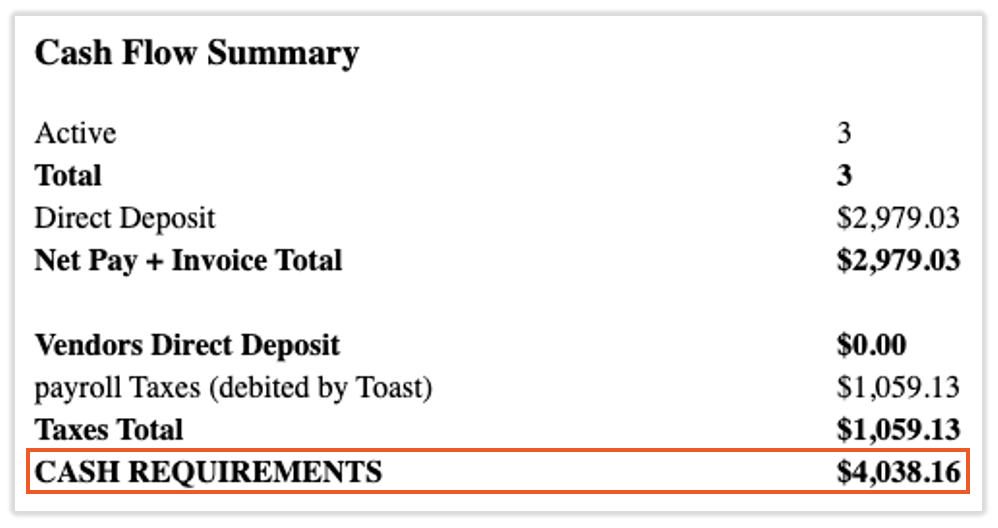
- Para coincidir con los totales generales, compara el total de tu nómina en el monitoreo de sincronización de xtraCHEF o el calendario de actividad de Toast Web con tu informe de resumen de Nómina Toast.
- En xtraCHEF, ve al Monitor de sincronización.
- En Toast Web, ve a Finanzas > Contabilidad > Actividad.
- Localiza el informe de resumen de Nómina en Nómina Toast navegando a Nómina > Nóminas anteriores > Ver. El informe se encuentra cerca de la parte inferior de la página. Busca la línea Requisitos de caja en la sección Resumen de flujo de caja.
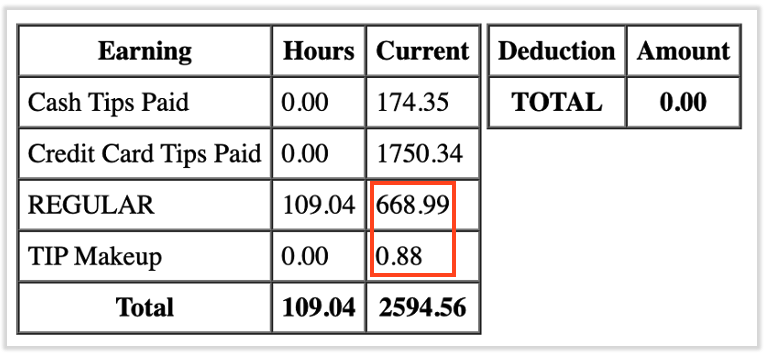
- Para que coincidan con los ingresos totales, compara las ganancias en los detalles sincronizados de la nómina con tu informe de trabajo en Nómina Toast.
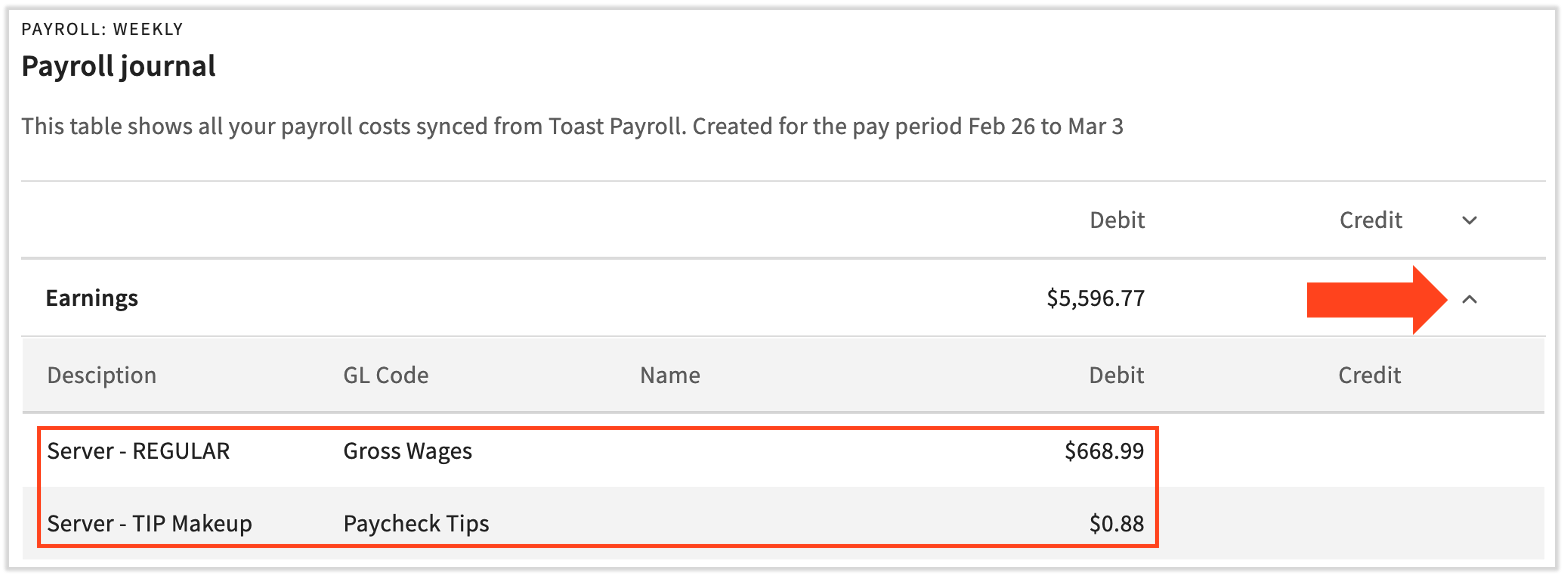
- En Toast Web, ve a Finanzas > Contabilidad > Actividad y selecciona una fecha con una entrada de nómina sincronizada (verde). Selecciona el hipervínculo del libro diario de la nómina para abrir los detalles del libro diario de la nómina. A continuación, usa el ícono de circunflejo para expandir la sección Ganancias y ver los detalles de tus ganancias.
- En xtraCHEF, ve a Sincronizar monitor y selecciona una fecha con una entrada de nómina sincronizada (verde). Selecciona el hipervínculo del libro diario de la nóminapara abrir los detalles del libro diario de la nómina. A continuación, usa el ícono de circunflejopara expandir la sección, Ganancias y ver los detalles de tus ganancias.
- En este ejemplo, estamos observando losmontos de maquillaje mesero - REGULAR y mesero - PROPINA. Localiza la distribución laboral por informe de tareassi vas a Nómina > Nóminas anteriores > Ver. El informe Distribución de mano de obra por tarea se encuentra cerca de la parte inferior de la página. Compara con las partidas REGULARES (y otras partidas de ingresos relacionados) de este informe.
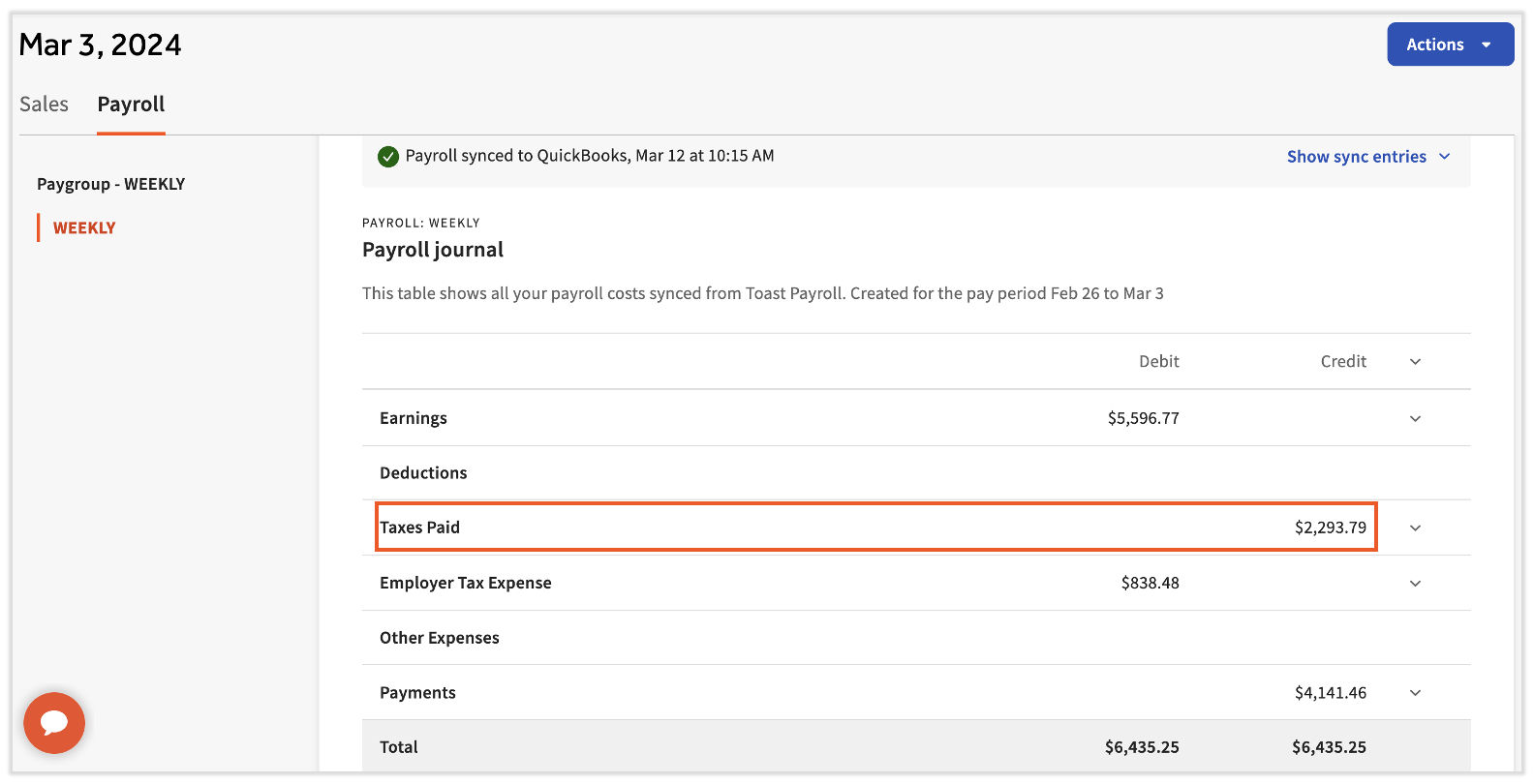
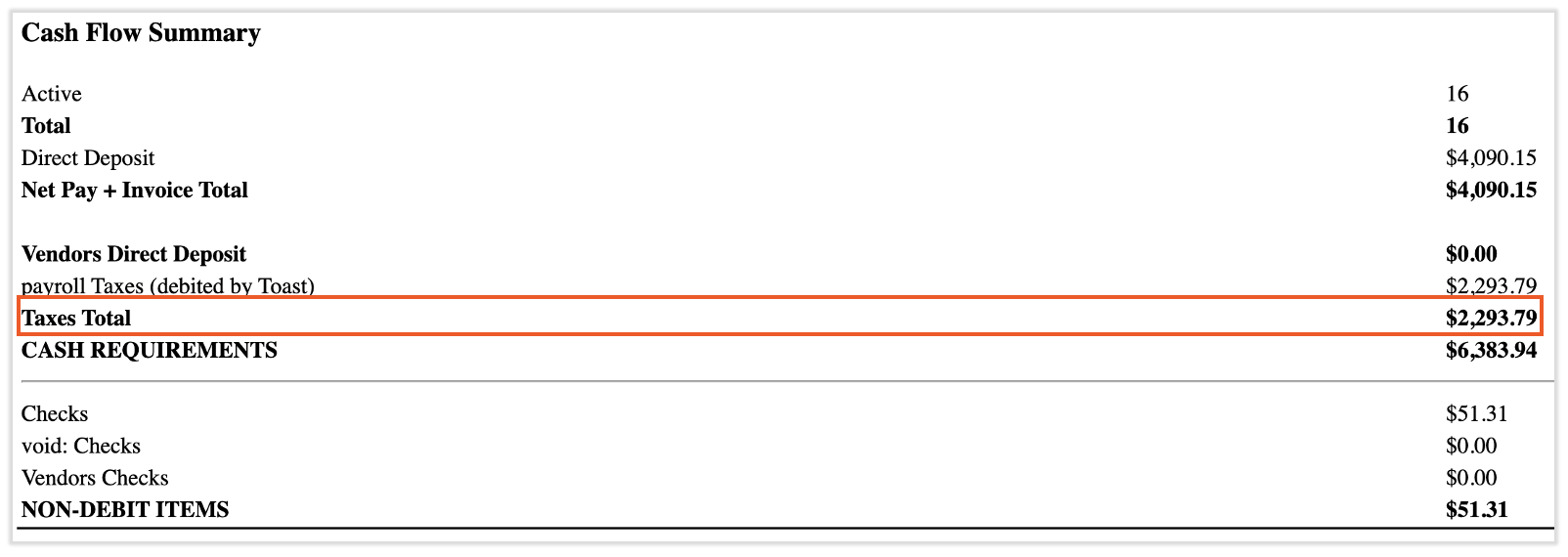
- Para conciliar los impuestos de empleados, compara el monto del impuesto en los detalles sincronizados de la nómina con el informe de resumen de nómina en Nómina Toast.
- En Toast Web, ve a Finanzas > Contabilidad > Actividad y selecciona una fecha con una entrada de nómina sincronizada (verde). Selecciona el hipervínculo del libro diario de la nómina para abrir los detalles del libro diario de la nómina. Selecciona el ícono circunflejo junto a Retiros bancarios y usa la línea de Impuestos sobre nómina.
- En xtraCHEF, ve a Sincronizar monitor y selecciona una fecha con una entrada de nómina sincronizada (verde). Selecciona el hipervínculo del libro diario de la nóminapara abrir los detalles del libro diario de la nómina. Aquí, ubica el artículo Línea de pago de impuestos.
- Localiza el informe de resumen de Nómina en Nómina Toast navegando a Nómina > Nóminas anteriores > Ver. El informe se encuentra cerca de la parte inferior de la página. Comparar con el artículo Línea total de impuestos.
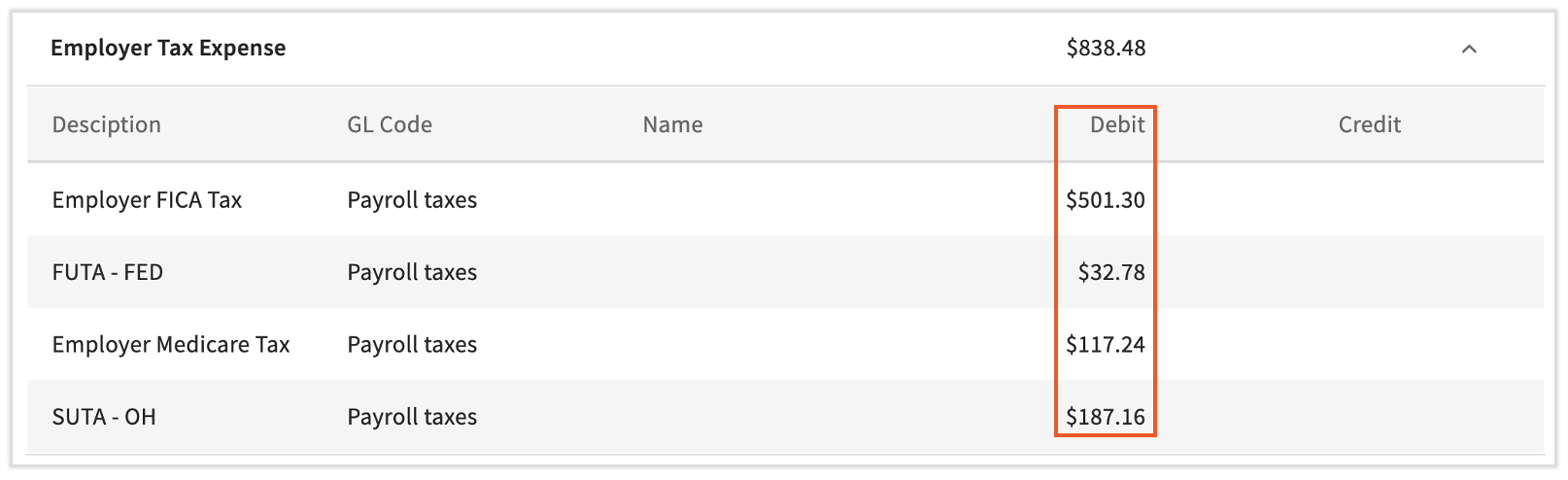
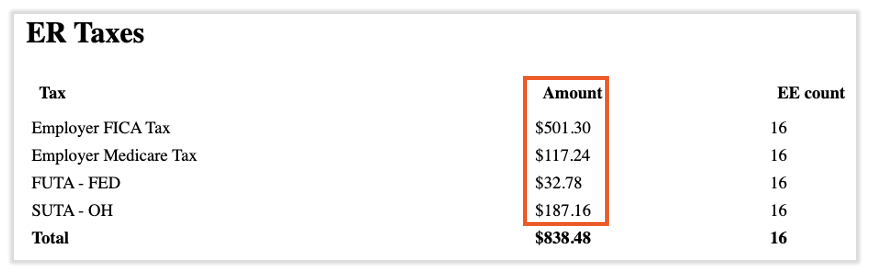
- Para conciliar los impuestos del empleador, compara el monto del impuesto en los detalles de nómina sincronizados con el informe de resumen de nómina en Nómina Toast.
- En Toast Web, ve a Finanzas > Contabilidad > Actividad y selecciona una fecha con una entrada de nómina sincronizada (verde). Selecciona el hipervínculo del libro diario de la nómina para abrir los detalles del libro diario de la nómina. Selecciona el ícono circunflejo junto a Retiros bancarios y usa la línea Impuestos sobre nómina. También puedes seleccionar el ícono de circunflejo para ver cada impuesto individualmente.
- En xtraCHEF, ve a Sincronizar monitor y selecciona una fecha con una entrada de nómina sincronizada (verde). Selecciona el hipervínculo del libro diario de la nóminapara abrir los detalles del libro diario de la nómina. Aquí, ubica el elemento Gasto impositivo de nómina. También puedes seleccionar el ícono de circunflejopara ver cada impuesto individualmente.
- Localiza el informe de resumen de Nómina en Nómina Toast navegando a Nómina > Nóminas anteriores > Ver. El informe se encuentra cerca de la parte inferior de la página. Compara con elmonto total en la sección Impuestos ER.
Concilia los datos de sincronización de contabilidad en Nómina en QuickBooks Online
Puedes verificar si tus datos de sincronización de contabilidad se sincronizaron correctamente con tu cuenta de QuickBooks Online. En QuickBooks Online:
- Ve a Informes > Informes estándar.
- En la barra de búsqueda, busca Diario.
- Si buscas una nómina que se haya sincronizado recientemente, utiliza la barra de búsqueda para localizar transacciones recientes.
- Una vez que se cargue, filtra por la fecha de sincronización que ves en el calendario de actividades en la sincronización de contabilidad Nómina Toast Web.
- Verás los códigos de LM que se transfirieron durante ese período y los montos en dólares correspondientes.
Recursos adicionales
- Primeros pasos con sincronización de contabilidad nómina
- Haz coincidir las categorías de Nómina Toast con los códigos de libro mayor de tu sistema contable
- Obtener ayuda con sincronización de contabilidad nómina