xtraCHEF: Códigos del libro mayor (GL)
Última actualización: 20 ago 2026, 9:24 a.m.
- Conceptos básicos del libro mayor (GL)
- Sincronizar tus códigos de LM
- Crear códigos de LM
- Gestionar tus códigos de LM
- Importar códigos de LM de QuickBooks Online Extract
- Importar códigos de LM desde QuickBooks Desktop
- Crear categorías de compra a partir de códigos de LM
Conceptos básicos del libro mayor
En este video de 3 minutos, se habla sobre los códigos del libro mayor (GL) y cómo entran en juego en xtraCHEF.
En el mundo de la contabilidad, los códigos del libro mayor conforman tu plan de cuentas y se utilizan para rastrear fácilmente de dónde va y dónde viene tu dinero. Normalmente, los códigos de LM constan de un código numérico y una descripción, por ejemplo, 1001- Compras de alimentos. Esto te permite a ti, a tu auxiliar contable o a tu contador hacer un seguimiento rápido de dónde se gasta y dónde se gana dinero.
Los códigos de LM también se desglosan por tipos de cuenta, como activos, pasivos, ingresos, capital, costo de los bienes vendidos y gastos. A continuación, encontrarás una lista detallada de ejemplos.
| Tipo de cuenta | Libro mayor |
|---|---|
| Costo de los bienes vendidos (COGS) | Compras de alimentos |
| Costo de los bienes vendidos (COGS) | Compras de bebidas |
| Costo de los bienes vendidos (COGS) | Compras de bebidas sin alcohol |
| Costo de los bienes vendidos (COGS) | Suministros para bares |
| Gasto | Compra de equipos |
| Gasto | Lavandería, ropa blanca y uniformes |
| Gasto | Servicios |
| Ingresos | Ventas de alimentos |
| Ingresos | Ventas de bebidas |
| Ingresos | Ventas de bebidas sin alcohol |
| Activo fijo | Equipo |
| Pasivo actual | Propinas no distribuidas |
Nota: Los códigos de LM pueden variar significativamente de un restaurante a otro y van desde simples hasta bastante complejos. Para los restaurantes que crean un nuevo plan de cuentas desde cero, es importante crear este marco de acuerdo con tus necesidades y operaciones. Por esta razón, los Agentes de Atención al Cliente no pueden asignar, recomendar ni modificar códigos de LM.
Sincronizar tus códigos de LM
- Si ya tienes un plan de cuentas para tu restaurante y eres usuario de QuickBooks Online o Desktop, puedes sincronizar tu COA conectándote con xtraCHEF. Puedes encontrar instrucciones detalladas sobre este paso aquí: Conectar xtraCHEF y QuickBooks Online o conectar xtraCHEF y QuickBooks Desktop.
- Si ya tienes un plan de cuentas para tu restaurante y no utilizas QuickBooks para la contabilidad, tu director de proyectos puede cargarlo en tu cuenta en tu nombre. También puedes agregar tu COA a xtraCHEF creando códigos de LM. Puedes encontrar instrucciones detalladas sobre este paso aquí: Cómo crear códigos de libro mayor.
- Si no tienes un plan de cuentas para tu restaurante, puedes crear uno sobre la marcha creando códigos de libro mayor. Puedes encontrar instrucciones detalladas en la sección a continuación.
Crear códigos de LM
Si no usas QuickBooks, siempre puedes crear o agregar un nuevo código de LM. Para continuar, completa los pasos que se indican a continuación.
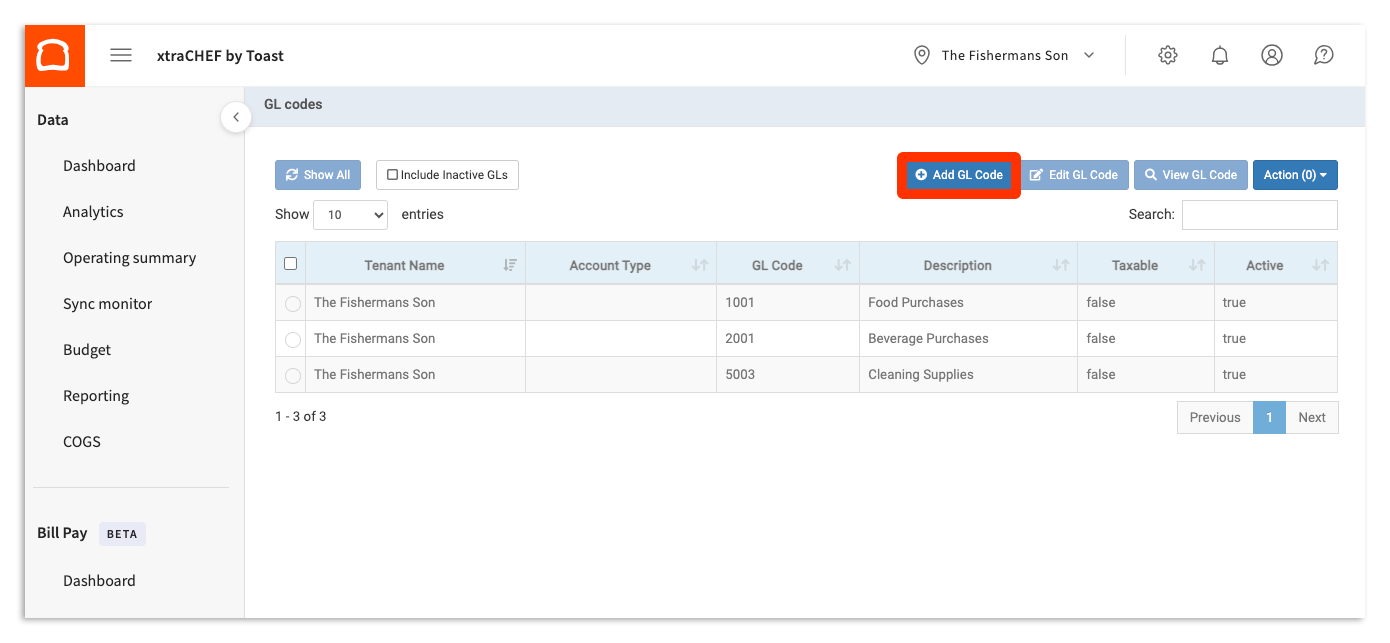
- Selecciona el ícono de engranaje > Códigos de LM en la esquina superior derecha de xtraCHEF.
- Para crear un nuevo código de LM, selecciona + Agregar código.
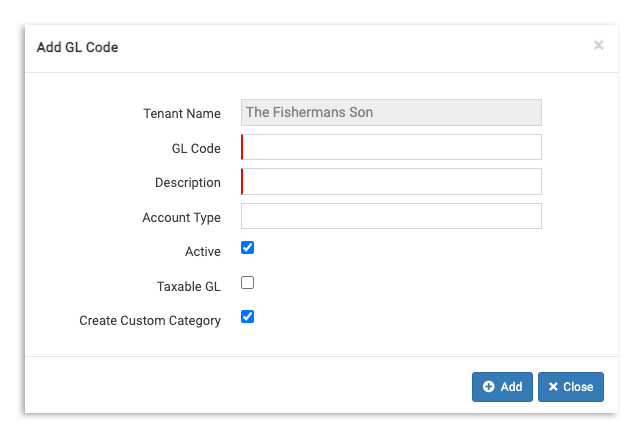
- Se te pedirá que asignes detalles para este nuevo código de LM. Asigna un código de LM y una descripciónpara continuar. También puedes indicar el tipo de cuenta y si el artículo es imponible o no aquí.
- Nota:El código de LM y la descripción son campos obligatorios. Si no utilizas un sistema de codificación numérica para tus códigos de LM, puedes repetir la descripción en ambos espacios.
- Nota:El código de LM y la descripción son campos obligatorios. Si no utilizas un sistema de codificación numérica para tus códigos de LM, puedes repetir la descripción en ambos espacios.
- Cuando termines, selecciona + Agregar. Si tu código de LM está activo, lo verás listado en la página de códigos de LM inmediatamente.
Gestionar tus códigos de LM
A veces los nombres cambian o tal vez discontinuaste un artículo de inventario y ya no necesitas el código de LM asociado. Para hacer ediciones y actualizaciones en tus códigos de LM, regresa a la página de códigos de LM (ícono de engranaje > códigos de LM) y selecciona el código que te gustaría editar.
Selecciona un código de LM y, luego, Editar código en la barra superior del menú.
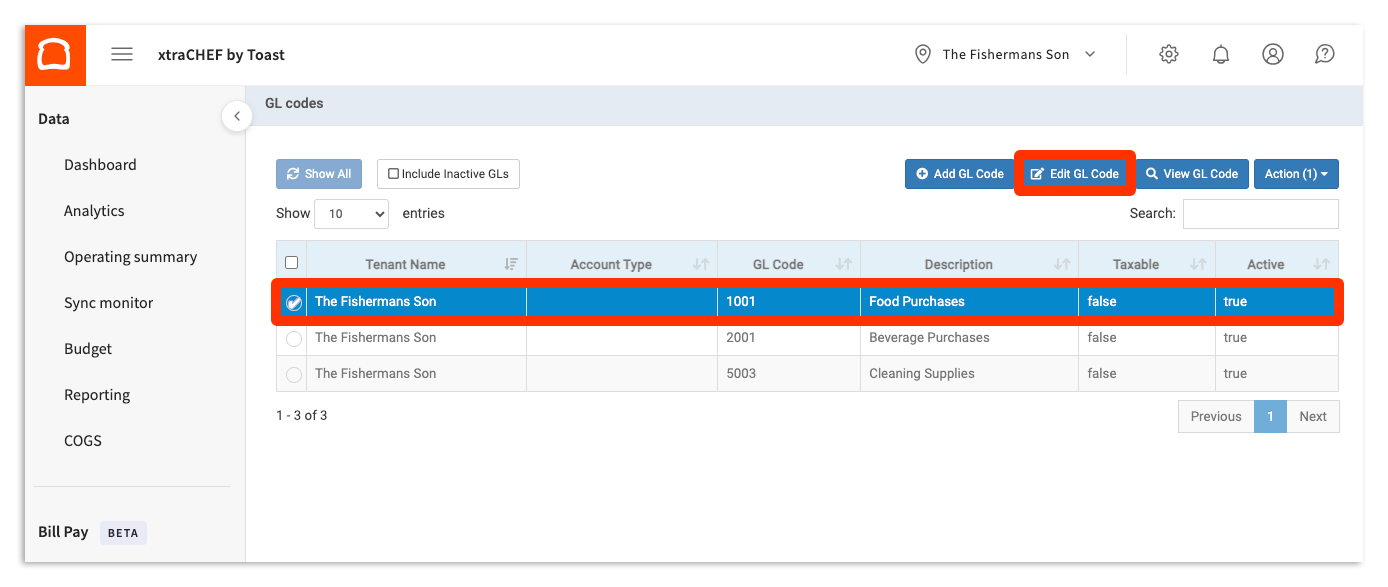
Para editar el código, completa el formulario con tu información nueva o actualizada. Si necesitas desactivar un código de LM, simplemente deselecciona la casilla de verificación Activo en la ventana emergente. También puedes seleccionar Acciones y luego Desactivar en la página de códigos de LM. Todos los cambios entrarán en vigencia tan pronto como selecciones Guardar.
Nota: Para obtener una lista completa de tus códigos de LM para Imprimir o compartir, ve a Ícono de engranaje > Códigos de LM para ver todos los códigos en una página y, luego, usa la opción Imprimir o guardar como PDF de tu navegador (p. ej., Ctrl+P/Cmd+P). Actualmente, xtraCHEF no tiene un botón dedicado a exportar e Imprimir para la lista de códigos de LM en sí.
Importar códigos de LM desde QuickBooks Online Extract
- Ve al ícono de engranaje > Página de configuración de cuenta en xtraCHEF.
- Selecciona la pestaña Integraciones.
- Si no ves la pestaña Integraciones, QuickBooks no está habilitado en tu cuenta o tienes una configuración que llamamos "QuickBooks a nivel de ubicación".
- Si tienes configurada la opción “QuickBooks a nivel de ubicación”, tienes más de una ubicación en tu inquilino de xtraCHEF y usas uno o varios archivos de QuickBooks. En su lugar, ve al ícono de engranaje > Ubicaciones. Selecciona una ubicación para que se ilumine de color azul y, luego, Editar detalles. Deberías ver el nombre de la ubicación de QuickBooks en el campo Detalles de la cuenta si QuickBooks está correctamente configurado.
- Si no ves la pestaña Integraciones, QuickBooks no está habilitado en tu cuenta o tienes una configuración que llamamos "QuickBooks a nivel de ubicación".
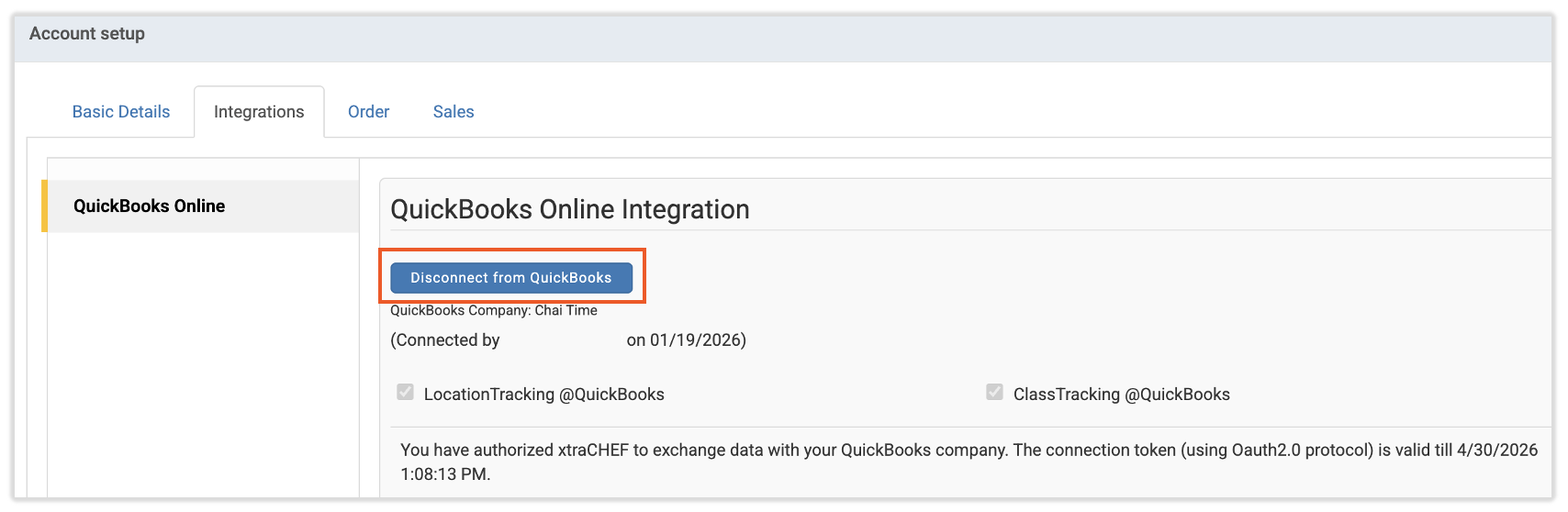
- Si QuickBooks se configuró correctamente, verás un botón para desconectar de QuickBooks.
- Si no puedes ver QuickBooks de la lista de integraciones, debes desconectar y volver a conectar QuickBooks antes de importar códigos de LM de QuickBooks.
- Si no puedes ver QuickBooks de la lista de integraciones, debes desconectar y volver a conectar QuickBooks antes de importar códigos de LM de QuickBooks.
- Para importar los códigos de LM, ve al ícono de engranaje > Códigos de LM >Importar LM desde QuickBooks Online >Importar.
- A continuación, selecciona los códigos de LM que deseas importar en xtraCHEF.
- Luego, selecciona el botón Importar. Una vez hecho esto, todos los códigos de LM se importarán automáticamente en xtraCHEF.
Importar códigos de LM desde QuickBooks Desktop
- En xtraCHEF, selecciona el ícono de engranaje > Configuración de la cuenta y ve a la pestaña Integraciones.
- A continuación, selecciona una de las dos opciones en Frecuencia de sincronización de LM.
- Intervalos definidos: Esta opción te permite establecer la frecuencia con la que xtraCHEF puede sincronizarse con tu archivo de QuickBooks Desktop.
- A pedido: Esto te permite sincronizar el libro mayor de QuickBooks con xtraCHEF la próxima vez que te conectes a QuickBooks
- Después de hacer una selección, selecciona el botón Guardar en la parte inferior de la página.
- Por último, debes sincronizar los códigos de LM con xtraCHEF ejecutando el conector web en QuickBooks Desktop. Este proceso incluye seleccionar el archivo factura .QWC y el botón “Actualizar seleccionado” en el conector web.

Creación de categorías de compra a partir de códigos de LM
Aprende a crear categorías de compra a partir de códigos de LM existentes en tu cuenta de xtraCHEF.
- Ve al ícono de engranaje > Códigos LM.
- Destaca el código de LM para el que quieres crear una categoría de compra.
- Selecciona el botón Acción en la esquina superior derecha y selecciona Crear categoría de compra.
Una vez completado, el sistema creará automáticamente una categoría que se puede asignar a rubros de la cola de asignar rubros. La creación y el reflejo de la nueva categoría pueden tardar de 2 a 3 minutos.