xtraCHEF: Primeros pasos con la integración con QuickBooks Desktop
Última actualización: 13 abr 2026, 5:36 p.m.
xtraCHEF te permite transferir cuentas y asientos contables a QuickBooks Desktop, lo que simplifica el flujo de trabajo de cuentas por pagar (AP) y te ahorra tiempo valioso.
| Los productos de terceros, como QuickBooks Desktop, se proporcionan únicamente de acuerdo con la garantía y otros términos especificados por el proveedor de terceros, que es el único responsable del servicio y el soporte de su producto. |
- Resumen de integración con QuickBooks Desktop
- Configurar el conector web
- Próximos pasos
- Importar proveedores de QuickBooks Desktop a xtraCHEF
- Sincronización de archivos IIF
Resumen de integración con QuickBooks
Si eres cliente de xtraCHEF y usas QuickBooks Desktop para tu contabilidad, xtraCHEF te permite transferir facturas y asientos contables a tu cuenta de QuickBooks Desktop al ejecutar una sincronización a través del conector web de Intuit, lo que simplifica el flujo de trabajo de cuentas por pagar y te ahorra tiempo valioso.
Para comenzar, conéctate con tu director de proyectos de xtraCHEF. Configurarán la extracción de tu cuenta para que admita una conexión con QuickBooks Desktop. Asegúrate de tener en cuenta el sistema operativo de tu computadora (Mac o PC) para asegurarte de que la configuración esté configurada correctamente.
Nota: El conector web de Intuit no es compatible con equipos Mac OS. Para obtener información relevante sobre las extracciones de QuickBooks Desktop para usuarios de Mac, ve a nuestra sección Cargas de archivos IIF.
Nota: Pueden ocurrir errores de autenticación de escritorio al conectar el conector web. Para evitarlo, asegúrate de seguir los pasos de configuración de la cuenta y de que el archivo .QWC se haya descargado. Este error también se puede evitar asegurándose de que la persona que descargó el archivo .QWC sea quien ejecute el proceso de configuración del Conector web.
Volver al inicio

Configurar el conector web
Con la extracción de QuickBooks Desktop activada en tu cuenta, ya tienes todo listo para comenzar los pasos de configuración con tu cuenta. Para los usuarios de PC, esta integración utiliza el conector web de Intuit.
El conector web establece una conexión entre tu sistema contable basado en computadora de escritorio y la plataforma en línea de xtraCHEF. Esto crea una forma automatizada de transferir datos entre aplicaciones web y QuickBooks. Una vez completada la integración, podrás hacer lo siguiente:
- Importar tu plan de cuentas o códigos de libro mayor a xtraCHEF
- Importar proveedores a xtraCHEF
- Sincronizar tus facturas de xtraCHEF como facturas en QuickBooks Desktop
- Sincronizar depósitos y devoluciones como créditos de proveedor en QuickBooks Desktop
- Sincronizar plan de cuentas o códigos de LM preconfigurados para fletes, créditos, otros cargos, descuentos e impuestos
- Publica los datos de ventas de Toast como entrada en el libro diario en QuickBooks Desktop
- Sincronizar la información de tus clientes en QuickBooks con xtraCHEF
Nota: Para transferir los datos mencionados anteriormente, es necesario sincronizar con el conector web de Intuit. Para iniciar una sincronización, ejecuta tu conector web.
Volver al inicio
Extraer configuración
Para comenzar a configurar la extracción en xtraCHEF, ve al ícono de engranaje en la esquina superior derecha de tu aplicación xtraCHEF y selecciona Configuración de cuenta en el menú desplegable.
Esto te llevará a la página Configuración de cuenta. A continuación, selecciona la pestaña Integraciones para ver la configuración relacionada con el Conector web de QuickBooks:
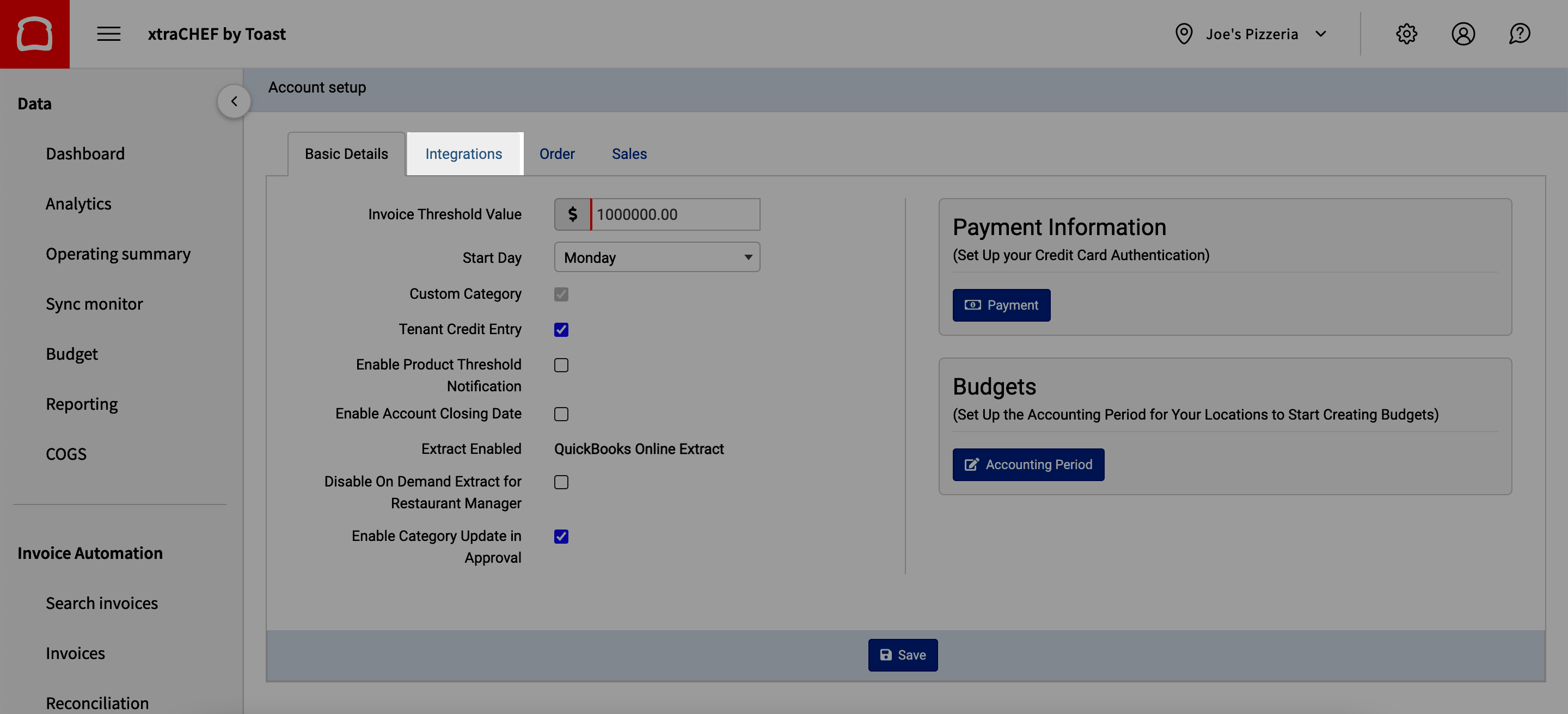
Aquí puedes definir con qué frecuencia quieres sincronizar con tu cuenta de QuickBooks Desktop.
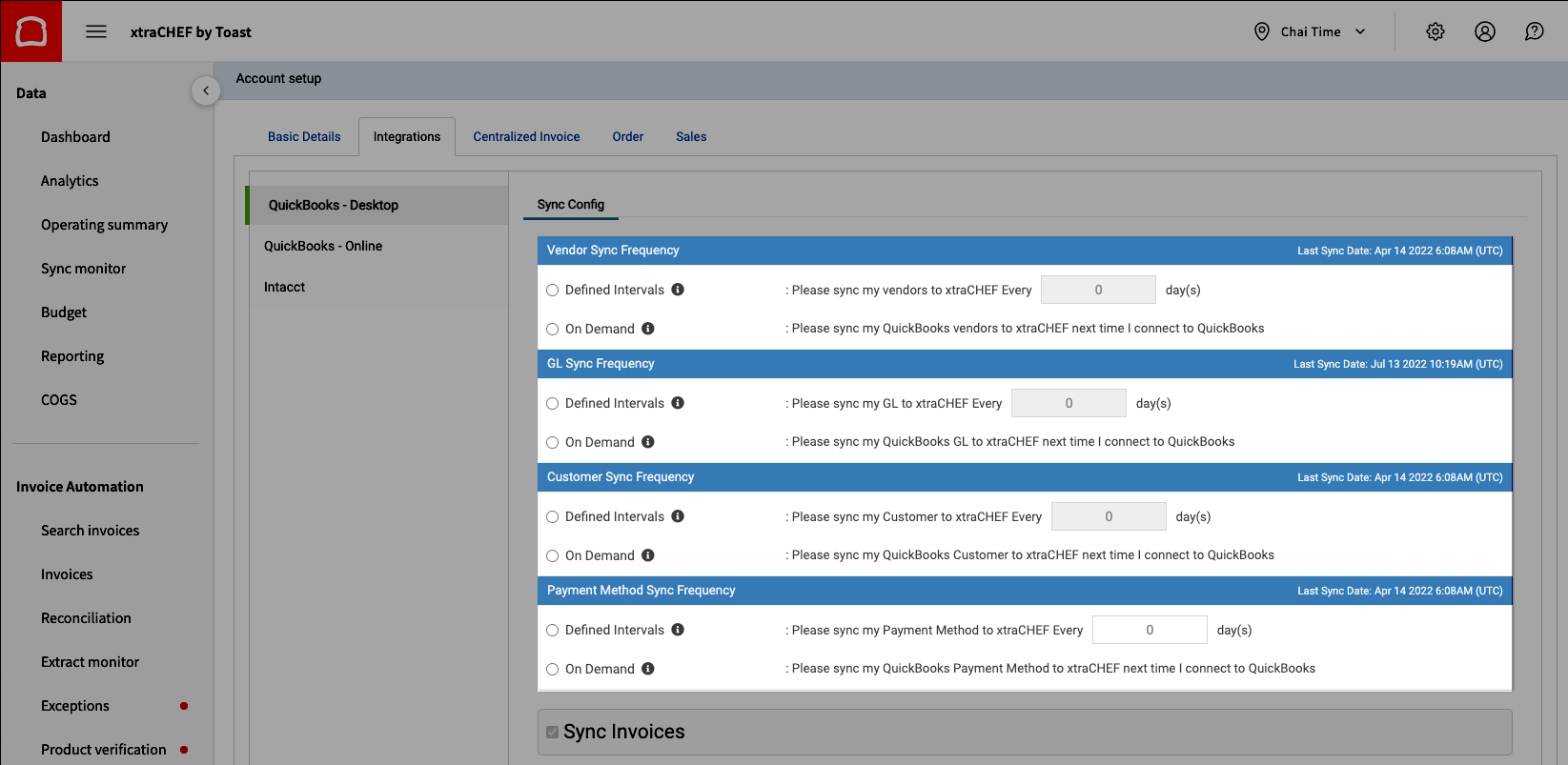
Las categorías de sincronización aplicables son:
- Proveedor: Cuando se sincroniza, xtraCHEF captura actualizaciones de la información de tu proveedor, como el nombre, el código, las direcciones y más.
- GL: Cuando se sincroniza, xtraCHEF captura actualizaciones de tus códigos de plan de cuentas y libro mayor.
- Cliente: Esto te permite sincronizar o actualizar la información del cliente.
- Método de pago: Esto te permitirá sincronizar tus métodos de pago y cualquier cambio.
Puedes establecer una frecuencia de sincronización para cada una de estas categorías según tus preferencias y la frecuencia con la que planees ejecutar extracciones. Al elegir sincronizar en intervalos definidos, configuras la frecuencia con la que xtraCHEF puede sincronizar con tu archivo de escritorio de QuickBooks. En comparación, sincronizar a pedido requeriría que iniciaras manualmente una sincronización en xtraCHEF.
Volver al inicio
Configuración del conector web
En tu página de integraciones, también encontrarás una guía paso a paso para configurar sincronizaciones de xtraCHEF con tu cuenta de QuickBooks Desktop a través del conector web de Intuit.
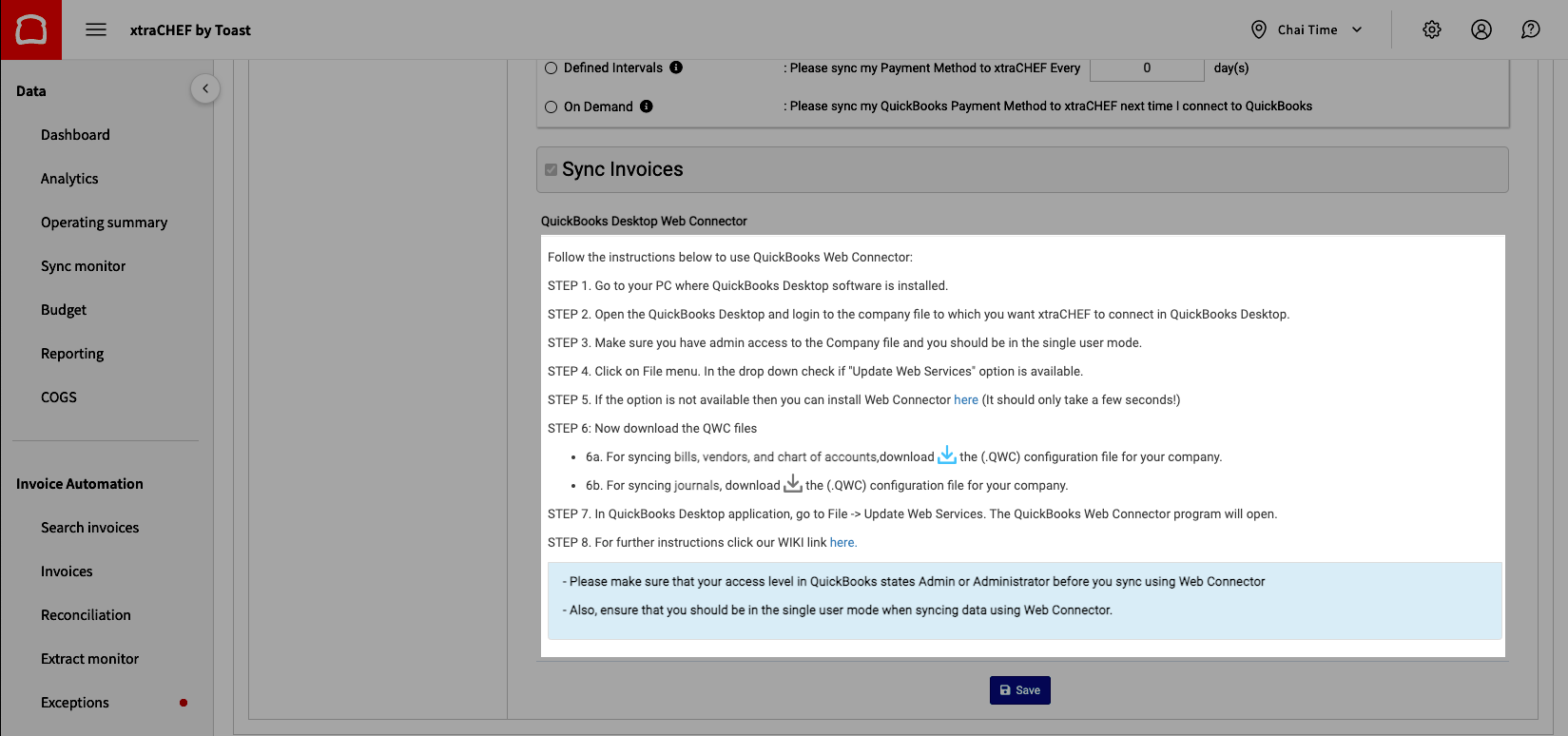
También puedes ver estos pasos a continuación.
Nota: Antes de comenzar, asegúrate de que tu nivel de acceso en QuickBooks sea de administrador o administrador y que estés en el modo de un solo usuario al sincronizar datos con el conector web.
- Abre QuickBooks Desktop e inicia sesión en el archivo de la empresa al que deseas que se conecte xtraCHEF en QuickBooks Desktop.
- Asegúrate de tener acceso de administrador al archivo de la empresa y de que estés en modo de usuario único.
- Selecciona el menú Archivo. En el menú desplegable, verifica si la opción “Actualizar servicios web” está disponible.
- Si la opción no está disponible, puedes instalar el conector web aquí (¡solo debería tardar unos segundos!).
- Ahora descarga los archivos QWC. Estos archivos son específicos para tus cuentas únicas y se pueden descargar a través de tu página de integraciones.
- Para sincronizar cuentas, proveedores y plan de cuentas, descarga el archivo de configuración .QWC de tu empresa. (El archivo QWC descargable se encuentra en el paso 6 de tu cuenta de xtraCHEF).
- Para sincronizar diarios, descarga el archivo de configuración .QWC de tu empresa. (El archivo QWC descargable se encuentra en el paso 6 de tu cuenta de xtraCHEF).
- En la aplicación QuickBooks Desktop, ve al archivo > Actualizar servicios web. Se abrirá el programa QuickBooks Web Connector.
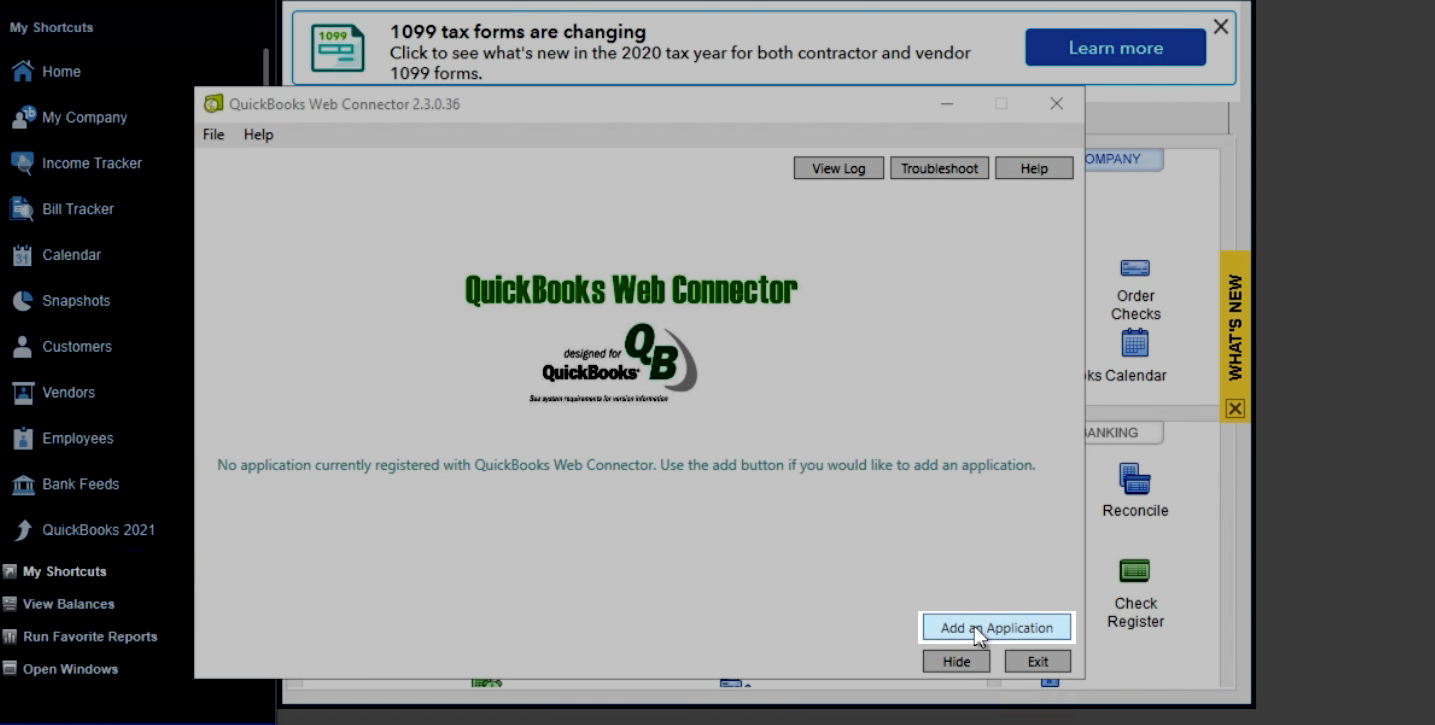
Ahora, podrás comenzar la configuración de tu conector web de QuickBooks. Para comenzar, abre QuickBooks y tu conector web. Luego, selecciona Agregar una aplicación.
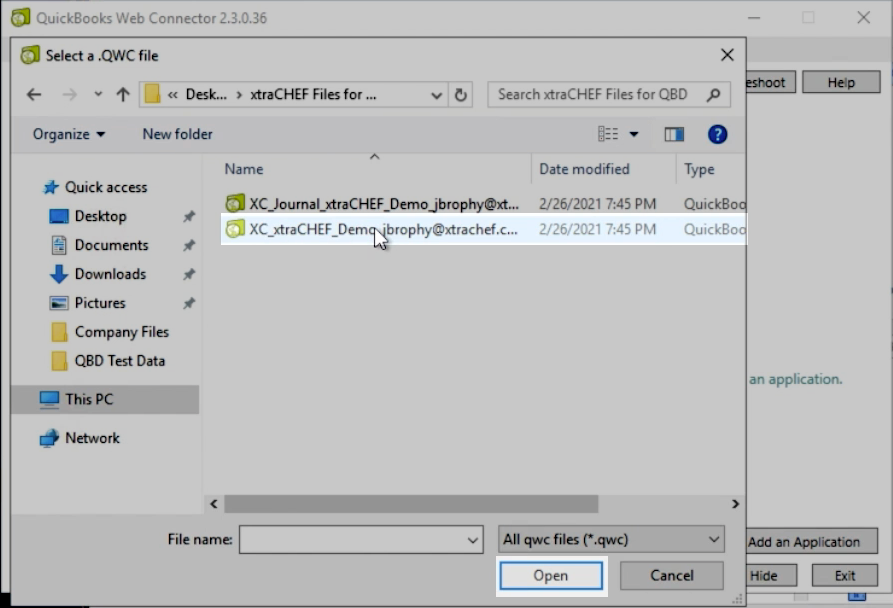
Se te pedirá que selecciones y cargues los archivos QWC que descargaste en el paso 6. Selecciona el archivo y, luego, Abrir.
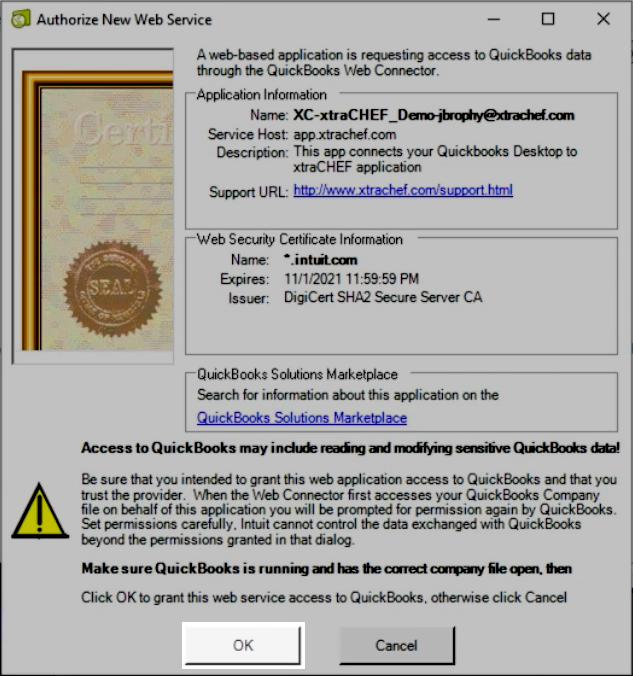
A continuación, verás una ventana emergente en la que se te pedirá permiso para permitir el acceso de xtraCHEF a tus datos de QuickBooks. Para continuar, selecciona Aceptar.
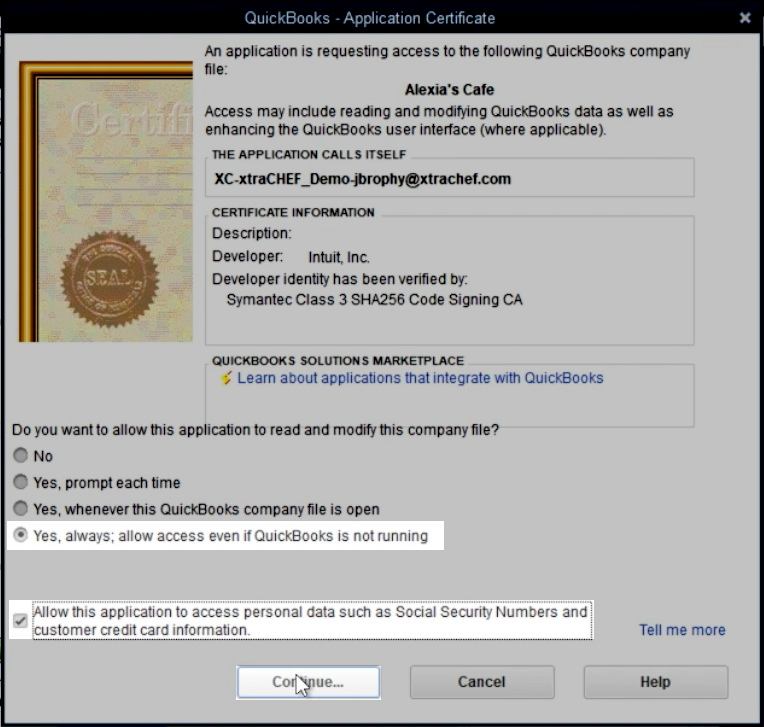
Al seleccionar Aceptar, aparecerá otra ventana emergente. Puedes elegir entre cualquiera de las tres últimas opciones según tus preferencias. Sin embargo, normalmente recomendamos elegir la última opción: Sí, siempre; permite el acceso incluso si QuickBooks no funciona. A continuación, verifica que quieres permitir que esta aplicación acceda a tus datos de QuickBooks. Selecciona Continuar una vez que hayas hecho una selección.
Al seleccionar Continuar, aparecerá otra ventana emergente de confirmación para verificar tu selección. Selecciona Listo para continuar.
Volver al inicio
Contraseñas y sincronización
El siguiente paso es proporcionar tu contraseña y conectarte con el servicio en línea de xtraCHEF. En la ventana del conector web, ingresa la contraseña para tu inicio de sesión en xtraCHEF. Luego, se te pedirá que guardes tu contraseña. Elige Sí.
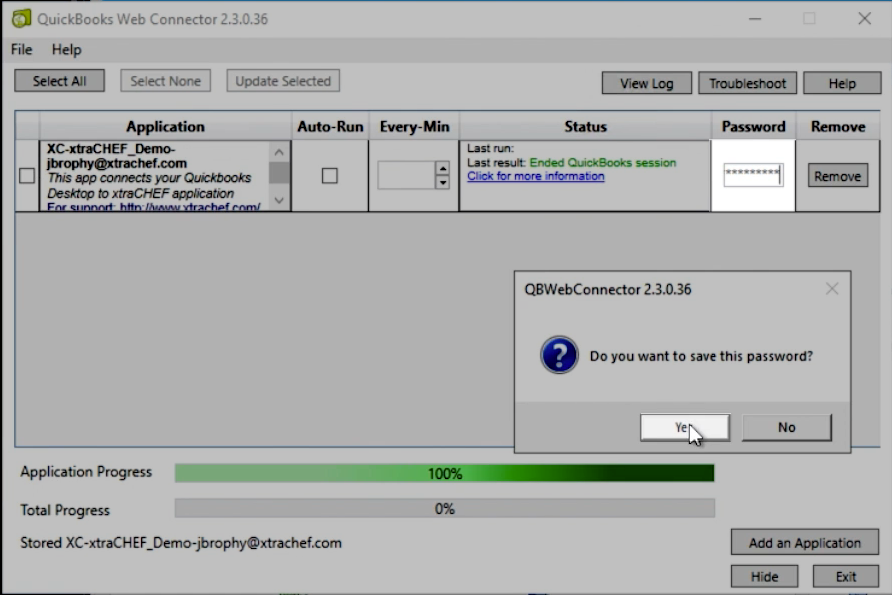
Si deseas que el conector web se sincronice automáticamente a intervalos Regulares, selecciona la casilla de la columna Ejecutar automáticamente e ingresa la frecuencia en minutos.
Nota: La función Ejecutar automáticamente solo está activa cuando el conector web de Intuit está en funcionamiento. Cuando el conector está cerrado o la computadora que lo aloja está apagada, la función Ejecutar automáticamente no funcionará hasta que se reabra.
Para una sincronización manual, selecciona la casilla de verificación al principio de la fila y selecciona Actualizar seleccionada en la parte superior. Esto comenzará a sincronizar los datos de xtraCHEF con tu empresa de QuickBooks Desktop. Al realizar esas acciones, verás en tu pantalla el progreso de la sincronización en tiempo real.
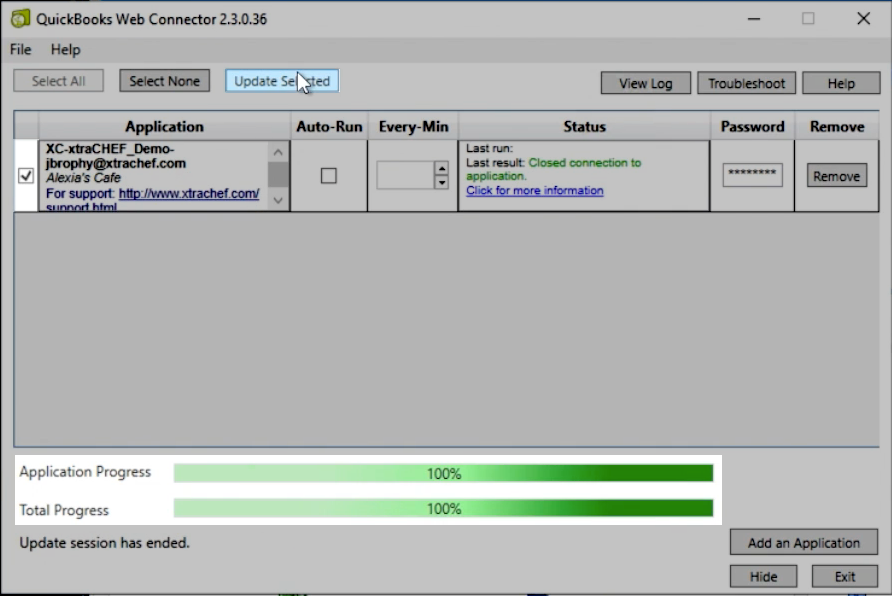
xtraCHEF capturará tu plan de cuentas, los códigos de libro mayor y los proveedores al actualizar los que seleccionaste por primera vez.
Nota: A menos que se haya activado una extracción de archivo IIF en tu cuenta, tus ventas y las sincronizaciones de facturas serán archivos QWC separados. Para garantizar que ambas sincronizaciones estén activadas, repite estos pasos en consecuencia.
Volver al inicio
Próximos pasos
Con QuickBooks y Toast integrados con tu cuenta de xtraCHEF, es hora de comenzar la configuración de ventas. La configuración de ventas crea el marco para que xtraCHEF divida automáticamente tus datos de ventas en informes más avanzados y envíe las entradas diarias de ventas al archivo de tu empresa.
Para obtener más información sobre este próximo paso, consulta Configuración de ventas xtraCHEF.
Importar proveedores de QuickBooks Desktop a xtraCHEF
Para importar proveedores de QuickBooks Desktop a xtraCHEF:
- Selecciona el ícono de engranaje > Configuración de la cuenta > Integraciones.
- En Frecuencia de sincronización de proveedores, hay dos opciones:
- Intervalos definidos: Te permite configurar la frecuencia con la que xtraCHEF puede sincronizarse con tu archivo de escritorio de QuickBooks.
- A pedido: Los proveedores se sincronizarán con xtraCHEF la próxima vez que te conectes a QuickBooks.
- Después de hacer una selección, selecciona Guardar en la parte inferior de la página.
- Debes ejecutar el conector web en QuickBooks Desktop para sincronizar los proveedores con xtraCHEF. Esto incluye seleccionar el archivo de factura .QWC en el conector web y seleccionar el botón Actualizar seleccionada.
Sincronización de archivos IIF
Nota: Para usar la sincronización de archivos IIF, el equipo del servicio de atención al cliente debe configurar primero la extracción. Puedes ponerte en contacto con support@xtrachef.com.
En algunos casos, es posible que el sistema operativo de tu computadora requiera que las entradas del diario se carguen como un archivo IIF. Este suele ser el caso si tu cuenta de escritorio de QuickBooks está alojada en un sistema operativo Mac
Descargar el archivo IIF para asientos contables de ventas
Una vez que se haya reconfigurado la extracción y se haya completado la configuración de ventas, puedes descargar las entradas a través de la pestaña Monitor de sincronización.
- Para hacerlo, selecciona Sincronizar monitor en tu barra de navegación.
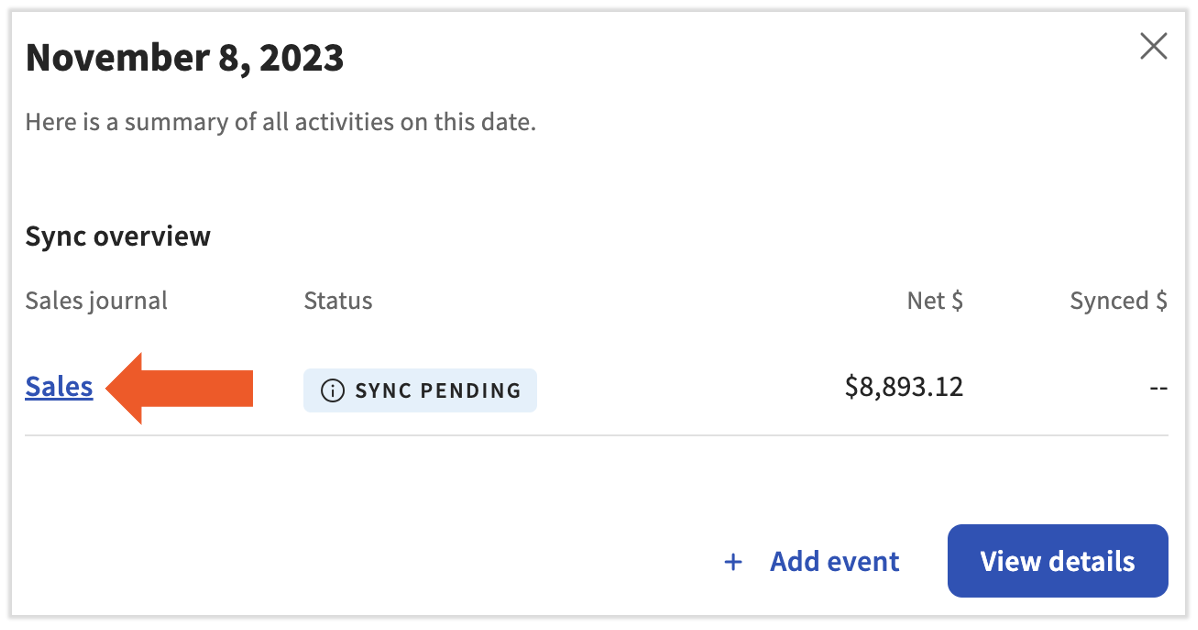
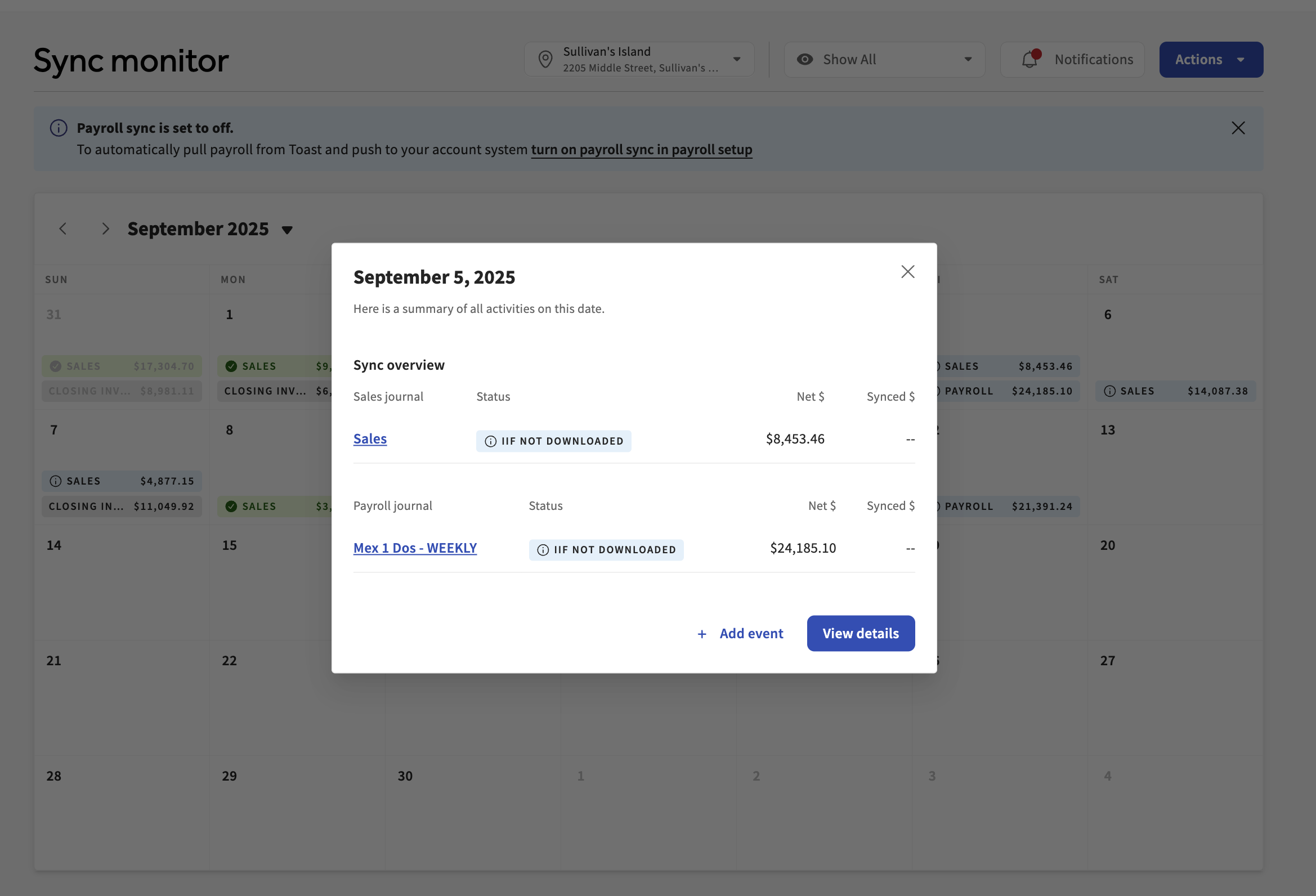
- El monitor de sincronización mostrará todas tus ventas en una vista de calendario. Para descargar una entrada del diario y cargarla en el archivo IIF, selecciona una fecha en tu calendario. Luego, selecciona el enlace Ventas.
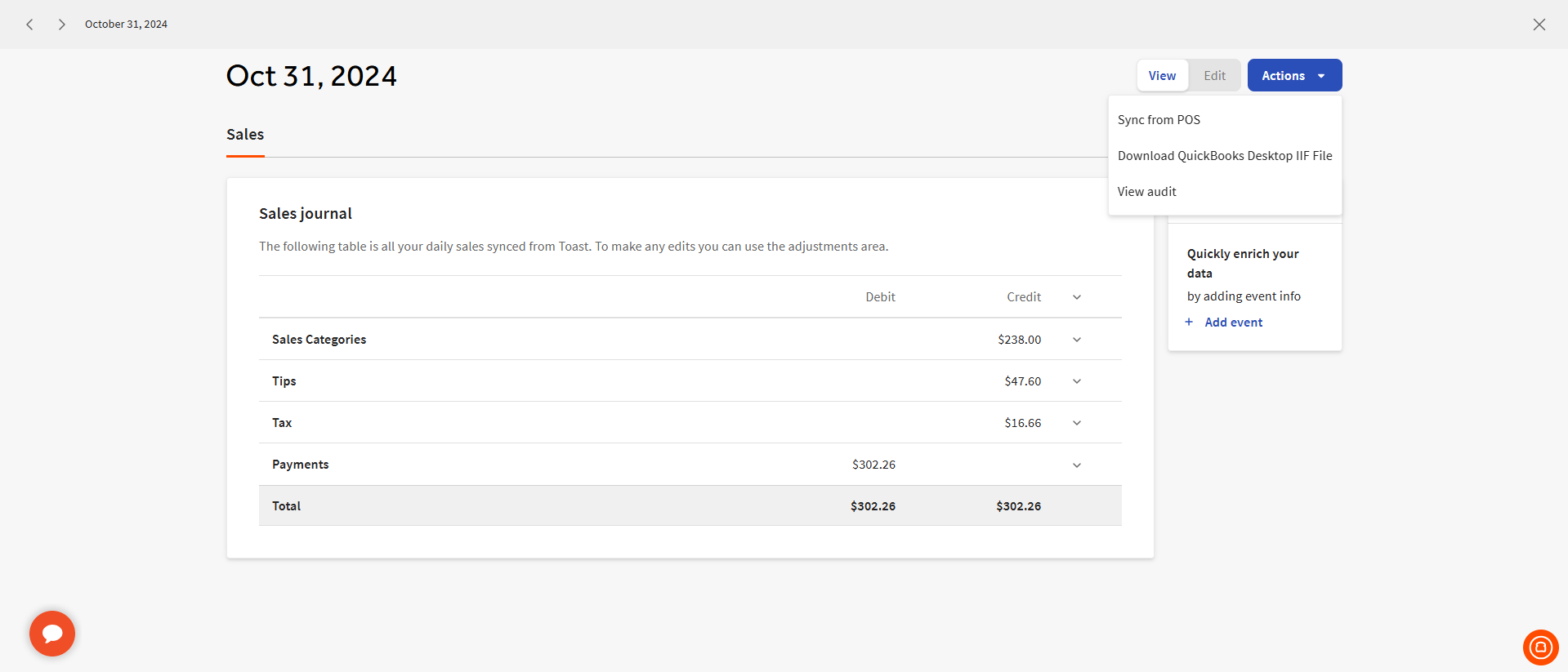
- Esto te permitirá previsualizar la entrada en xtraCHEF. Para descargar un archivo IIF de esta entrada del diario, selecciona Acción > Descargar archivo IIF de escritorio de QuickBooks.
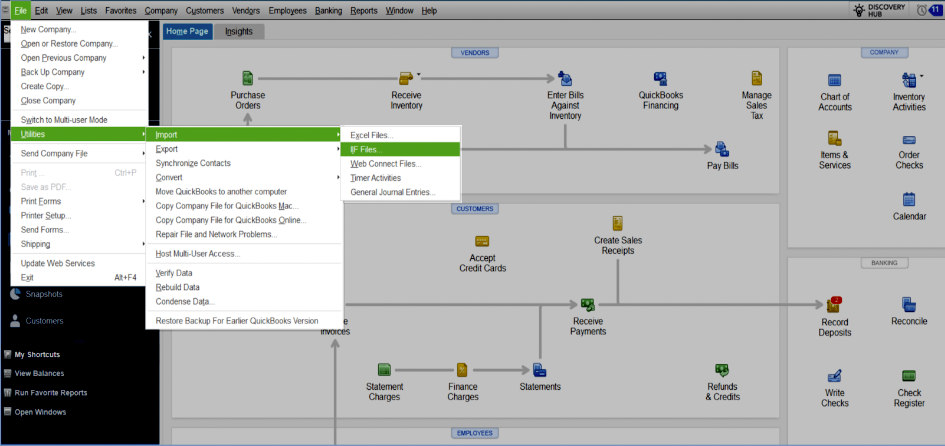
- Una vez descargado, este archivo se puede cargar directamente en tu cuenta de QuickBooks Desktop. Para hacerlo, abre la aplicación QuickBooks Desktop. A continuación, selecciona Archivo > Utilidades > Importar > Archivos IIF.
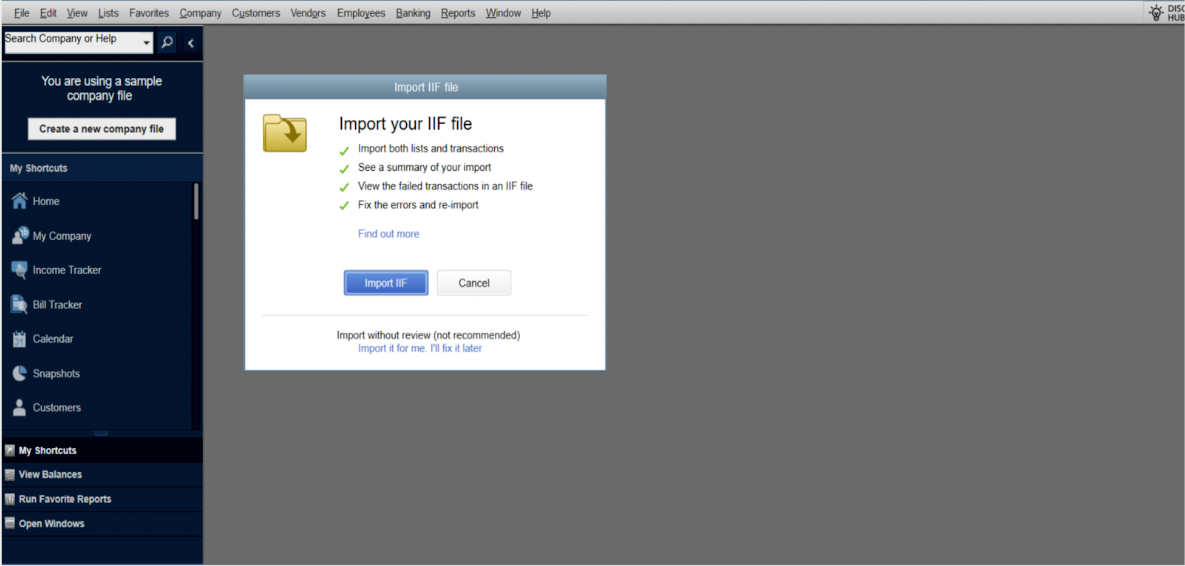
- Se abrirá la ventana Importar archivo IIF. Selecciona Importar archivo IIF y elige el archivo IIF que acabas de extraer de tu monitor de sincronización de xtraCHEF.
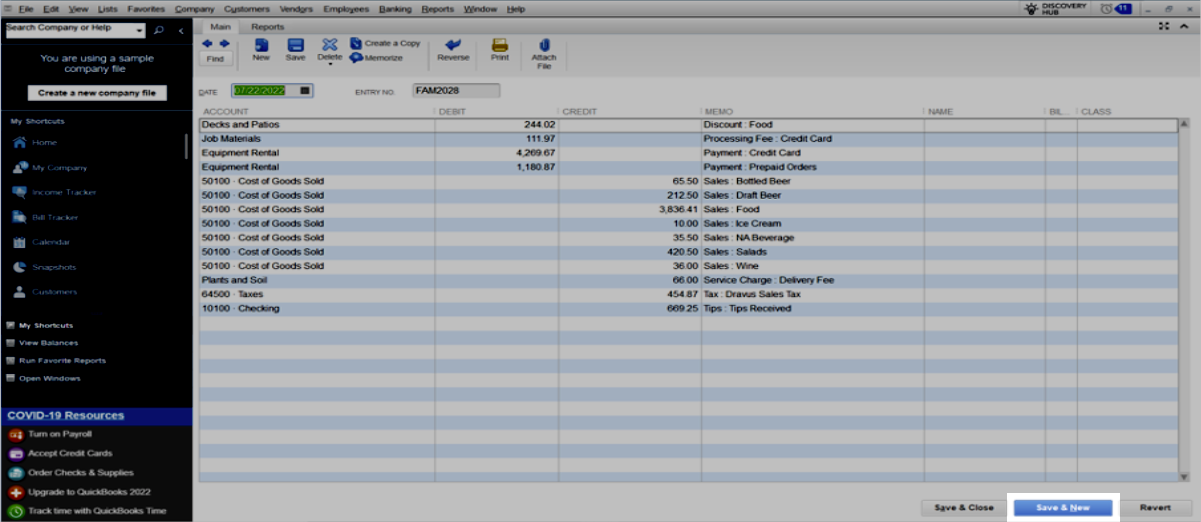
- Por último, previsualiza la entrada en QuickBooks Desktop y selecciona Guardar y nuevo.
- Se completará la importación de tu archivo IIF y se agregará la entrada al archivo de la empresa QuickBooks.
Descargar el archivo IIF para asientos contables de nómina
Para descargar asientos contables de nómina, ve al Monitor de sincronización y selecciona el día con el asiento de nómina. Si ves un mensaje que indica que el archivo IIF no se descargó, no te preocupes. Siempre que todas tus categorías de nómina estén asignadas a un código de LM, puedes seleccionar la entrada para descargar el archivo IIF. Una vez descargado, podrás cargar el archivo IIF de QuickBooks Desktop directamente en tu cuenta de QuickBooks Desktop y sincronizar los datos de nómina con tu contabilidad.
Descargar el archivo IIF para facturas
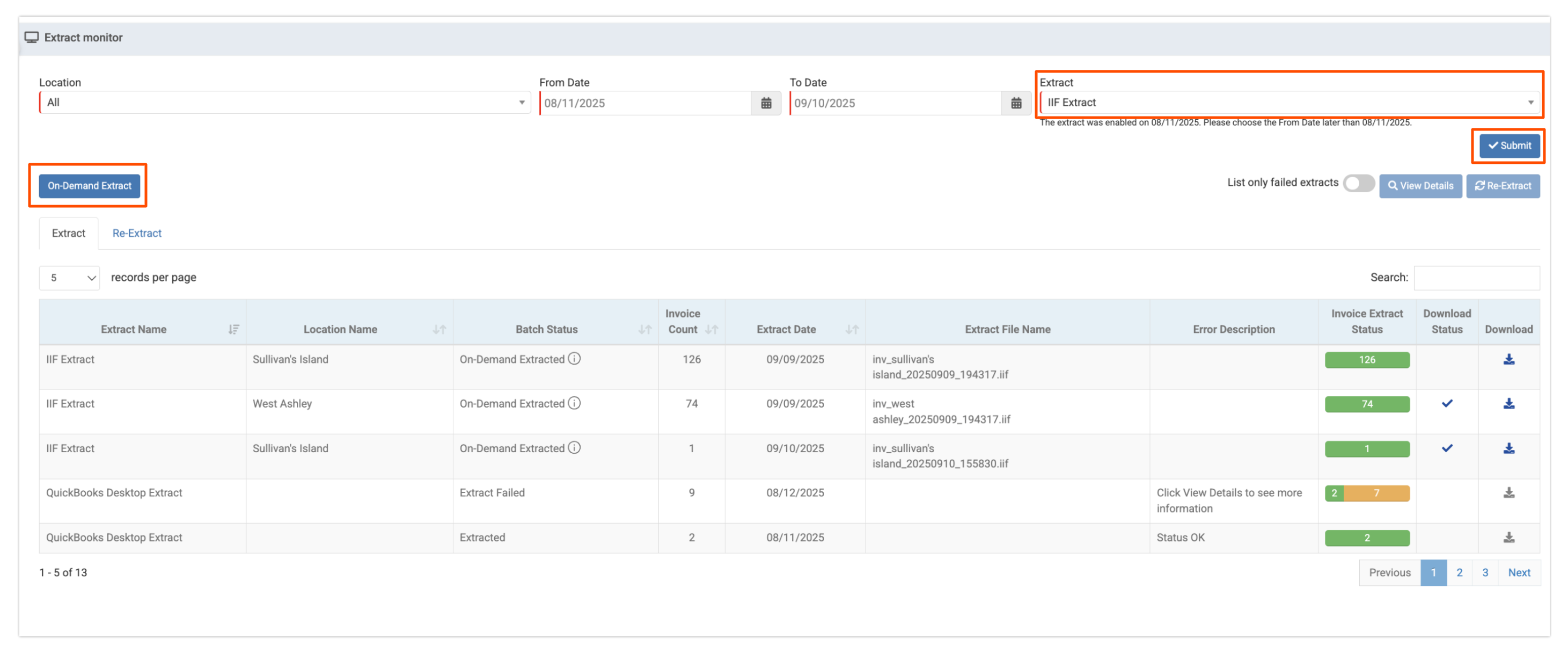
Para extraer tus facturas, busca las que se marcaron como listas para extraer. Selecciona una factura y se te redirigirá al Monitor de extracción.
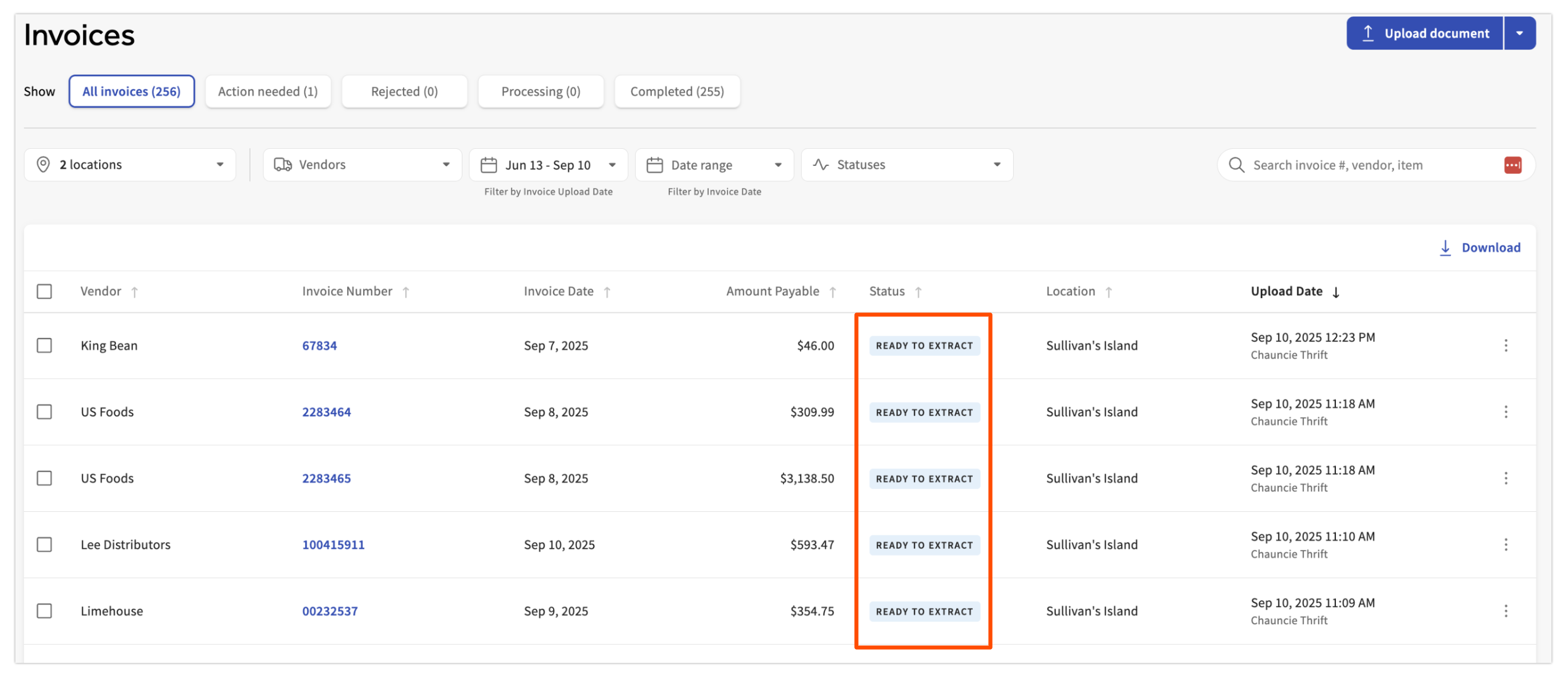
Una vez allí, sigue estos pasos:
- En el menú desplegable, selecciona Extracción IIF.
- Selecciona Enviar.
- Selecciona Extracción a pedido para obtener los archivos IIF de las facturas que están listas.