xtraCHEF: Comience con los proveedores
Última actualización: 28 abr 2026, 4:20 p.m.
- Resumen de proveedores
- Información del proveedor
- Códigos de proveedor
- Categoría predeterminada
- Preferencia de extracción
- Plazos de pago
- Regla de aprobación
- Agregar nuevo proveedor
Resumen de proveedores
A medida que comience a cargar facturas y configurar su cuenta, xtraCHEF comenzará a registrar la información del proveedor. Esto se hace para garantizar la consistencia con su software de contabilidad (si corresponde) y categorizar los gastos por proveedor para su informe.
Su página Proveedores, también conocida como el Centro de Proveedores, almacena esta información y le permite verificar o cambiar detalles vitales del proveedor, así como personalizar preferencias específicas.
Para comenzar, navegue a Proveedores desde el menú de navegación de la izquierda. Esto lo llevará a su página de Proveedores donde xtraCHEF registra cualquier información del proveedor sincronizada desde su contabilidad (si corresponde) o leída de facturas y recibos cargados.
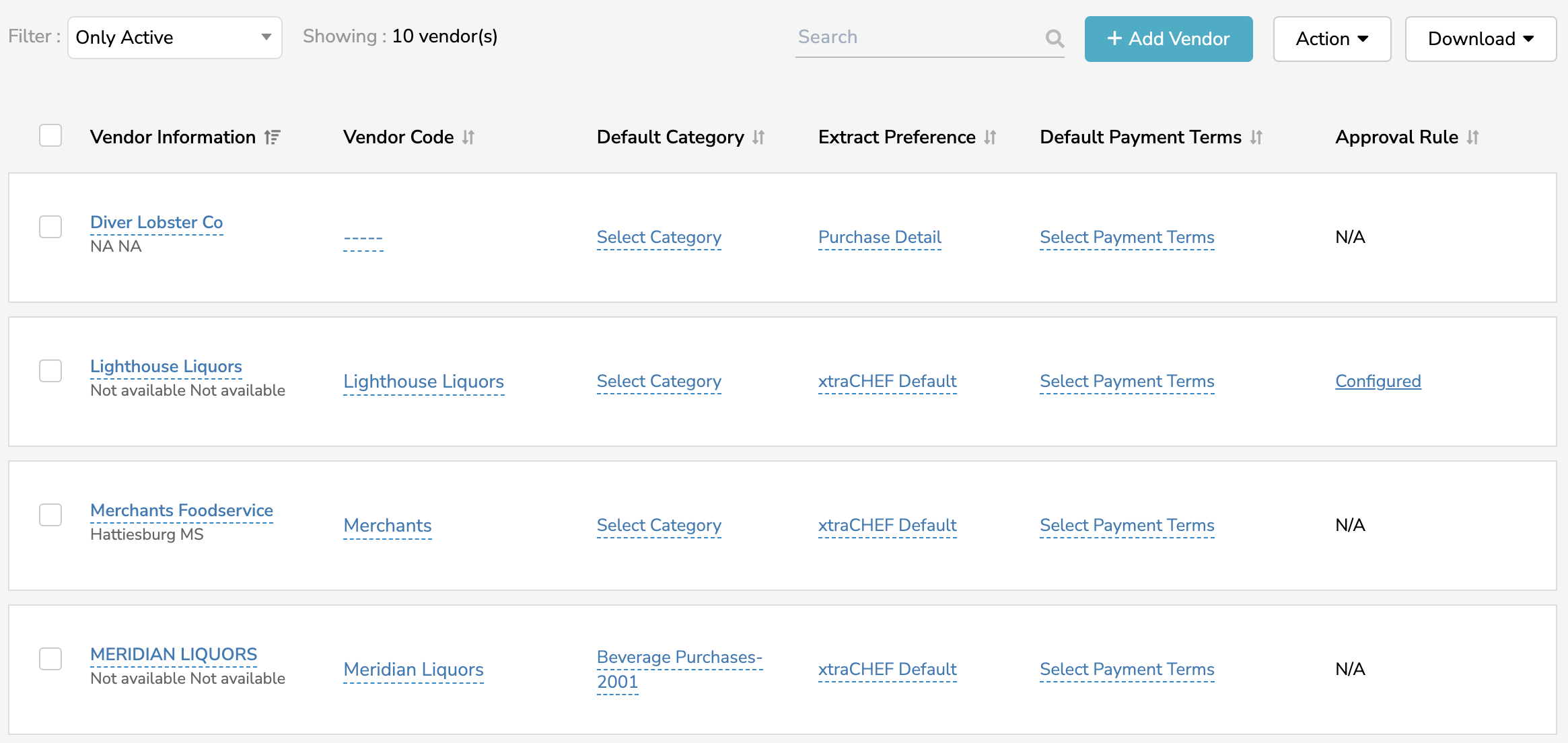
Por defecto, xtraCHEF le mostrará inmediatamente una lista de todos los proveedores activos. Sin embargo, puede usar su menú desplegable Filtro para incluir proveedores inactivos o aquellos con reembolsos solamente. Seleccionar la casilla de verificación a la izquierda de un proveedor le permite activarlo o desactivarlo si utiliza el menú desplegable Acción. También puede usar el botón Descargar para exportar una hoja de cálculo de estos datos.

Información del proveedor
Seleccione un nombre de proveedor de la columna Información del proveedor para ver toda la información correspondiente en xtraCHEF, incluyendo direcciones, contactos de ventas y cualquier factura u órdenes salientes para el proveedor. Por defecto, primero verá un Resumen del proveedor.
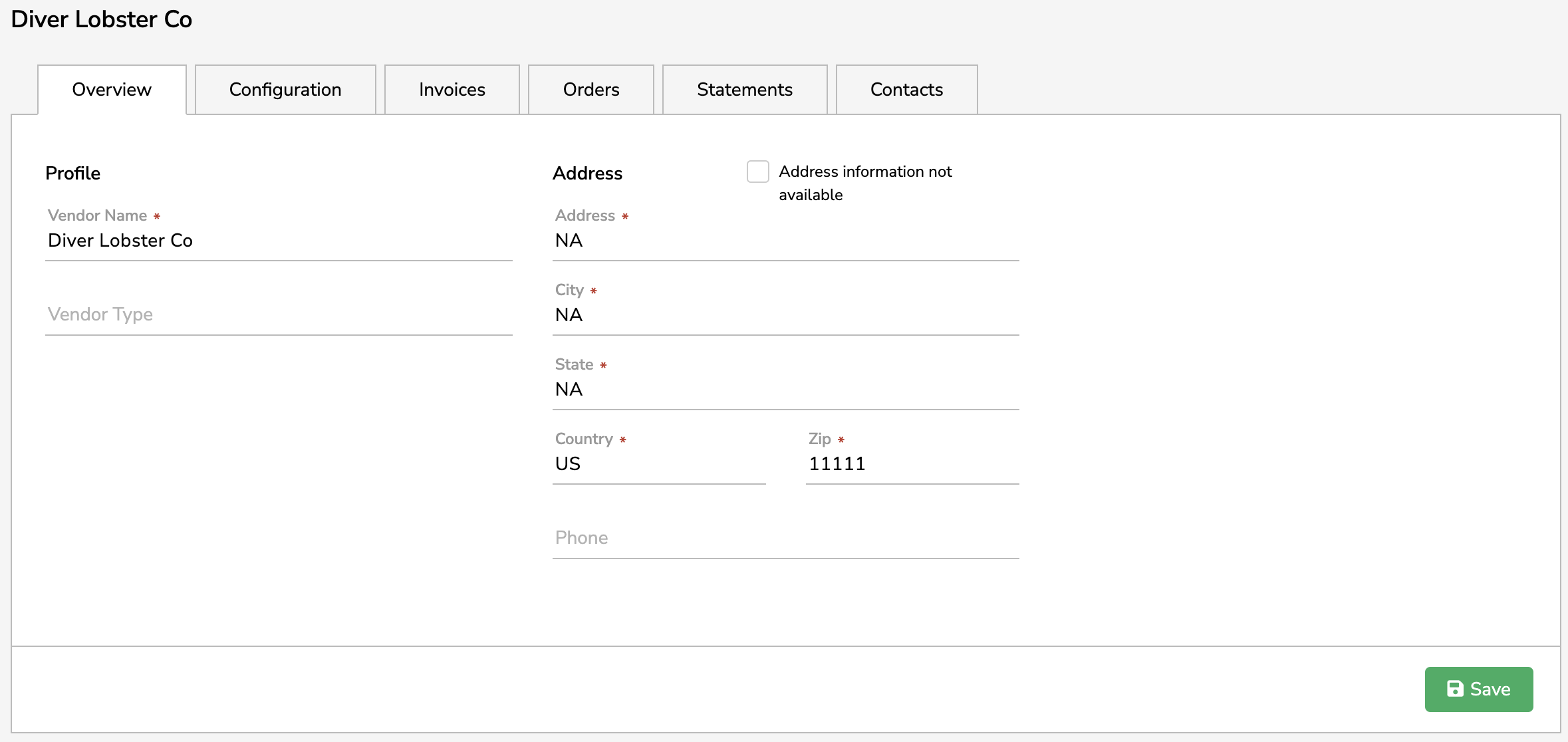
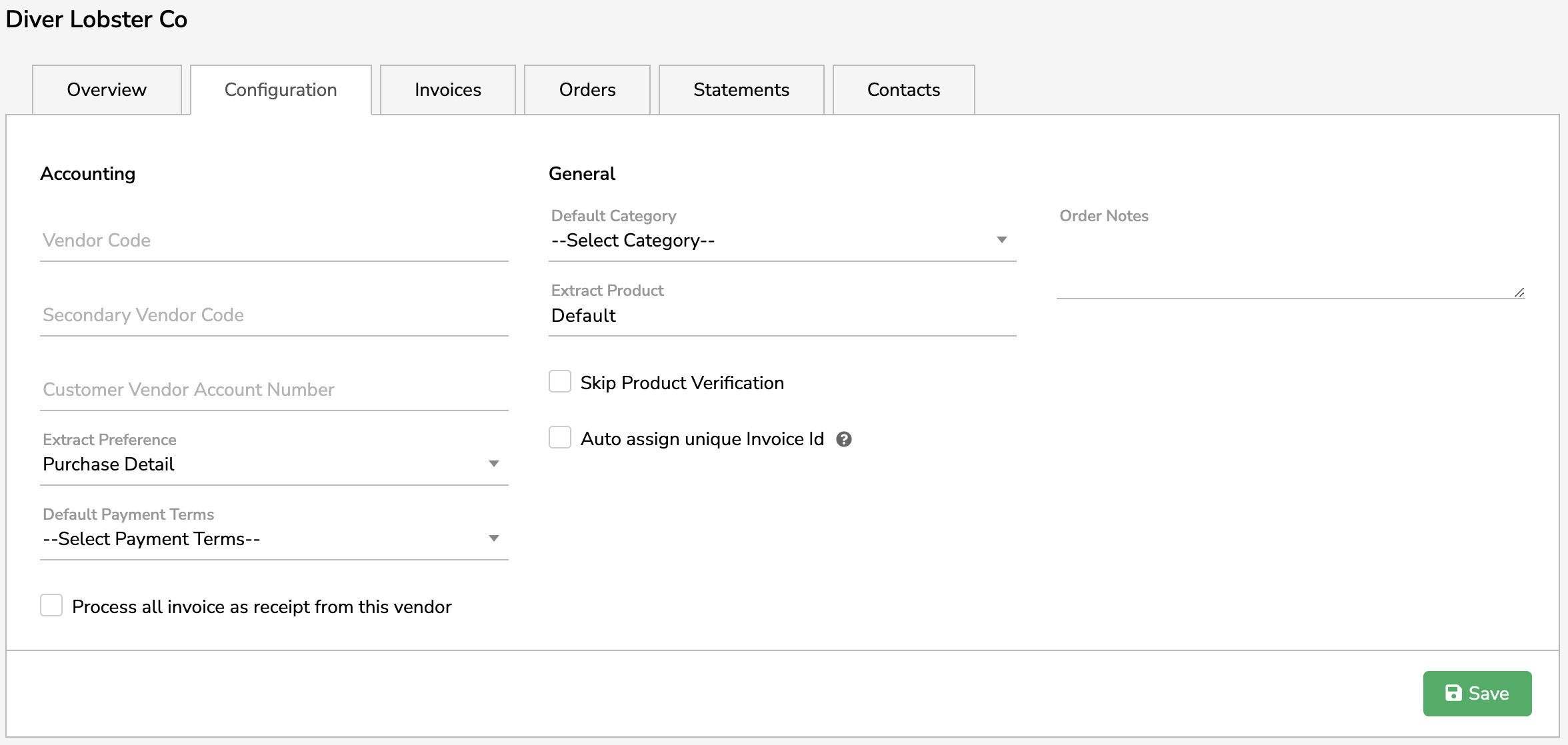
Desde aquí, seleccione Configuración para establecer preferencias específicas de Contabilidad y General, personalizando cómo xtraCHEF procesa sus documentos en el futuro. Muchos de estos detalles de configuración también se pueden personalizar desde la página de su proveedor.
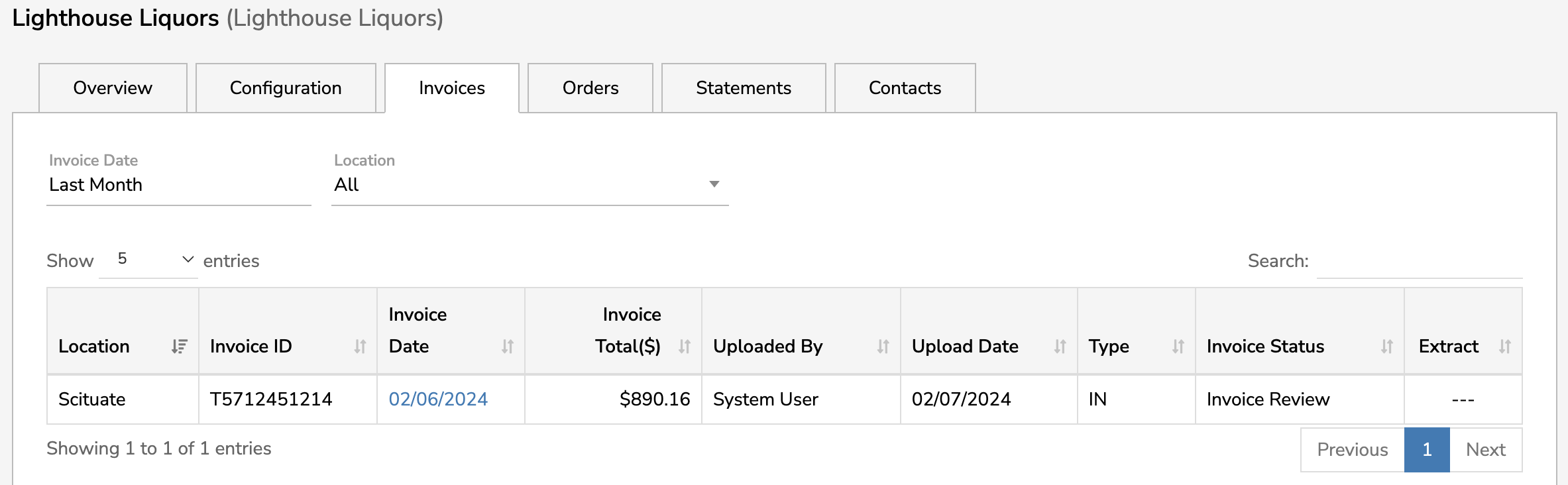
Seleccione la pestaña Facturas para ver las facturas recientes atribuidas a su proveedor seleccionado. Establezca la Fecha de factura y Ubicación para ver más facturas.
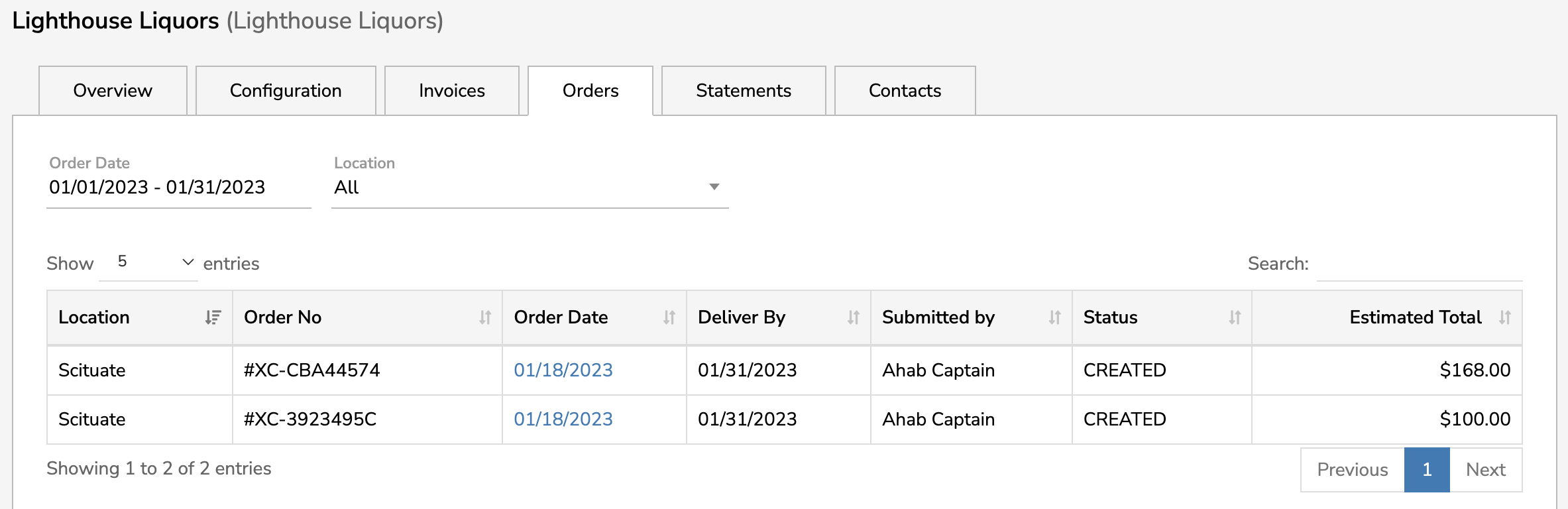
De manera similar, seleccione la pestaña Órdenes para ver las órdenes recientes realizadas en xtraCHEF que están atribuidas a este proveedor. Establezca la Fecha de factura y Ubicación para ver más órdenes.
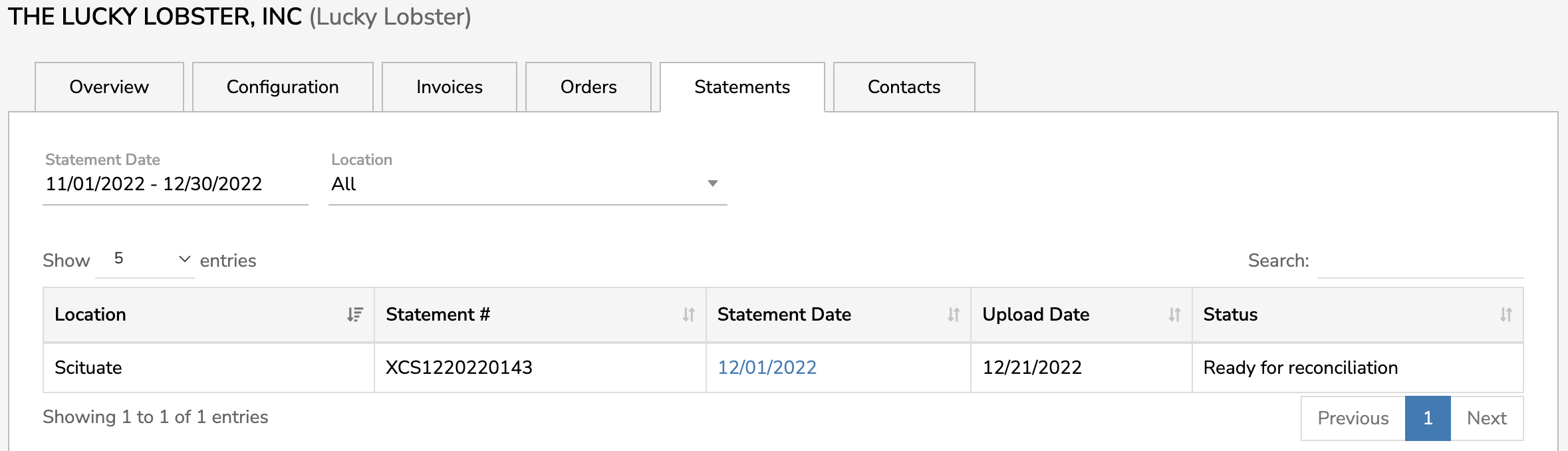
Si utiliza xtraCHEF Pro, la siguiente pestaña que verá es la pestaña Extractos. Los extractos pueden listar facturas o artículos de factura, pero no requieren pago.
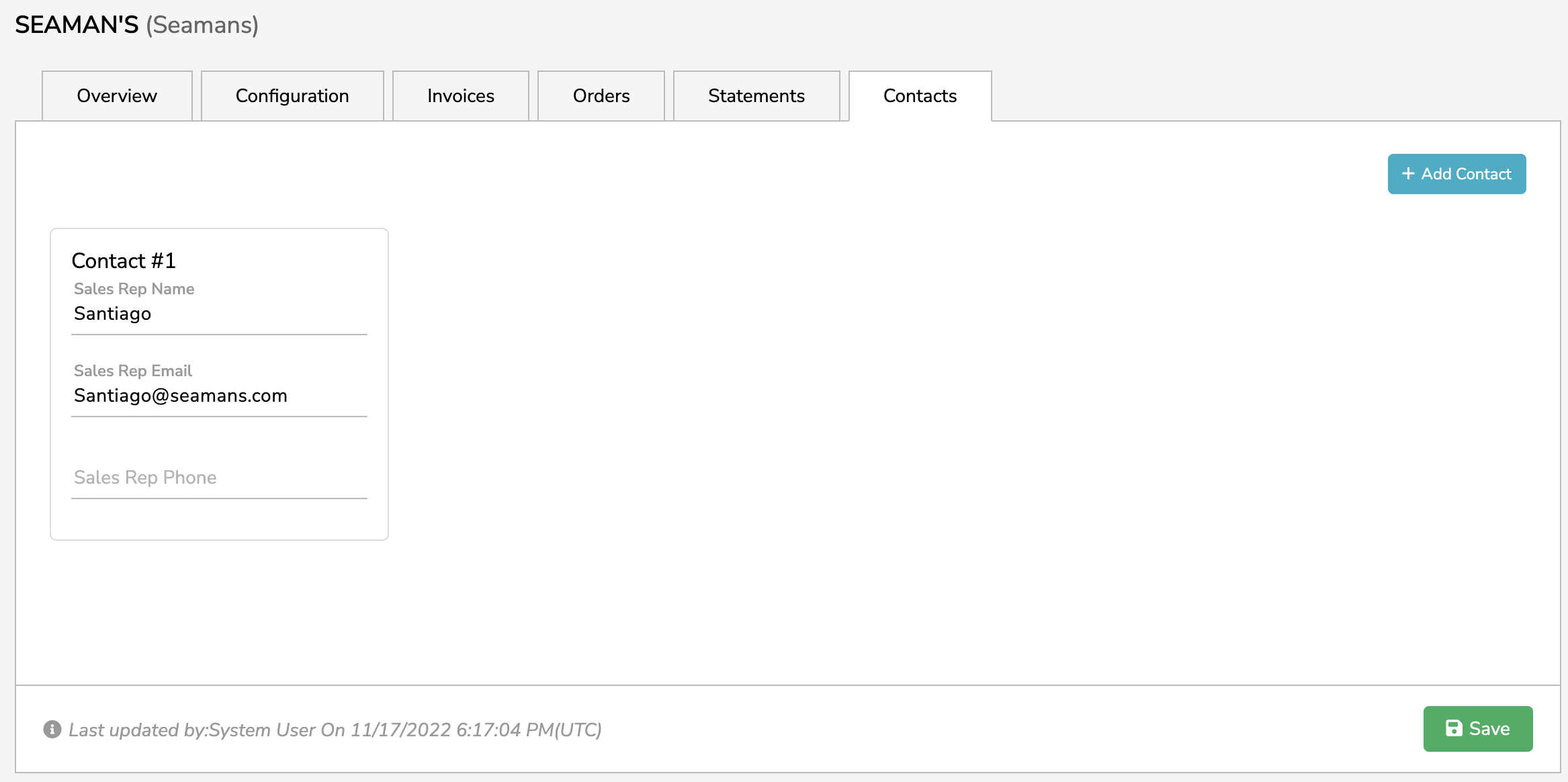
Por último, en la pestaña Contactos, puede agregar o editar la información de contacto para su proveedor seleccionado. La información de sus contactos establece el marco para la función Crear Órdenes de xtraCHEF y le permite enviar correos electrónicos con PDFs de órdenes directamente a su punto de contacto con el proveedor.
Código del proveedor
Puedes editar rápidamente tu Código de Proveedor desde el propio Centro de Proveedores. Para hacer esto, selecciona el espacio debajo de la columna de tu código de proveedor y escribe tu código de proveedor.
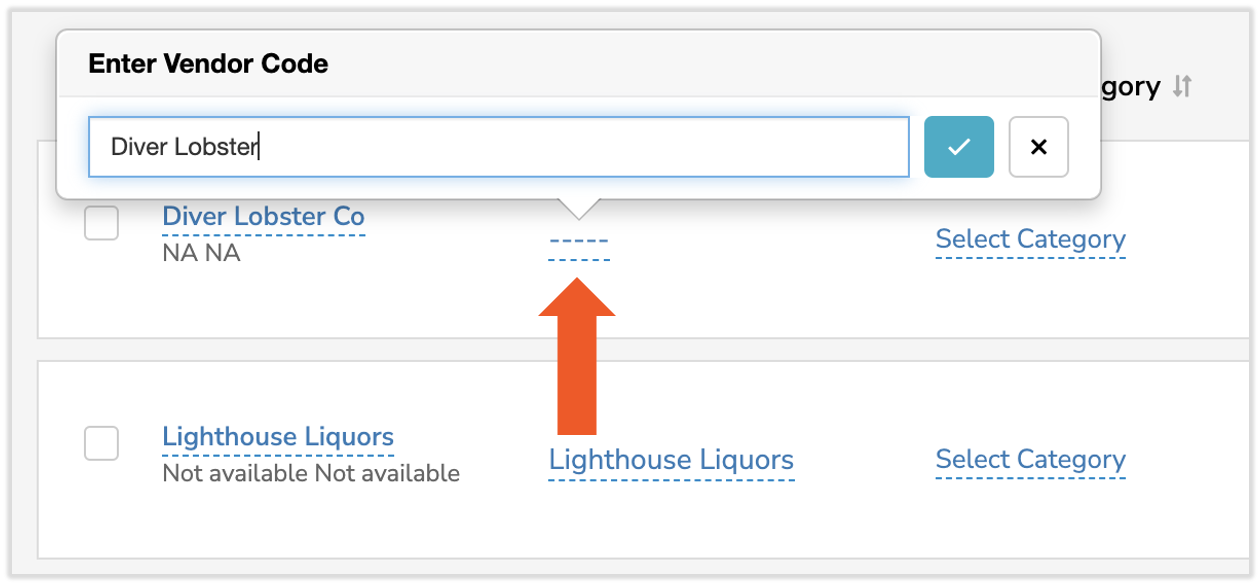
En xtraCHEF, tu Código de Proveedor es el nombre del proveedor que utilizas para fines contables. Los códigos de proveedor aseguran precisión en caso de que el nombre de tu proveedor difiera en alguna factura, recibos o documentos de lo que tu sistema contable pueda reconocer.
Nota: Si sincronizas facturas con tu contabilidad, tu código de proveedor debe ser un coincidencia exacta con el nombre del proveedor utilizado en tu sistema contable. Se debe observar la capitalización, puntuación y espaciado para asegurar que las facturas se extraigan correctamente y se alineen con tu contabilidad.
Volver al inicio
Categoría Predeterminada
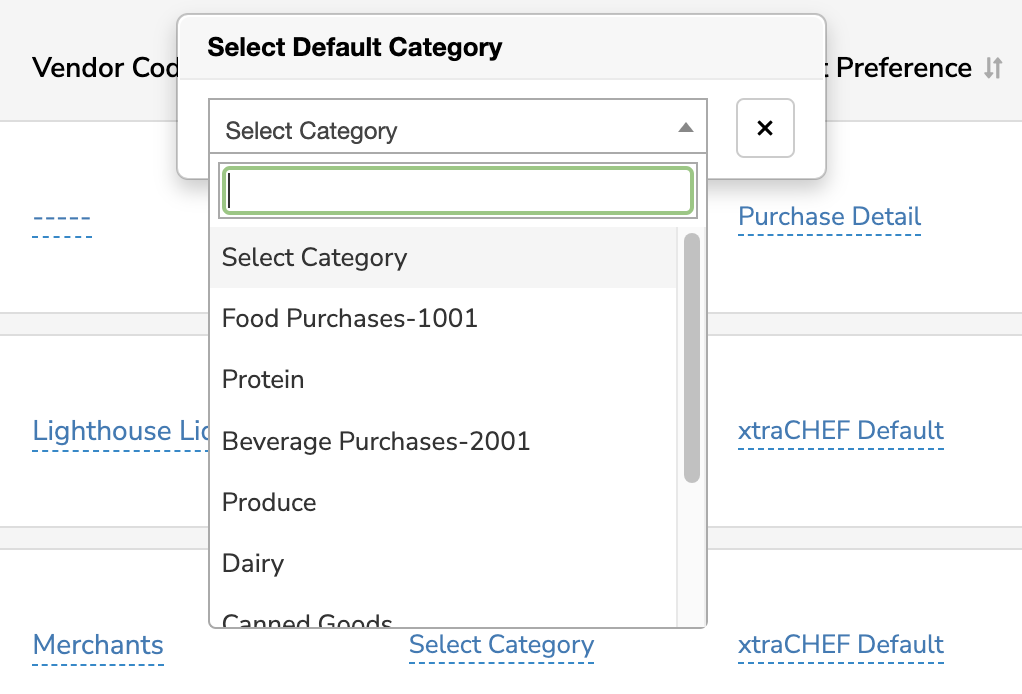
Desde tu Centro de Proveedores, también puedes asignar una Categoría Predeterminada. Establecer una categoría predeterminada atribuirá todas las futuras compras y facturas del proveedor correspondiente al código GL seleccionado o a una categoría personalizada. Para hacer esto, selecciona el espacio bajo tu columna de Categoría Predeterminada. Querrás revisar esto si crees que el mapeo automático de proveedores a facturas es incorrecto.
Preferencia de Extracción
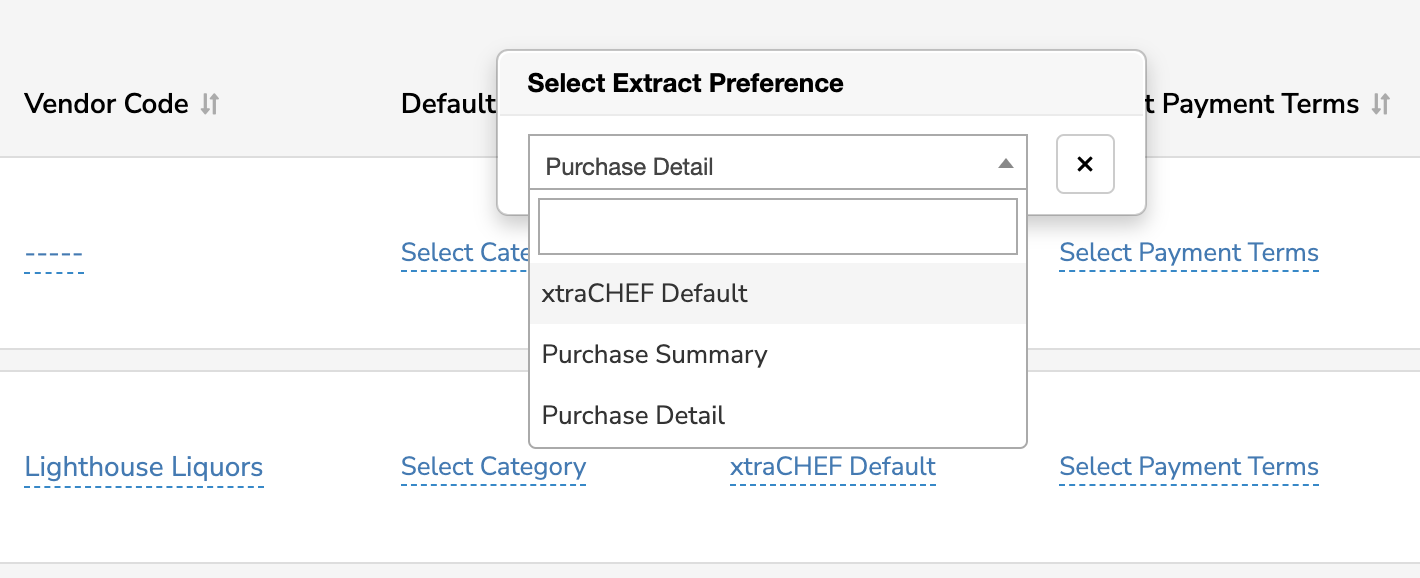
Preferencia de extracción también puede ser personalizada aquí por proveedor. Para asignar esta regla, selecciona el espacio en la columna de Preferencia de Extracción y elige la opción que mejor se adapte a tu proveedor. Tienes tres opciones:
- xtraCHEF Predeterminado: xtraCHEF procesará documentos por factura, ya sea por Detalle de Compra o Resumen de Compra.
- Detalle de Compra: El detalle de línea se captura de todas las facturas del proveedor.
- Resumen de compras: Solo se captura información resumida de la factura de todas las facturas para el proveedor.
Plazos de pago
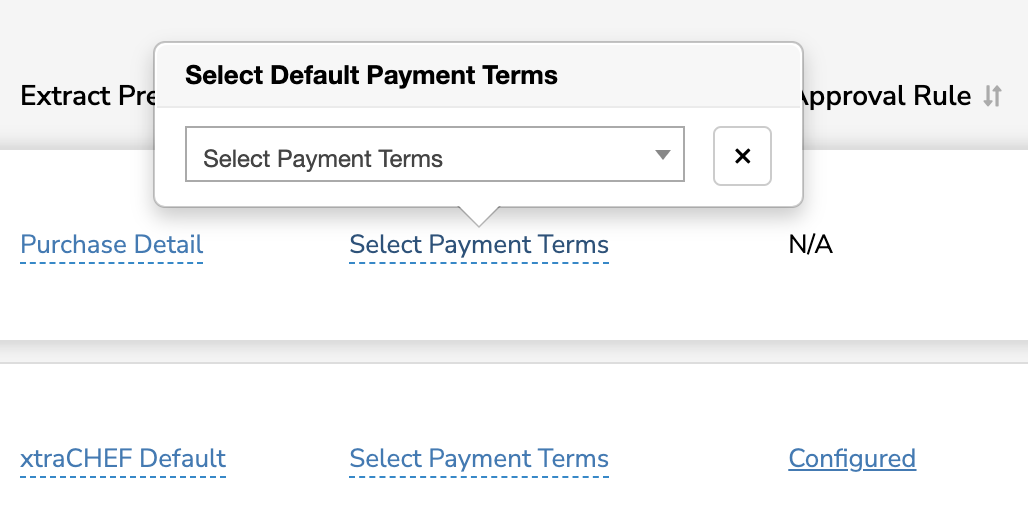
Plazos de pago se utilizan en casos donde ha acordado pagar a un proveedor dentro de un cierto plazo o al momento de la entrega. Si utiliza plazos de pago en su sistema contable, puede sincronizarlos y personalizar esta configuración del proveedor seleccionando el espacio debajo de la columna de Plazos de pago.
Regla de aprobación
Su columna Regla de aprobación indicará si ha creado alguna regla de aprobación que se aplique a un proveedor específico. Si la columna tiene un enlace Configurado, selecciónelo para ver la regla de aprobación.
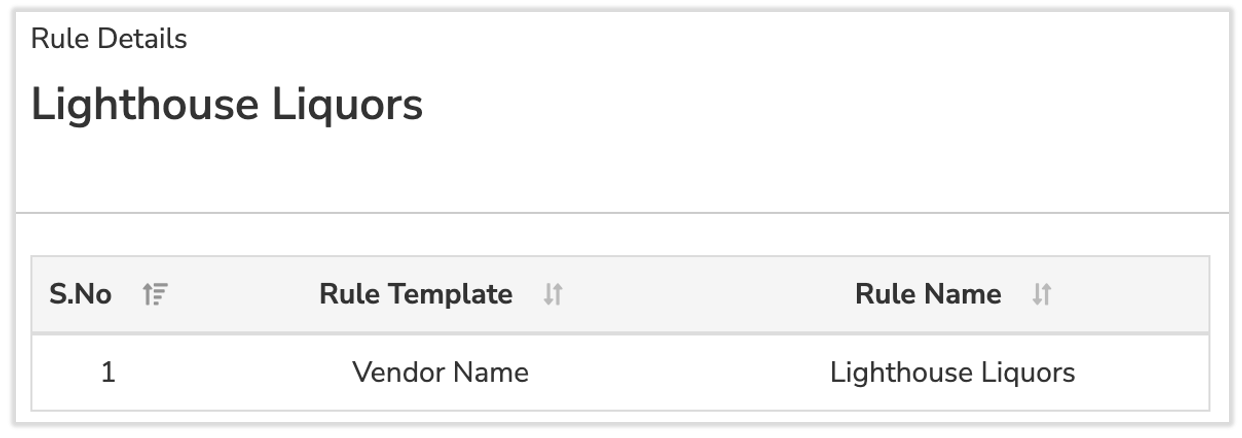
Por defecto, no se configurarán reglas de aprobación. Para aprender más sobre cómo establecer reglas de aprobación, consulte xtraCHEF: Aprobaciones.
Agregar nuevo proveedor
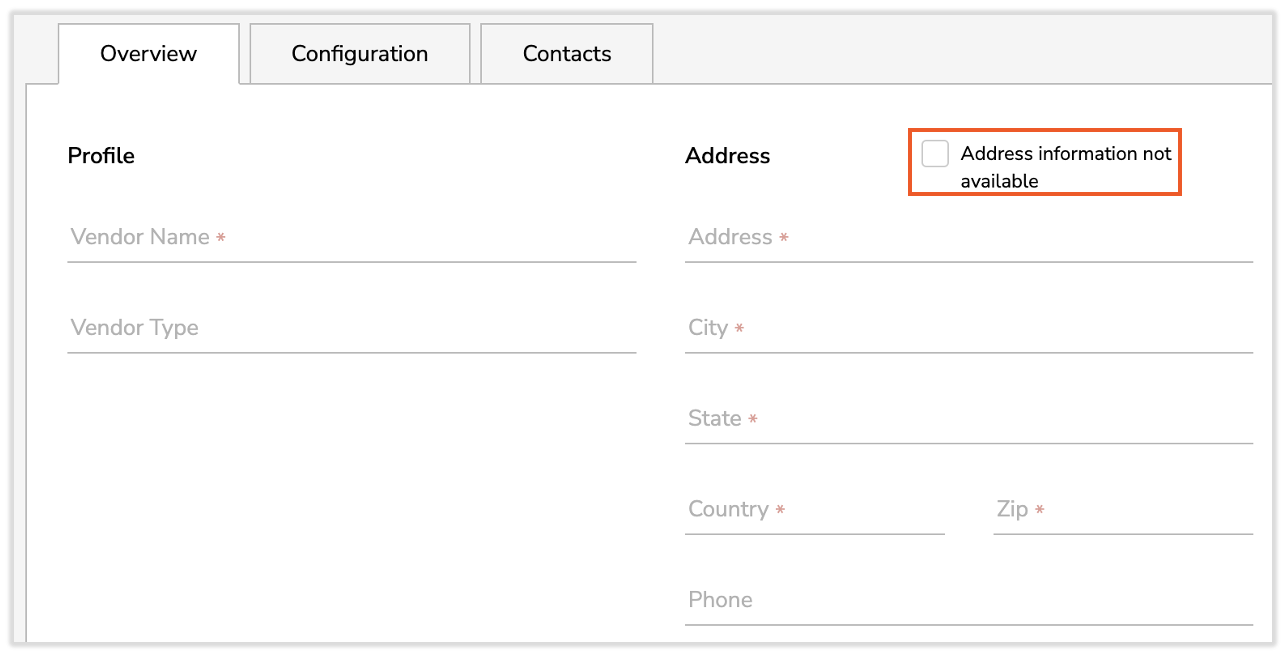
Para agregar un nuevo proveedor a su página de Proveedores, seleccione + Agregar proveedor. Complete la pestaña de Resumen con el nombre, dirección y otra información relevante de su proveedor. Utilice la casilla Información de dirección no disponible cuando sea necesario y xtraCHEF completará automáticamente los campos de dirección con "No disponible."
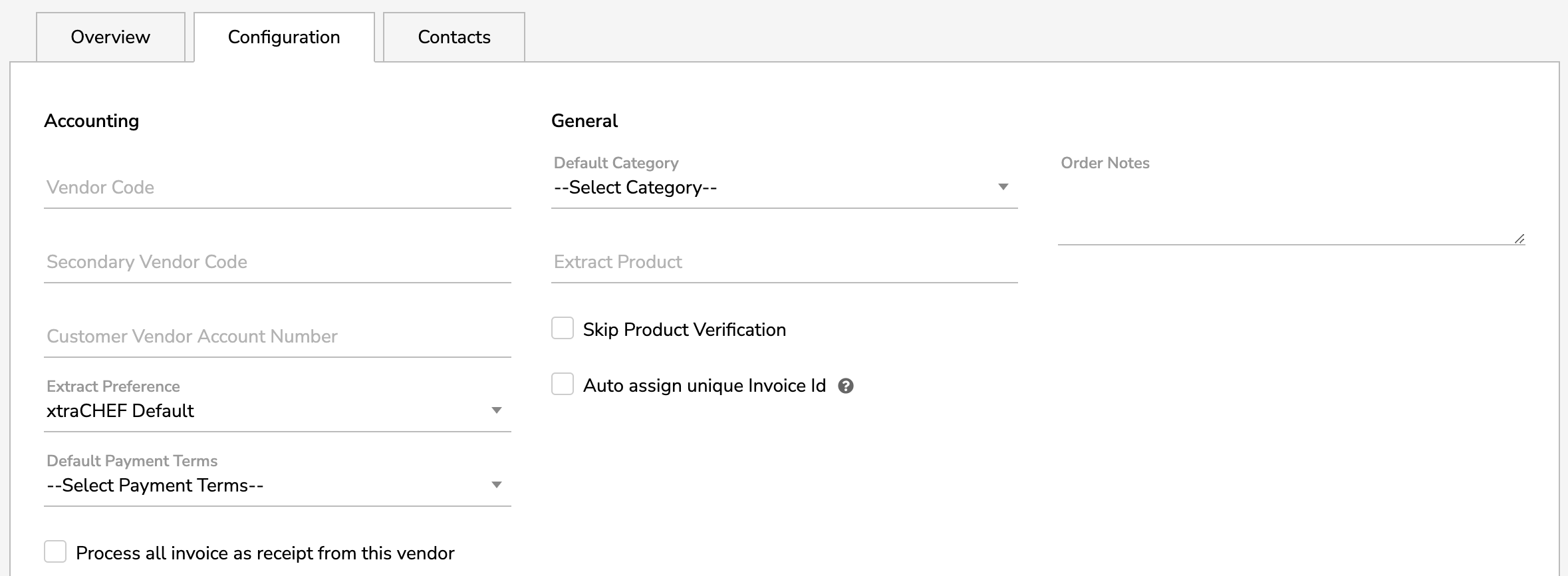
Seleccione la pestaña Configuración para agregar información detallada de pago y facturación como código de proveedor, categoría, plazos de pago y más.
Si tiene la intención de realizar pedidos a través de xtraCHEF's Order function, puede agregar la información de su representante de ventas y/o gerente de cuenta en la pestaña Contactos para fácil referencia futura. seleccione el botón + Agregar contacto para crear contactos adicionales para este proveedor.
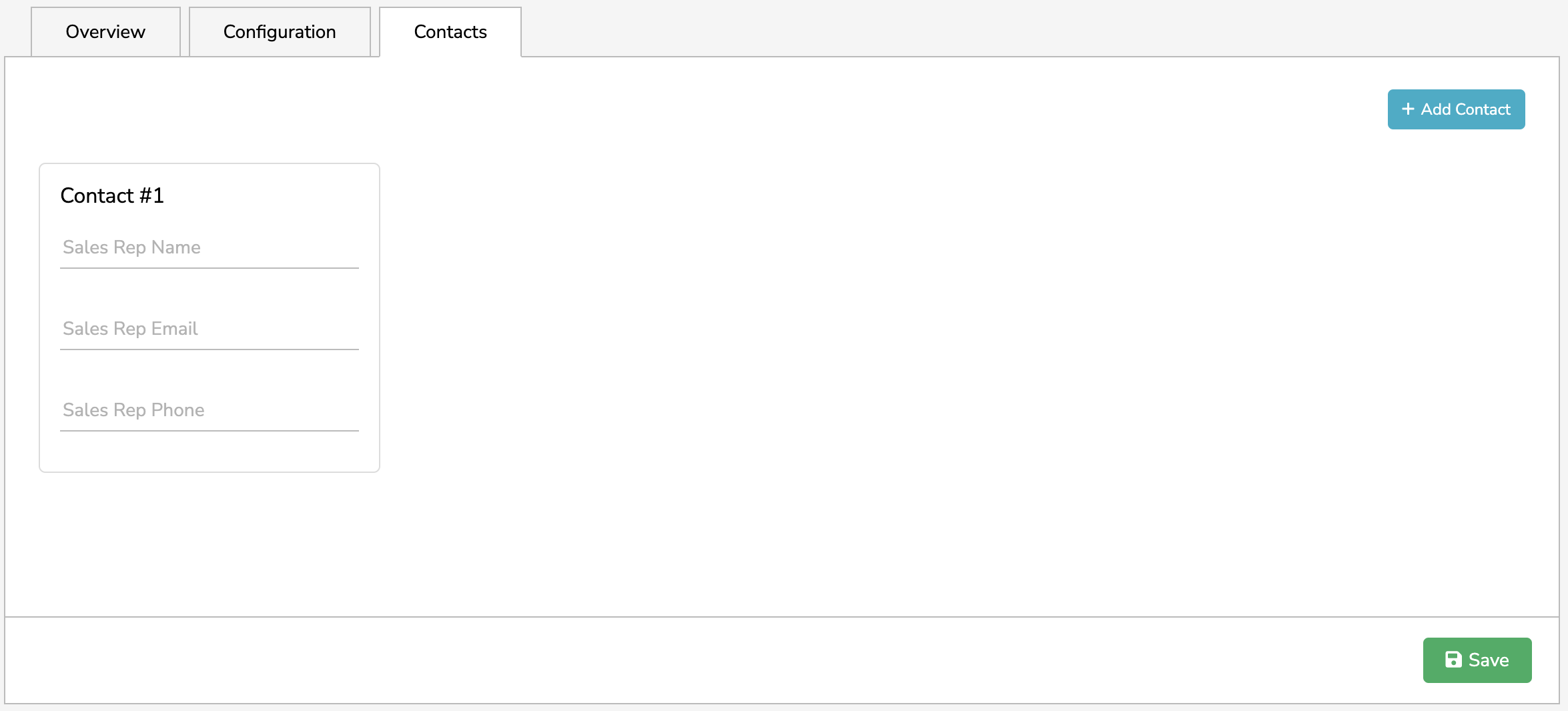
Seleccione Guardar cuando haya terminado y su nuevo proveedor se agregará automáticamente.
Volver al inicio