xtraCHEF: Crear pedidos
Última actualización: 28 abr 2026, 4:20 p.m.
Resumen de pedidos
La función de xtraCHEF Pedido crea una forma simplificada de comparar las hojas de oferta de tus proveedores, estandarizar y simplificar tus guías de pedido, y crear y enviar pedidos directamente a tus representantes de proveedores o equipos de ventas respectivos.
Crear pedidos te permitirá comprar artículos de factura previamente adquiridos o establecer guías de pedido y compartir esas listas directamente con tus proveedores a través de xtraCHEF.
Para utilizar esta herramienta, selecciona Pedido en tu menú de navegación a la izquierda. Verás cualquier pedido reciente así como análisis de Pedidos por proveedor. Para continuar y crear un pedido, selecciona el botón verde Pedido .
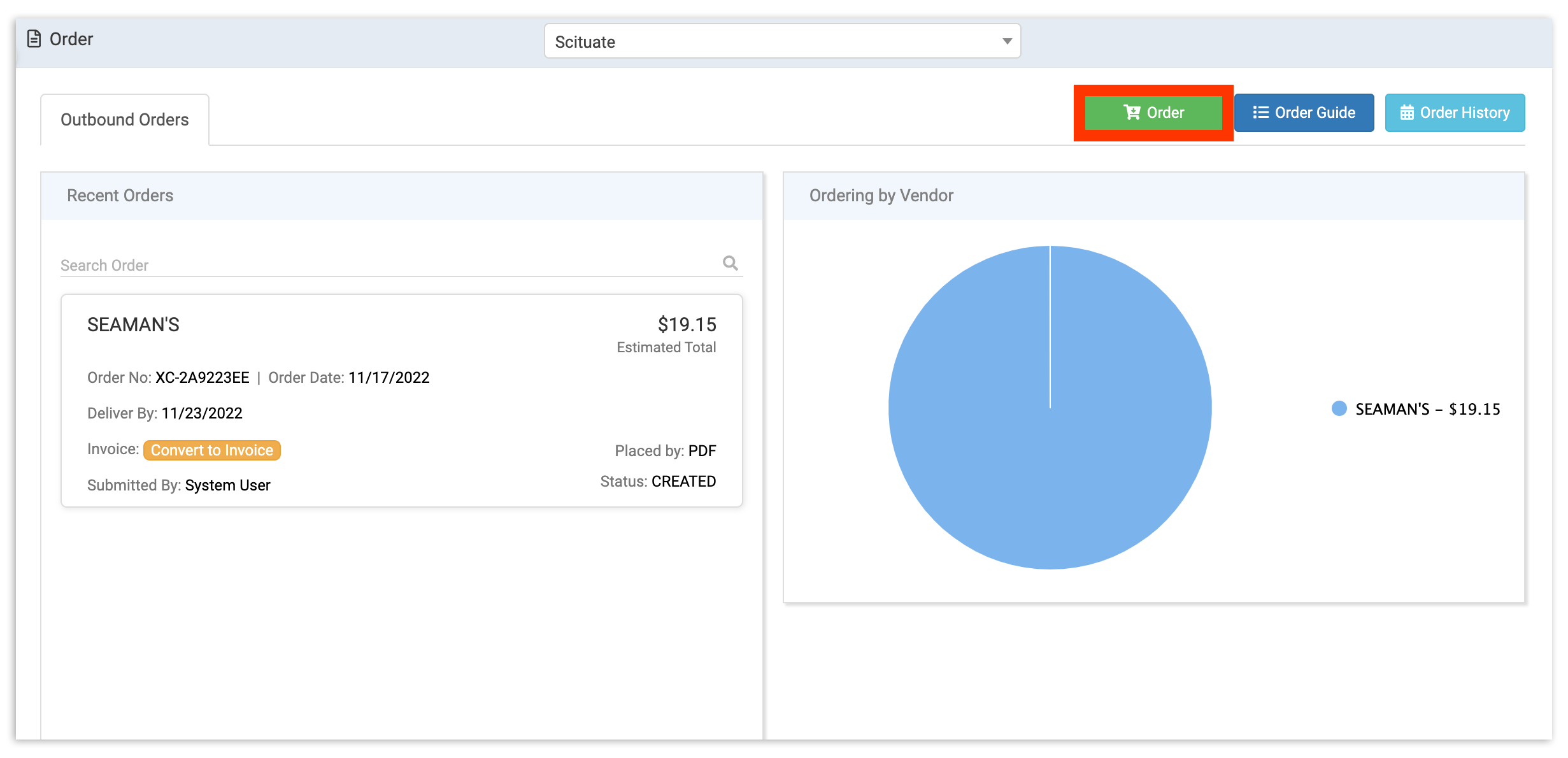
Crear pedidos
Al crear un pedido,tendrás la opción de seleccionar artículos de factura previamente comprados a tus proveedores según tu Catálogo o como se indica en una Guía de pedido.
En tu vista de Catálogo oGuía de pedido, comienza seleccionando el proveedor del que deseas hacer el pedido.
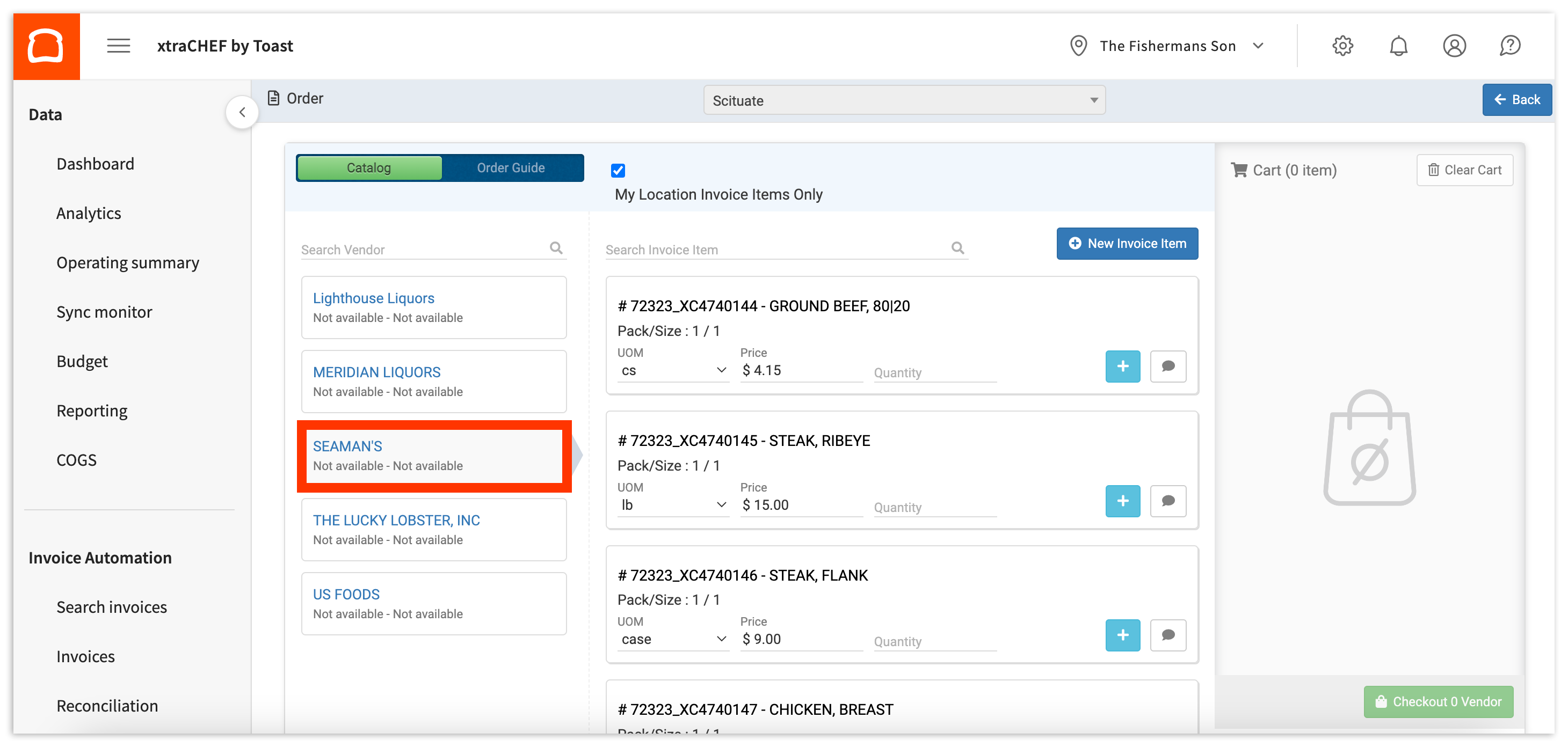
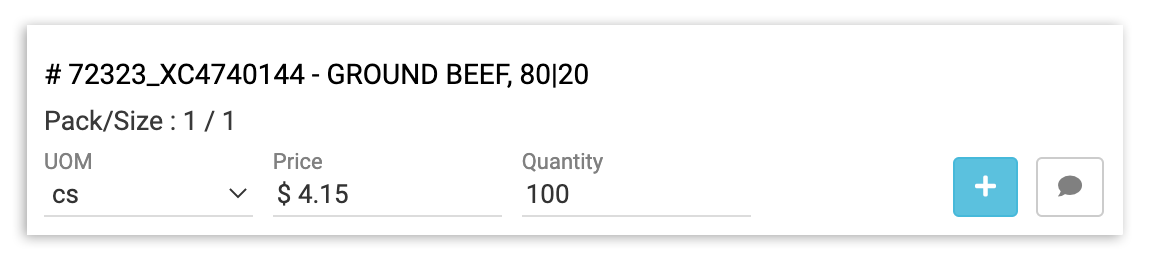
Luego selecciona elArtículo de factura que necesitas pedir y agrega la Cantidad a enviar. Selecciona el botón azul +.
Esto añadirá el artículo de factura y la cantidad a tu carrito de compras. Repite este paso según sea necesario hasta que tu carrito esté lleno de todos los artículos que necesitas. Cuando estés satisfecho con tu pedido, selecciona Pagar.
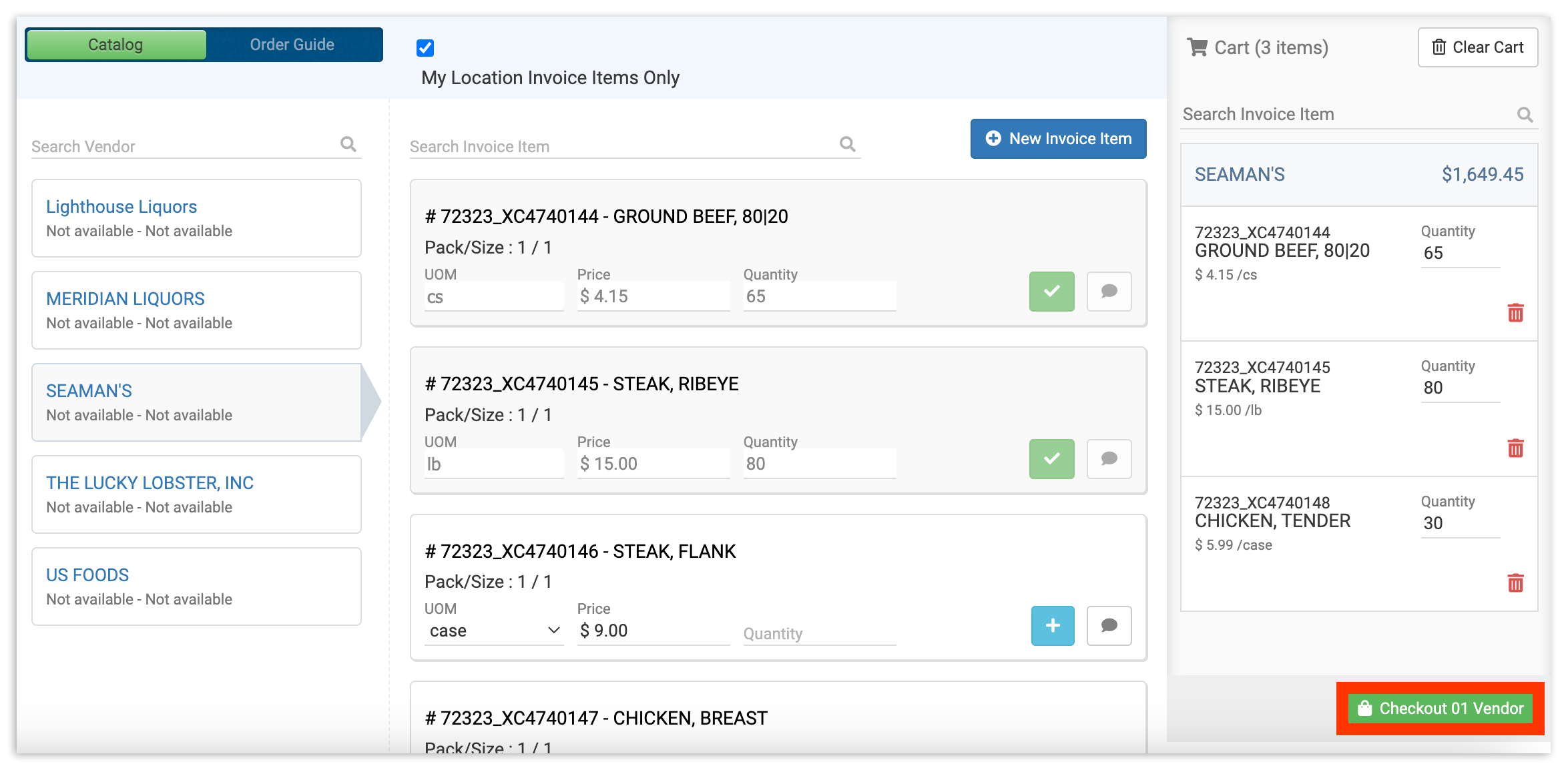
Realizar pedidos
Se te pedirá que completes los detalles de compra y entrega requeridos. Si estás pidiendo de múltiples proveedores, este paso deberá repetirse para cada proveedor en tu pedido.
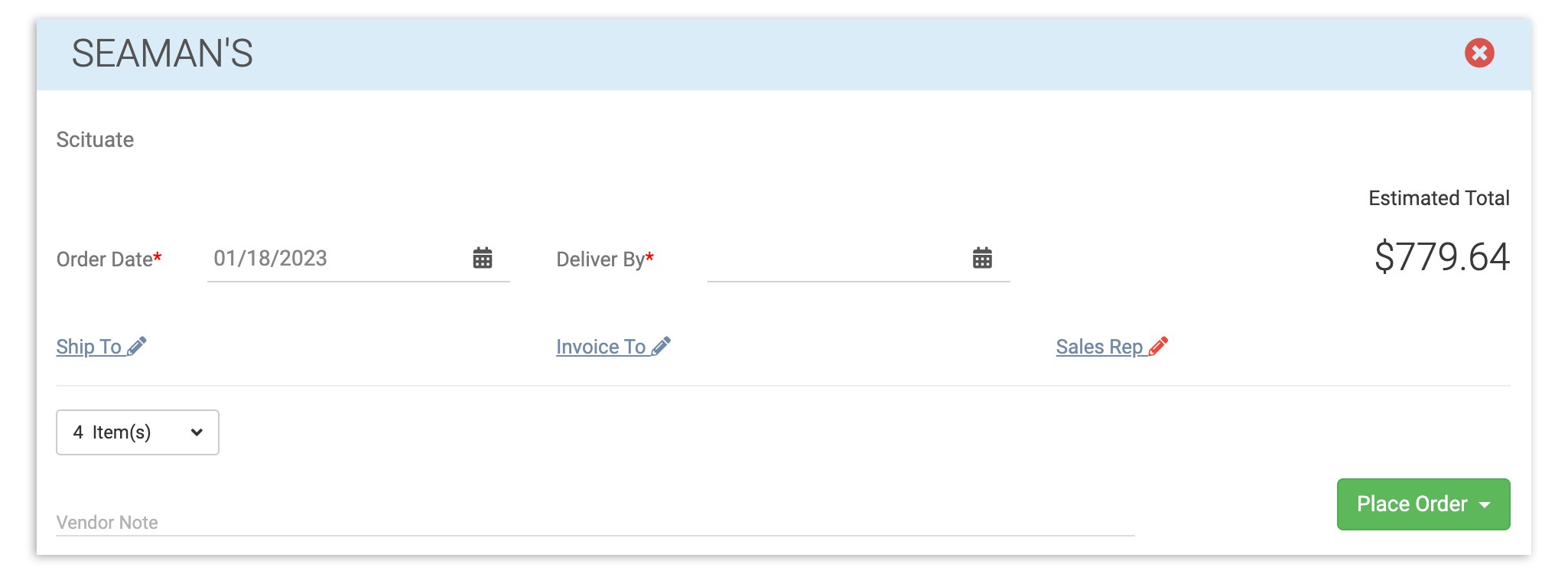
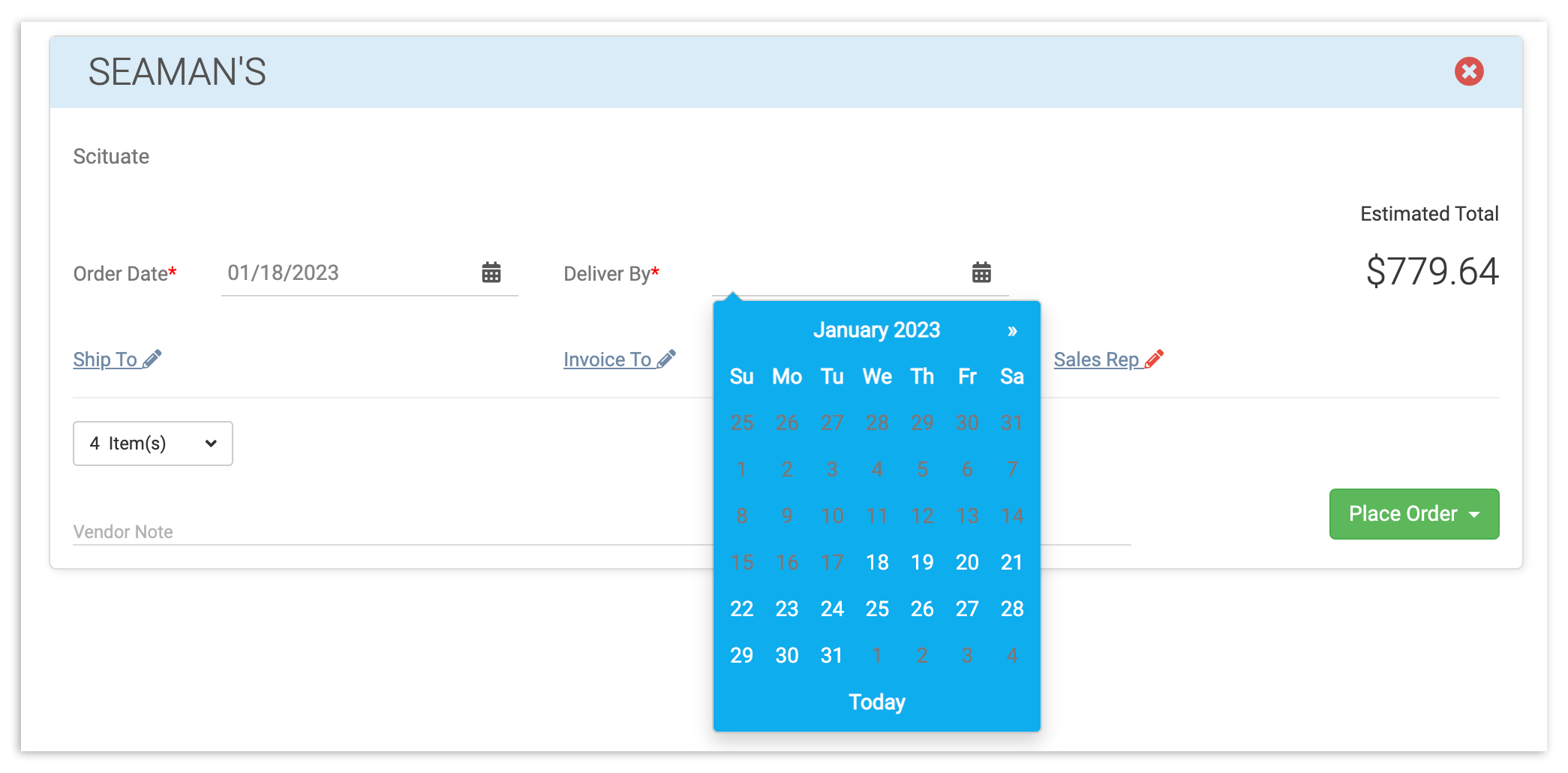
Por defecto, la fecha de tu pedido será la fecha de hoy. Esta fecha y tu fecha de entrega pueden ser cambiadas seleccionando el icono de calendario y eligiendo un marco de tiempo más adecuado.
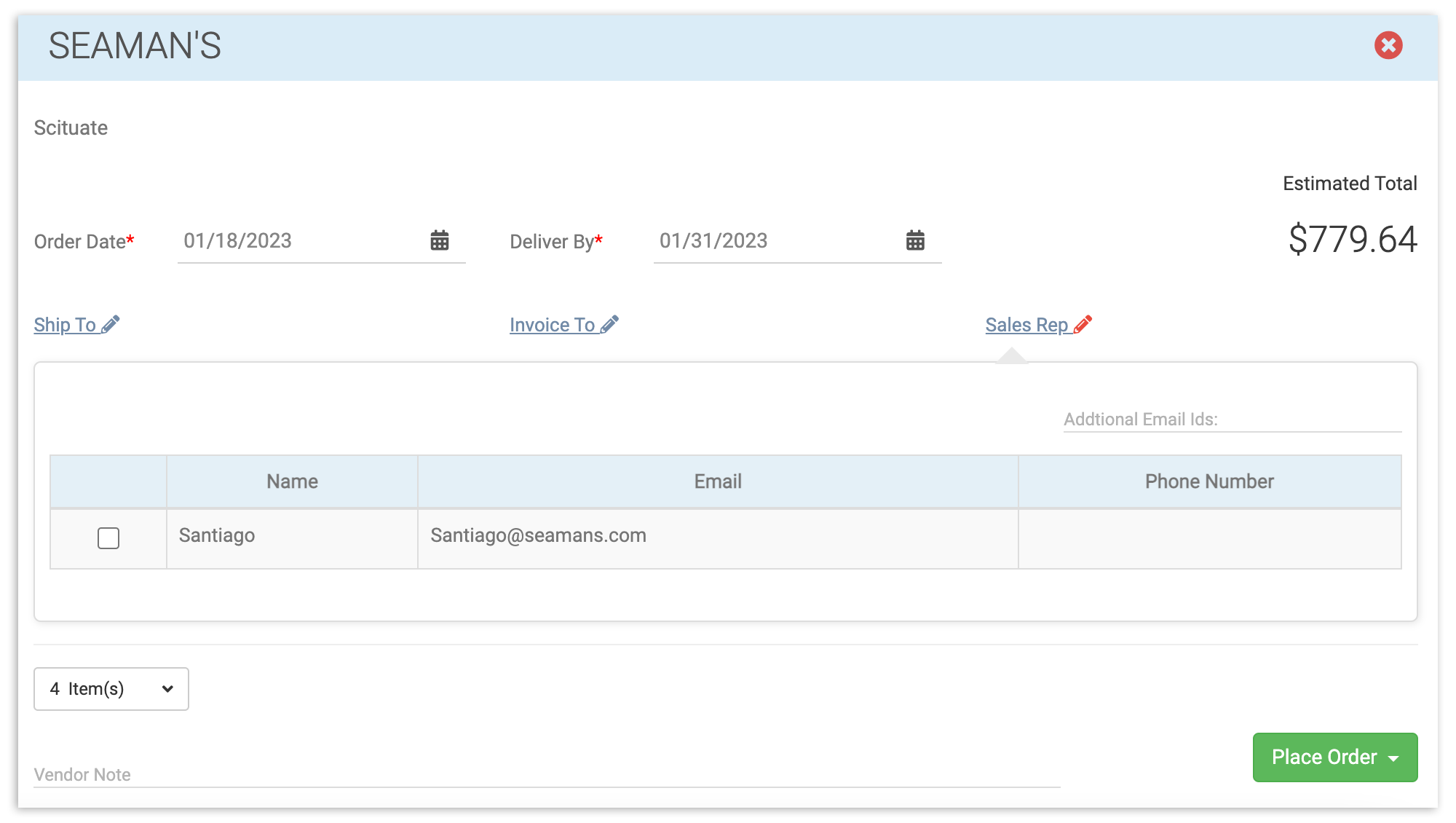
Puedes también confirmar y editar información como Enviar a (dirección), Facturar a (dirección), y Representante de ventas (nombre, correo electrónico y número de teléfono) seleccionando un icono de lápiz correspondiente.
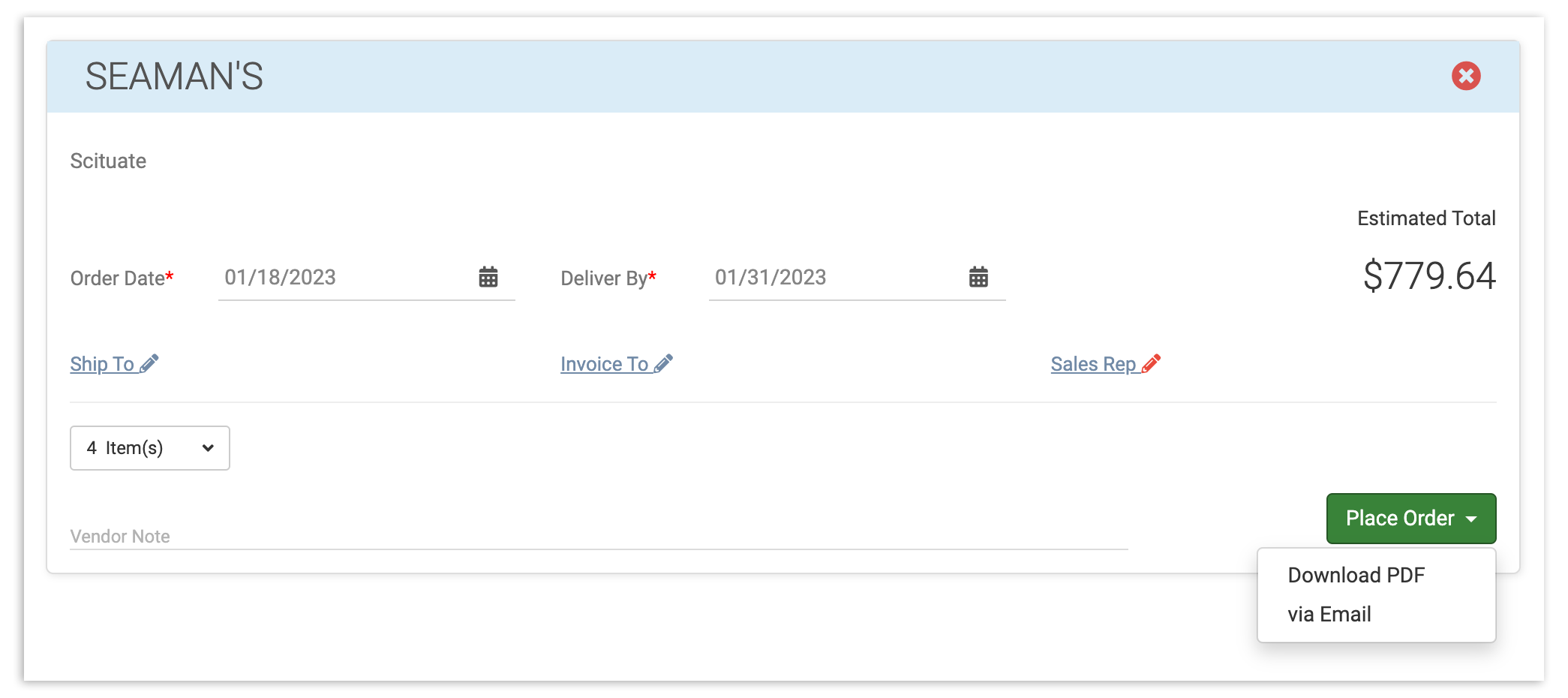
Cuando estés listo para enviar tu pedido, selecciona el botón Realizar pedido. Desde aquí, puedes elegir enviar tu pedido de una de dos maneras: ya sea mediante un PDF descargable que puedes pasar o enviar a tu proveedor, o por correo electrónico, directamente desde tu cuenta de xtraCHEF.
Nota: La información de contacto de tu(s) proveedor(es) puede ser establecida o editada a través de tu centro de Proveedores. Aprende más en xtraCHEF: Proveedores.
Volver al inicio
Recursos adicionales
- xtraCHEF: Pedido - Guías de pedido
- xtraCHEF: Pedido - Pedidos salientes
- xtraCHEF: Orden - Historial de pedidos
Volver al inicio