xtraCHEF: Guías de pedidos
Última actualización: 28 abr 2026, 4:20 p.m.
- Resumen de guías de pedidos
- Crear guías de pedidos
- Cargar hojas de oferta
- Usar guías de pedidos
- Recursos adicionales
Resumen de guías de pedido
La función Pedidos de xtraCHEF crea una forma simplificada de cargar las hojas de oferta de los proveedores, estandarizar y simplificar tus guías de pedidos, y crear y enviar pedidos directamente a tus representantes de proveedores o equipos de ventas respectivos.
Las Guías de pedidos te permitirán seleccionar una lista de artículos de facturas aprobados para proveedores. Las guías de pedidos se pueden usar para simplificar el proceso de pedido de los miembros del equipo o reducir el riesgo de variaciones en la marca, el tamaño, etc., que ocurren para ingredientes específicos sin tu conocimiento.
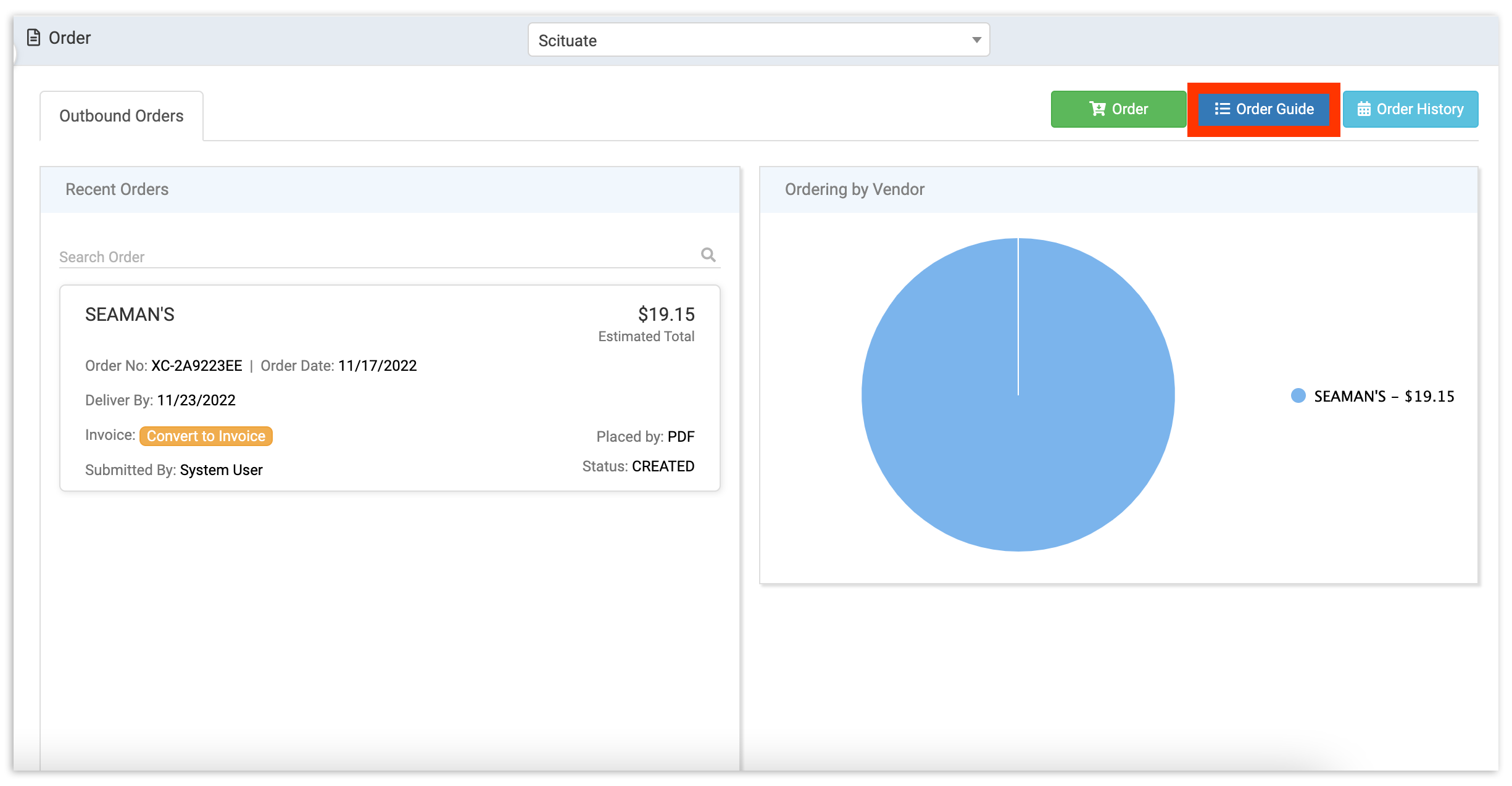
Para utilizar esta herramienta, selecciona Pedir en el menú de navegación. Luego, selecciona Guías de pedidos.
Crear guías de pedidos
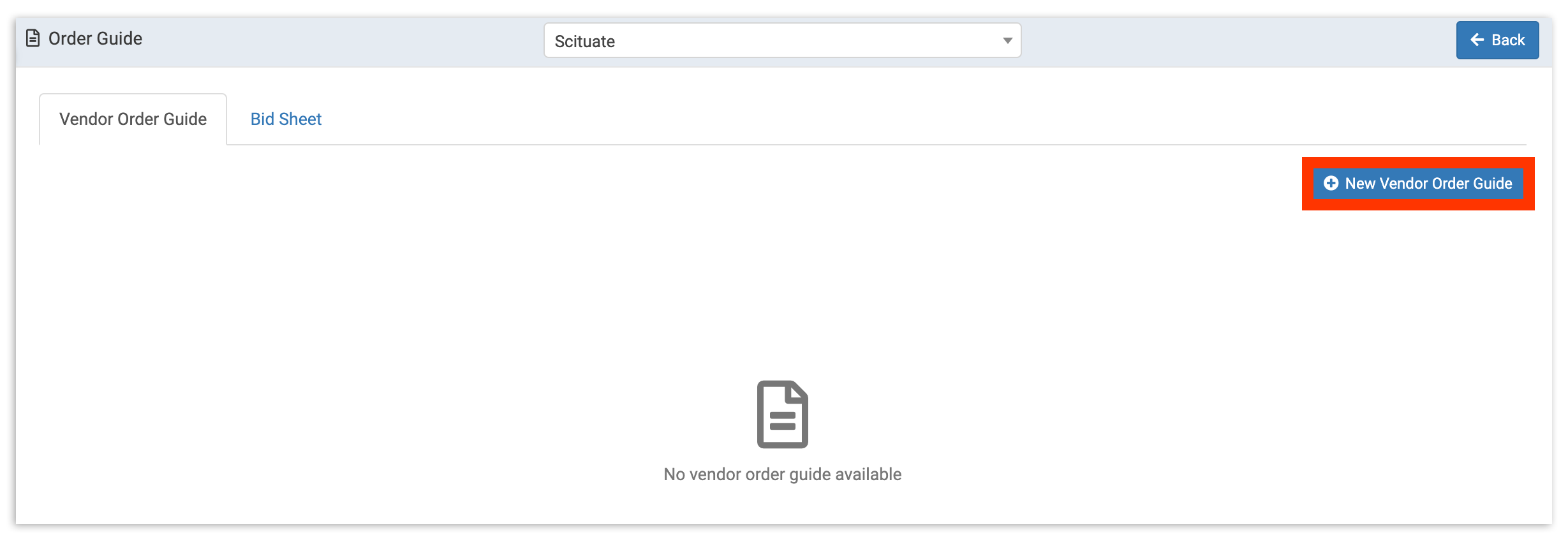
Aquí aparecerán las guías de pedidos existentes. Si todavía no se crearon guías de pedidos, verás un mensaje de Sin guía de pedidos disponible para proveedores.
Nuevas guías de pedidos
Para crear una nueva guía de pedidos desde cero, selecciona + Nueva guía de pedidos para proveedores.
Esto creará un nuevo borrador de guía de pedidos. De manera predeterminada, tu nueva guía se llamará "Guía de nuevos pedidos". Puedes cambiar el nombre de la guía seleccionando el espacio debajo de Nombre y escribiendo un nombre personalizado.
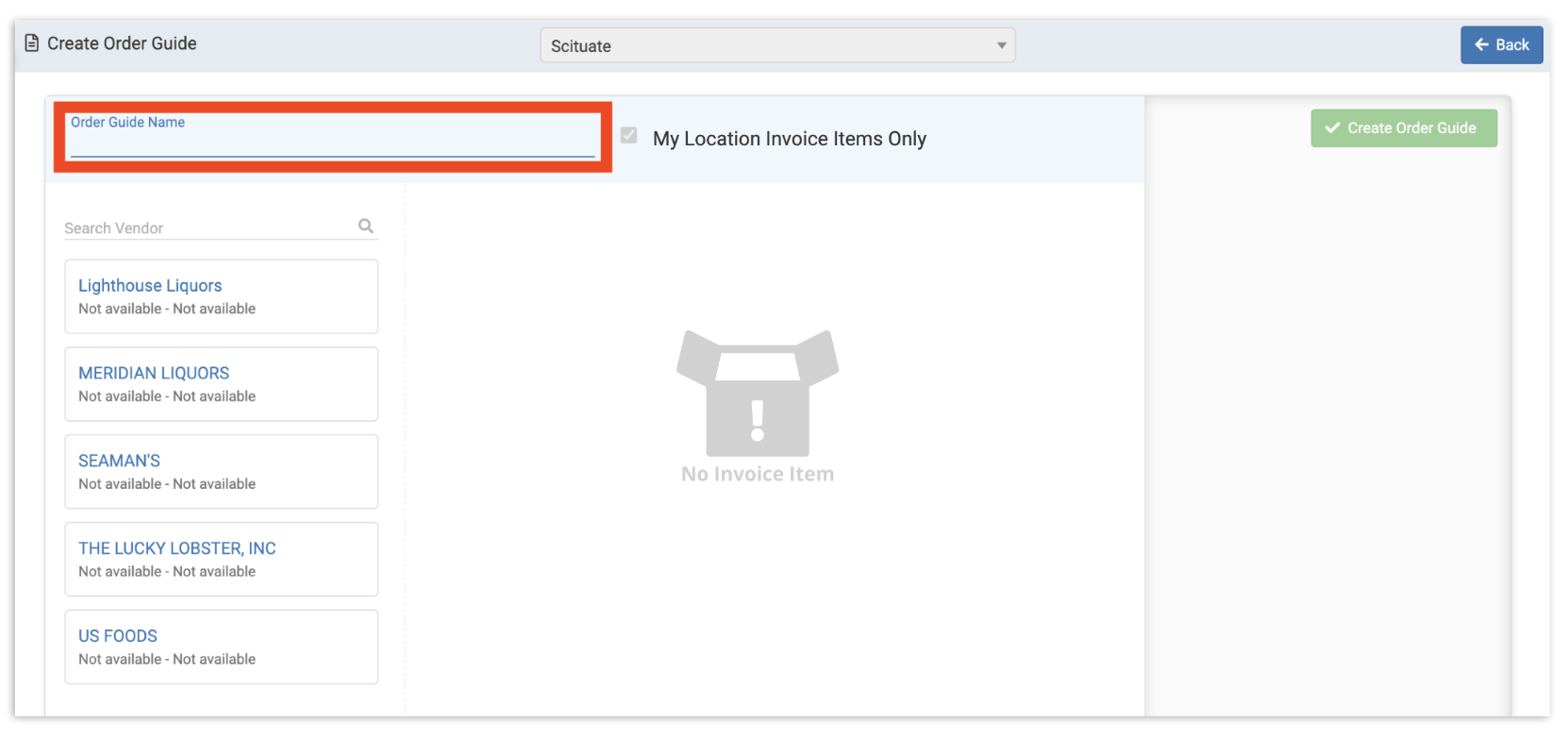
Para agregarlo al borrador, selecciona tu proveedor en el lado izquierdo de la página. De esta manera, se mostrarán los artículos de factura asociados con ese proveedor.
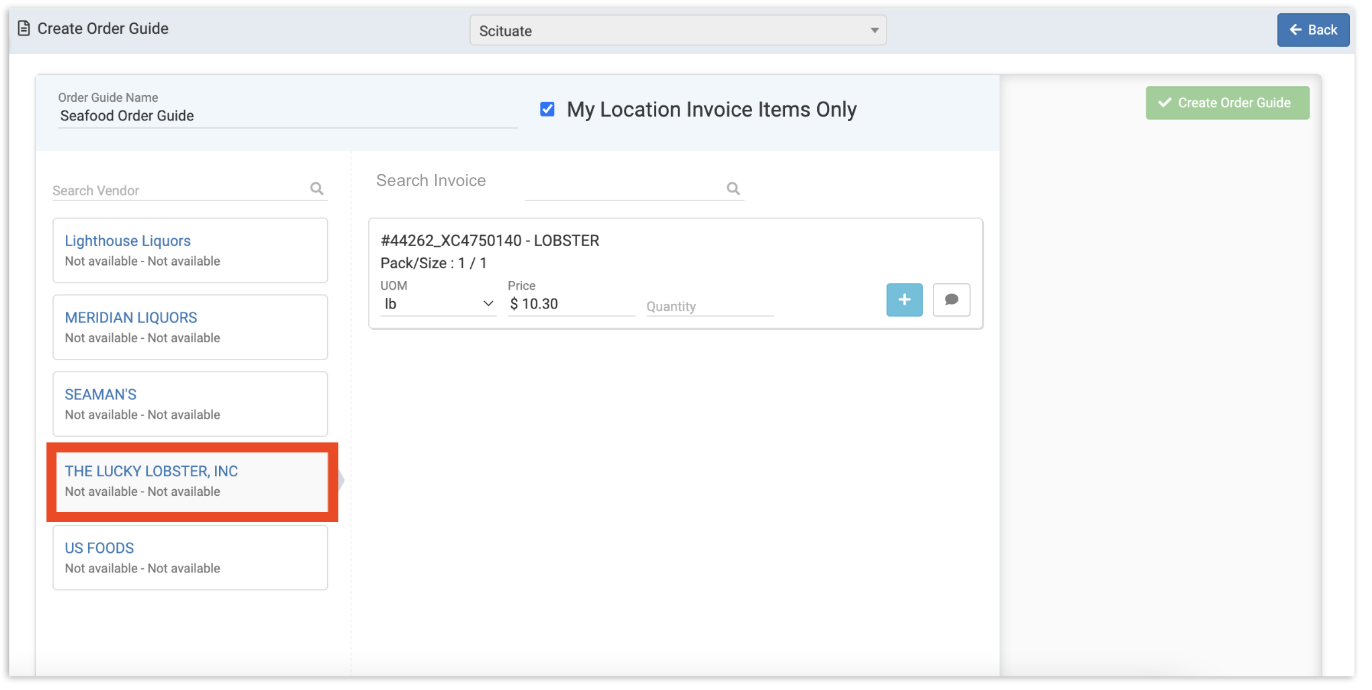
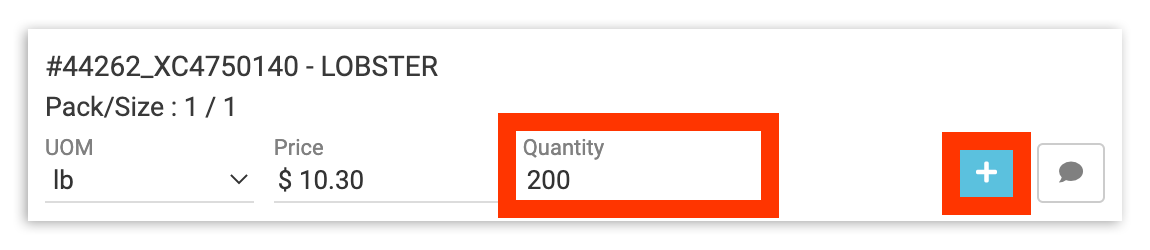
A continuación, selecciona los artículos de factura que deseas incluir en la guía. Luego, ingresa la cantidad que generalmente pedirás. Asegúrate de seleccionar el + ícono para agregar el artículo a tu guía.
Nota: Los artículos de facturas que no se hayan revisado a través de la revisión no aparecerán.
Una vez agregados, los artículos se mostrarán en la esquina superior derecha de la página. Puedes repetir este paso para agregar artículos de factura adicionales del mismo proveedor o de proveedores diferentes. Cuando hayas agregado todos los artículos de factura que necesitas, selecciona Crear guía de pedidospara finalizar tu trabajo.
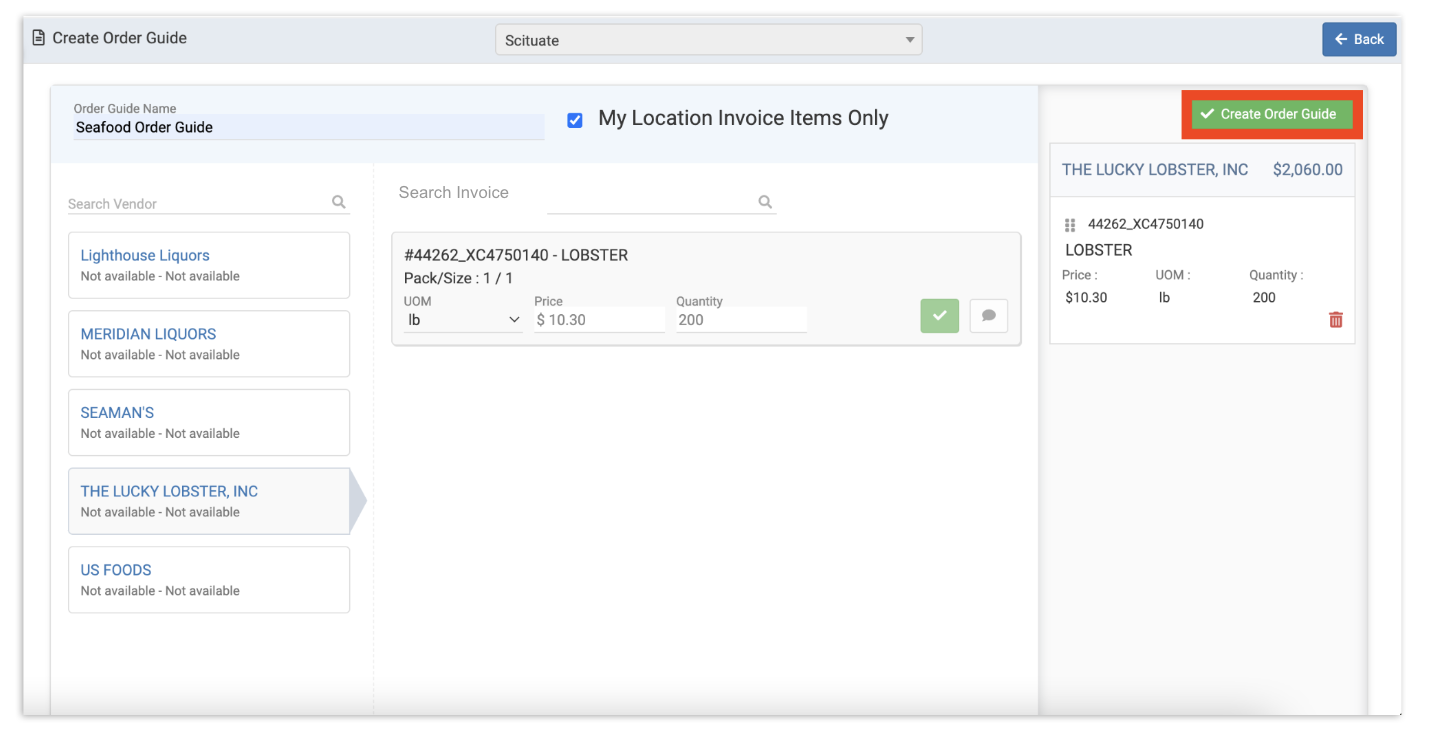
¡Felicitaciones! Tu nueva guía de pedidos está disponible para usar en pedidos futuros.
Volver al inicio
Editar guías de pedidos
¿Necesitas editar una guía existente? En tu página Guías de pedidos, selecciona el botón Editar junto a una guía existente.
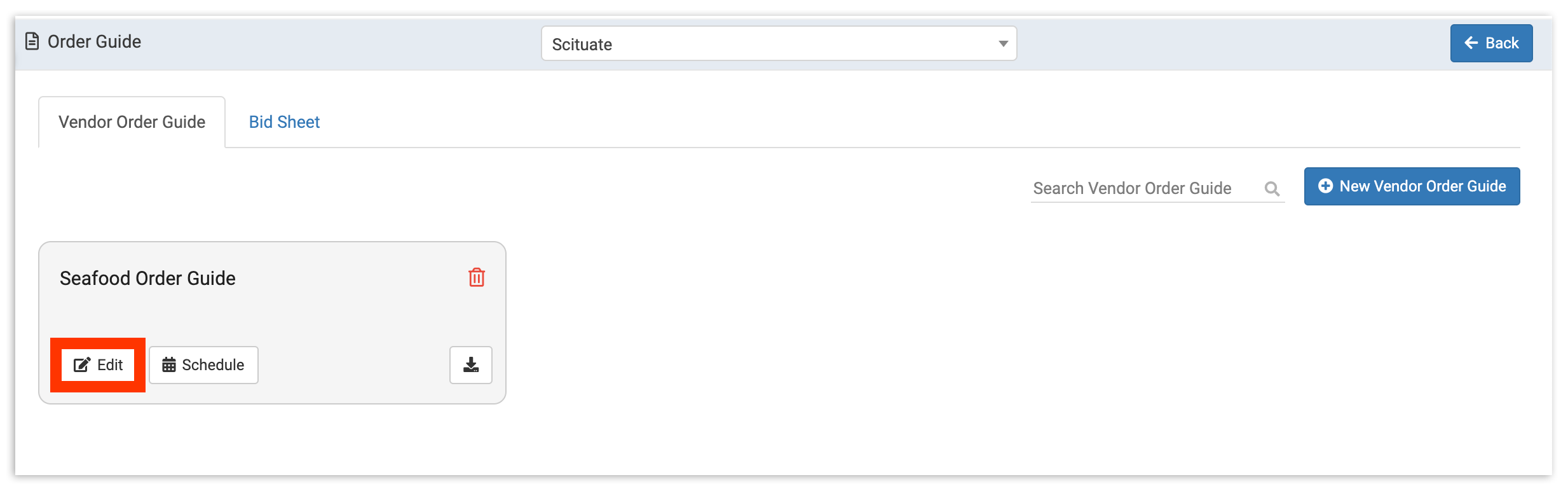
Esto te llevará a la página Editar guía de pedidos. Aquí puedes seleccionar proveedores de manera similar y agregar nuevos artículos de facturas, o bien eliminar artículos seleccionando el ícono de papelera.
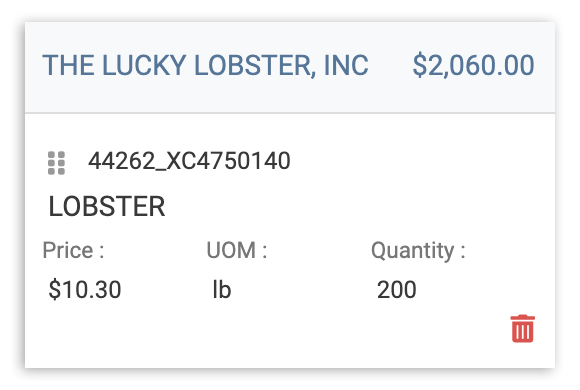
Cuando termines con tus ediciones. Selecciona Actualizar guía de pedidos.
Volver al inicio
Planificar guías de pedidos
¿Tienes un pedido estandarizado que se repite semanalmente sin variaciones? Si es así, puedes agilizar el proceso de pedido creando una guía correspondiente. Una vez creado, selecciona Planificar en la página Guías de pedidos.
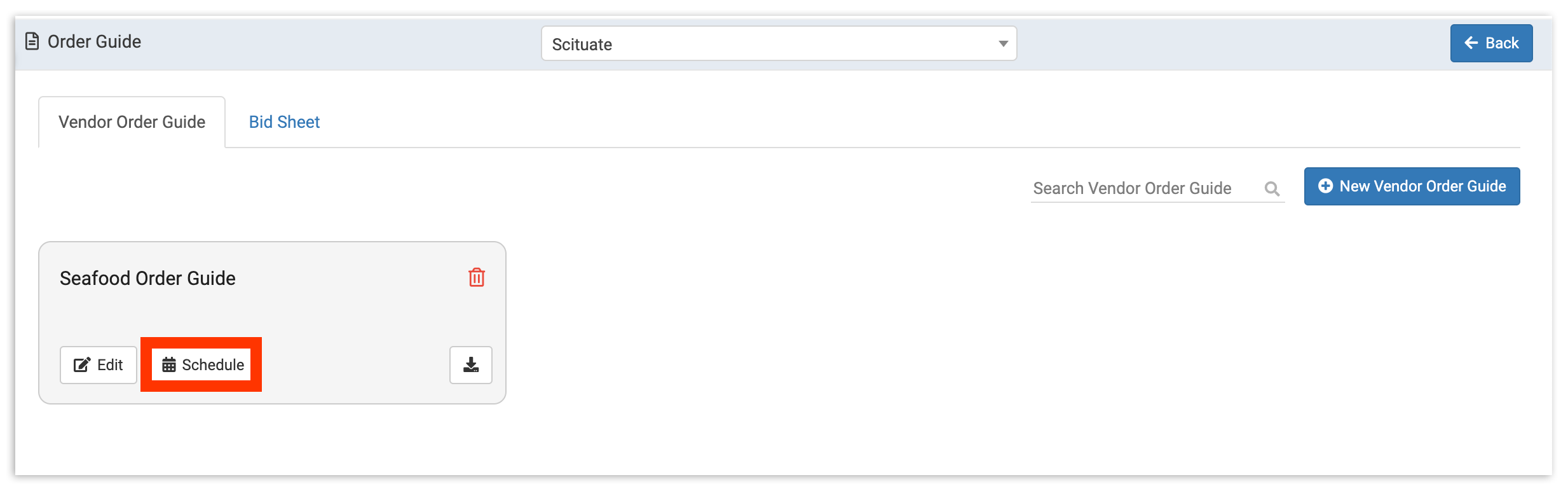
xtraCHEF te pedirá que compartas algunos detalles de planificación obligatorios.
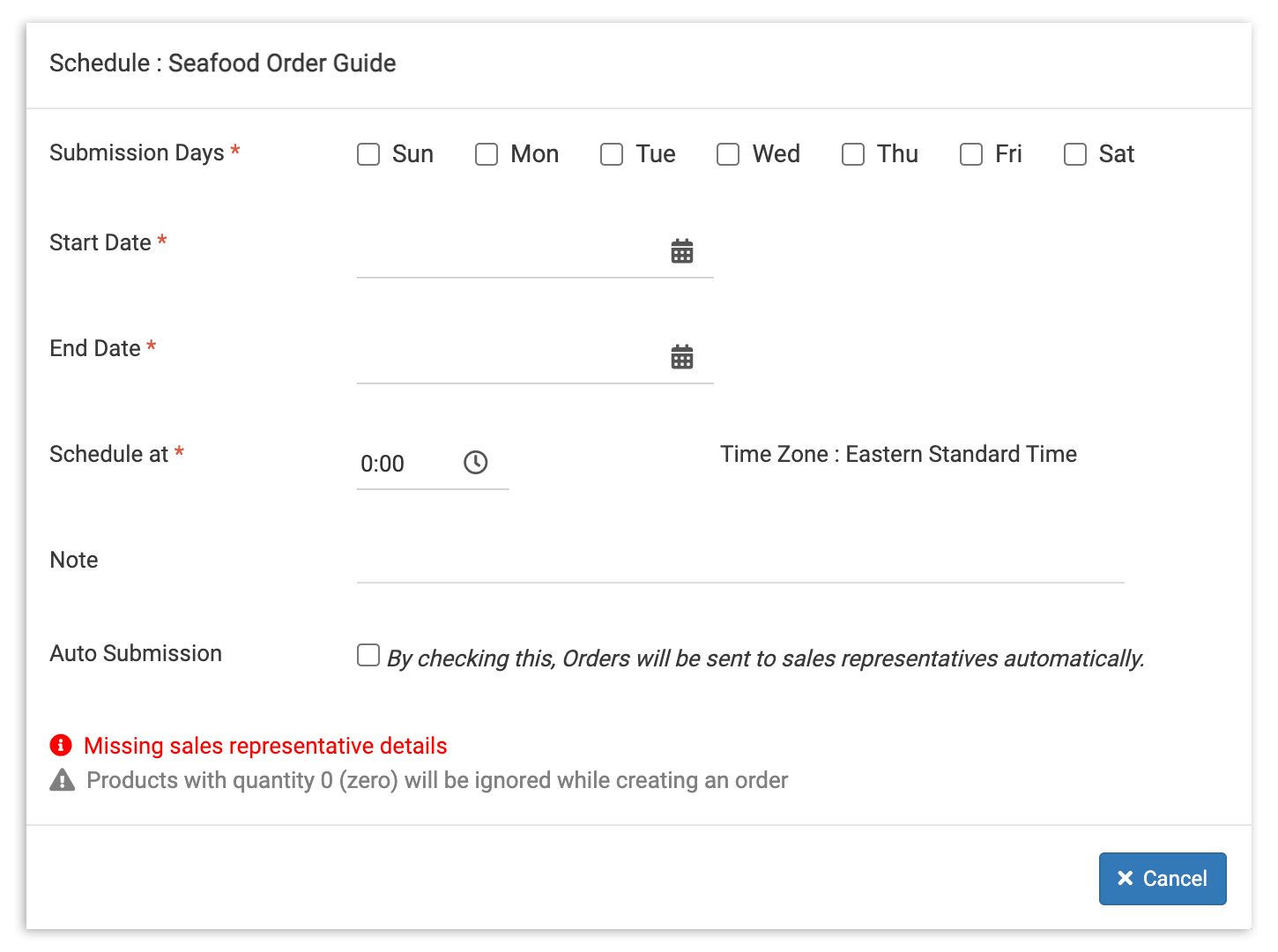
- Los días de envío indican el día de la semana en que se debe programar este pedido.
- La fecha de inicio y la fecha de finalización crean parámetros para la automatización de pedidos.
- Planificar en indica la hora para la que se debe programar tu pedido.
- Nota: Te permite adjuntar cualquier contexto o detalle adicional.
- El envío automático te permite enviar automáticamente esta guía de pedidos a los representantes de ventas de tu proveedor en función de los detalles creados aquí.
Nota: Se generará el error de detalle del representante de ventas faltante si no atribuiste detalles al proveedor. Esta información se puede agregar a través de tu centro de proveedores.
Cargar hojas de oferta
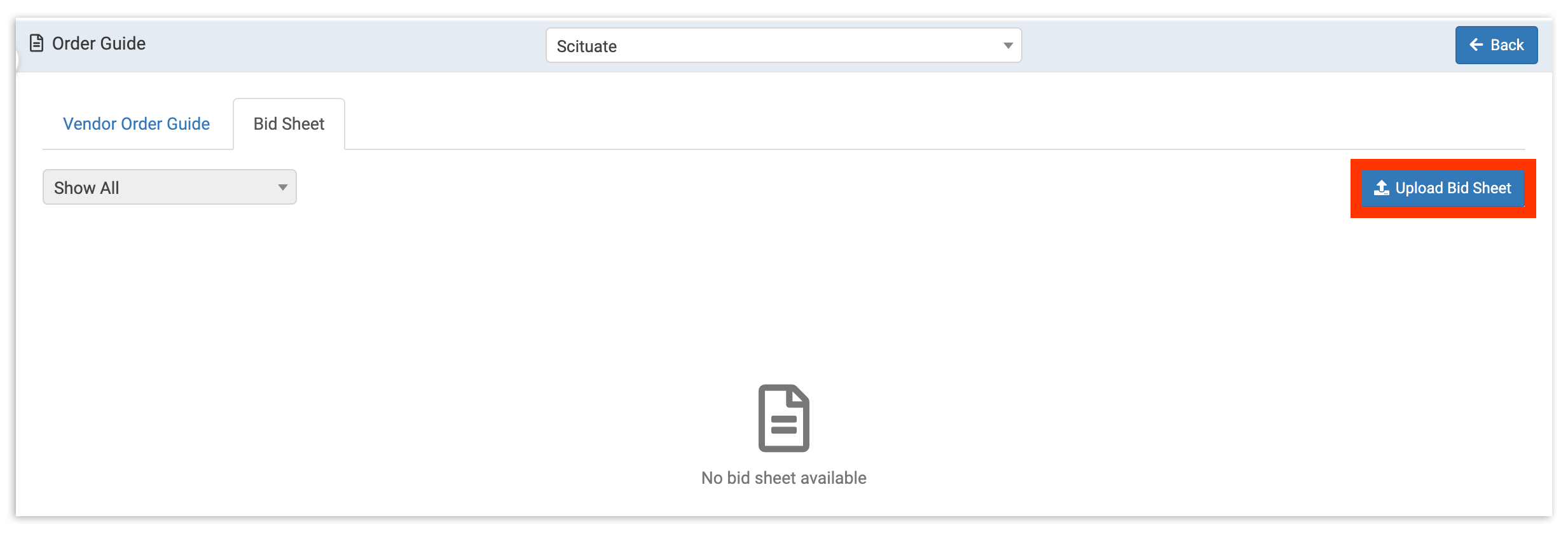
Como alternativa a crear manualmente guías de pedidos, puedes cargar hojas de ofertas. Una vez cargada, tu hoja de ofertas servirá esencialmente como guía de pedidos y puede agilizar la creación de pedidos para ti y tu equipo. Para cargar una hoja de oferta, selecciona Hojas de oferta en la página Guía del pedido.
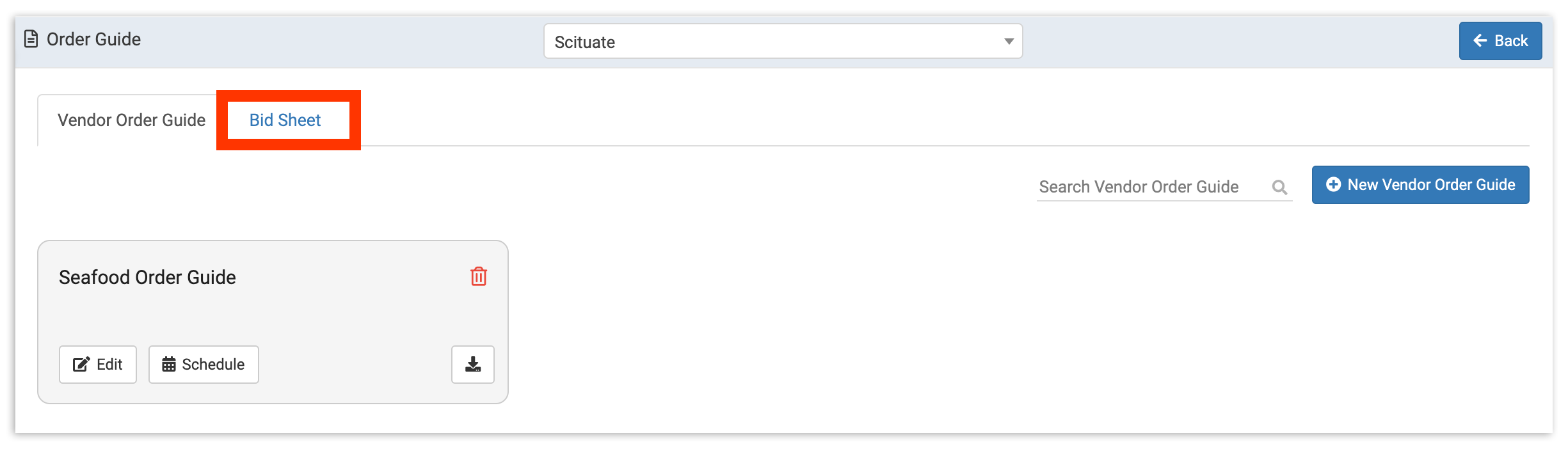
Esto te llevará a la página de tu hoja de licitación. Aquí, las hojas de oferta existentes se completarán para editarse o programarse. Para cargar una nueva hoja de puja, selecciona Cargar hoja.
xtraCHEF te preguntará del proveedor del que proviene esta hoja de ofertas. Para atribuir esta información a tu hoja de ofertas, busca y selecciona tu proveedor. Selecciona Siguiente para continuar.
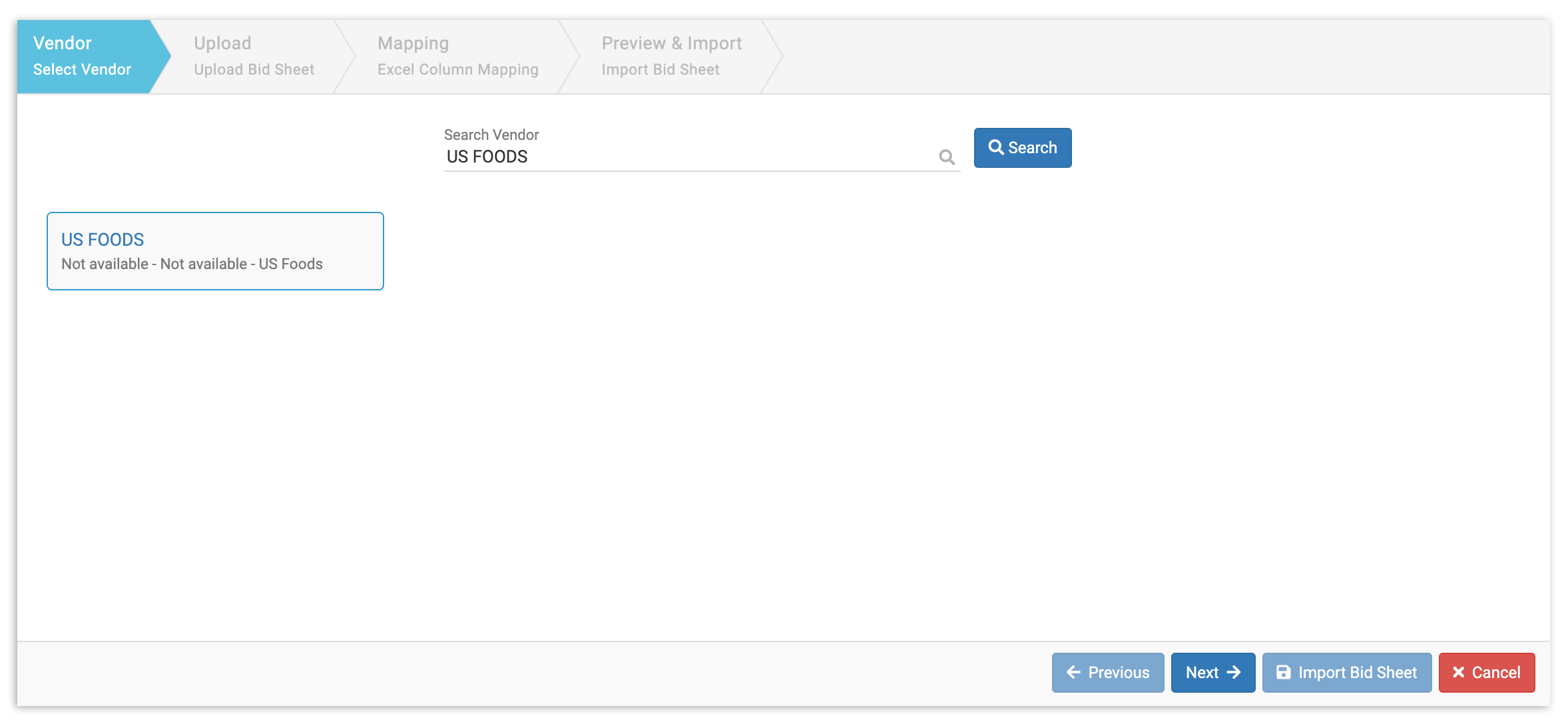
Nota: Si aún no creaste un registro de tu proveedor en xtraCHEF, no se completará. Para continuar con la carga de tu hoja de licitación, primero deberás crear un registro en tu centro de proveedores.
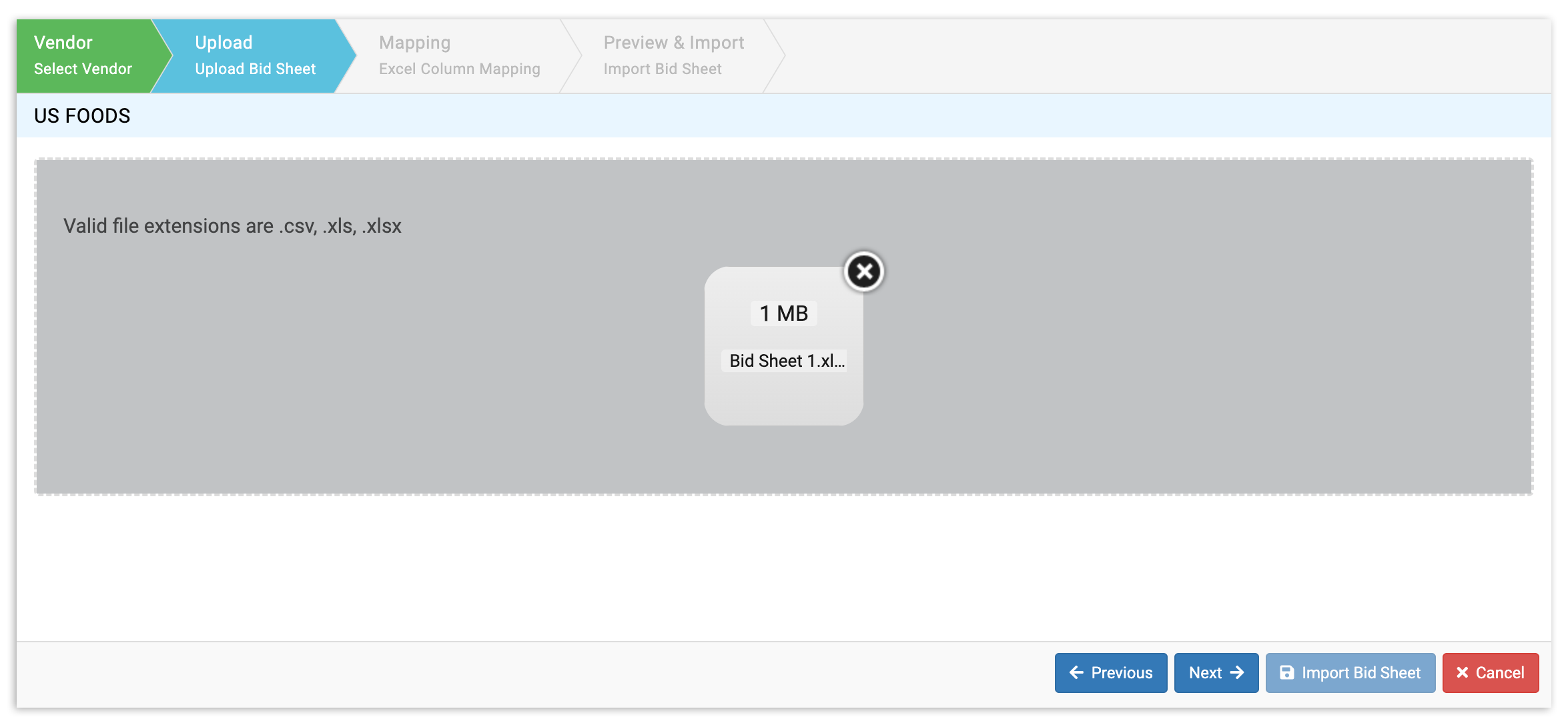
Luego, se te pedirá que subas la hoja de licitación. Para hacerlo, selecciona el archivo o arrastra y suelta el archivo desde tu computadora en el espacio de envío. Una vez cargado, selecciona Siguiente.
xtraCHEF leerá tu archivo .csv, .xls o .xlsx y te pedirá que indiques qué filas corresponden con qué información esencial del artículo de la factura. Esta asignación se puede hacer siguiendo las instrucciones y seleccionando:
- Detalles aplicables, como encabezados, ignorar fila sin precio unitario, ignorar fila sin código de artículo de factura e ignorar fila sin UOM.
- Desplegables para Código de artículo de factura, Descripción del artículo de factura, UOM, Pack/Tamaño y Precio unitario. Luego, selecciona la columna correspondiente que incluya esa información en tu hoja de cálculo.
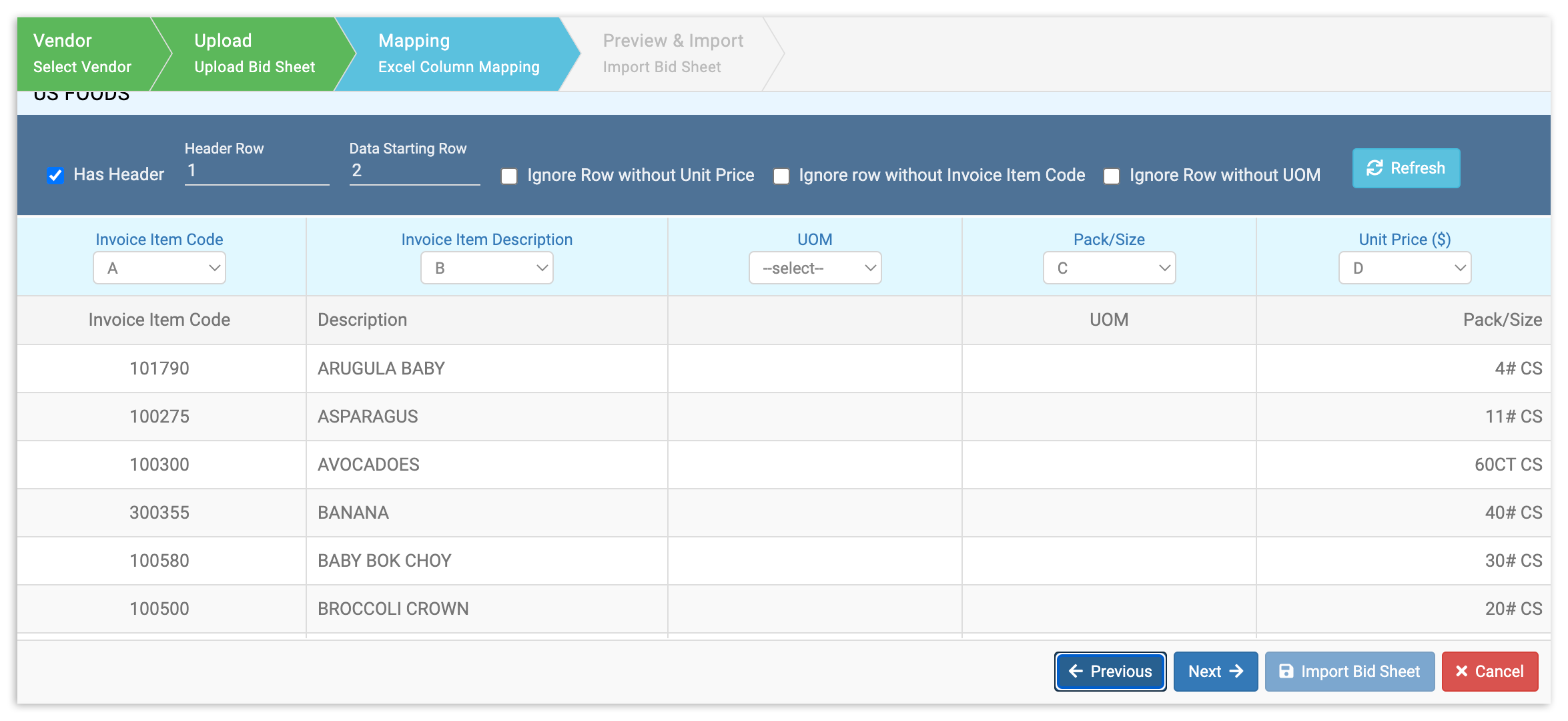
Una vez mapeado, selecciona Siguiente para continuar y previsualizar la información de tu hoja de ofertas.
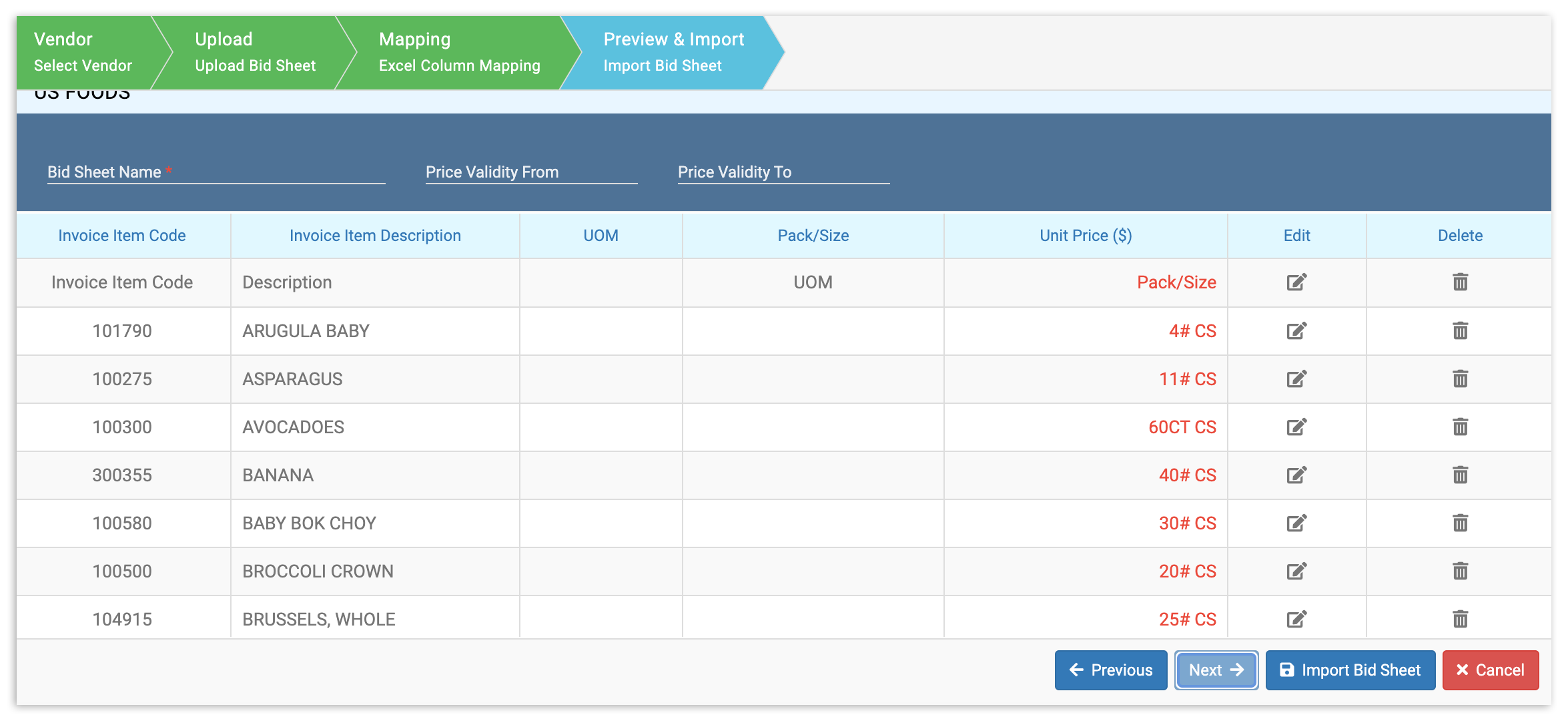
Por último, selecciona Importar hoja de puja para crear y usar tu hoja de puja como guía de pedidos.
Editar hojas de licitación
Si necesitas hacer cambios en una hoja de puja después de que se haya cargado, vuelve a visitar la página de hojas de puja y selecciona Editar.
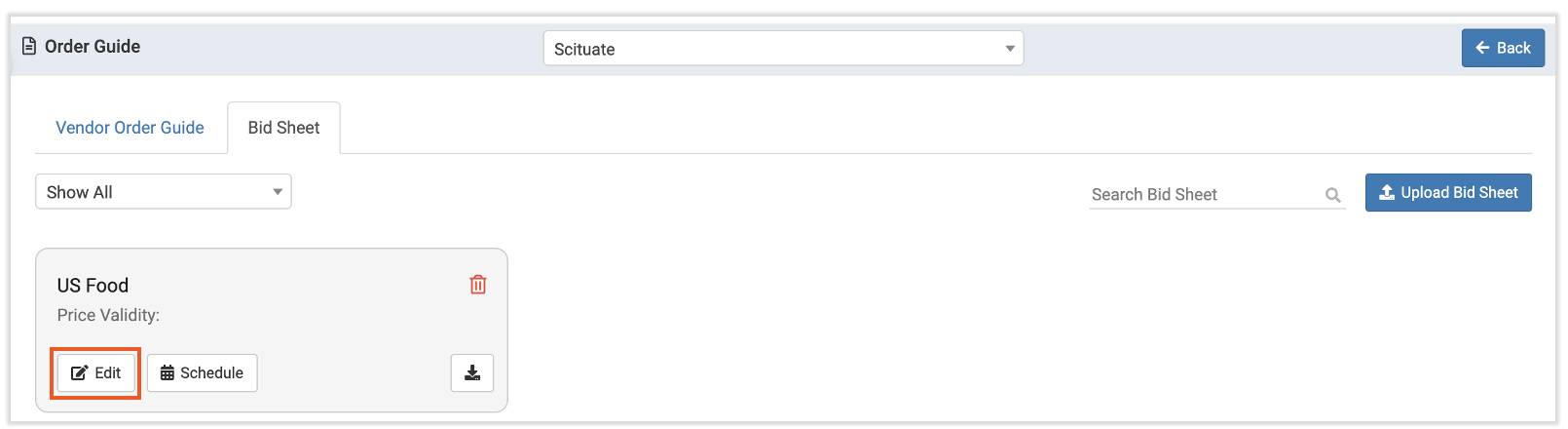
Esto te permitirá editar tu hoja de ofertas como si fuera una guía de pedidos. Aquí puedes hacer cambios en la cantidad del artículo de la factura según sea necesario o eliminarlos juntos. Una vez terminado, selecciona Actualizar guía de pedidos para bloquear tu trabajo.
Usar guías de pedidos
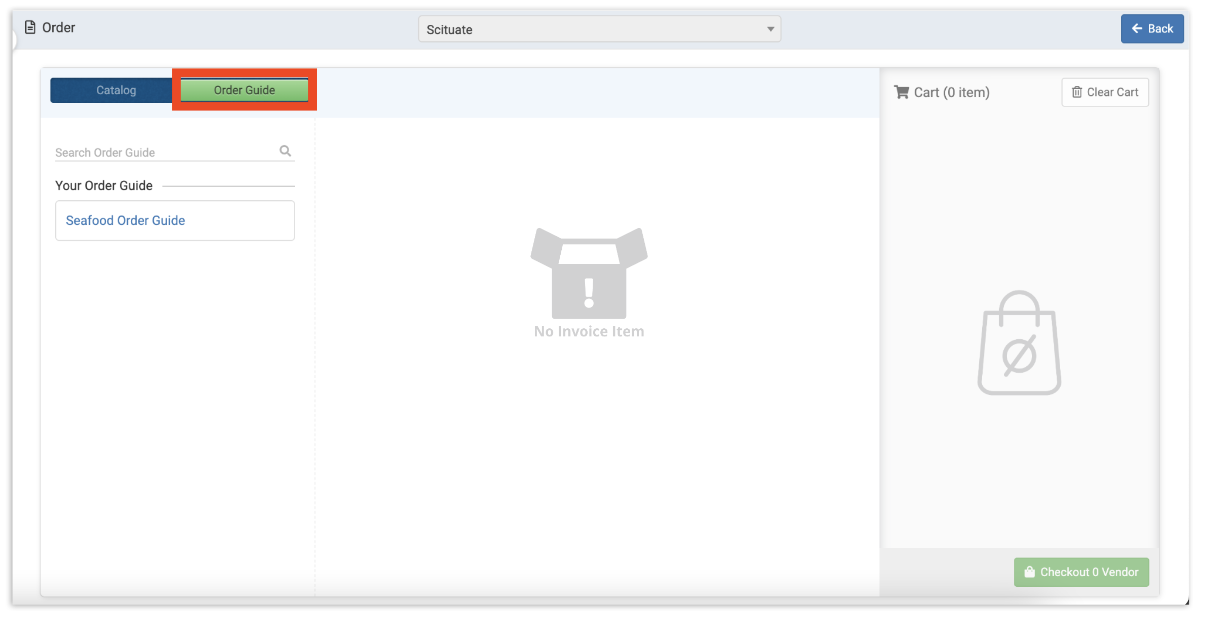
Con una guía de pedidos creada, puedes usarlos al crear pedidos salientes. Después de seleccionar Pedido en la página Pedido, tendrás la opción de seleccionar artículos de factura directamente en el catálogo o en la nueva Guía de pedidos. Para hacerlo, selecciona Guía del pedido.