xtraCHEF: Mapear artículos de facturas
Última actualización: 2 jul 2026, 12:53 p.m.
¿Buscas más ayuda? ¡Regístrate para una sesión en vivo de Toast Classroom con un experto en Toast que te ayudará a configurar y comenzar a usar xtraCHEF!
Toast Classroom - Primeros pasos con xtraCHEF by Toast
- Mapear introducción de artículos de facturas
- Comparar categorías y códigos de LM
- Mapea los artículos de tu factura
- Fusionar productos duplicados
- Reprocesar facturas
- Categorías predeterminadas y asignación predictiva
- Próximos pasos
- Asignar preguntas frecuentes sobre artículos de facturas
Mapear introducción de artículos de factura
Mapear artículos de facturas es el punto de partida para todos los datos y estadísticas en xtraCHEF. También es el paso final del proceso de conciliación de un documento (facturas y recibos).
Después de cargar documentos, la automatización de xtraCHEF leerá y desglosará tus compras factura artículo por artículo. Mapear artículos de facturas es donde todas tus compras individuales estarán disponibles para asignar a su Categoría de compra correspondiente. Las categorías se asignan a códigos de LM que utiliza tu sistema contable.
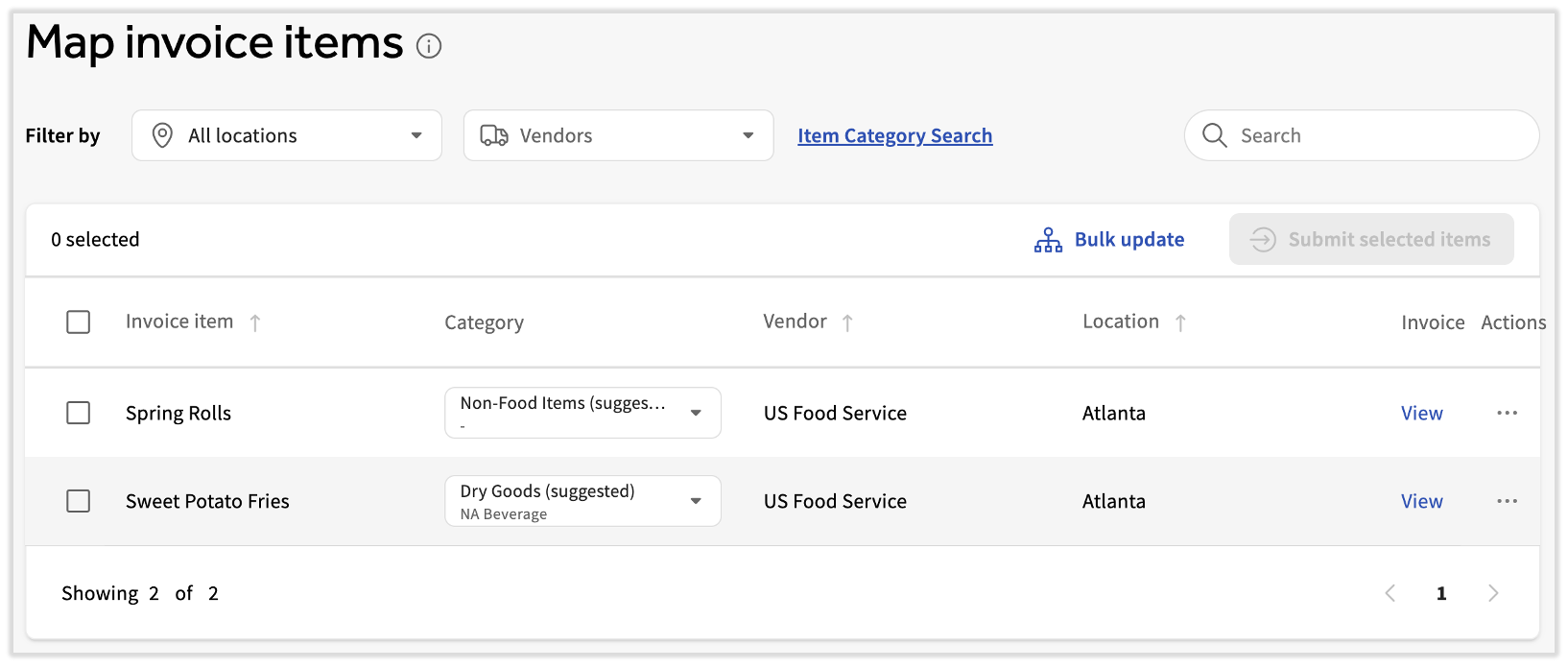
Cada nuevo artículo debe asignarse en xtraCHEF la primera vez que aparece en una factura procesada. Sin embargo, una vez asignado, xtraCHEF recordará tus selecciones de categoría y asignará automáticamente esos artículos en tu nombre en el futuro.
Nota: La automatización se crea con el tiempo asignando manualmente artículos de facturas a categorías (y códigos de LM posteriores). Los documentos con artículos de facturas nunca antes vistos o de nuevos proveedores no continuarán en su camino de conciliación sin que tú tomes medidas y los asignes aquí.
Como resultado de la asignación de tus documentos, xtraCHEF:
- Comienza a desarrollar aprendizaje automático y automatización
- Completar el recorrido de conciliación de los documentos cargados y extraerlos a cualquier sistema contable integrado (si corresponde)
- Registra los totales de compra por código de LM, categoría y artículo de factura para informes, análisis e información adicional relacionada con el seguimiento del costo de los alimentos (como se muestra a continuación).
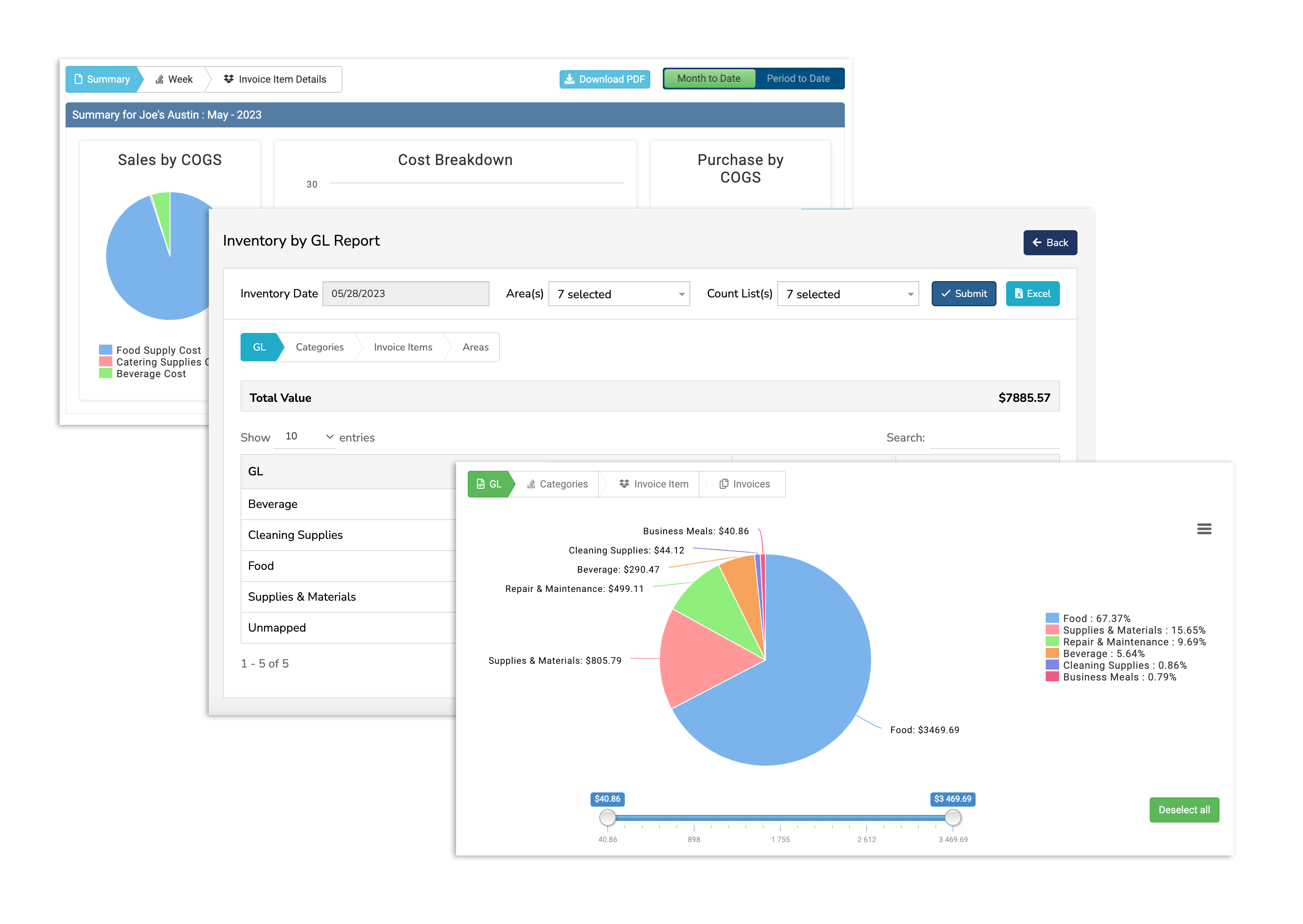
Comparar categorías y códigos de LM
En xtraCHEF, las categorías de compra se pueden expandir de manera detallada (productos agrícolas, carne, lácteos) y todas se pueden asignar a un solo código de LM llamado Costos de los alimentos. Estas categorías de compra proporcionan una forma más analítica de desglosar tus datos de compra para obtener mejores estadísticas más detalladas de exactamente lo que estás comprando sin tener que desordenar tu software de contabilidad con varios códigos de LM para esencialmente lo mismo.
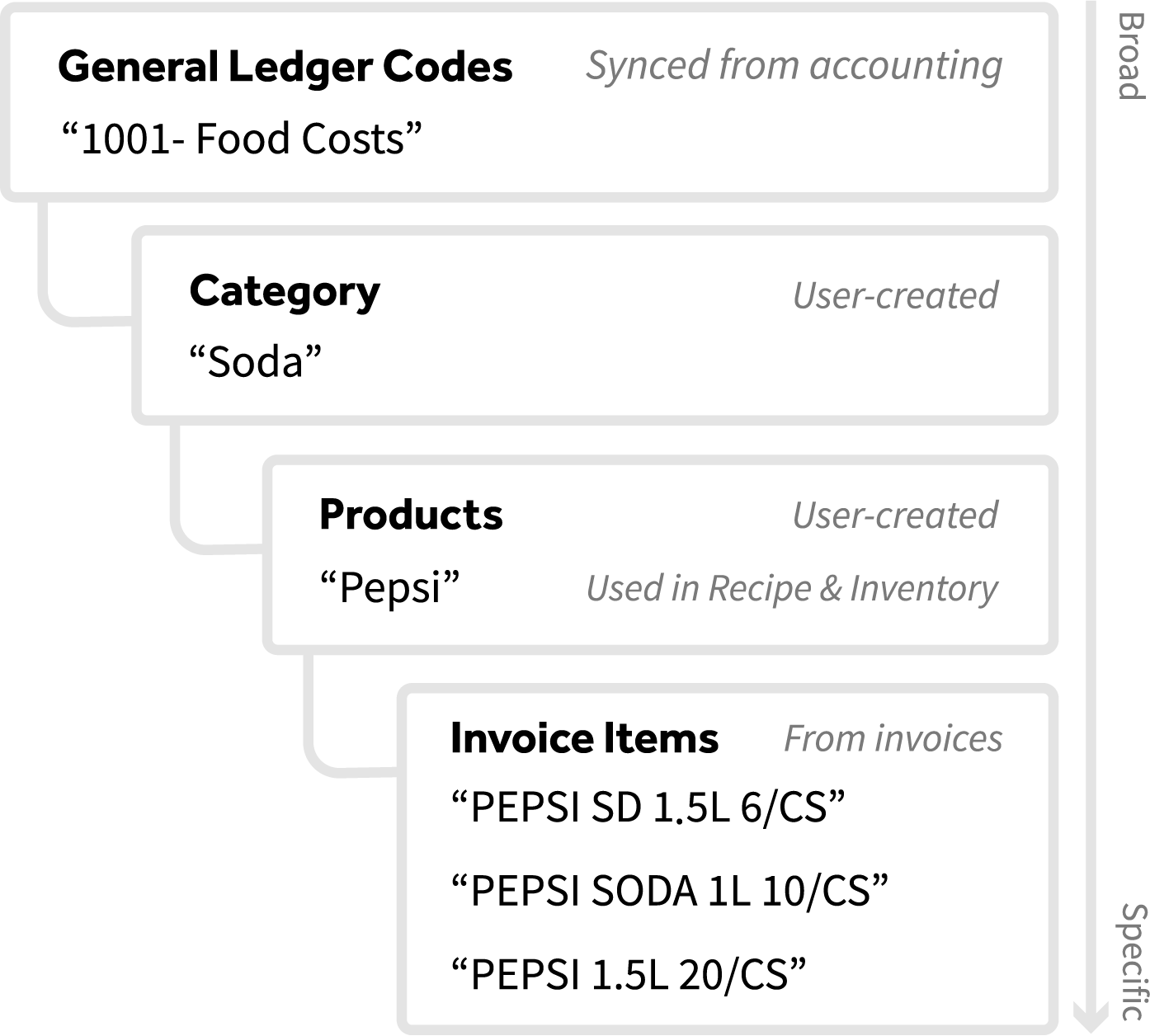
Mapea los artículos de tu factura
El siguiente video de 3 minutos cubre los aspectos básicos de la asignación de artículos de facturas y destaca los beneficios de “codificar” tus artículos.
Para comenzar, ve a Asignar artículos de facturas en tu barra de navegación de xtraCHEF. Si tienes artículos pendientes de asignación, notarás un punto de notificación rojo aquí.
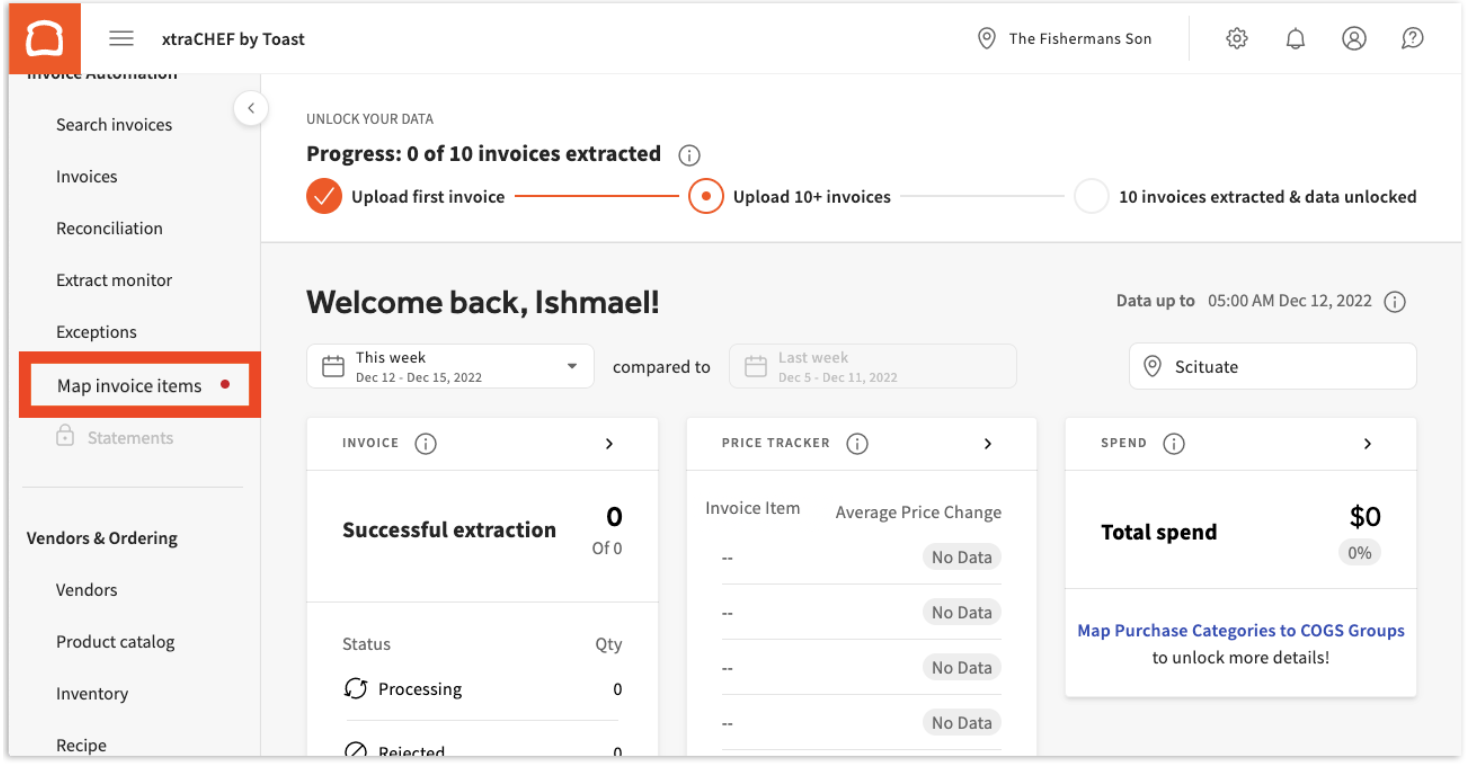
En esta página, los artículos de facturas que esperan asignación se pueden asignar a una categoría personalizada (creada en xtraCHEF) que se asigna a un código libro mayor (sincronizado desde tu contabilidad).
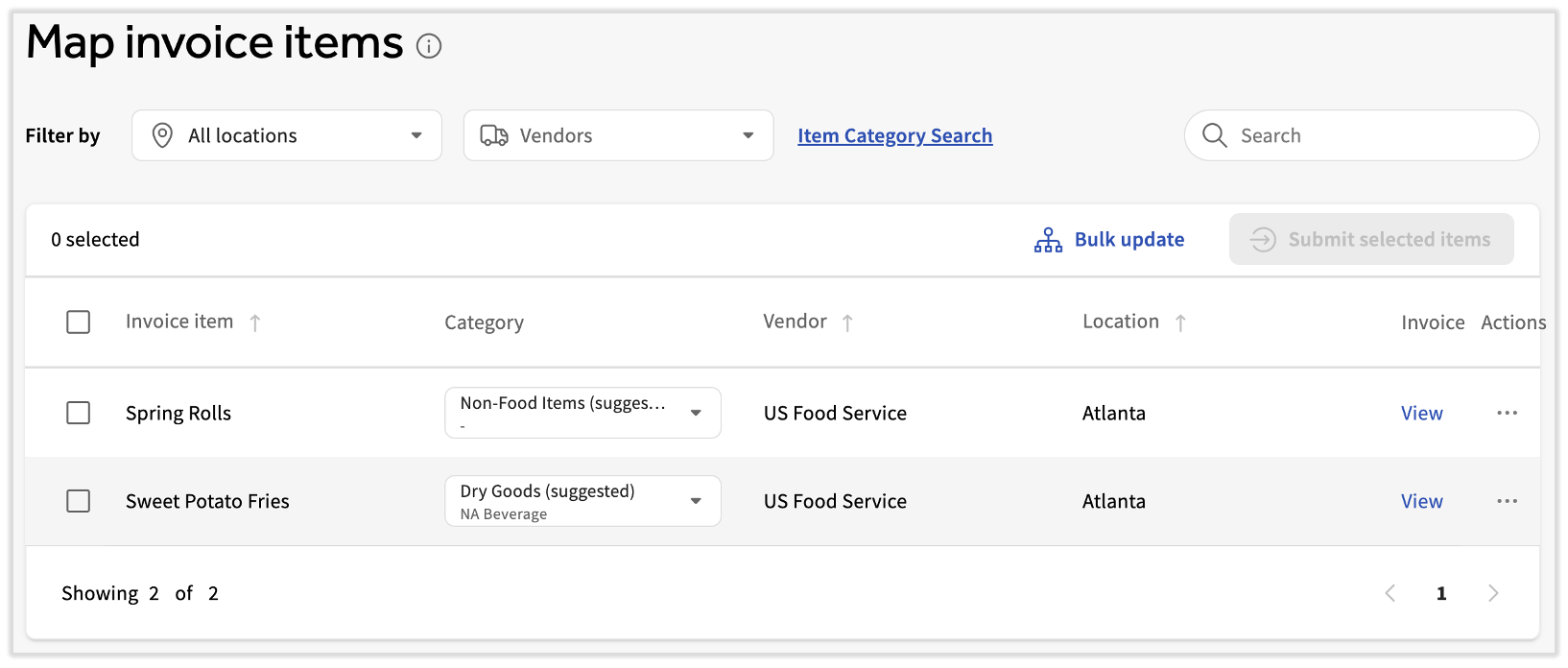
Asignar artículos de factura
A partir de aquí, comienza a asignar tus facturas a una categoría personalizada o predeterminada correspondiente. Esto se puede hacer para toda la factura a la vez o línea por línea. Para hacerlo, selecciona el menú desplegable Categoría.
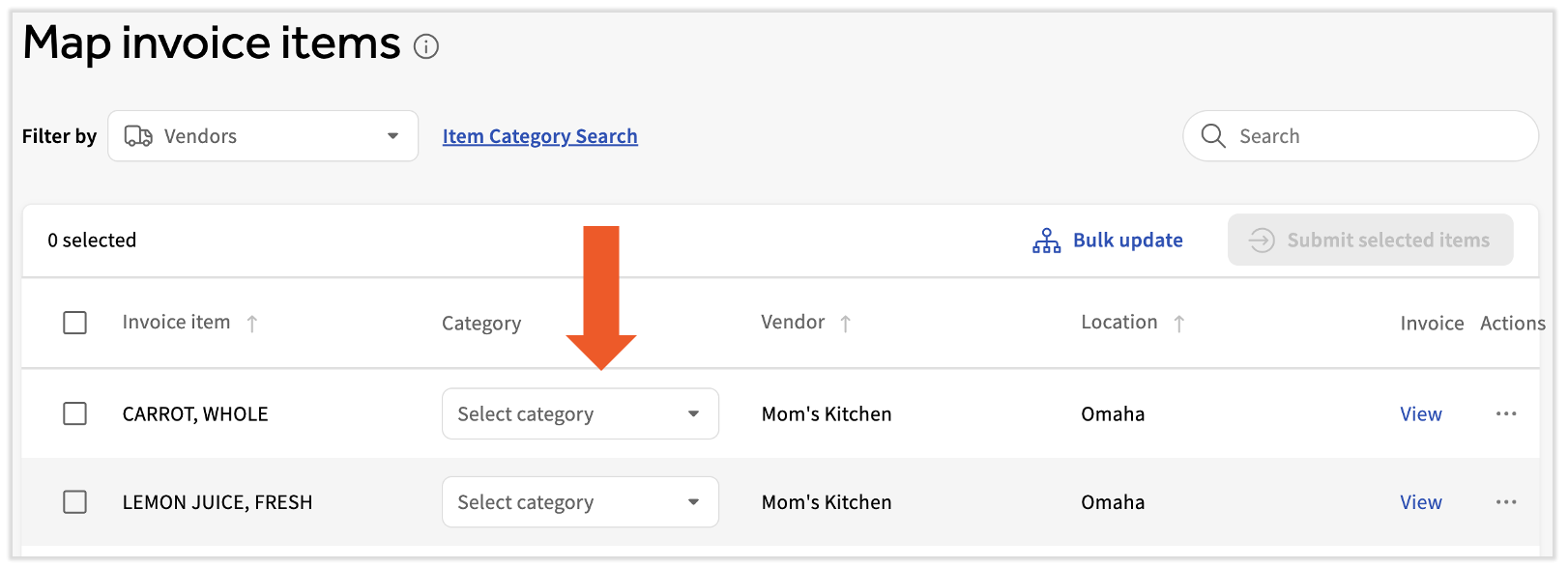
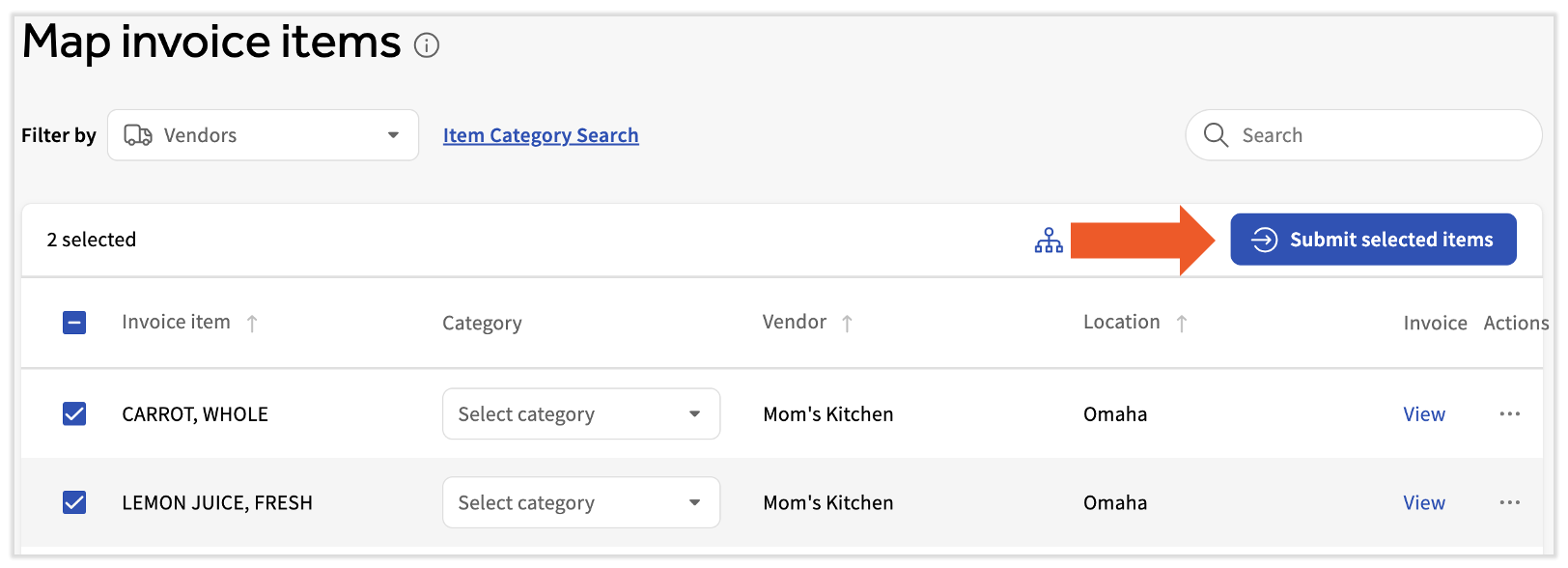
Para obtener más información sobre las opciones de categorías predeterminadas, consulta la sección Categorías predeterminadas y asignación predictiva. Repite este paso para todos los artículos de tu factura. Una vez que hayas terminado de asignar, selecciona los artículos de tu factura asignados y Enviar artículos seleccionados.
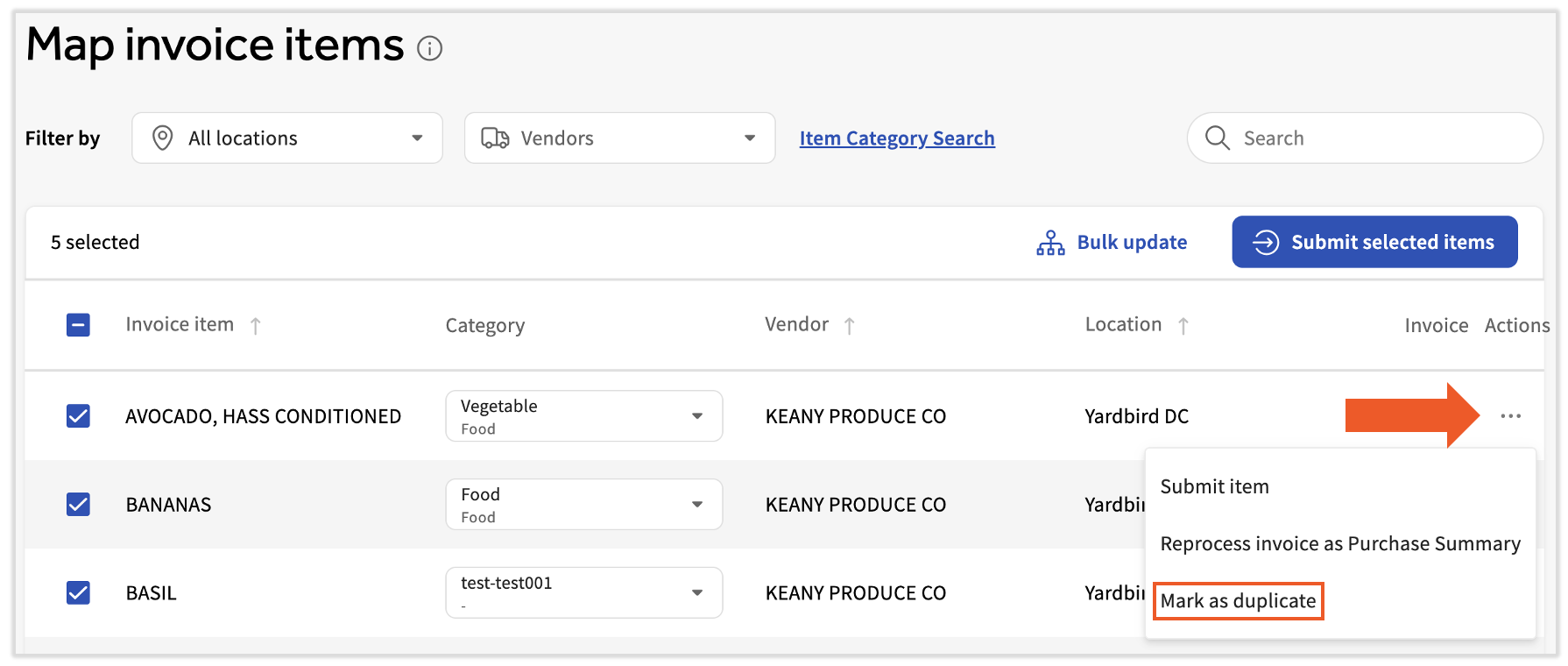
- Ve a Mapear artículos de factura.
- Bajo las opciones punteadas a la derecha de cada fila, habrá una nueva opción, Marcar como duplicada.
- Seleccionando eso, inicialmente usaremos el algoritmo de distancia existente y mostraremos los productos sugeridos. Solo deben estar disponibles los productos del proveedor asignado. Si la duplicación del artículo se debe a la duplicación del proveedor, ponte en contacto con el servicio de atención al cliente.
- Puedes escribir en cualquier momento en el campo Búsqueda para anular las sugerencias y buscar productos mediante una búsqueda comodín con código de artículo y descripción del artículo.
- Las propiedades del producto original se mostrarán cuando se seleccione el producto.
- Antes de fusionar el producto, se enviará un mensaje claro de que la acción no se puede revertir.
- En Fusionar, el artículo debe salir de la cola de asignación de artículos si una categoría ya está asignada al producto original.
- Si una categoría no está disponible para el producto original, el artículo permanecerá en la cola de asignación de artículos para la asignación de categorías.
Reprocesar facturas
Las facturas que xtraCHEF determina que no están relacionadas con alimentos o bebidas pueden leerse como “Resumen de compras”, lo que significa que los rubros de la factura se resumieron en un solo monto total en lugar de desglosarse rubro por rubro.
Los resúmenes de compras te ayudan a simplificar el proceso de asignación de artículos de facturas en caso de que una factura parezca necesitar solo una designación de categoría. Sin embargo, en el caso de que una factura y sus artículos deban dividirse entre varias categorías, la función de reprocesamiento de xtraCHEF puede utilizarse para que la factura se envíe nuevamente para su procesamiento detallado, ya sea por detalle de compra o resumen de compras.
- El detalle de compra garantiza que todas las facturas estén desglosadas por rubro. Esto permite leer la información de los rubros tanto para los informes como para las funciones de inventario y recetas.
- El resumen de compras resume la factura por monto total en lugar de leer los detalles específicos de los rubros.
Puedes iniciar un reprocesamiento seleccionando el ícono de tres puntos ubicado debajo de la columna Acción y luego seleccionando Reprocesar factura como...
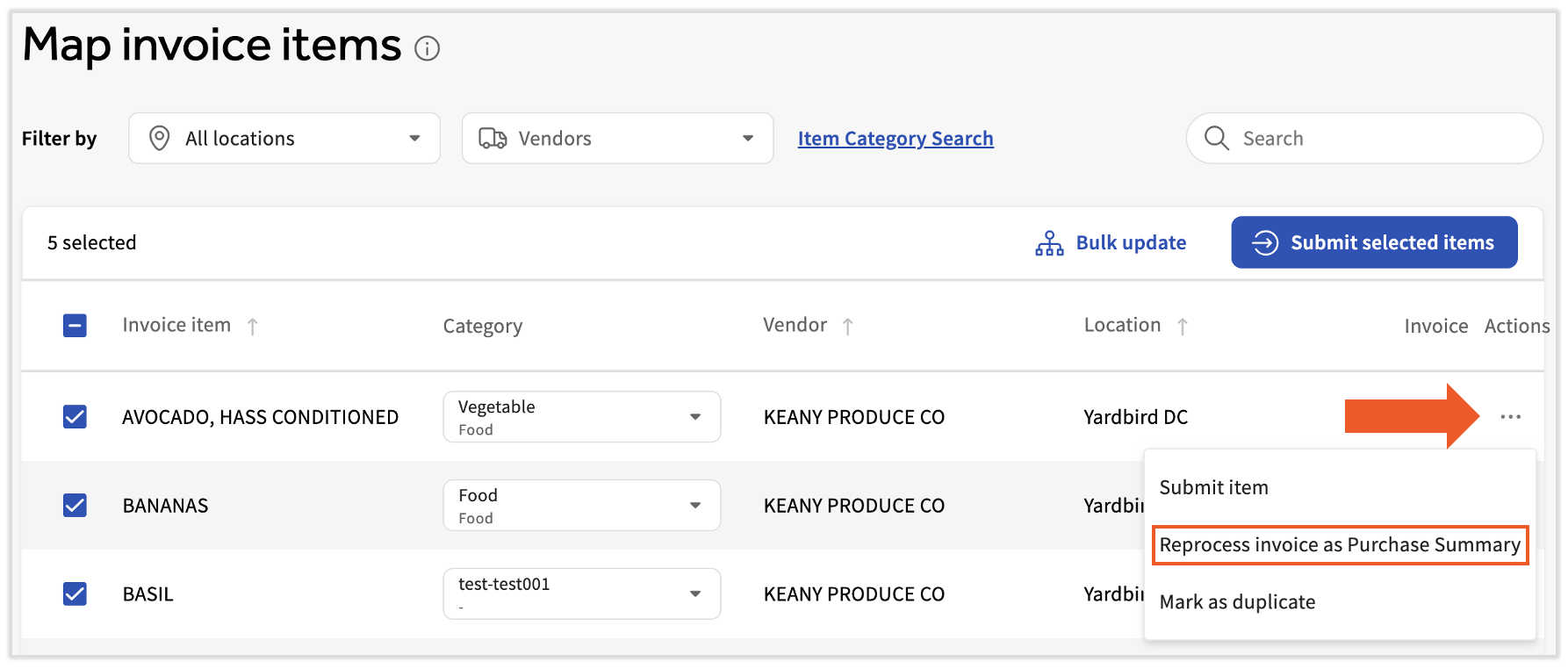
xtraCHEF te pedirá que confirmes tu decisión. Selecciona Reprocesar.
Categorías predeterminadas y asignación predictiva
Las nuevas cuentas que opten por no conectarse con plataformas contables tendrán un conjunto de 20 categorías predeterminadas con las que asignar artículos de factura.
Nota: Las opciones de categoría predeterminadas se pueden personalizar aún más con el tiempo o según sea necesario.
Además, xtraCHEF tiene la capacidad de usar asignación predictiva para categorías predeterminadas. Las facturas y recibos cargados que sean revisados por xtraCHEF tendrán una categoría predeterminada asignada automáticamente. Ten en cuenta que estas selecciones esperarán tu revisión (y envío) en Asignar artículos factura.
Próximos pasos
¡Felicitaciones por asignar los artículos de tu factura! Con un documento completo asignado a una categoría correspondiente, la información y los datos de tu compra estarán listos para un extracto contable (o aplicable) y se registrarán en varios informes y análisis de xtraCHEF.
¿Quieres familiarizarte con algunas de las estadísticas que tienes a tu alcance? Visita xtraCHEF: Revisa los informes de análisis para repasar los informes de vistazo rápido que tienes disponibles en tu página de análisis. O, si buscas informes o tablas de datos más detallados, considera leer xtraCHEF: Revisa los informes en el módulo de informes.
Asignar preguntas frecuentes sobre artículos de factura
¿Cómo puedo hacer una corrección después de categorizar incorrectamente un rubro?
Ve a la Biblioteca de artículos en la barra de navegación de la izquierda. Busca este rubro y selecciona el hipervínculo del artículo. Aquí, puedes modificar varias de las propiedades del artículo, incluido con qué producto, categoría y código de LM (por categoría) coincide este artículo. Selecciona Guardar cambios una vez que hayas terminado. Para obtener más información sobre este proceso, visita xtraCHEF: Primeros pasos con la biblioteca de artículos.
¿Por qué mis facturas siguen reapareciendo después de que selecciono una categoría?
Asegúrate de no estar seleccionando por error Volver a procesar en lugar de Enviar. El reprocesamiento hace que tu factura vuelva al procesamiento en lugar de avanzar en el proceso de conciliación.
Mis facturas siguen llegando como resumen de compras. ¿Cómo puedo cambiar esto?
Es posible que hayas configurado el resumen de compras como tu preferencia de extracción para el proveedor. Esto se puede cambiar a través de la página Proveedores. Obtén más información sobre este proceso en xtraCHEF: Proveedores