xtraCHEF: Centro de costos
Última actualización: 8 abr 2026, 10:06 a.m.
Resumen de centros de costos
Los gastos incurridos por tus equipos de marketing, equipos de mantenimiento o empresas contables deben registrarse, pero no encajan perfectamente en una descripción del código de libro mayor o de una categoría personalizada. En el mundo de la contabilidad, estos se conocen como centros de costos. Un centro de costos es cualquier parte de tu negocio que cuesta dinero operar, pero no genera ingresos directamente.
xtraCHEF facilita la inclusión de los informes de gastos de tu centro de costos junto con la automatización de facturas para minimizar el tiempo que dedicas a cambiar de un programa a otro.
Nota: Los centros de costo no están disponibles si se activa una extracción de QuickBooks Online o QuickBooks Desktop.
Configuración de centros de costos
Para agregar un nuevo centro de costos a xtraCHEF, selecciona el ícono de engranaje en la esquina superior derecha y selecciona Centros de costos. Verás los centros de costos existentes. Para agregar un nuevo centro de costos, selecciona tu gráfico de centro de costos. Luego, selecciona Crear centro de costos.
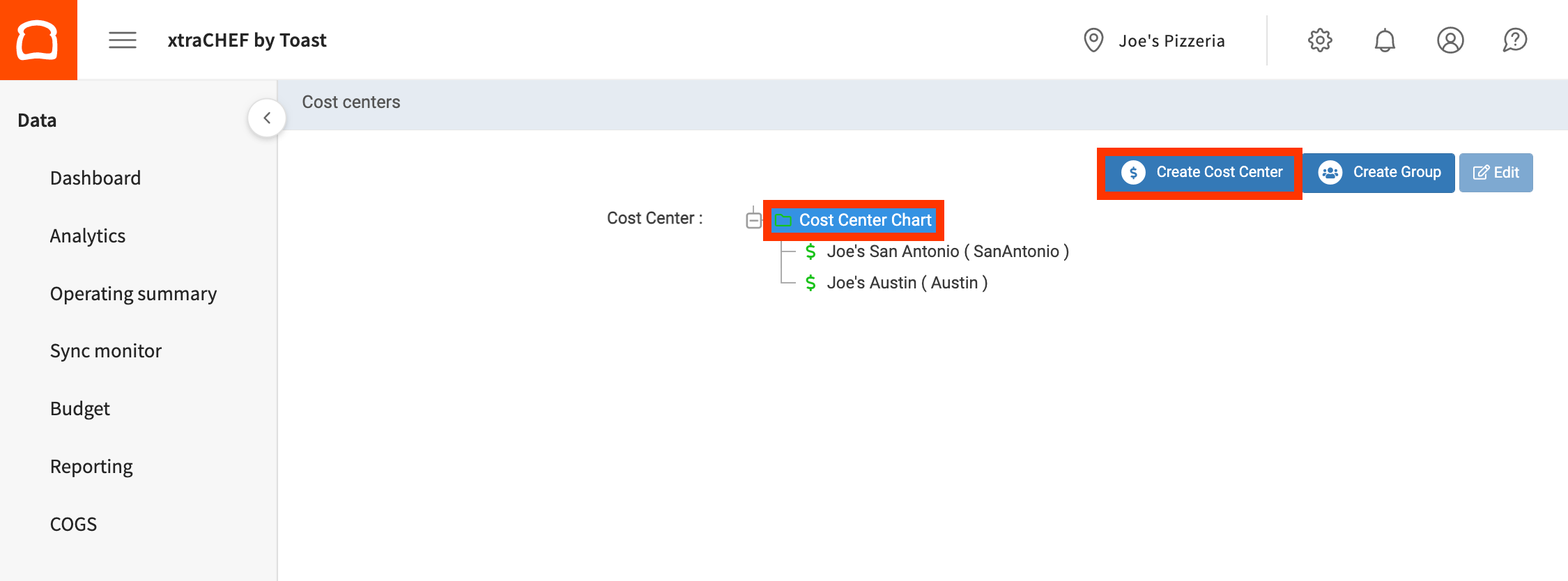
A continuación, se te pedirá que crees un código de centro de costos (piénsalo como un código de LM para artículos que no son de LM). Ingresa una descripción que indique el tipo de gastos que cubre este código de centro de costos. Pueden ser equipos, ubicaciones u otros tipos de gastos.
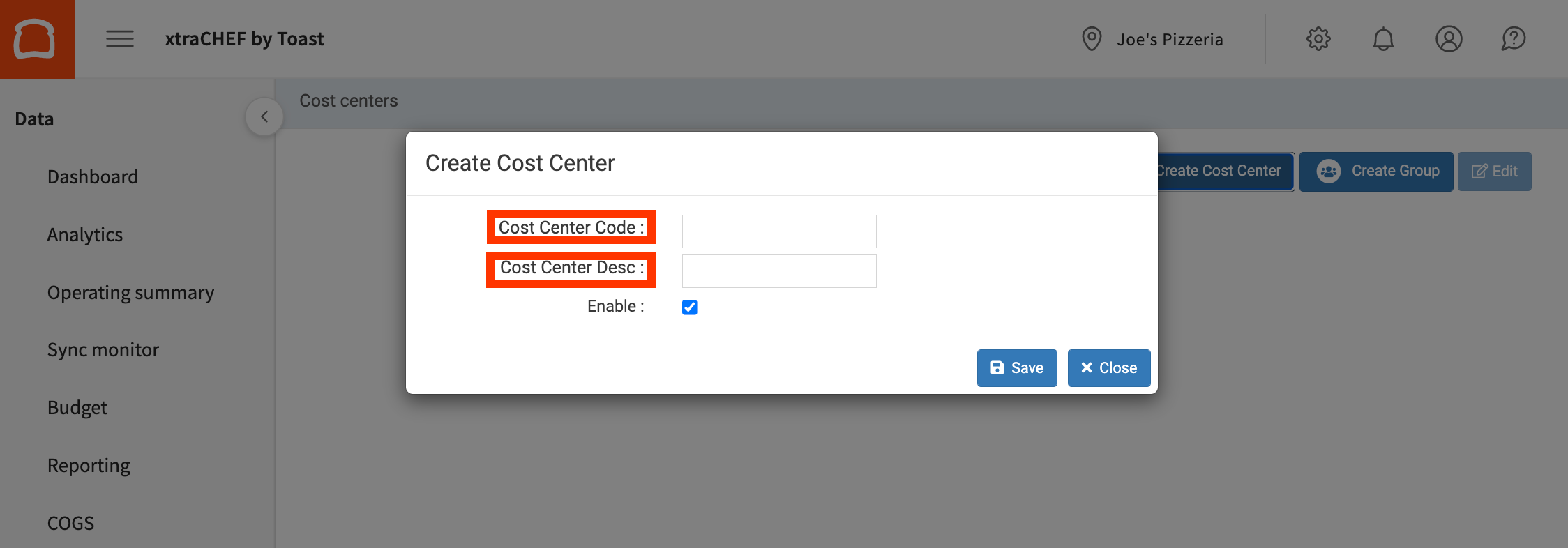
Cuando tengas todo listo para agregar el nuevo código del centro de costos, selecciona Guardar. Ahora puedes usar tu nuevo centro de costos de la misma manera que usarías un código de LM. Incluso puedes asignar reglas de aprobación específicas del centro de costos al flujo de aprobaciones de tus facturas.
Nota: Al configurar aprobaciones por parte del Centro de costos, debes incluir a todos los proveedores en las condiciones de las reglas.
Volver al inicio
Actualizar centros de costos
Siempre puedes editar el código y la descripción de tu centro de costos o desactivar o activar los centros de costos existentes. Para hacerlo, selecciona el ícono de engranaje en la esquina superior derecha y selecciona Centros de costos. Luego, selecciona tu centro de costos. A continuación, selecciona Actualizar.
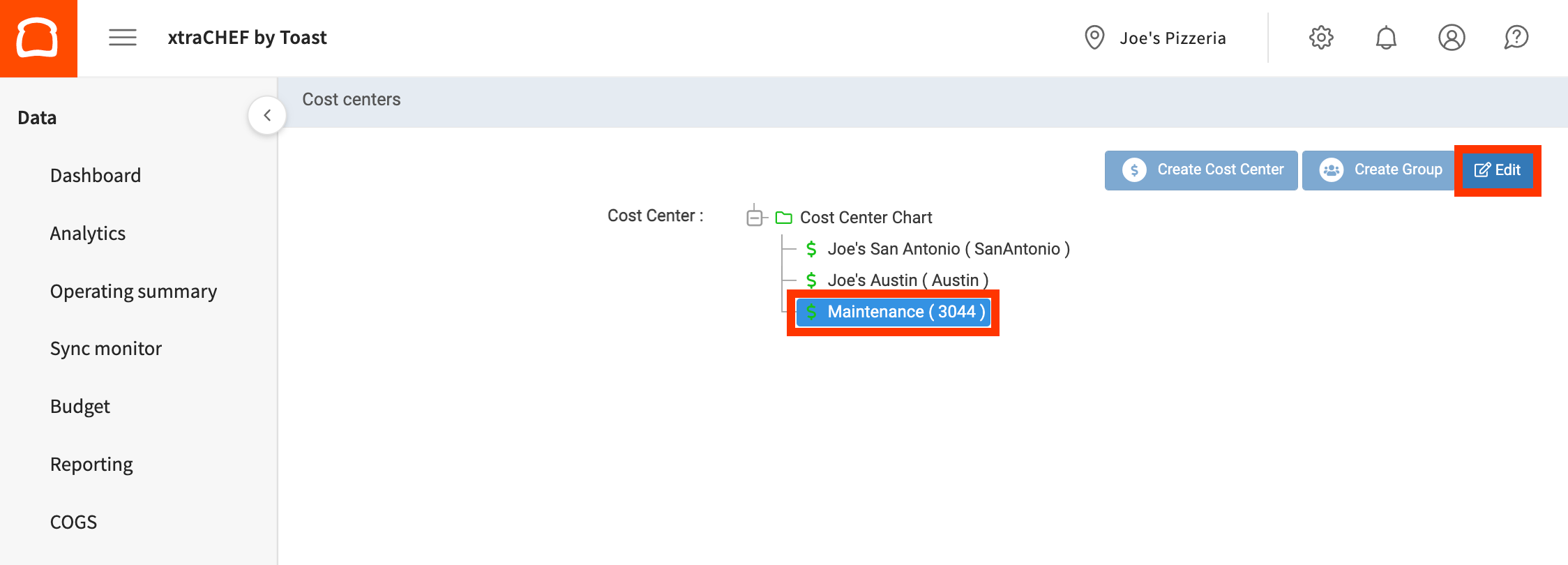
Por último, realiza cambios en el código y la descripción del centro de costos, o activa. Luego, selecciona Actualizar.
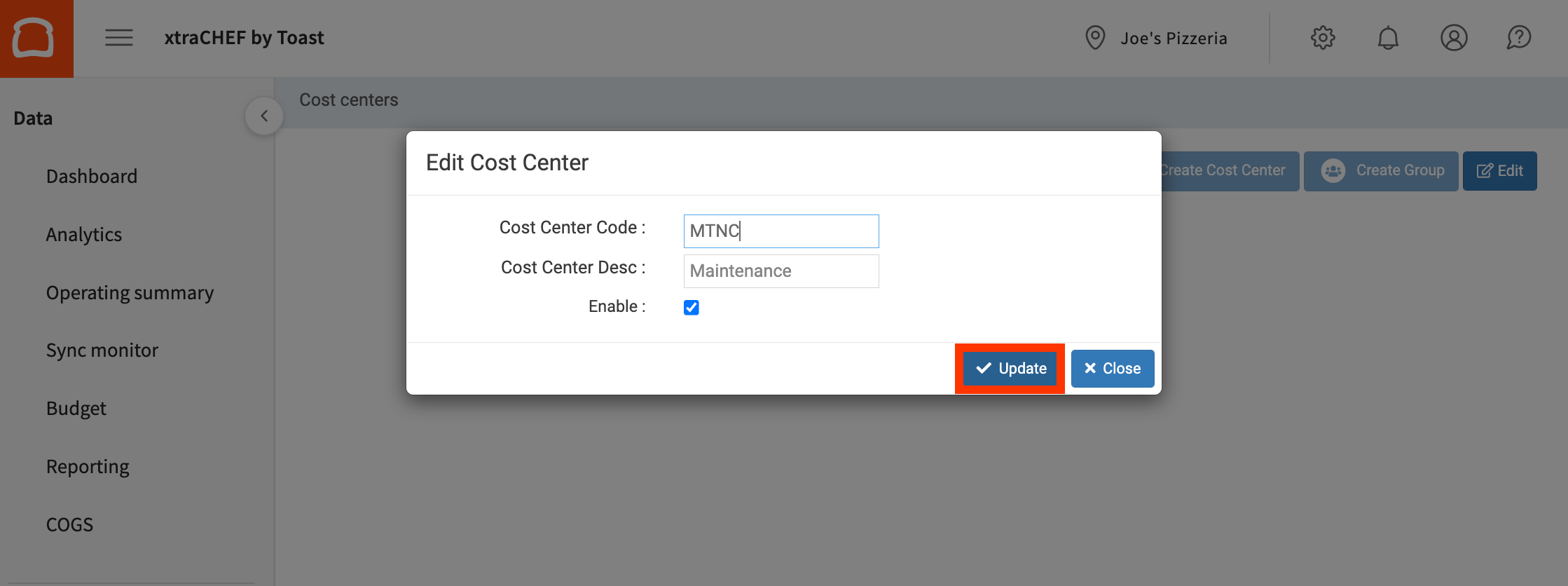
Tus cambios entrarán en vigencia inmediatamente después de seleccionar Actualizar.
Volver al inicio