xtraCHEF: Editar rubros de factura
Última actualización: 8 sept 2026, 3:54 p.m.
| Cambiar manualmente la información de los rubros de una factura en proceso puede resultar en facturas desequilibradas o imprecisas para tu contabilidad. Para evitar esto, asegúrate de que los montos totales de la factura sean correctos antes de enviar las ediciones de facturas. |
Editar resumen de artículos de factura
Una vez que tus documentos cargados (facturas y recibos) entran en el sistema de xtraCHEF, nuestra inteligencia artificial comienza a romperse y registrar información, que incluye lo siguiente:
- Vendor
- Factura # y fecha
- Información del artículo de la factura, como descripción del artículo, cantidad y precio unitario
- Valores de factura totales
- ¡Y más!
En algunos casos, xtraCHEF puede leer mal una información. En la mayoría de los casos, esto ocurre debido a lo siguiente:
- Información que se está recortando de un escaneo o fotografía de un documento cargado
- Un escaneo o una fotografía parcialmente ilegibles
- Manchas o ajustes manuscritos difíciles de leer
- Otros errores relacionados con la carga
Volver arriba
Editar tu factura y artículos de factura
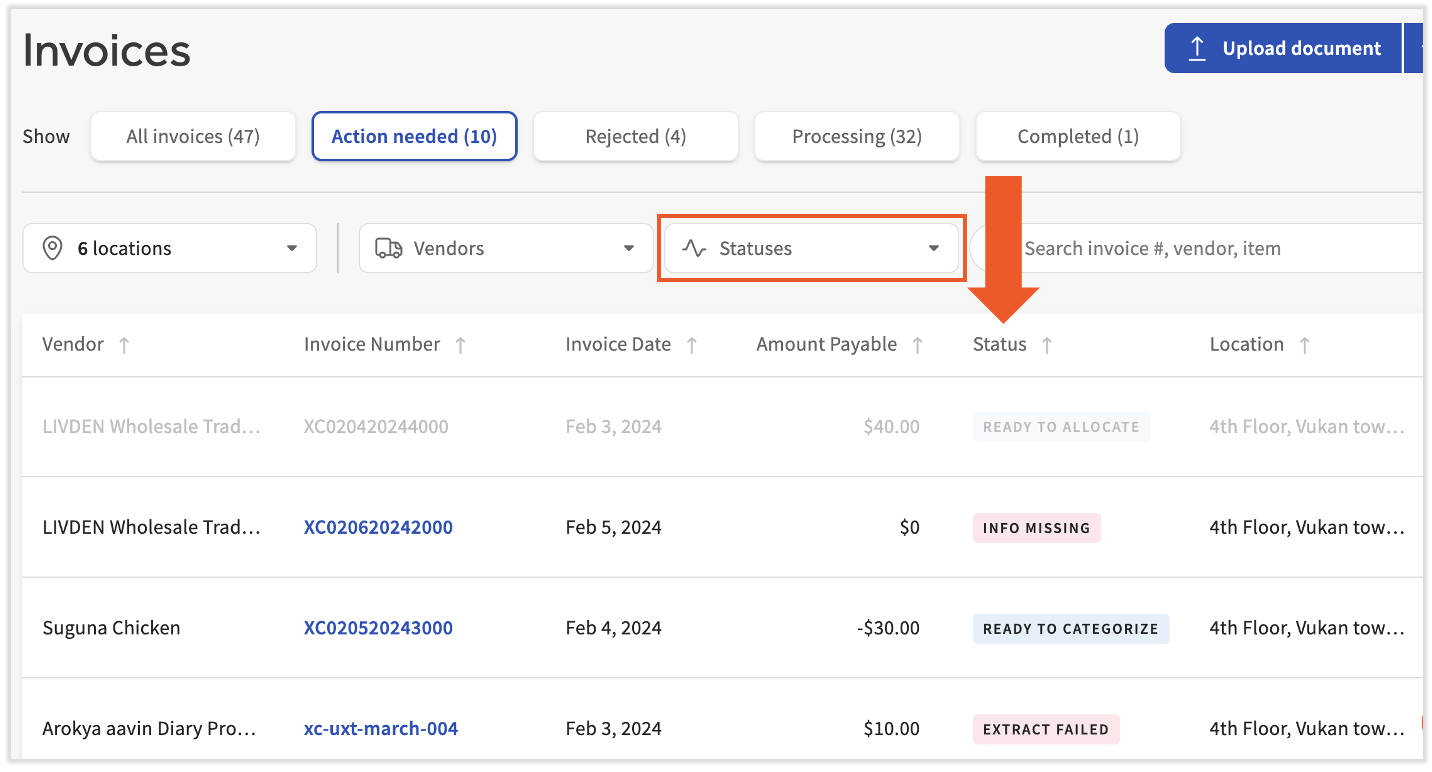
Si tu procesamiento de facturas se pausó debido a que falta información, lo encontrarás en la pestaña Facturas > Acción necesaria. Usa el menú desplegable Estados para filtrar estados específicos de Needed. Por lo general, las facturas marcadas con el estado Información faltante pueden requerir que edites los detalles de los rubros.
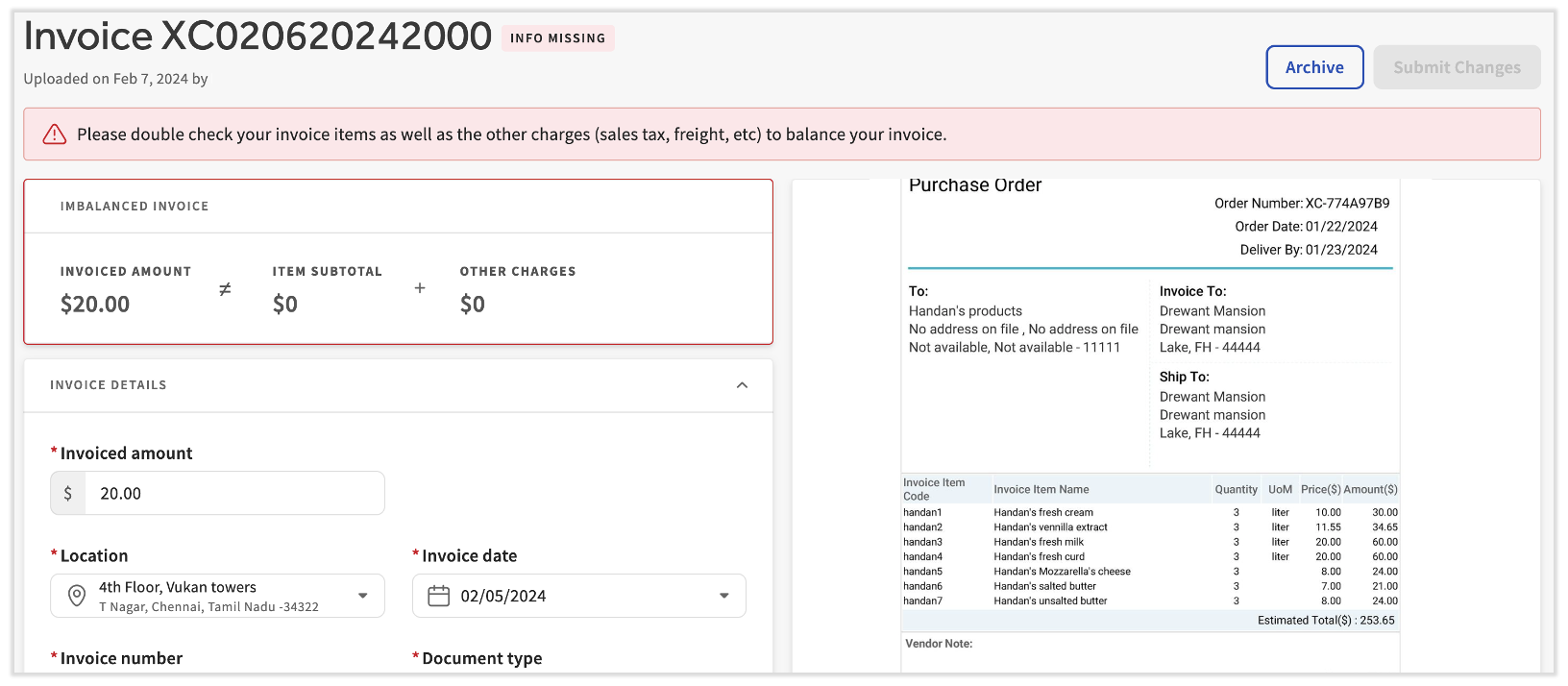
Selecciona una factura. En la parte superior de la factura, ubica los detalles de la acción específica necesaria. En la sección Detalles de factura, puedes editar los detalles de la factura a nivel de encabezado, como el monto de la factura, la fecha, el tipo de documento, el número de factura y más. Toma nota de los campos que tienen un asterisco rojo al lado; son campos obligatorios.
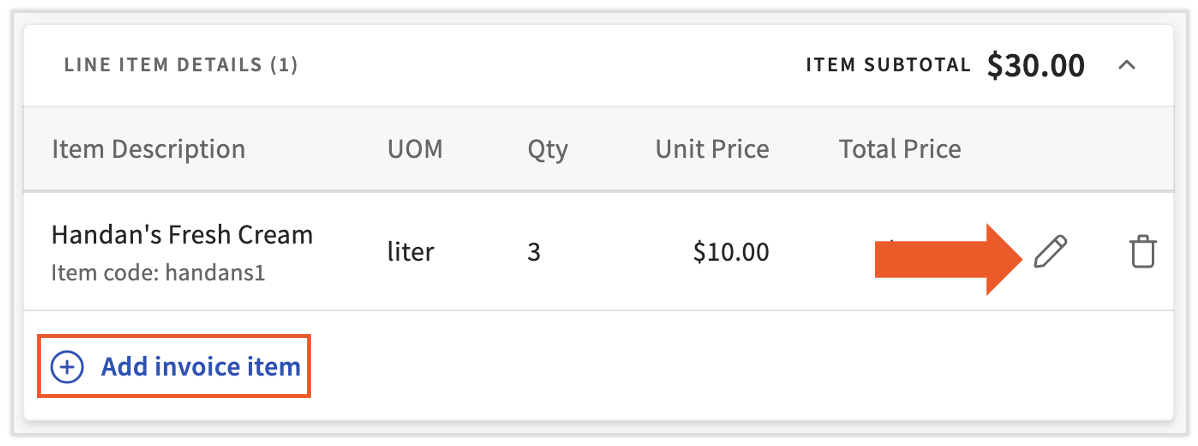
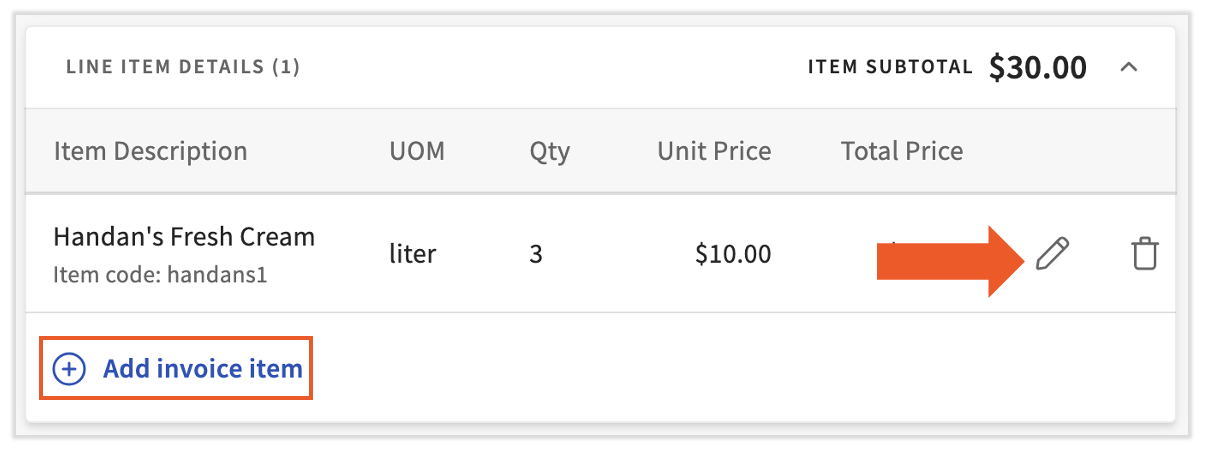
Desplázate hacia abajo más en el lado izquierdo de la página. En el mosaico Detalles del rubro, puedes ver y editar la información de los artículos de la factura seleccionando el lápiz de edición. Usa el botón + Agregar artículo de factura para crear nuevos artículos de factura.
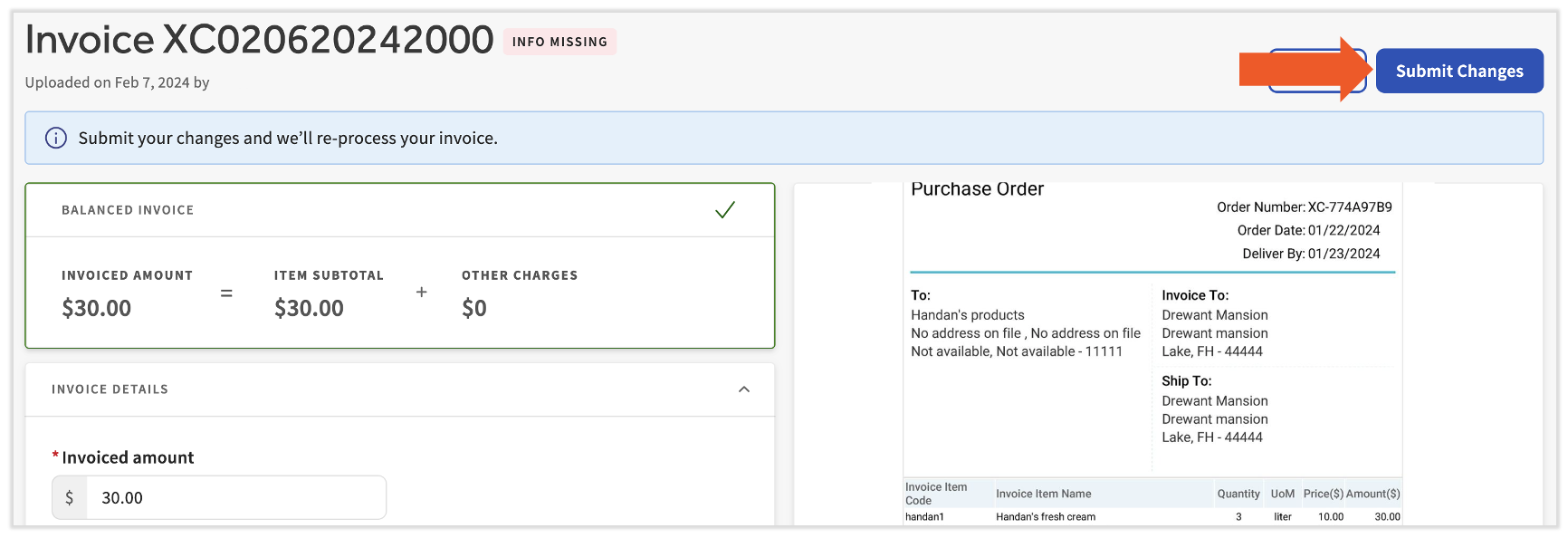
Entre los mosaicos Detalles de la factura y Detalles del rubro, realiza las actualizaciones correspondientes. Una vez que el monto de la factura y el subtotal del artículo coincidan y se completen todos los campos obligatorios, el botón Enviar cambios estará disponible para ti. Selecciona Enviar cambios para reprocesar la factura actualizada.
Volver arriba
Equilibra tu excepción
Si tu factura no tiene saldo, verás el mosaico Factura desequilibrada en la parte superior de la página resaltado en rojo. Para que una factura se equilibre, el campo Monto facturado debe coincidir con el Subtotal del artículo + Otros cargos.
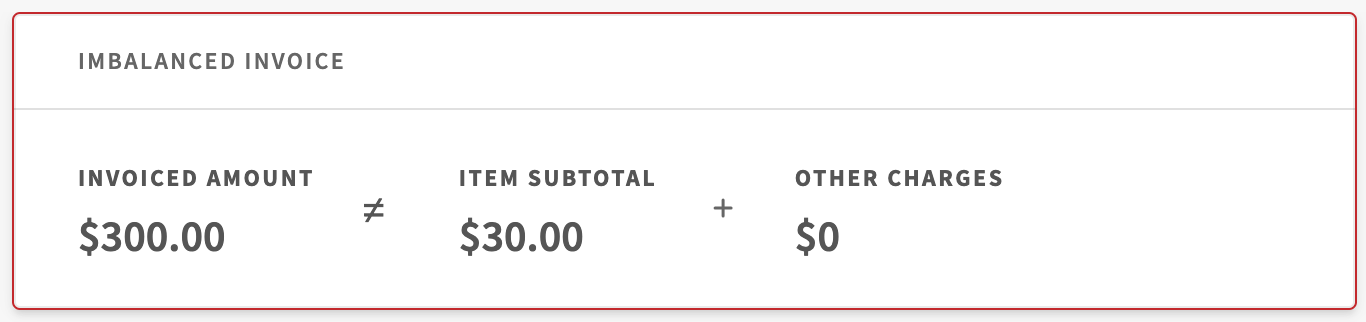
Es más probable que el mosaico Detalles del rubro (campo Subtotal del artículo anterior) a continuación contenga la misma coincidencia. Es posible que debas agregar un artículo de factura o modificar uno de los artículos de factura existentes usando el lápiz de edición.
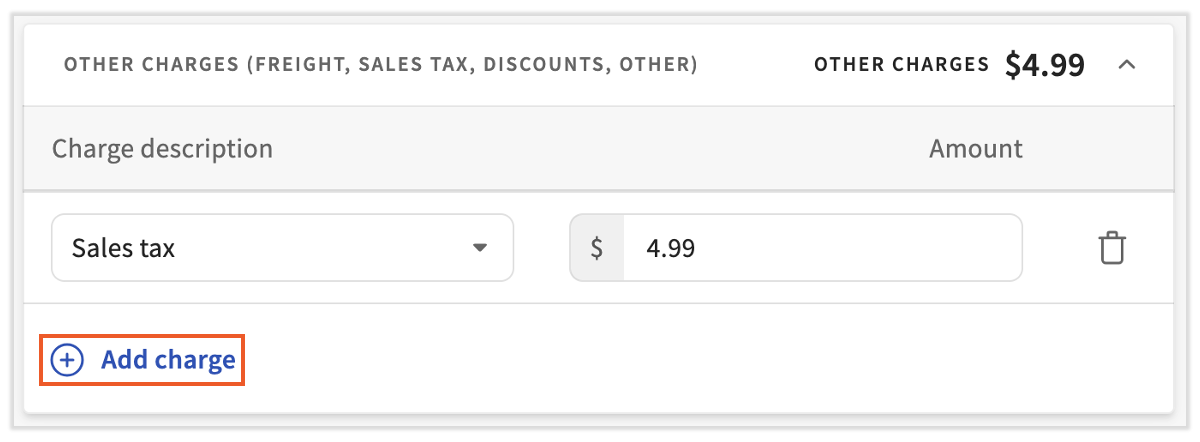
Si el subtotal de tu artículo aún no parece correcto, continúa corrigiendo el recuadro Detalles del artículo o desplázate más hacia abajo y corrige el recuadro Otros cargos (transporte, impuesto sobre la venta, descuentos, otros).
El campo Monto facturado está en la parte superior. Si aún no logras que tu factura se equilibre, edita esta casilla. Además, en caso de que una factura parezca mal leída por xtraCHEF, nuestro equipo de atención al cliente puede reprocesar la factura en tu nombre creando un Ticket con support@xtrachef.com.