xtraCHEF: Primeros pasos con la conciliación
Última actualización: 18 ago 2026, 8:51 a.m.
Resumen de conciliación
¿Buscas una forma optimizada de monitorear las cargas de tus facturas mientras te aseguras de que no haya ningún elemento pendiente? Tu pestaña Conciliación hace precisamente eso al destacar dónde están todas tus facturas y recibos en la etapa de procesamiento. La conciliación también es donde puedes monitorear las facturas cargadas a través de tu dirección de correo electrónico “xcinvoice”.
Para acceder a esta función, selecciona Conciliación en la barra de navegación de xtraCHEF.
Panel de conciliación
Una vez seleccionadas, el estado de todas tus facturas de la semana actual se completará en un gráfico de barras. Puedes establecer parámetros específicos para la reconciliación seleccionando una ubicación diferente, un nuevo rango de fechas o filtrando por fuente de carga.
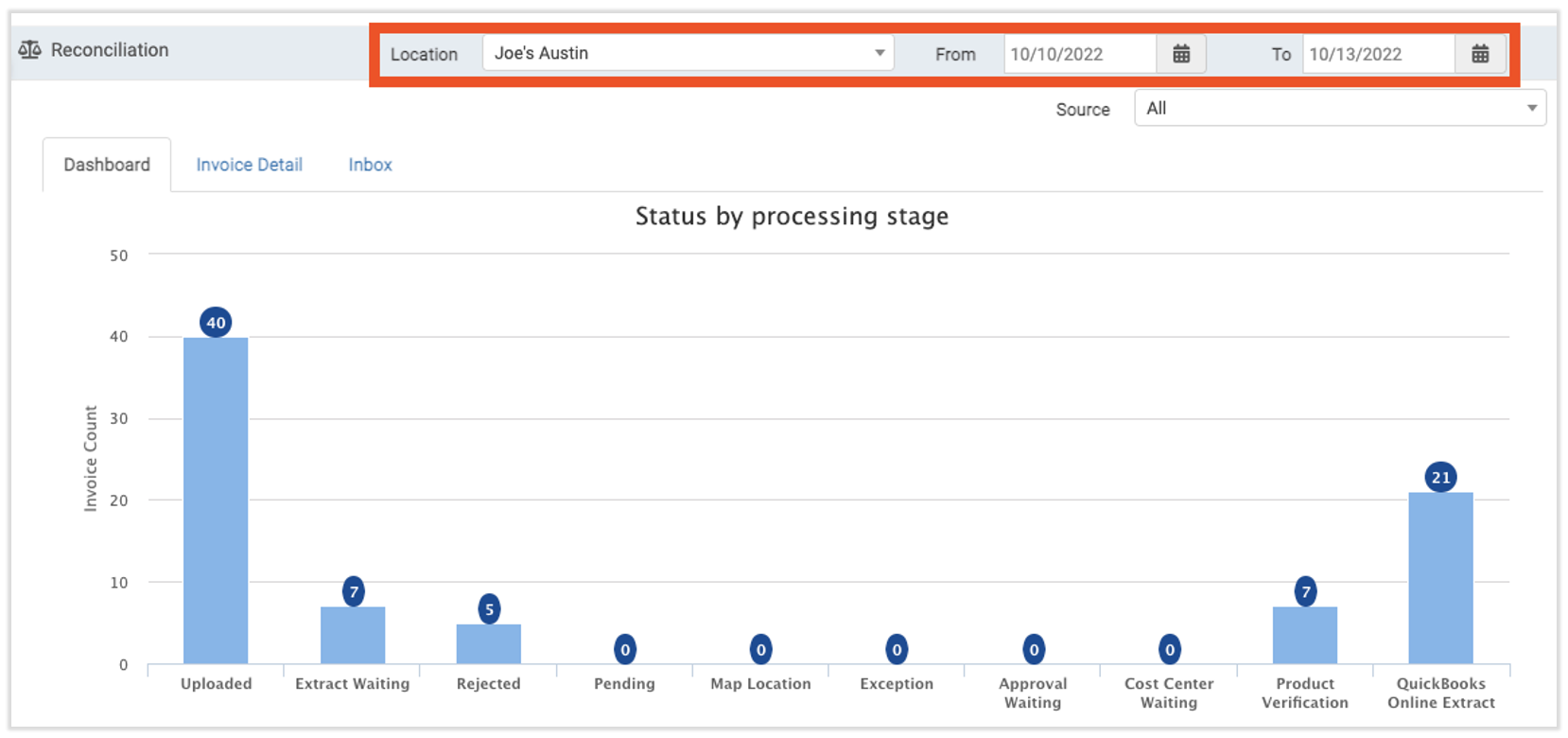
- Todas las facturas del rango de fechas elegido están en la columna de la izquierda titulada Cargada y, posteriormente, divididas por su estado actual en las columnas de la derecha. Selecciona esta columna para ir a la pestaña Detalles.
- Selecciona Rechazado, Falta información o Error al extraer: Falta la columna de código de proveedor para abrir esas facturas en la página Facturas. Aquí puedes abordarlos según sea necesario.
- Selecciona cualquier otra columna para ver las facturas asociadas en la pestaña Detalle de factura.
Tu auxiliar contable o equipo contable puede usar estos datos para comparar fácilmente los extractos periódicos de proveedores con facturas individuales sin necesidad de rastrear a tu jefe de cocina, gerente general o cualquier otra persona responsable de esas facturas.
Detalle de la factura
La pestaña Conciliación se puede filtrar aún más si seleccionas cualquier columna con facturas o Detalle de factura.
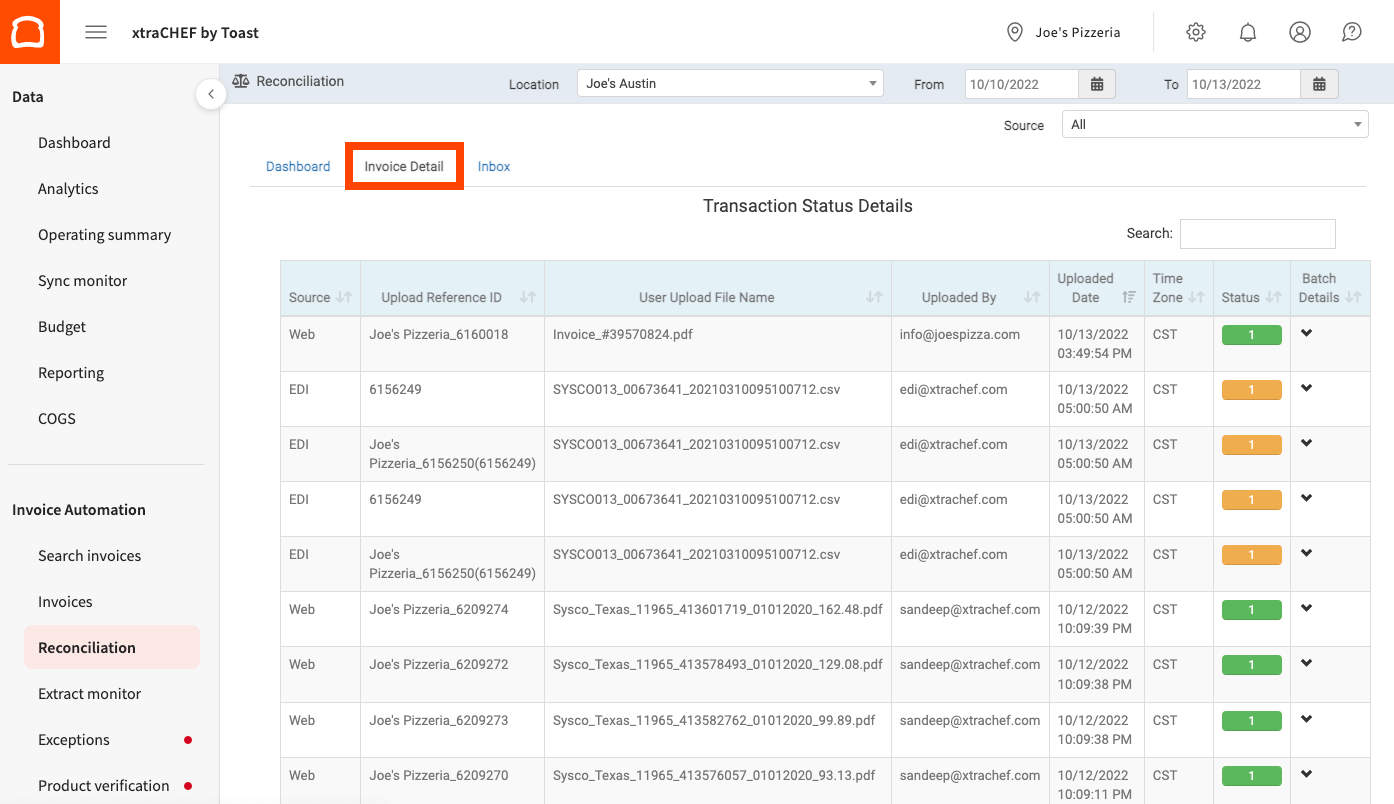
En la pestaña Detalles de la factura, verás las facturas de todas las columnas del panel de conciliación anterior listadas por Fecha de carga. ¿Quieres reducirla a una factura específica? Usa la función Búsqueda, ubicada en la parte superior derecha de la tabla de Detalles de estado de transacciones.
Nota: Las pestañas Conciliación y Detalles de la factura te permiten filtrar y buscar facturas por estado (p. ej., Rechazadas) y rango de fechas, pero actualmente no hay forma de exportar esa lista filtrada como informe descargable desde estas pestañas.
La pestaña Detalle de la factura proporciona datos valiosos sobre cuándo se subió tu factura, quién la subió y si se procesó (verde) o aún está en etapa de procesamiento (amarillo). Aún más, la información se puede revelar rápidamente seleccionando el ícono ^ en Detalles del lote.
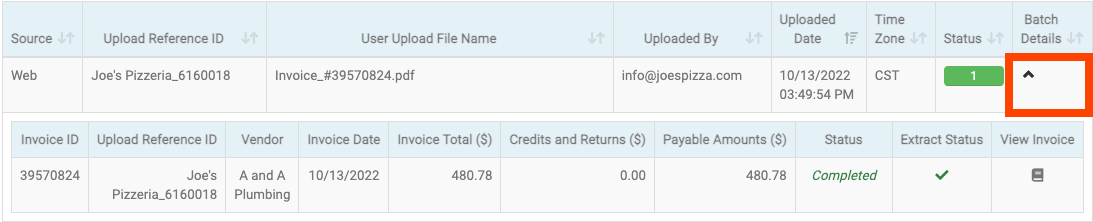
Incluso puedes ver o verificar los detalles de la factura y los rubros seleccionando el ícono de factura debajo de Ver factura para consultar la factura escaneada originalmente.
Bandeja de entrada
La pestaña “Bandeja de entrada” incluye las facturas cargadas a través de tu dirección de correo electrónico “xcinvoice”. Selecciona Buzón de entrada de la navegación de reconciliación para ver estos mensajes.
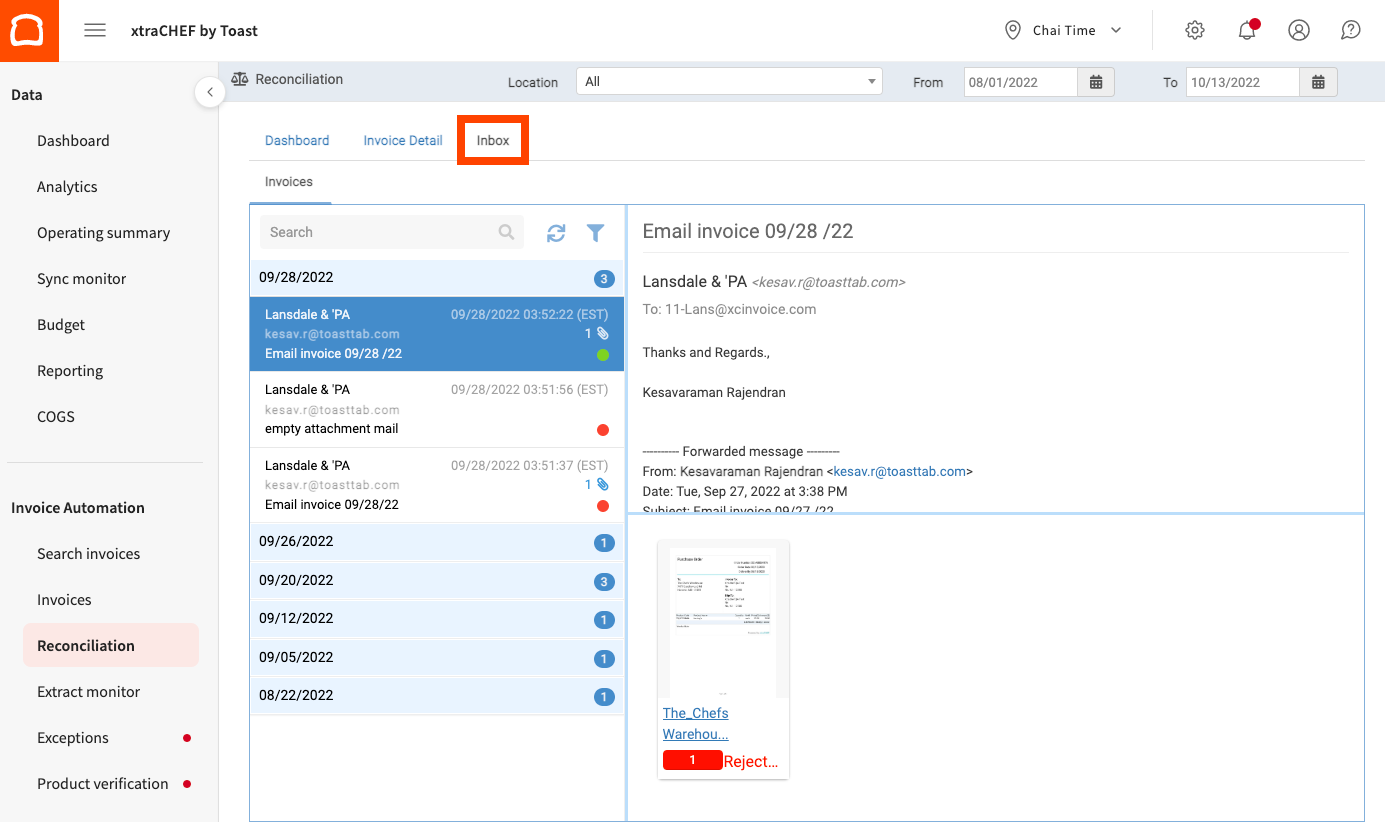
Aquí, los correos electrónicos recibidos de usuarios registrados se mostrarán desde los más recientes recibidos en adelante. Además, se mostrará un símbolo verde o rojo para verificar si se aceptó (verde) o se rechazó (rojo).
Nota: Solo se aceptarán correos electrónicos de un usuario registrado en tu cuenta de xtraCHEF con una factura en archivo PDF.