xtraCHEF: Facturas y estado de las facturas
Última actualización: 26 ago 2026, 11:53 a.m.
¿Buscas una experiencia de capacitación en vivo con un experto en Toast? ¡Regístrate para una sesión en vivo de Toast Classroom que te ayudará a configurar y dar los primeros pasos con xtraCHEF! Selecciona el botón de abajo para registrarte.
Toast Classroom - Primeros pasos con xtraCHEF by Toast
| Este artículo está dedicado a la página Facturas de xtraCHEF y a ver los documentos cargados anteriormente por estado. Para obtener información sobre cómo cargar documentos (facturas y recibos), visita xtraCHEF: Cargar facturas y recibos (sobremesa) o xtraCHEF: Cargar facturas y recibos en dispositivos móviles. |
Resumen de facturas
Echa un vistazo a un breve recorrido de la página Facturas actualizadas.
Con todas las facturas y recibos que recibe tu negocio, a menudo es fácil perder de vista las cargas. La página Facturas de xtraCHEF te permite revisar rápidamente las facturas cargadas y ver cuál es su estado. Usa esta página para identificar las facturas que se perdieron y controlar cualquier rechazo potencial y los documentos que se están abriendo paso a través del sistema xtraCHEF. También puedes cargar facturas a través de esta misma página. Visita xtraCHEF: Carga facturas y recibos (sobremesa) para obtener más detalles.
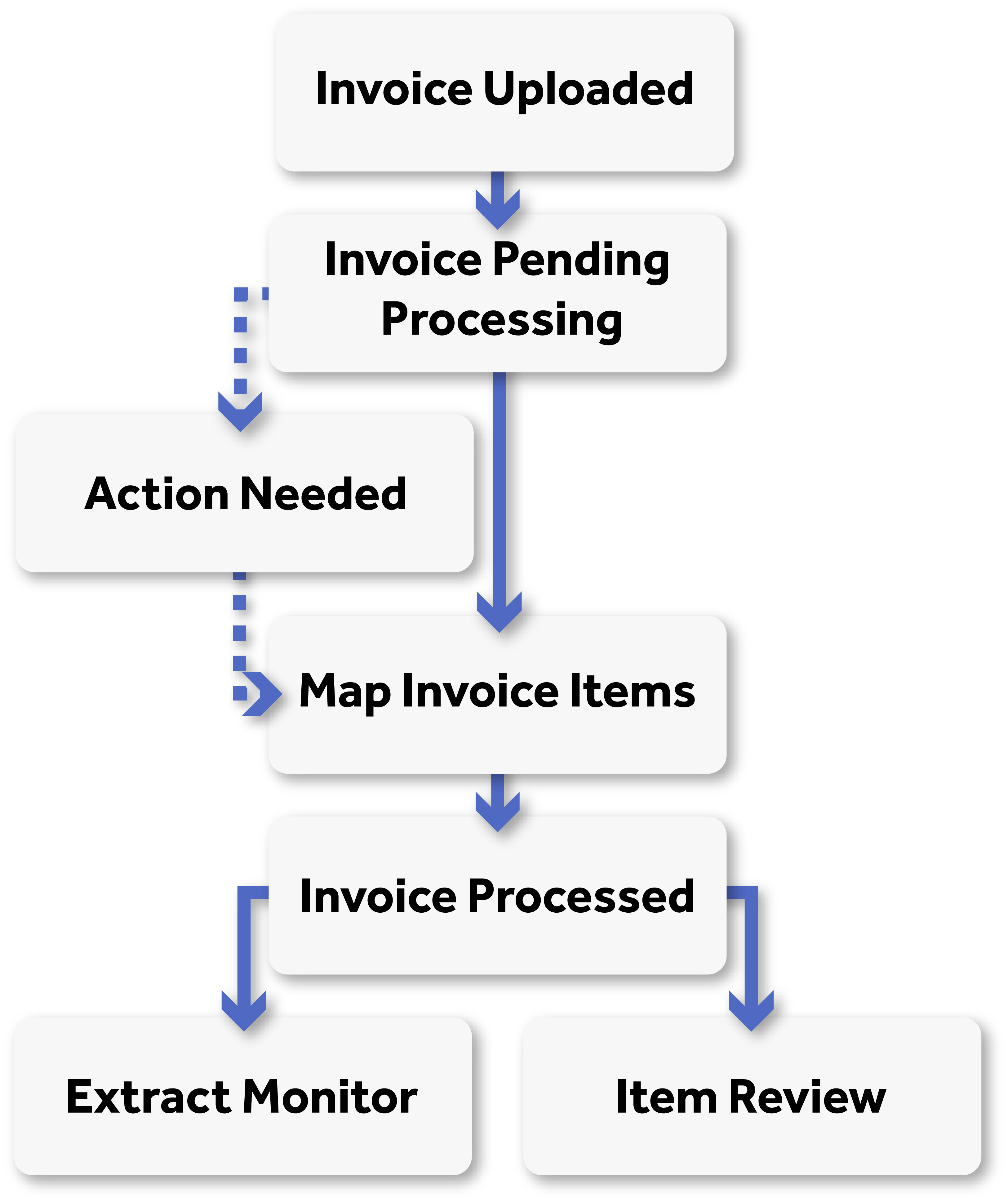
Los usuarios también pueden encontrar la factura o el grupo de facturas que buscan usando la barra de búsqueda en la página Facturas. Ahora utiliza una gran capacidad de modelo de lenguaje, por lo que puedes usar búsquedas de lenguaje natural para localizar facturas. Por ejemplo, intenta escribir algo como "Quiero facturas del proveedor de XYZ de los últimos 60 días" u "Obtén todas las facturas de la ubicación de XYZ que sean inferiores a USD 250". Sé creativo con tus consultas de búsqueda y xtraCHEF se encargará del resto sin complicaciones de buscar, filtrar y desplazarse hasta encontrar lo que necesitas.
Los administradores de inquilinos recibirán notificaciones por correo electrónico en determinados momentos durante el ciclo de revisión de la factura. En este momento, estas notificaciones no se pueden desactivar a menos que el usuario cambie su rol.
Selecciona Facturas del menú de navegación de xtraCHEF. Esta página está ordenada en cinco pestañas diferentes que reflejan el estado de la factura. La página muestra de manera predeterminada Todas las facturas, pero puedes seleccionar entre Acción necesaria, Rechazada, Procesando o Completada para revisar los documentos correspondientes por estado.
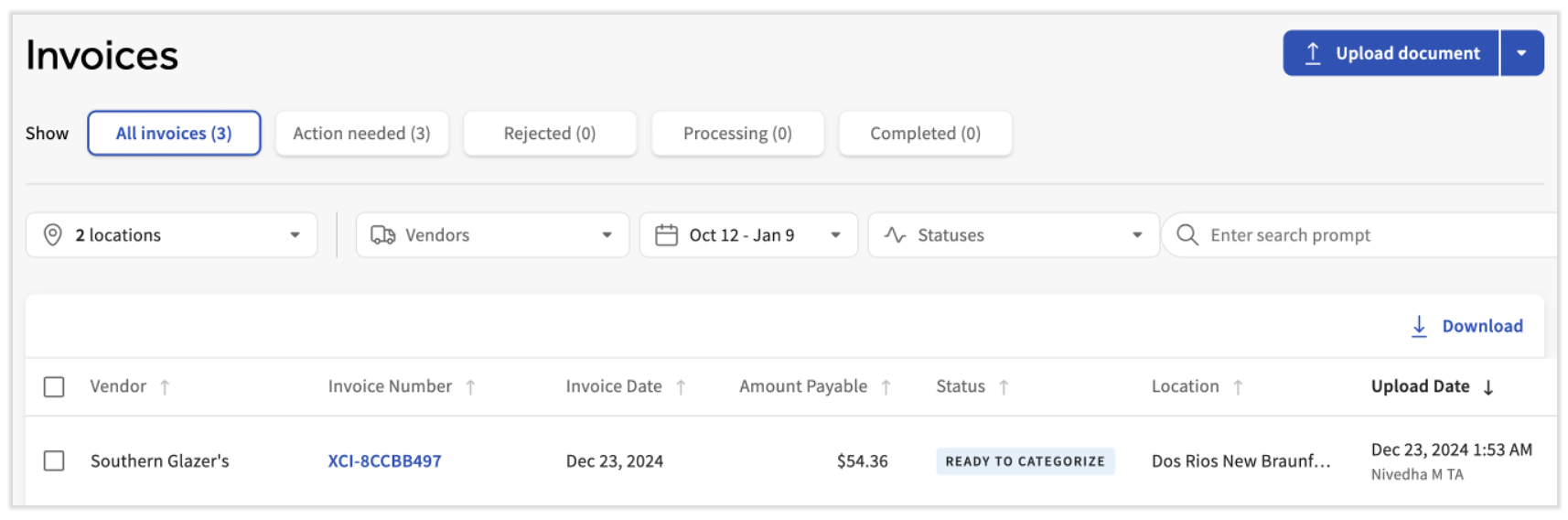
Acción necesaria
Los documentos con excepción aparecerán en esta página. Excepciones es el término anterior para las facturas que requieren acciones adicionales para procesarlas. Obtén información sobre los motivos que ves aquí en xtraCHEF: Facturas con acción obligatoria.
A partir de julio de 2024, las facturas que necesitan acción también se pueden reprocesar en la aplicación móvil de xtraCHEF. Consulta el enlace anterior para conocer los pasos para hacerlo.
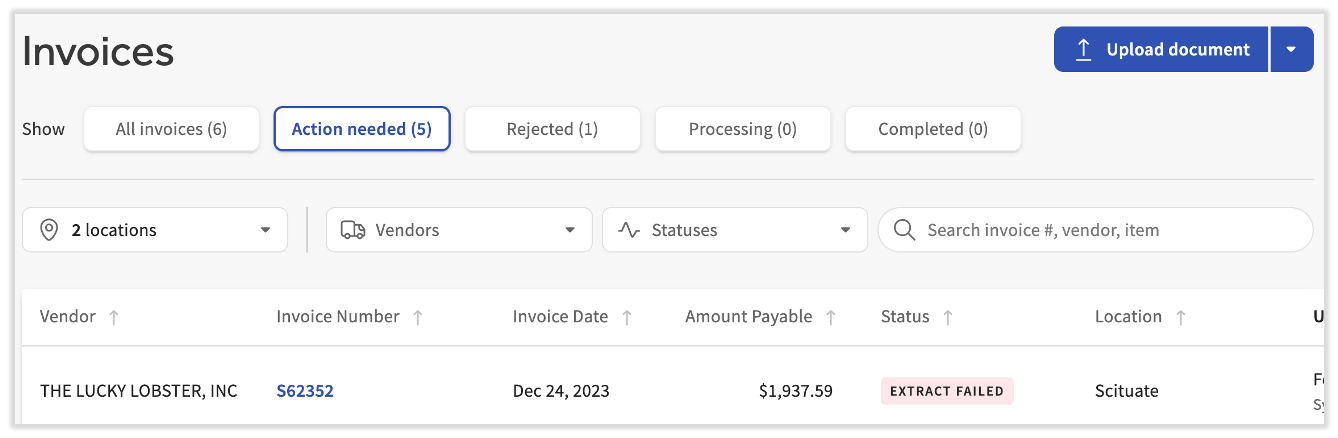
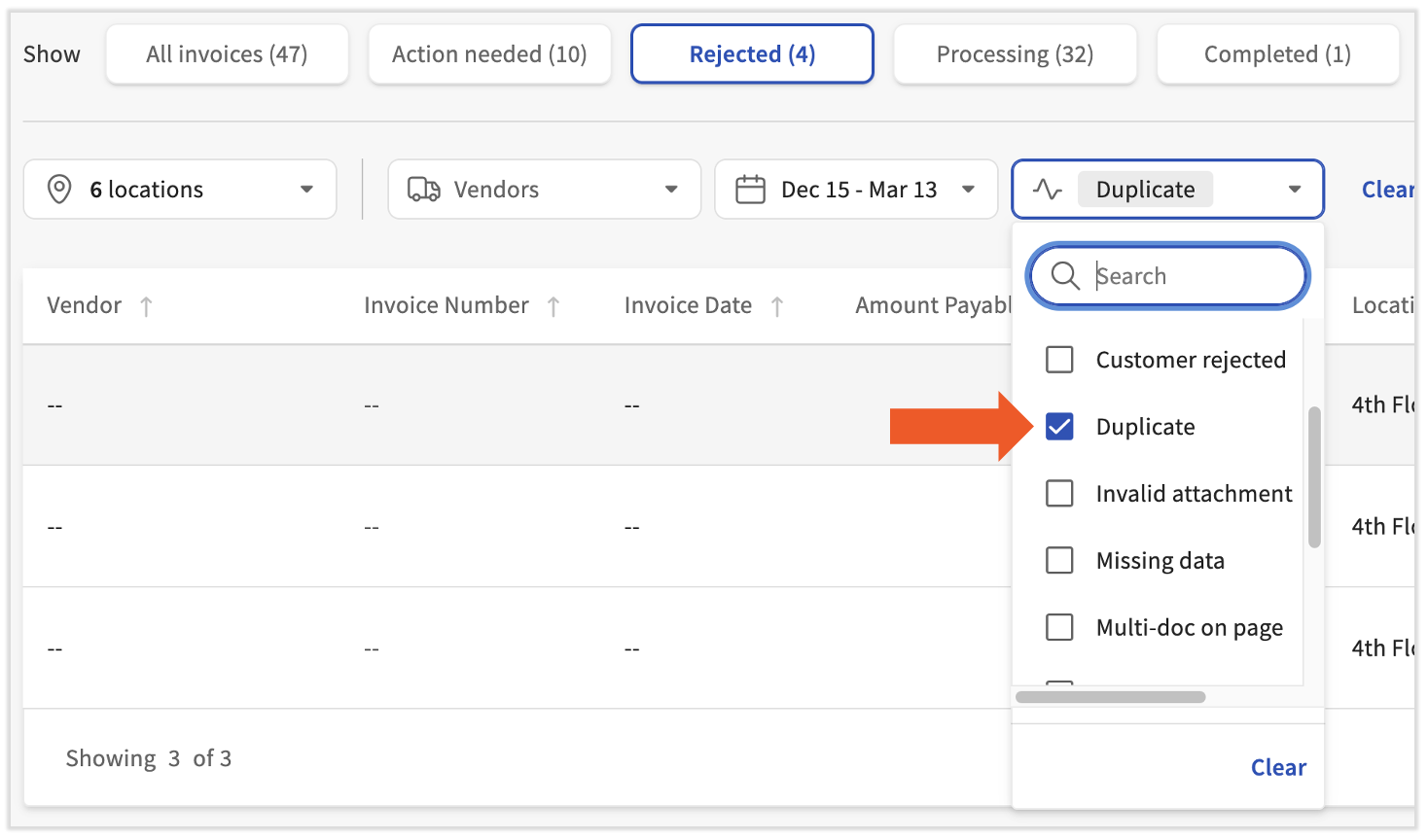
Las facturas pueden estar en la pestaña Rechazada por varios motivos. Los rechazos comunes incluyen información faltante, documentos irrelevantes o cargas ilegibles. Los administradores de cuenta pueden configurar criterios de rechazo personalizados.
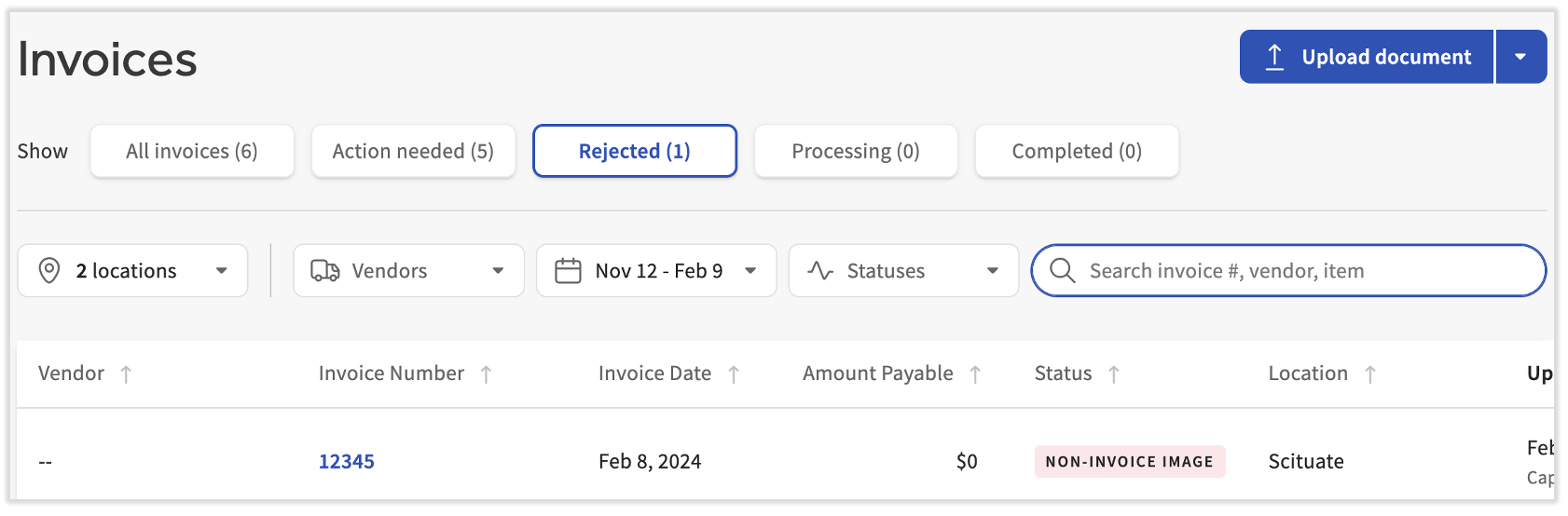
Las facturas duplicadas también se presentarán en la pestaña Rechazada. Para verlos solo, selecciona el menú desplegable Estado y marca la casilla Duplicado. Para obtener una explicación más detallada de los rechazos y cómo evitarlos, visita xtraCHEF: Rechazos de facturas. El artículo también cubre cómo las facturas rechazadas se pueden reprocesar en la aplicación móvil de xtraCHEF.
Procesando
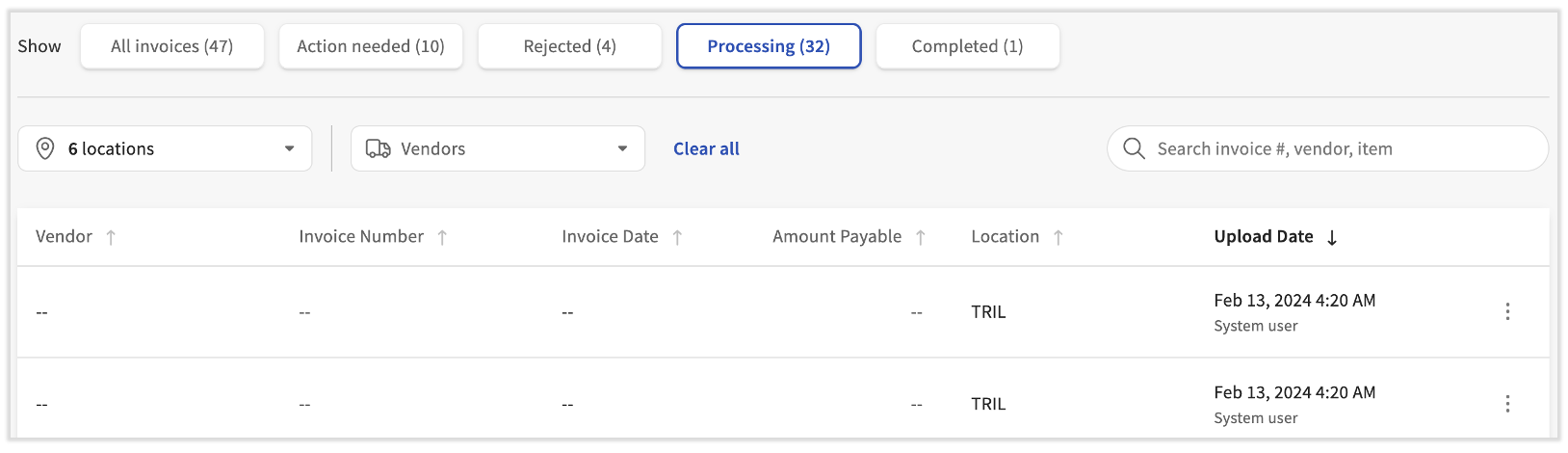
Las facturas, recibos y otros documentos cargados en xtraCHEF primero deben revisarse para asegurarse de que sean utilizables. Mientras tus documentos estén pendientes de revisión, los encontrarás listados en la pestaña Procesamiento. Los documentos pueden permanecer en estado de procesamiento hasta 24 horas, aunque suelen procesarse en un plazo de 6 a 8 horas. Usa esta pestaña para verificar el progreso de tu documento.
Completado
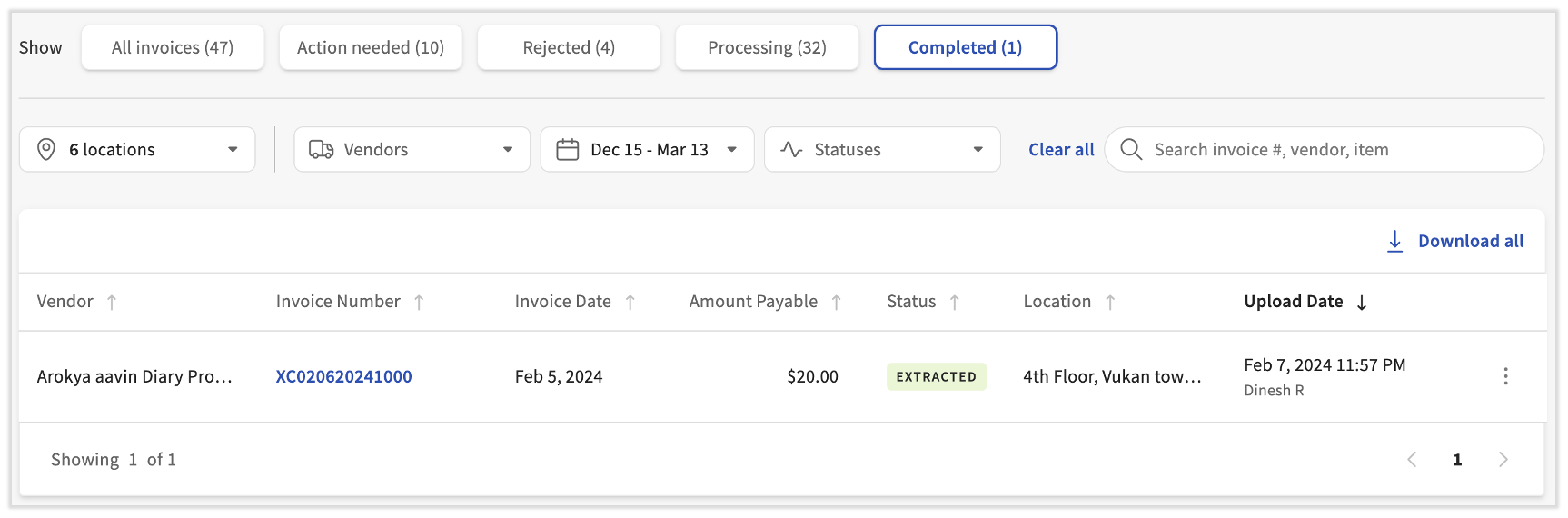
Todos los documentos aprobados por xtraCHEF y listos para usar se enumerarán en la pestaña Completados. Los artículos procesados se enumerarán en orden cronológico, aunque puedes buscar un número o tipo de factura específico si es necesario. También puedes ordenar los documentos procesados por proveedor, fecha de factura, monto a pagar y más; solo selecciona el nombre de la columna.
Listo para extraer
Si una factura aparece como Lista para extraer, significa que se completó, pero tu software de contabilidad aún no la extrajo de xtraCHEF. Asegúrate de haberte conectado a tu software de contabilidad a través de la pestaña Integraciones dentro de Configuración de la cuenta. Si estás utilizando QuickBooks Desktop, al ejecutar tu QuickBooks Web Connector (QWC) deberías extraer cualquier factura lista para extraer.
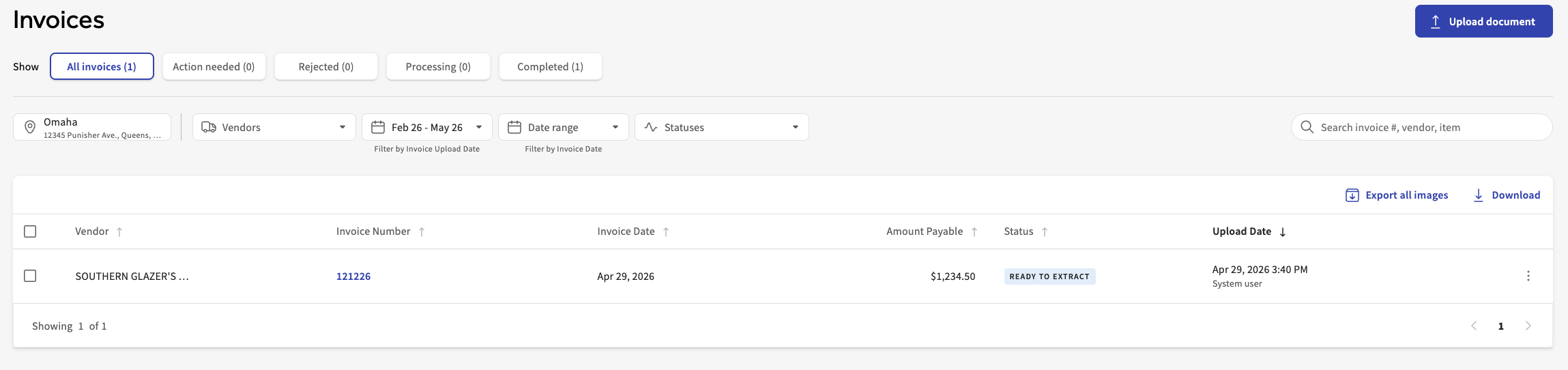
Dos casos de uso comunes de tu página Facturas son rechazar manualmente un documento cargado o cambiar su ubicación de carga (es decir, una factura se cargó en la ubicación incorrecta dentro de tu cuenta de xtraCHEF).
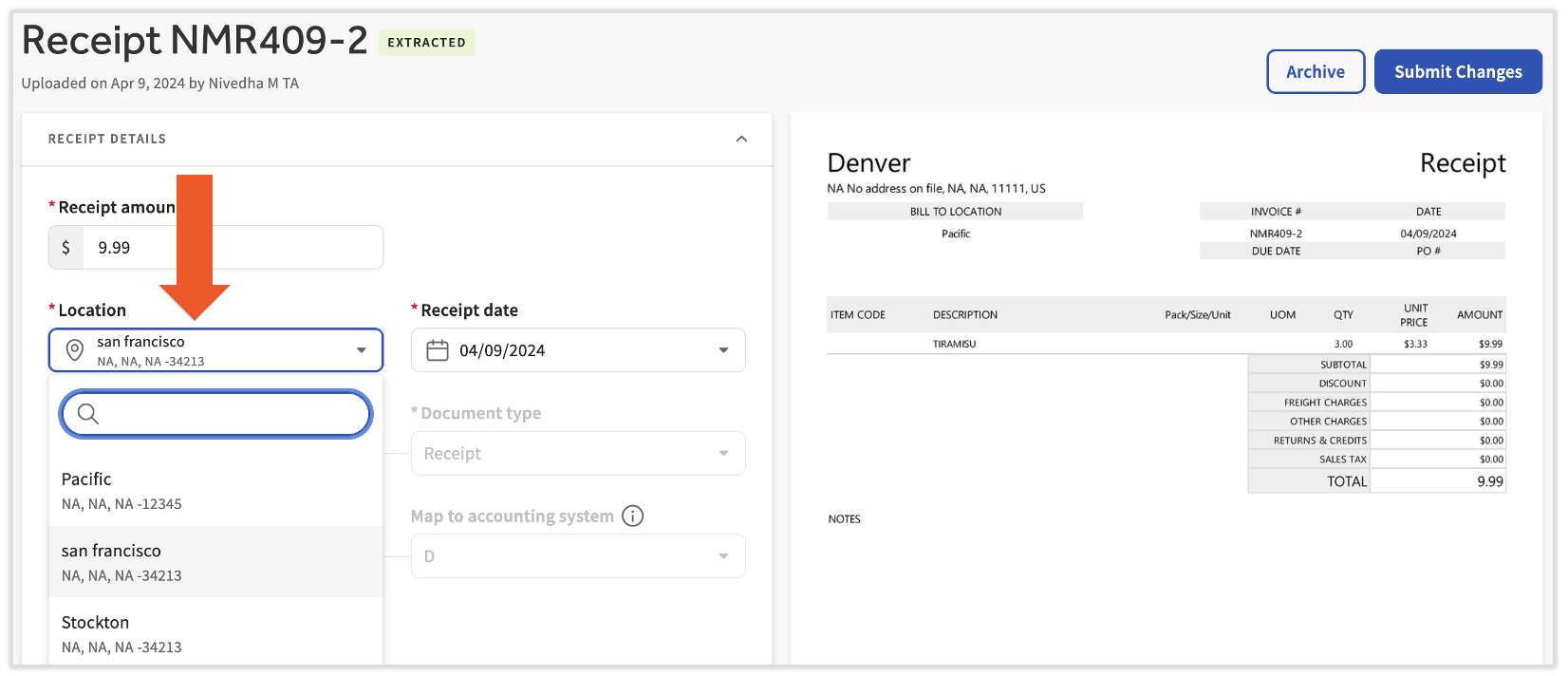
Cambiar la ubicación de una factura
Para cambiar la ubicación de una factura, selecciona la carga en la tabla Facturas. Selecciona el menú desplegable Ubicación para cambiar ubicaciones y selecciona Enviar cambios.
Archivar una factura
Para eliminar una factura cargada de xtraCHEF, selecciona el rubro y el botón Archivar.
Descargar todas las facturas
Si quieres tener un archivo con todas las facturas que subiste a tu base de datos de xtraCHEF, el servicio de atención al cliente puede ayudarte. Ponte en contacto con nosotros a través del botón de chat azul en la esquina inferior derecha de cualquier página de xtraCHEF y solicita un archivo de imagen de factura en bloque. Te enviaremos un correo electrónico con un enlace de archivo válido durante una semana. Nota: Este correo electrónico puede tardar 24 horas o más debido a la complejidad de esta solicitud y al gran tamaño del archivo.
Próximos pasos
Dependiendo del estado de la factura, es posible que sea necesario que tomes medidas en tu nombre para que el documento se envíe a través del proceso de conciliación. Para obtener más información sobre las posibles acciones necesarias (p. ej., acción obligatoria o asignar elementos de factura), visita xtraCHEF: Cómo conciliar facturas.