xtraCHEF: Aprobación móvil
Última actualización: 28 abr 2026, 4:20 p.m.
Descargar la aplicación xtraCHEF
¿Tienes todo listo para conocer las finanzas, el inventario y mucho más de tu restaurante literalmente al alcance de tu mano? Comienza descargando la aplicación xtraCHEF. Esta aplicación se puede descargar a través de Apple App Store (para usuarios de productos de Apple) o a través de Google Play Store (para usuarios de Android).
Una vez descargado, ¡ya tienes todo listo para iniciar sesión!
Resumen de aprobaciones móviles
Las reglas de aprobación agregan una capa adicional de aprobación a las facturas que, de otro modo, se podrían conciliar automáticamente a través de xtraCHEF (una vez que el aprendizaje automático de xtraCHEF sea suficiente). Estas reglas se pueden configurar para marcar facturas en función de varios criterios. Si una factura coincide con la regla de aprobación, se pausará la conciliación hasta que tú o un miembro de tu equipo la aprueben.
Nota: Para obtener más información sobre cómo establecer reglas de aprobación, consulta xtraCHEF: Aprobaciones
Si te asignaron aprobar facturas, puedes gestionar tus aprobaciones directamente desde la aplicación xtraCHEF. Sigue leyendo para saber cómo hacerlo.
Flujo de aprobaciones móviles
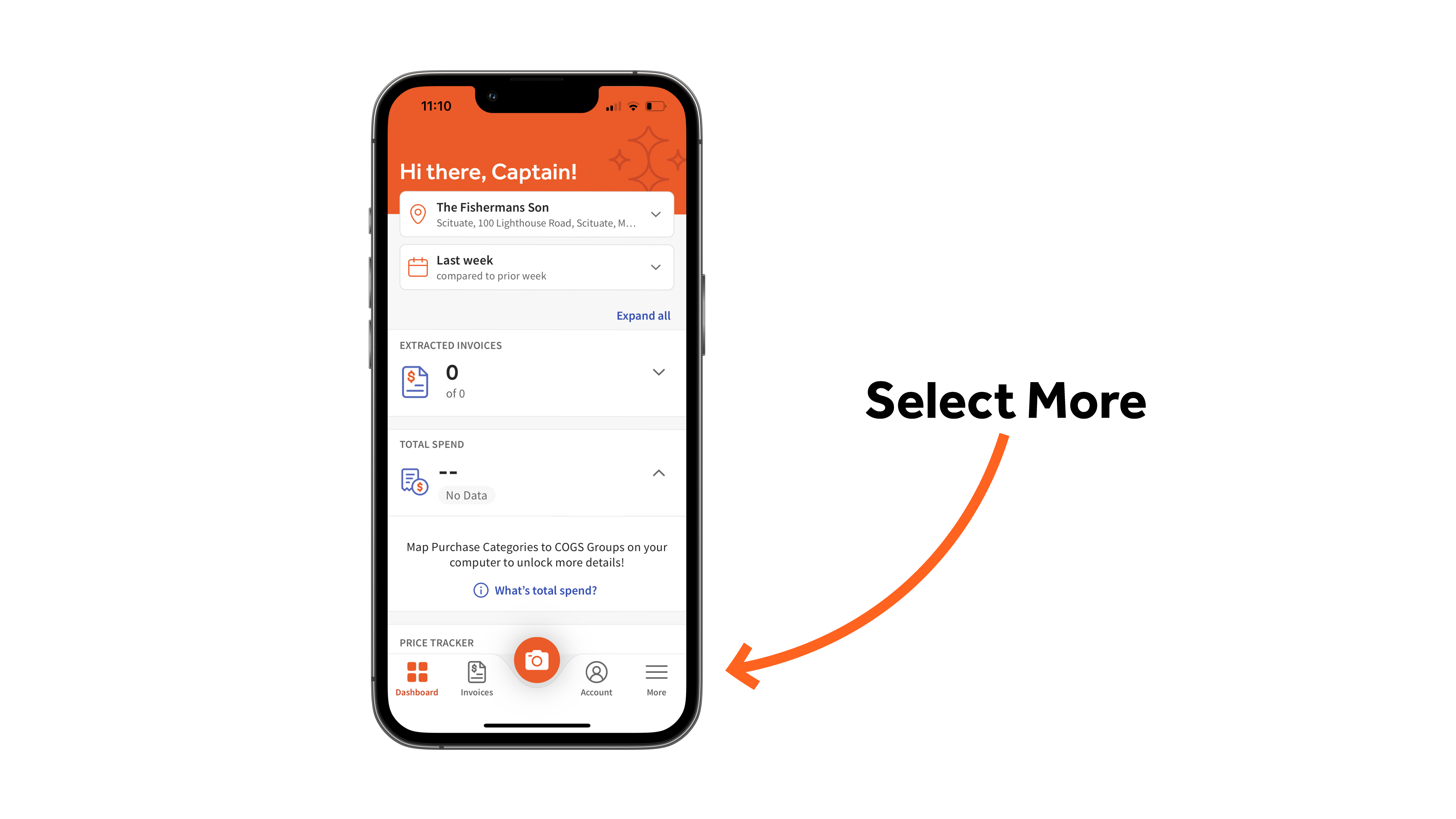
Para comenzar, selecciona el botón Más de la barra de navegación inferior.
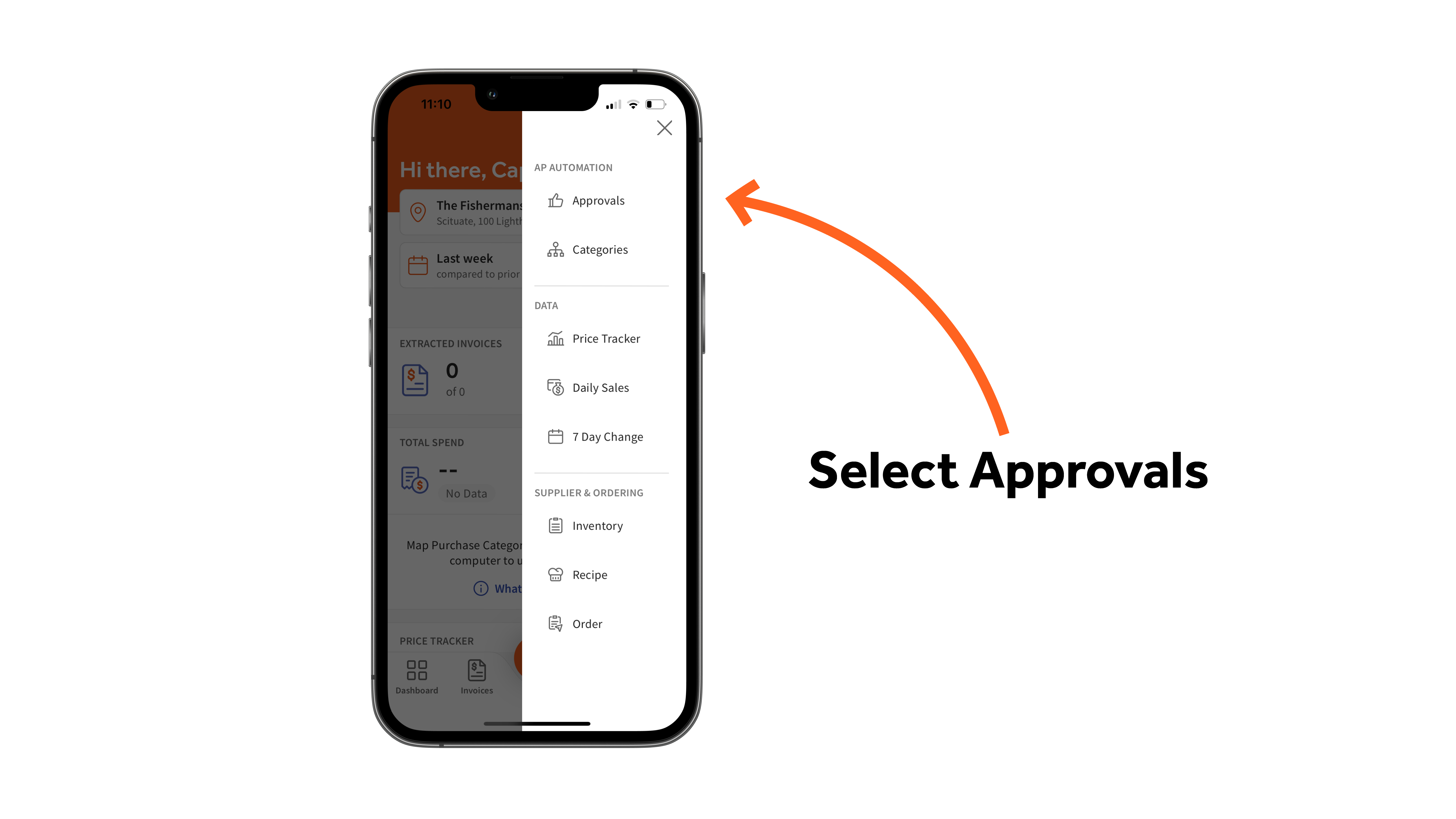
Luego, selecciona la pestaña Aprobaciones.
Esto te llevará a una lista de todas las facturas pendientes que esperan tu aprobación.
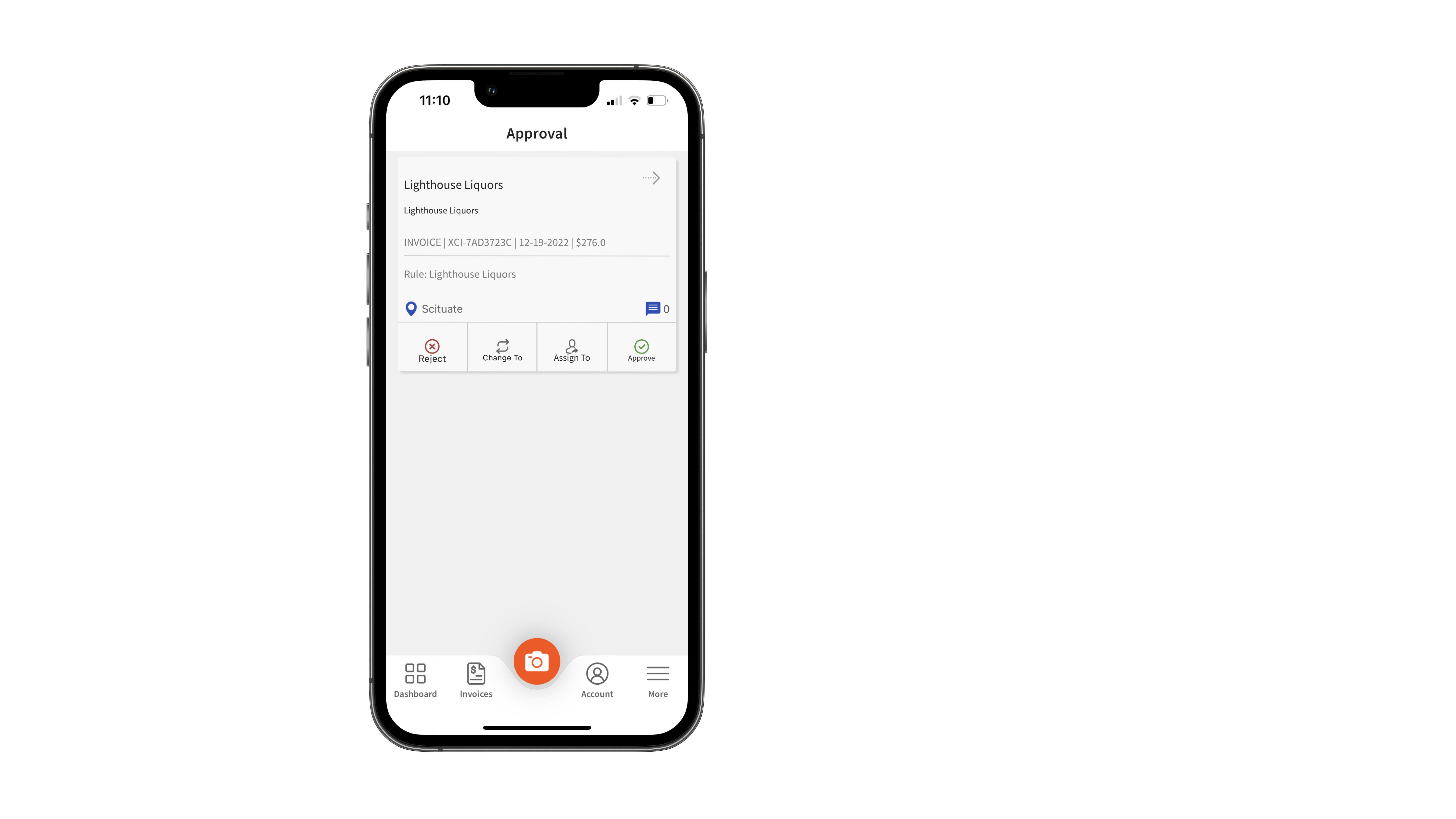
Nota: Para ver la factura escaneada, selecciona el botón de flecha junto al nombre de la factura.
Desde aquí, puedes elegir entre Rechazar, Cambiar a, Asignar a o Aprobar la factura.
Volver al inicio
Reject
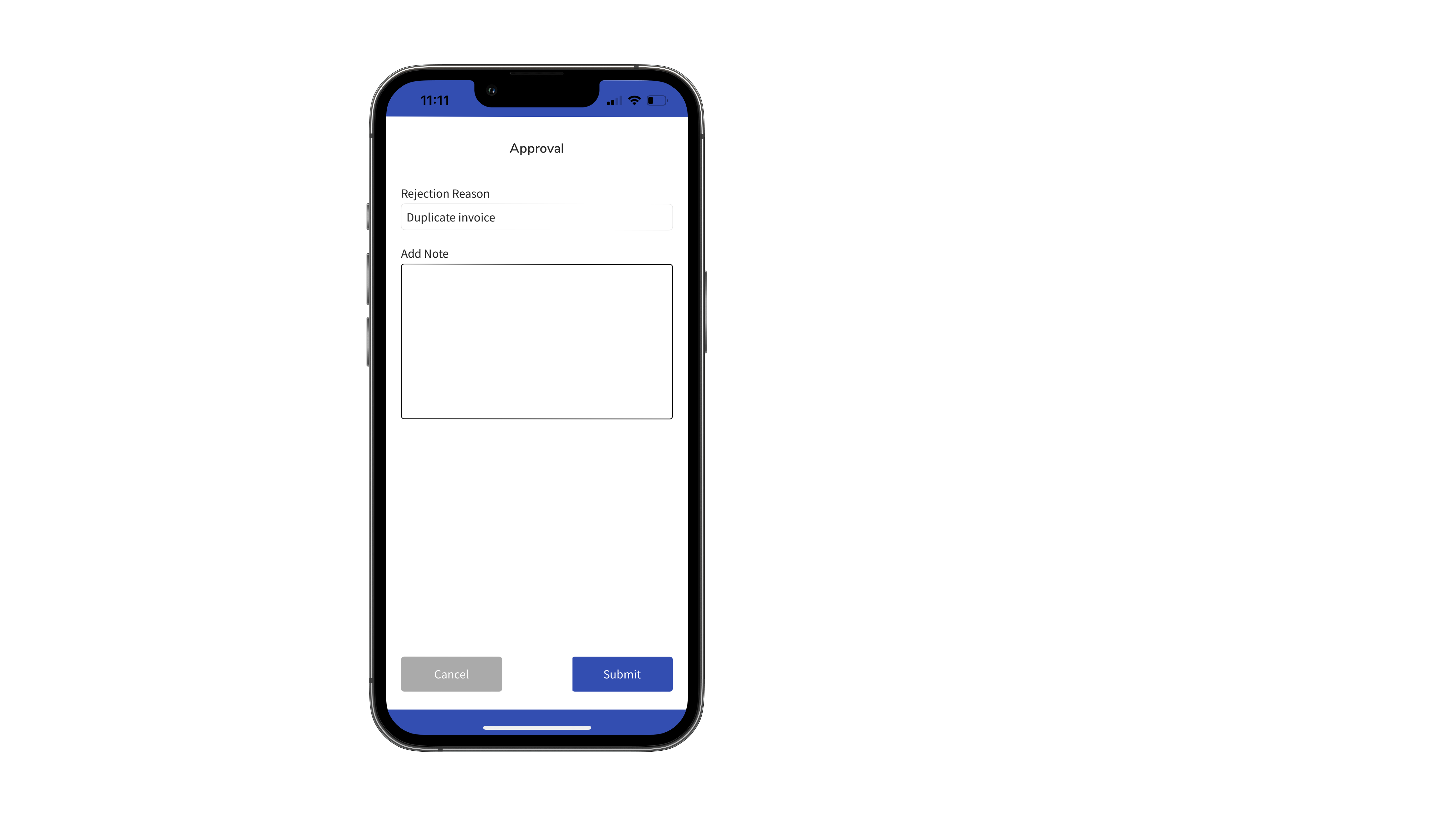
Para rechazar una factura, selecciona Rechazar. Luego, se te pedirá que proporciones un motivo de rechazo. También tendrás la opción de agregar contexto o notas adicionales. Cuando termines, selecciona Enviar.
Cambiar a
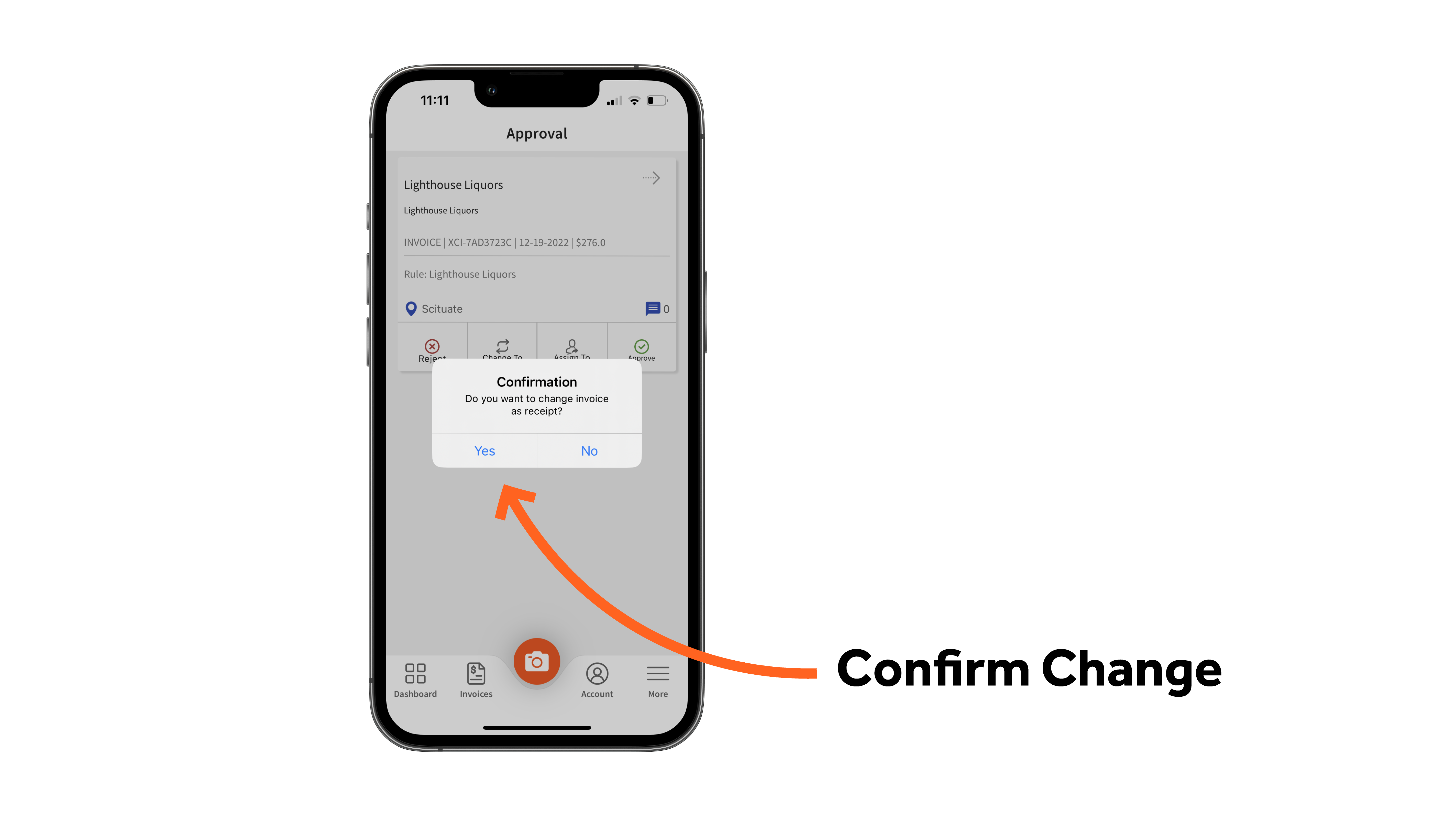
Cambiar a te permite cambiar un documento de factura a recibo o viceversa. Para hacerlo, selecciona Cambiar a . Luego, confirma el cambio al nuevo tipo de documento (es decir, factura o recibo).
Asignar a
¿No conoces una factura específica que requiera aprobación? Asignar para te permite asignar esta aprobación a un usuario específico de tu cuenta. Para hacerlo, selecciona Asignar a . Luego, selecciona otro usuario y confirma tu Asignar a.
Aprobar
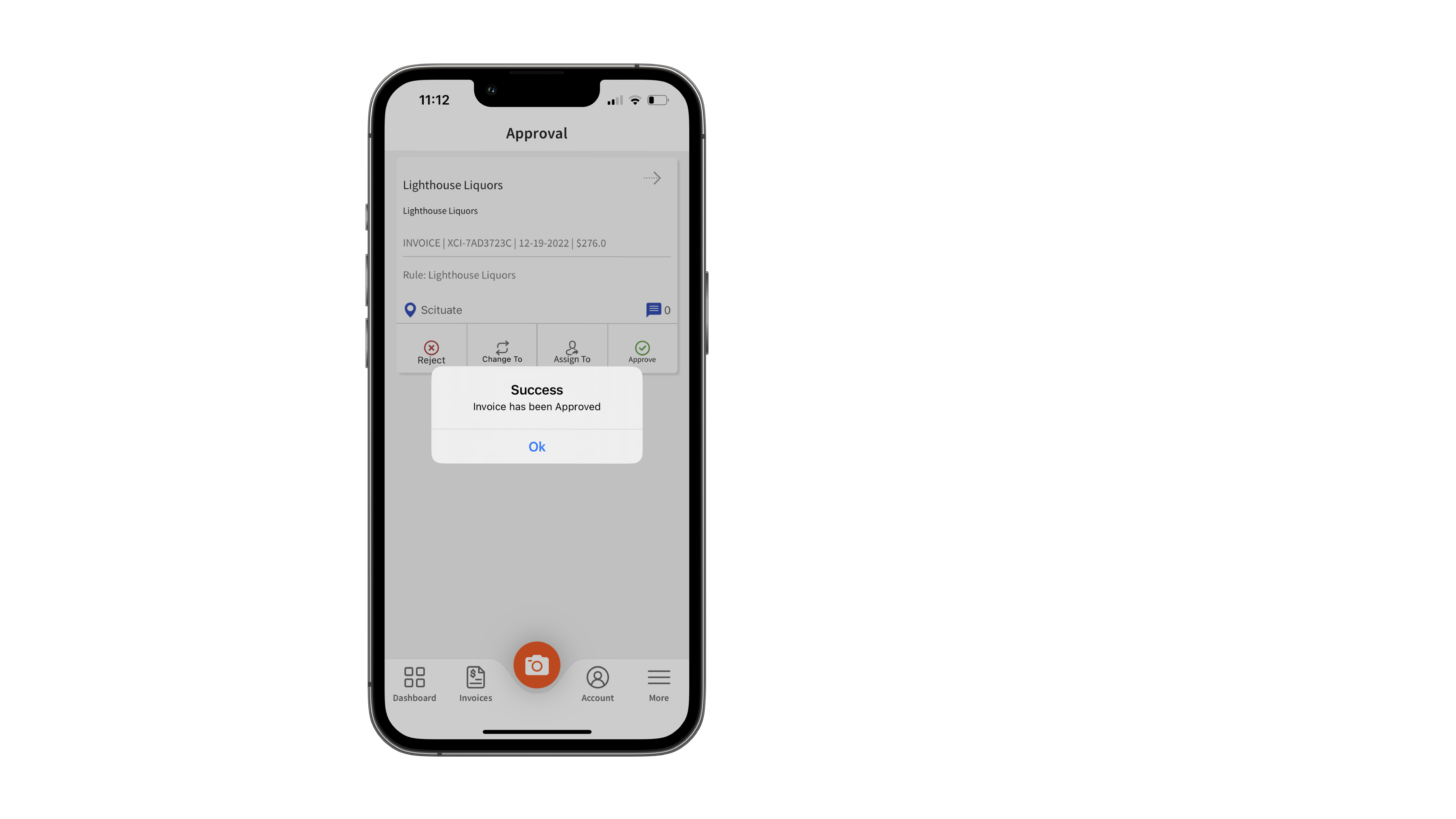
¿Todo se ve como debería? Selecciona Aprobar para reanudar la conciliación de esta factura. Verás un mensaje de confirmación en el que se indica que tu aprobación se completó.