Las traducciones se proporcionan solo a modo de cortesía. Es posible que los acuerdos legales con Toast, incluidos, entre otros, el Acuerdo de comerciante y el Acuerdo de licencia de usuario final, deban celebrarse en un idioma distinto al que se utiliza en esta página y que los términos de esos acuerdos se apliquen independientemente de que se proporcionen o no traducciones de esta página a otros idiomas.
xtraCHEF: Pague las facturas de los proveedores con Toast Bill Pay
Última actualización: 7 oct 2026, 5:25 p.m.
Bill Pay permite a los clientes rastrear y cumplir con las facturas de los proveedores. Una vez que se aprueba una factura, Bill Pay te permite pagar el saldo al proveedor.
| En este momento, xtraCHEF Bill Pay no está disponible para nuevos suscriptores. |
En este artículo, encontrarás:
- Revise su panel de control de Toast Bill Pay
- Realice un pago utilizando Toast Bill Pay
- Revise las facturas con pagos enviados
- Descargue un informe de facturas
- Recursos adicionales
Revise su panel de control de Toast Bill Pay
- En xtraCHEF, navegue a Panel de control bajo Bill Pay en la navegación de la izquierda.
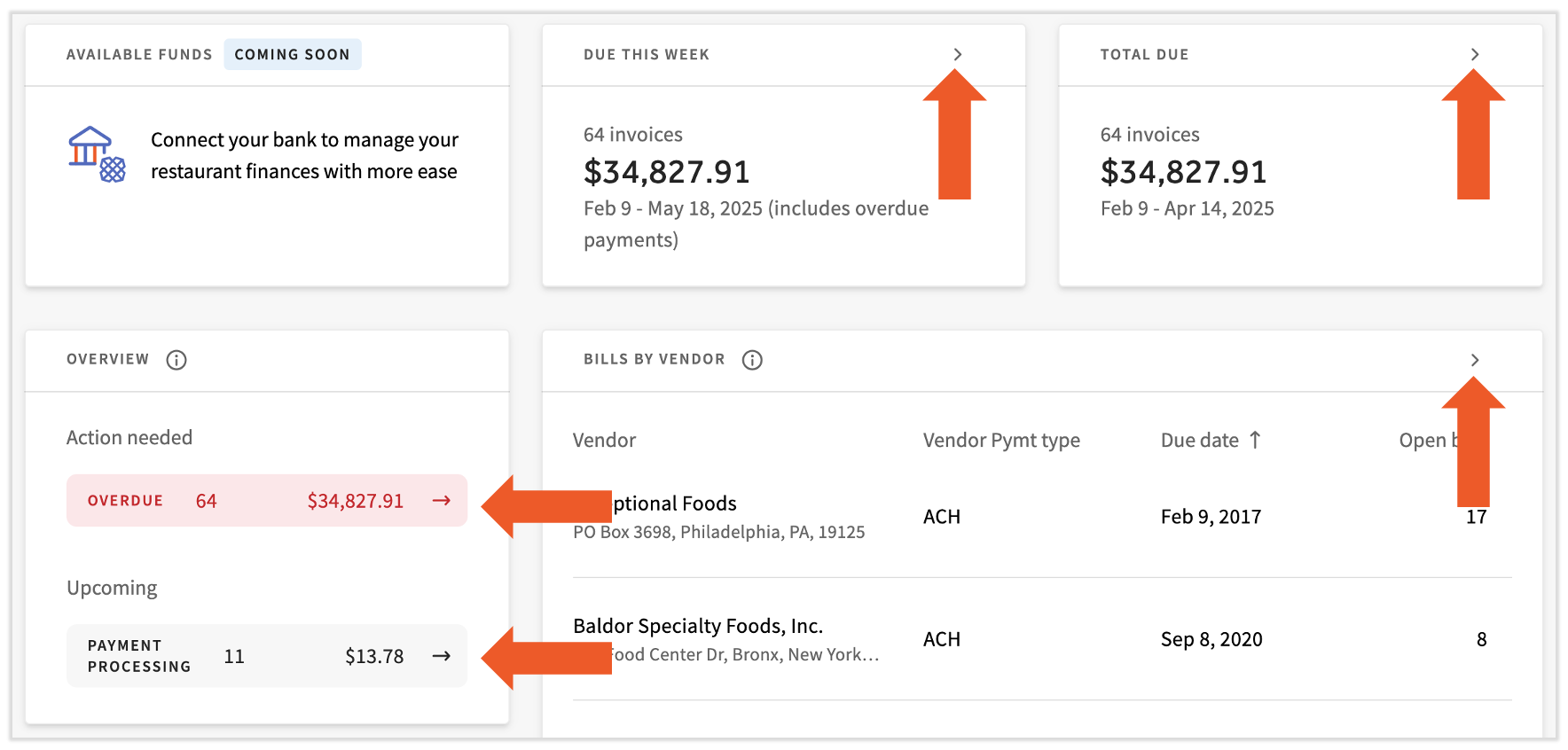
- Los diferentes mosaicos en este panel de control le permiten identificar rápidamente el monto adeudado a proveedores específicos, su monto total adeudado y cualquier error de pago de facturas que xtraCHEF haya identificado.
- Seleccione el > ícono de caret en cualquiera de estos mosaicos para ser llevado a la página de Facturas. Los filtros se aplicarán previamente, por lo que esta página solo le mostrará las facturas que son parte del mosaico que seleccionó.
- Por ejemplo, seleccionar el > ícono de caret en Vencidas esta semana lo llevará a la página de Facturas con un filtro de fecha y estado pre-aplicado para que pueda ver las facturas con pago vencido esta semana. Puede alternar entre el Por proveedor y el Por factura en la esquina superior izquierda de esta página para ver estos datos de manera diferente.
- Seleccione las secciones de Vencidas, Procesando pago o Pago fallido (no mostrado) del mosaico de Resumen para ver qué facturas pueden necesitar su atención urgente.
Realice un pago utilizando Toast Bill Pay
- Para localizar una factura específica en xtraCHEF, navegue a Facturas bajo Bill Pay en la navegación de la izquierda.
- Hay algunos filtros en esta página para ayudarle a encontrar una factura rápidamente. Puede alternar entre Por proveedor o Por factura o puede establecer un rango de fechas, un estado o un proveedor. Incluso puedes buscar por proveedor o número de factura utilizando la barra de búsqueda en la esquina superior derecha.
- Nota: Solo puedes pagar una factura que ha sido completamente procesada y aprobada dentro de xtraCHEF. Cualquier factura que no haya sido aprobada no aparecerá en el módulo de Pago de Facturas.
- Nota: Solo puedes pagar una factura que ha sido completamente procesada y aprobada dentro de xtraCHEF. Cualquier factura que no haya sido aprobada no aparecerá en el módulo de Pago de Facturas.
- Si seleccionas el ícono de caret v a la izquierda del nombre de un proveedor, puedes expandir la lista para ver facturas específicas de ese proveedor. Selecciona el ítem de línea con la factura deseada.
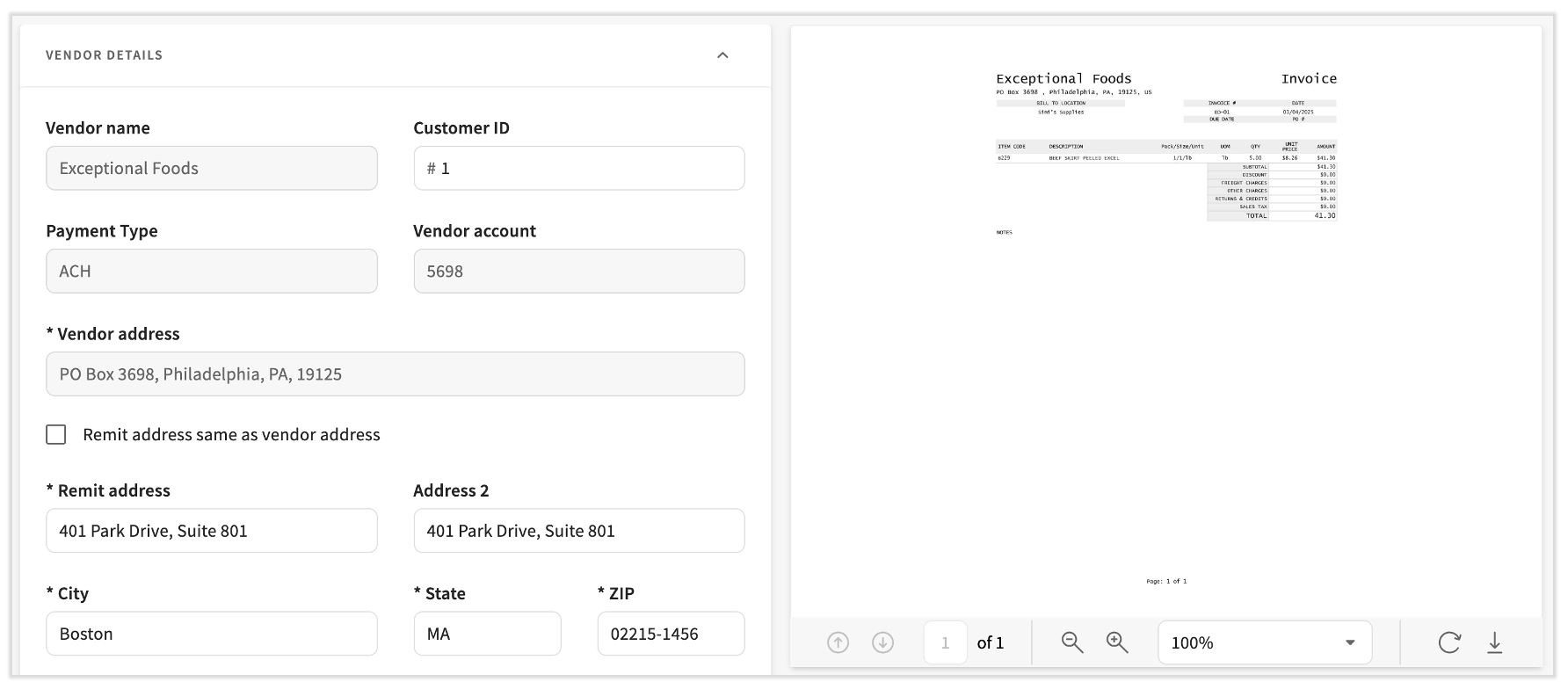
- En esta página, puedes ver varias piezas de información sobre la factura y el proveedor, y ver la factura misma.
- Desplázate hacia abajo en el lado izquierdo de la página. En el Detalles del Proveedor cuadro, hay una casilla de verificación La dirección de envío es la misma que la dirección del proveedor. Si el pago debe enviarse a la misma dirección que la dirección del proveedor, selecciona esta casilla. Si el pago debe enviarse a una dirección diferente a la del proveedor, ingresa la información de la dirección a continuación sin seleccionar la casilla.
- Debajo de eso, hay otra casilla de verificación: Enviar confirmación de pago a mi proveedor por correo electrónico. Si tienes una dirección de correo electrónico ingresada en el campo de dirección de correo electrónico del proveedor justo arriba y seleccionas esta casilla, xtraCHEF enviará un correo electrónico a esa dirección para confirmar que tu pago fue enviado.
- Sigue desplazándote hacia abajo hasta el cuadro Detalles del Pago. Haz una elección para cada una de las tres opciones aquí: opción de pago, monto, y método de pago. La sección de Memo es opcional.
- Una vez que estés listo para procesar este pago, selecciona el Enviar pago botón en la esquina superior derecha. Si está atenuado y no se puede seleccionar, revisa el cuadro de Detalles del Pago y confirma que has hecho una selección para las tres opciones allí.
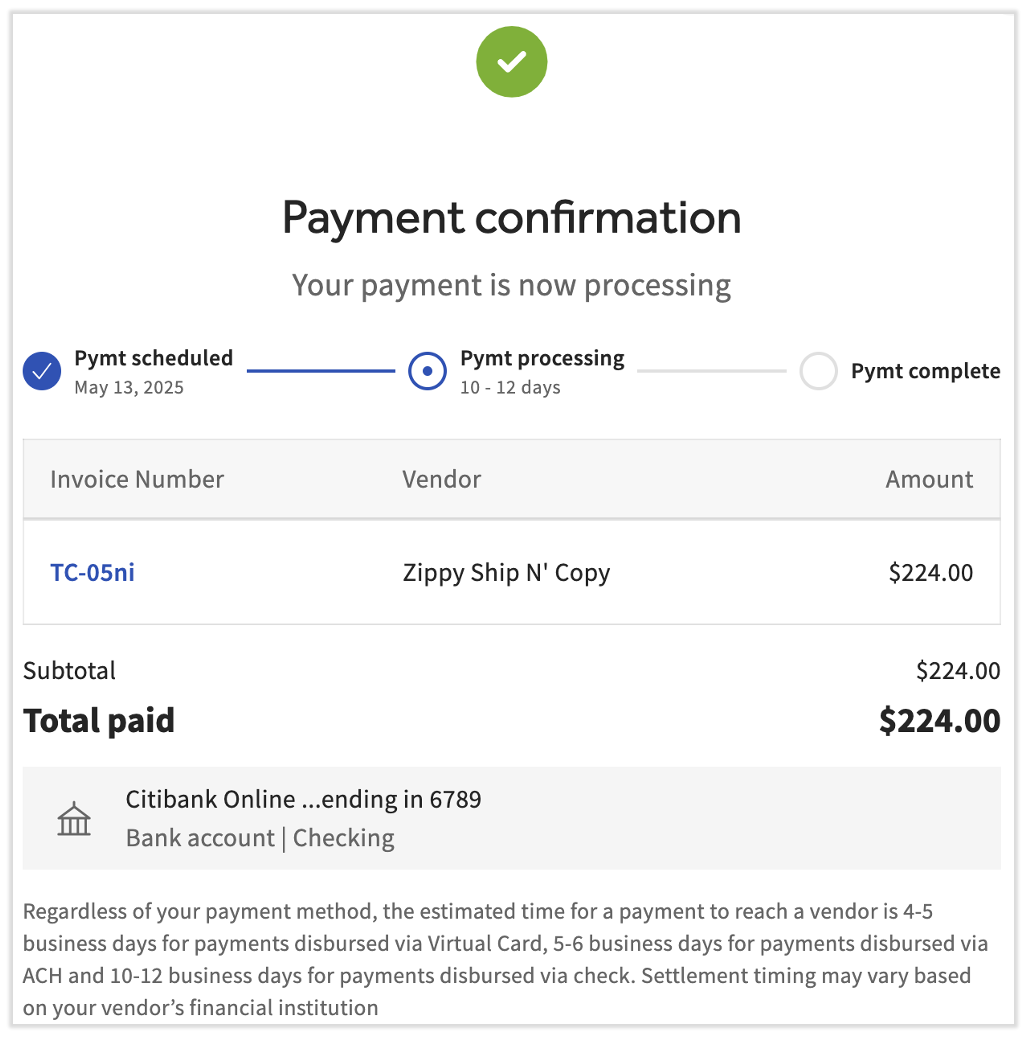
- Después de seleccionar Enviar pago, aparecerá un Confirmación de pago emergente para confirmar la estimación de tiempo y el monto pagado, entre otras cosas. Puedes seleccionar el hipervínculo del número de factura para ver los detalles de la factura una vez más. De lo contrario, selecciona Siguiente factura para continuar pagando facturas o selecciona el X en la esquina superior derecha para volver a la página de Facturas.
Pagar múltiples facturas a la vez
- En xtraCHEF, navega a Facturas bajo Pagar factura en la navegación de la izquierda.
- Si deseas pagar todas las facturas vencidas esta semana, selecciona Tablero en lugar de Facturas. Luego selecciona el > ícono de caret en el Vencido esta semana tile.
- Hay algunos filtros en esta página para ayudarte a localizar facturas rápidamente. Puede alternar entre Por proveedor o Por factura o puede establecer un rango de fechas, un estado o un proveedor. Incluso puedes buscar por proveedor o número de factura utilizando la barra de búsqueda en la esquina superior derecha.
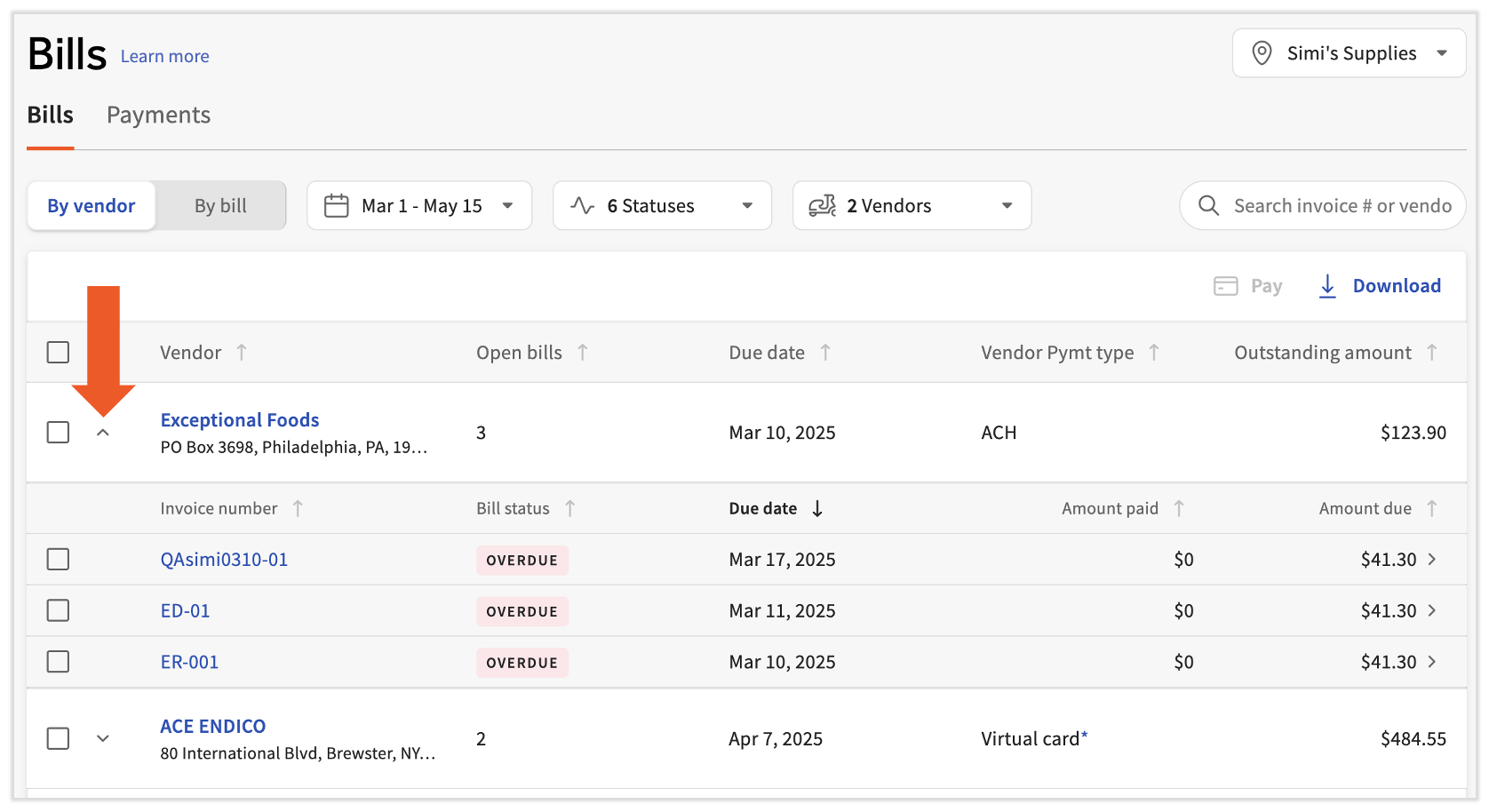
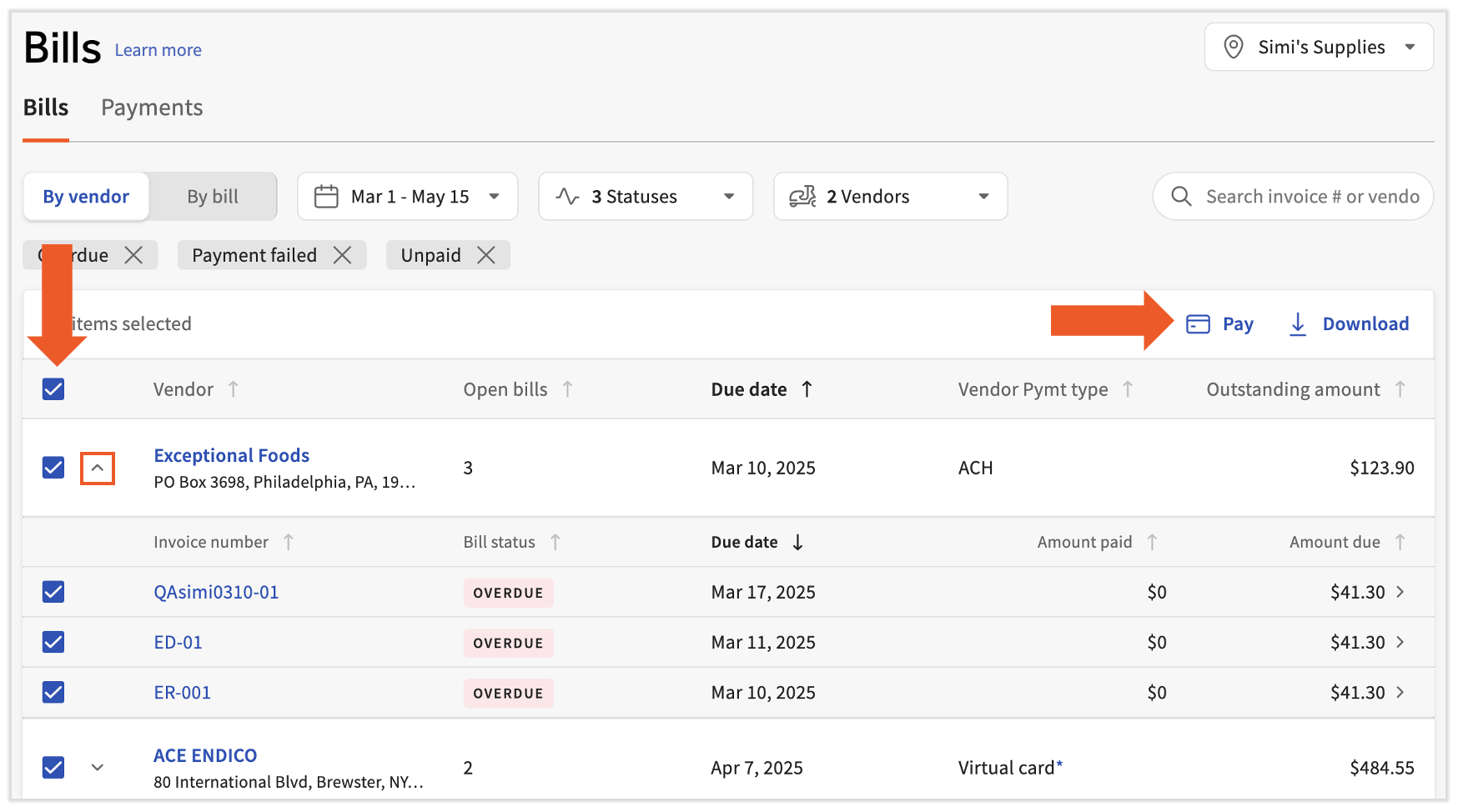
- Usa las casillas de verificación a la izquierda para marcar cada factura que deseas incluir en el pago masivo. Si seleccionas el ícono de caret v a la izquierda del nombre de un proveedor (indicado por la casilla junto a Exceptional Foods a continuación), puedes expandir la lista para marcar solo facturas específicas de ese proveedor.
- Si seleccionas la casilla de verificación superior (indicado por la flecha hacia abajo a continuación), seleccionarás todas las facturas en esta página.
- Una vez que todas las facturas deseadas estén marcadas, selecciona Pagar.
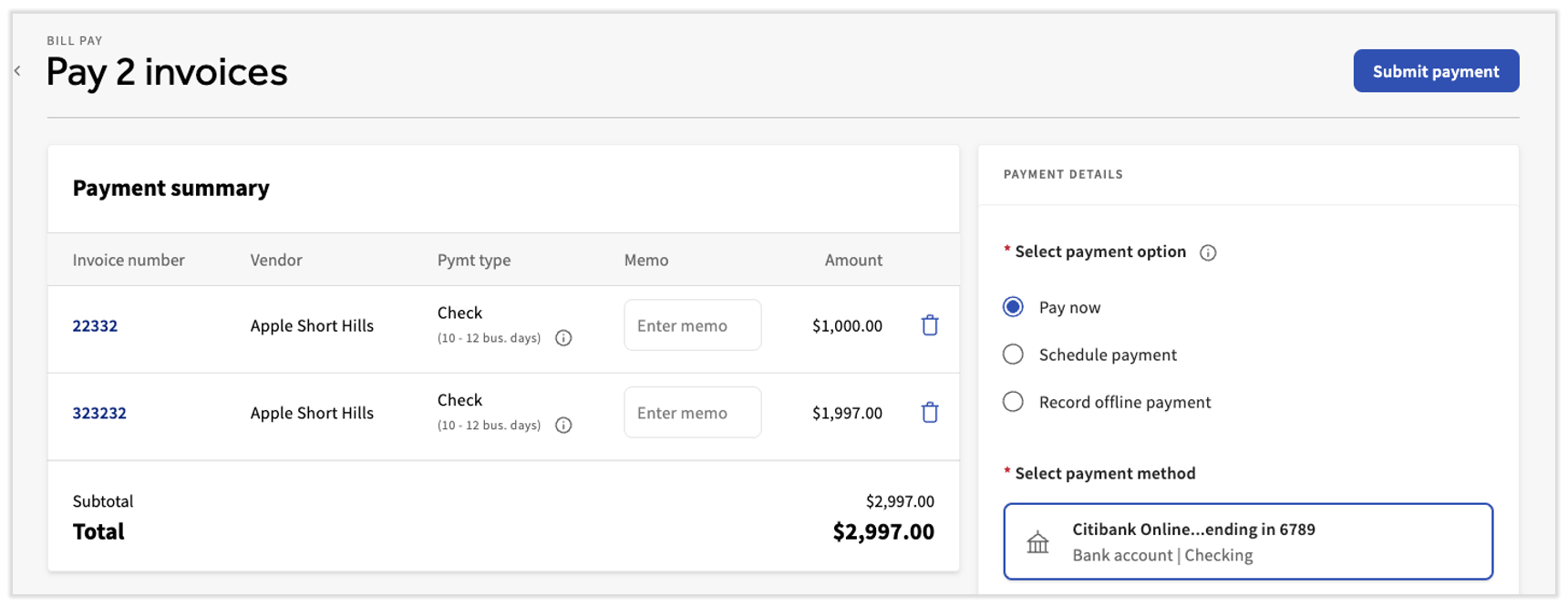
- En la siguiente página, verás tus facturas a la izquierda. Puedes agregar un memo o eliminar una factura de este pago masivo seleccionando el ícono de papelera. También podrías desear tomar nota del tiempo de procesamiento del pago en azul en la parte superior, si corresponde.
- Una vez que estés listo para realizar un pago, selecciona una opción de pago y un método de pago en el lado derecho. Hacer esto volverá azul el botón Enviar pago, así que selecciona esto para continuar.
- Después de seleccionar Enviar pago, aparecerá un aviso de Confirmación de pago para confirmar la estimación de tiempo y el monto pagado, entre otras cosas.
Revisar facturas con pagos enviados
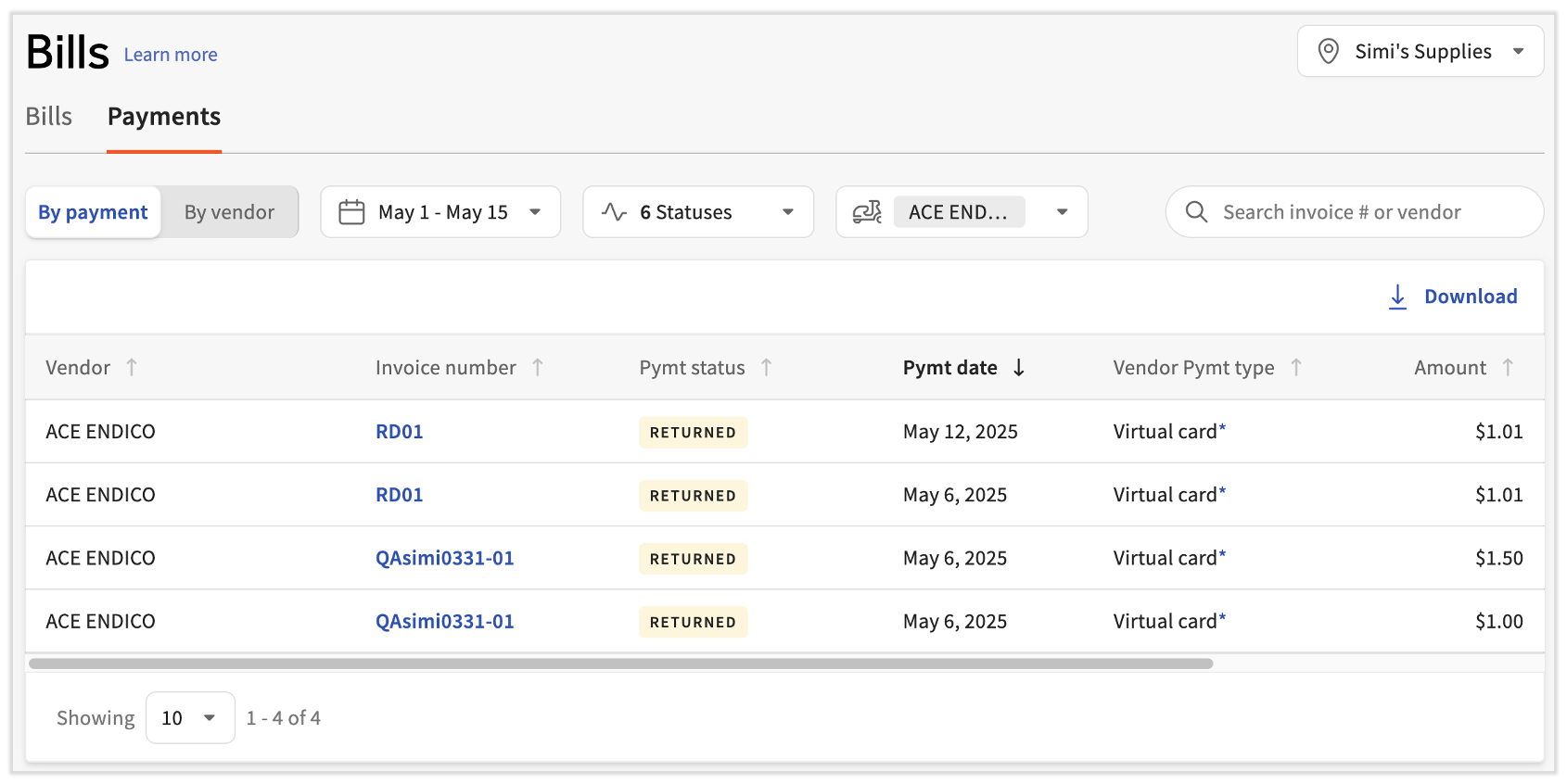
Después de pagar sus facturas, puede encontrar un registro de estos pagos navegando a Facturas > Pago. Los mismos filtros aparecen en esta pestaña, así que filtre sus datos si es necesario. Hay diferentes estados de pago (Estado de pago) que aparecen para cada factura:
- Programado: Este pago está programado para comenzar a procesarse. Un pago solo puede ser cancelado si está en este estado. Para cancelar un pago, navegue a la factura, seleccione el icono de tres puntos junto a su pago, luego seleccione Cancelar pago.
- Procesando: Su pago está en camino, pero aún no ha sido completamente procesado. Seleccione esta factura para ver una estimación del tiempo de procesamiento del pago de xtraCHEF. Este pago no se puede cancelar.
- Completo: El pago de su factura fue procesado y recibido con éxito por el proveedor. Los fondos han sido debitados de su cuenta o tarjeta de crédito.
- Devuelto: Su pago no puede ser procesado y ha sido devuelto a usted. Esta factura aparecerá en la sección Pago fallido del mosaico Resumen en el panel de Bill Pay. Póngase en contacto con support@xtrachef.com si necesita asistencia.
- Cancelada: El pago programado ha sido cancelado, o has anulado la transacción de tu tarjeta de crédito. No se han movido fondos.
Descargar un Informe de Facturas
- En xtraCHEF, navega a Facturas bajo Pagar factura en la navegación de la izquierda. Desde aquí, puedes quedarte en la pestaña Facturas para ver facturas no pagadas, o puedes seleccionar la pestaña Pagos para ver facturas pagadas.
- Hay algunos filtros en esta página para ayudarte a localizar facturas rápidamente. Puede alternar entre Por proveedor o Por factura o puede establecer un rango de fechas, un estado o un proveedor. Incluso puedes buscar por proveedor o número de factura utilizando la barra de búsqueda en la esquina superior derecha.
- Nota: Cualquier filtro que establezcas se aplicará a los datos en tu informe. Por ejemplo, si filtras esta página a dos proveedores, solo esos proveedores y sus facturas asociadas aparecerán en el informe.
- Selecciona el botón Descargar para recibir un archivo con los datos en las columnas: Nombre de la ubicación, nombre del proveedor y tipo de pago (ACH o cheque), estado de la factura, número de factura, fecha de vencimiento, monto pendiente y dirección del proveedor.
Recursos adicionales