xtraCHEF: Calculadora de Rendimiento y Densidad de Recetas
Última actualización: 28 abr 2026, 4:22 p.m.
¿Estás interesado en considerar rendimientos o rendimientos utilizables en tus recetas de xtraCHEF? Más información aquí.
Rendimiento y Porción Consumible
En muchos casos, el 100% de tus ingredientes no termina en un plato o en un vaso. Ya sea que ese subproducto se descarte como desecho, se reduzca o se reutilice en otro lugar, la función de rendimiento de xtraCHEF te permite tenerlo en cuenta en las recetas y ajustar los costos donde sea necesario.
En xtraCHEF, hay dos tipos de rendimiento que debes considerar y editar: Rendimiento y Porción Consumible.
Rendimiento
Rendimiento es el ajuste más común para porciones en xtraCHEF y se refiere a la cantidad de un producto(ingrediente) que queda después de ser procesado y asume que la pérdida o reducción es desecho. Tu rendimiento se calcula por porcentaje e indica la cantidad del ingrediente utilizado. Por defecto, tu rendimiento es del 100%. Esto implica que el 100% de los ingredientes se utilizan durante la preparación.
Sin embargo, un rendimiento del 100% puede ser realista solo para algunos casos de uso de ingredientes. Puede ajustar el rendimiento para tener en cuenta el recorte de la grasa de un corte de carne, considerando cómo un ingrediente se reduce en la sartén, etc.
Por ejemplo, para servir una porción de 8 oz de bistec, nuestro personal de cocina necesita preparar 10 oz de ribeye. Después de recortar cualquier grasa excesiva y la reducción que ocurre durante la cocción, permanece el 80% del peso original. En este caso, un rendimiento apropiado sería del 80%.
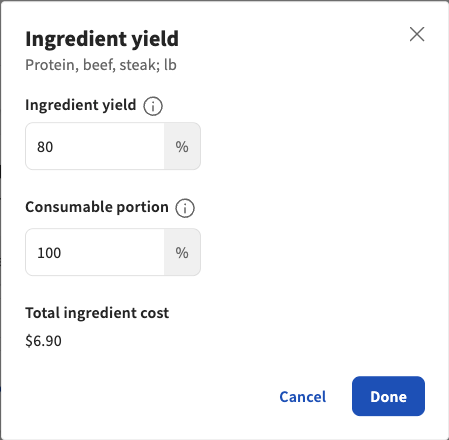
Este ajuste indicará que a) existe un rendimiento y b) el costo real del ingrediente se ha ajustado para tener en cuenta el desperdicio que ocurre.
Porción Consumible
Por otro lado, la Porción Consumible indica que la cantidad que se retira durante el procesamiento se reutiliza en otro plato y que no ocurre desperdicio real durante la preparación. Debido a esto, el costo real del ingrediente no necesita ser ajustado ya que no hay pérdida real.
Un ejemplo puede ser cuando su personal de cocina separa la yema de huevo de la clara y luego reutiliza el rendimiento para pasteles. Aquí, su rendimiento utilizable puede ser del 50% ya que el huevo se divide en dos partes utilizables.
O, quizás su personal de bar utiliza limones y limas para ralladura y decoraciones antes de exprimir la fruta para mezcladores de cócteles caseros. Aquí, su rendimiento utilizable puede ser del 85% ya que la cáscara de la fruta es una parte menor del ingrediente.
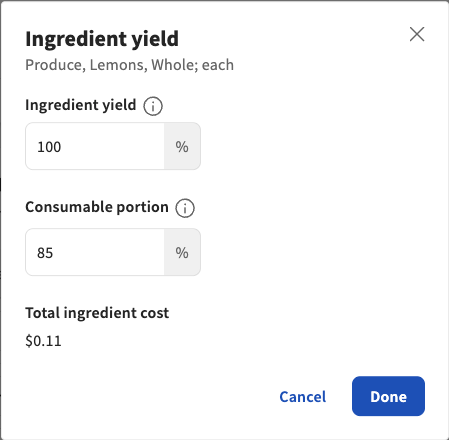
Editar Rendimiento de Ingrediente y Porción Consumible
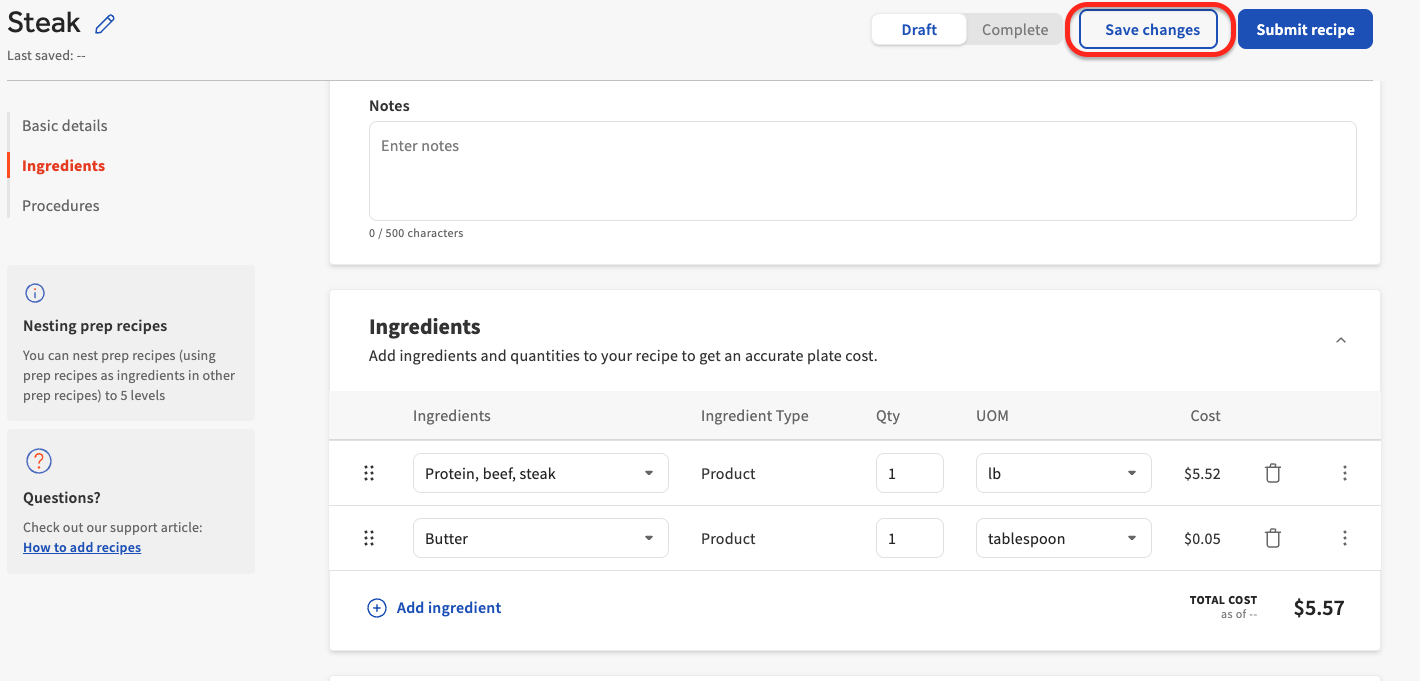
Con los casos de uso anteriores para rendimiento y porción consumible observados, puede editar estos números al crear recetas. Navegue a Receta y seleccione una receta. Una vez que se agrega un ingrediente a su constructor de recetas, puede editar varios detalles, como Cantidad, UOM, y más. Si navega a tres puntos (menú de desbordamiento) > Rendimiento de ingrediente, podrá establecer el rendimiento y la porción consumible.
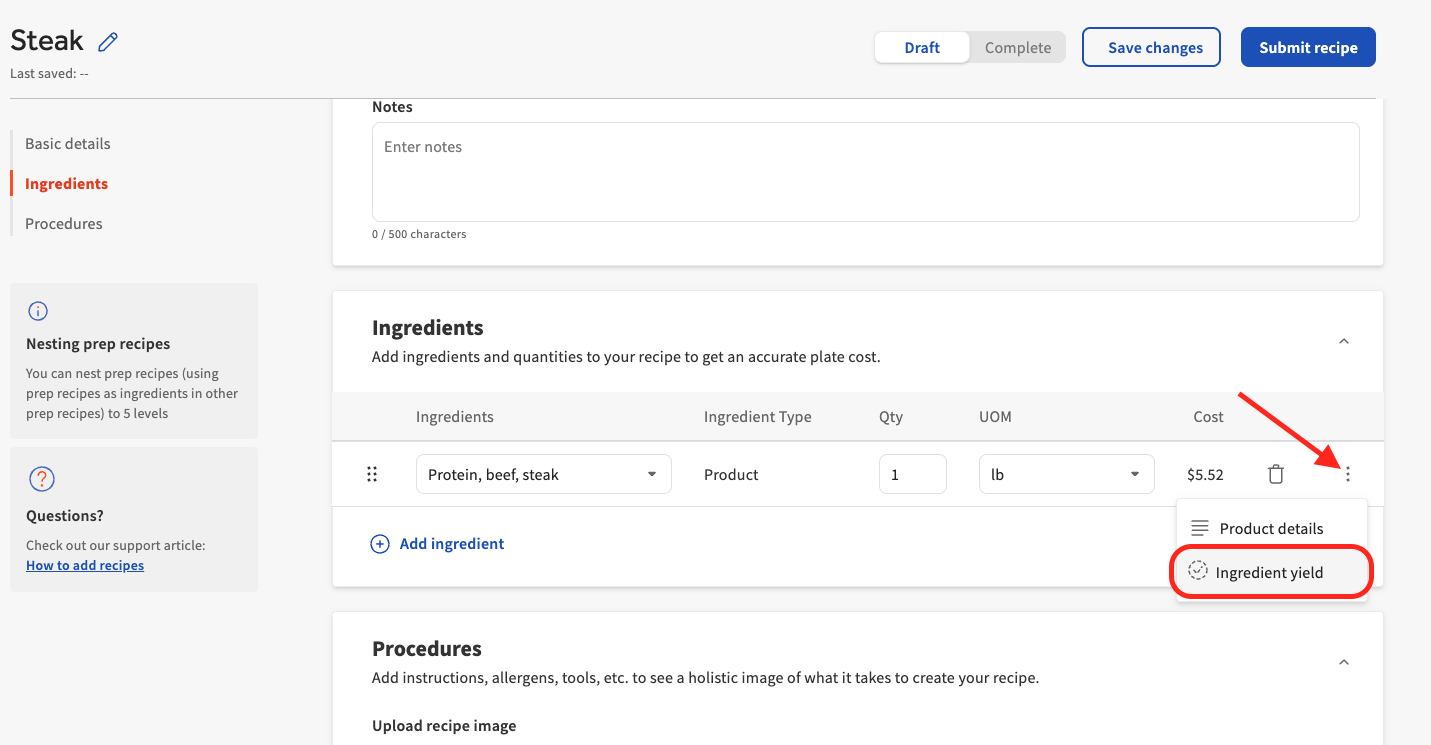
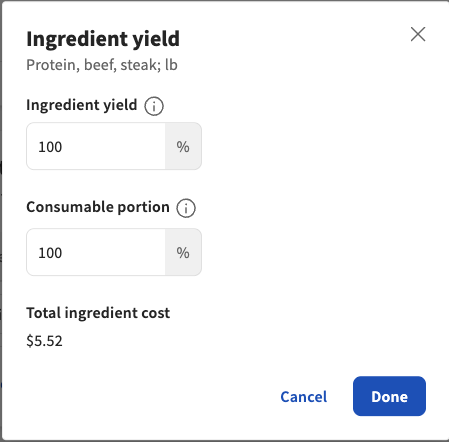
Desde aquí, puedes continuar agregando ingredientes o, si simplemente estás ajustando los rendimientos, puedes finalizar tus selecciones seleccionando Guardar. Debes seleccionar Guardar para bloquear tus ajustes de rendimiento.
Asignar rendimiento a productos
¿Tienes algún ingrediente con un rendimiento consistente? Por ejemplo, un ribeye puede tener un rendimiento del 85% de su peso original una vez recortado. En lugar de ajustar tu rendimiento cada vez que se utiliza en recetas, puedes aplicar un rendimiento predeterminado al producto. Nota: Puedes ver fácilmente las recetas de las que forma parte un cierto producto. En tu Biblioteca de artículos, selecciona los tres puntos a la derecha del producto y elige Detalles del producto. El mosaico del medio contiene cada receta.
Para asignar un rendimiento a un producto:
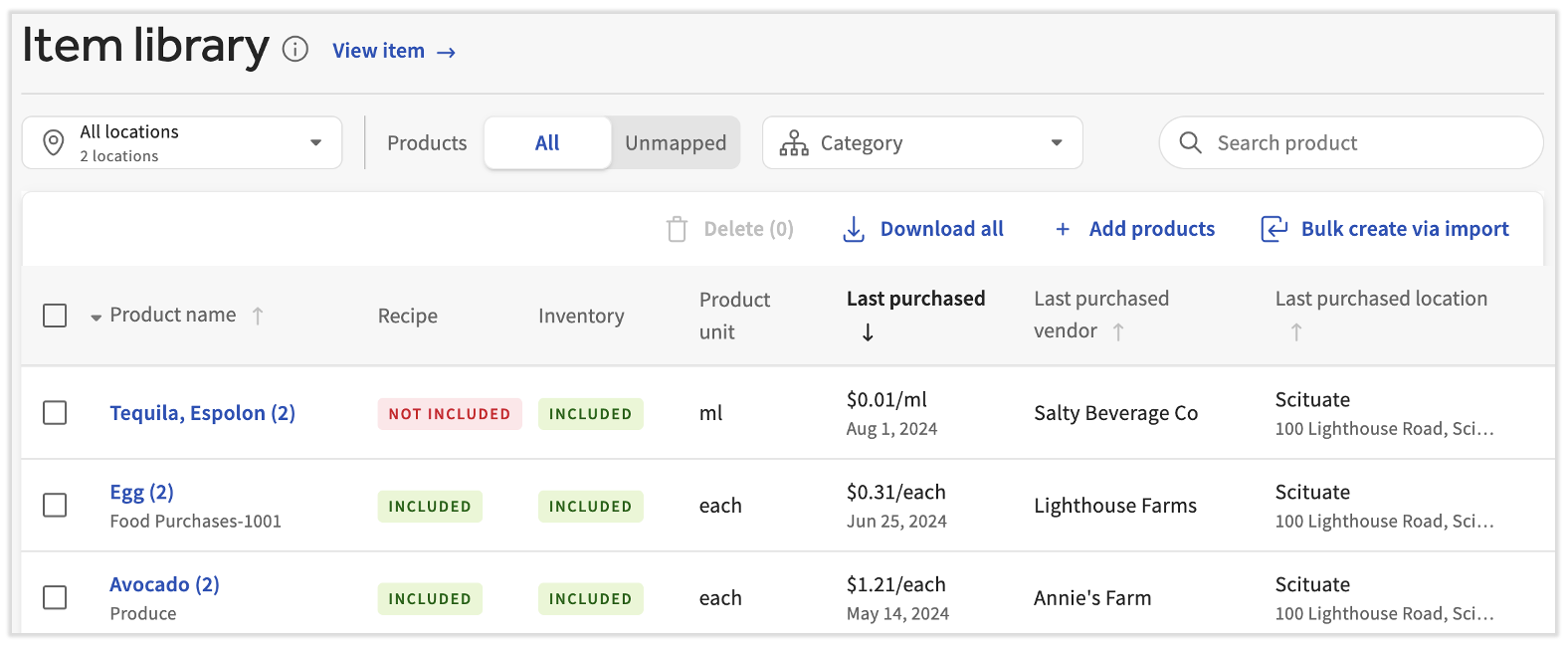
- Navega a Biblioteca de artículos > Ver productos. Selecciona el producto al que te gustaría asignar un rendimiento.
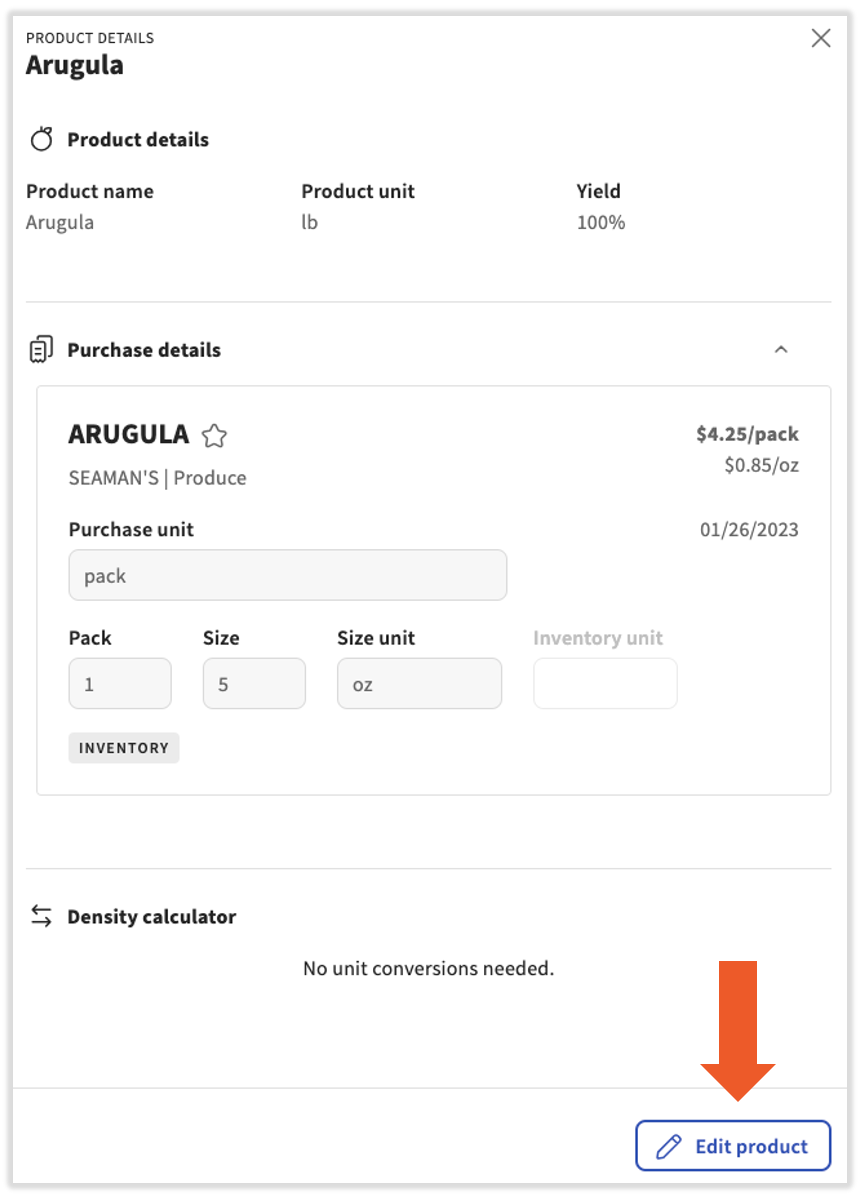
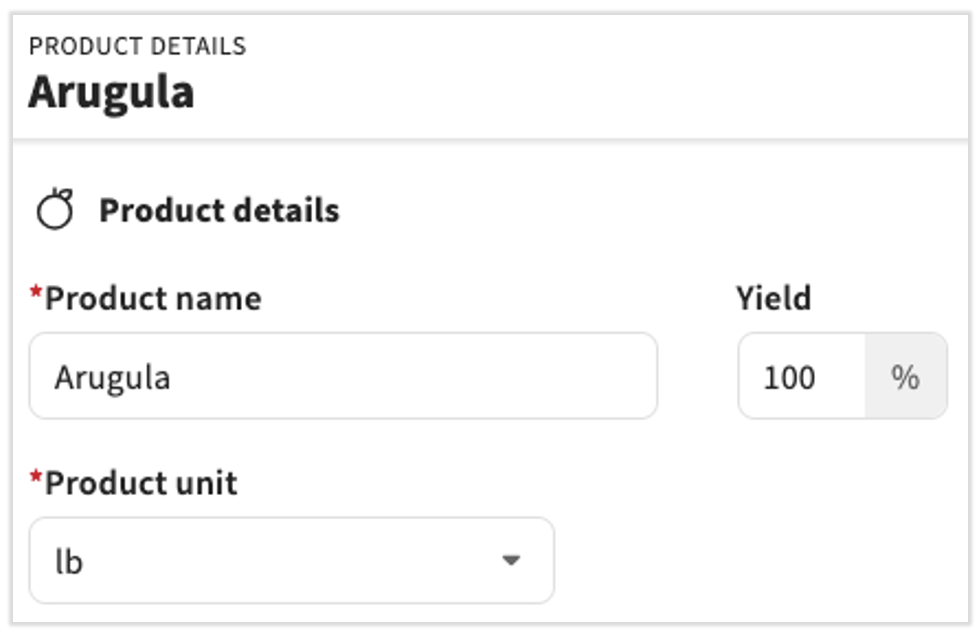
- Verás los detalles de compra de los artículos asociados que reflejan la factura más reciente. Para agregar un rendimiento, selecciona Editar producto.
- Luego aplica el porcentaje de rendimiento que desees aplicar al producto globalmente en las recetas. Selecciona Guardar cambios cuando hayas terminado.
- Una vez que se haya aplicado tu rendimiento, el porcentaje indicado se aplicará por defecto a todas las recetas que incluyan tu producto. Sin embargo, aún puedes agregar un rendimiento adicional o rendimiento utilizable durante la creación de recetas (si es necesario).
Descripción general de la calculadora de densidad
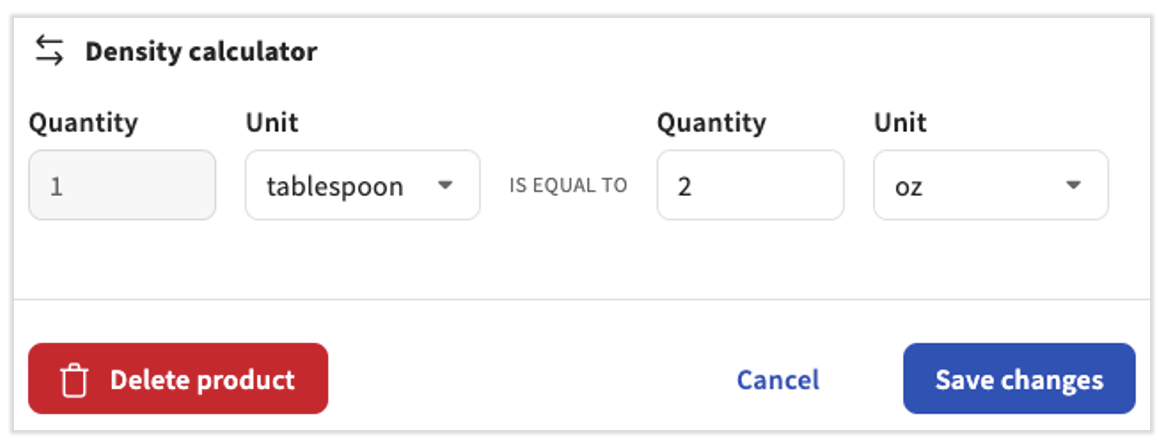
La Calculadora de Densidad es una herramienta quepermite a xtraCHEF realizar un cálculo informado de los costos de tu producto entre peso y volumen o viceversa. La calculadora de densidad puede completarse automáticamente en xtraCHEF al intentar usar un producto basado en peso por volumen o un producto basado en volumen por peso. También se puede asignar a nivel de producto para asegurar que todos los futuros usos del producto se conviertan automáticamente entre peso y volumen.
Usa la Calculadora de Densidad en Recetas
¡NUEVO! Actualmente, la creación de recetas no admite de forma nativa una conversión directa de masa a cada uno. Sin embargo, cuando ingresas cada como la UOM de consumo en una receta para un producto dentro de la familia de UOM de masa o volumen, la Calculadora de Densidad aparecerá automáticamente. Esto te permite definir una conversión de masa a cada uno. Por ejemplo, si tienes un producto de pechuga de pollo medido en libras (por ejemplo, $16.00 por 4lb, lo que significa $0.25/oz), podrías establecer una conversión donde 8oz equivale a 1 cada uno, resultando en un costo de $2.00 por 1 cada uno de pechuga de pollo consumido en una receta.
Para completar una calculadora de densidad mientras creas recetas, simplemente intenta usar una UOM alternativa mientras atribuyes una medida.
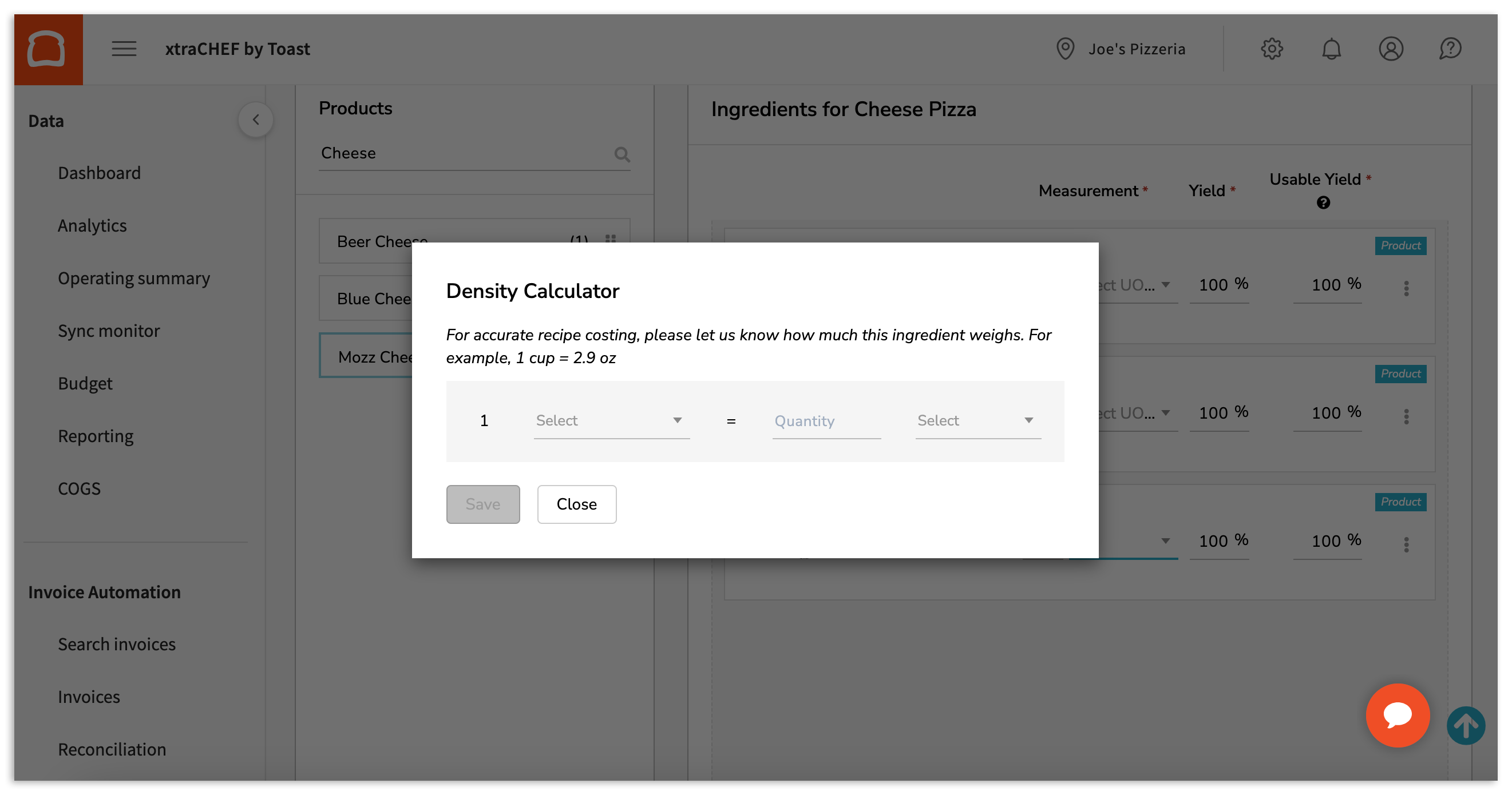
Para continuar, indica a qué equivale 1 unidad de medida ponderada por volumen (o viceversa), o define una conversión de masa a cada uno. Por ejemplo, 1 taza de queso mozzarella puede equivaler a aproximadamente 6 onzas ponderadas o 8oz de pechuga de pollo puede equivaler a 1 cada uno. Para ingresar estas medidas y unidades, selecciona el menú desplegable correspondiente.
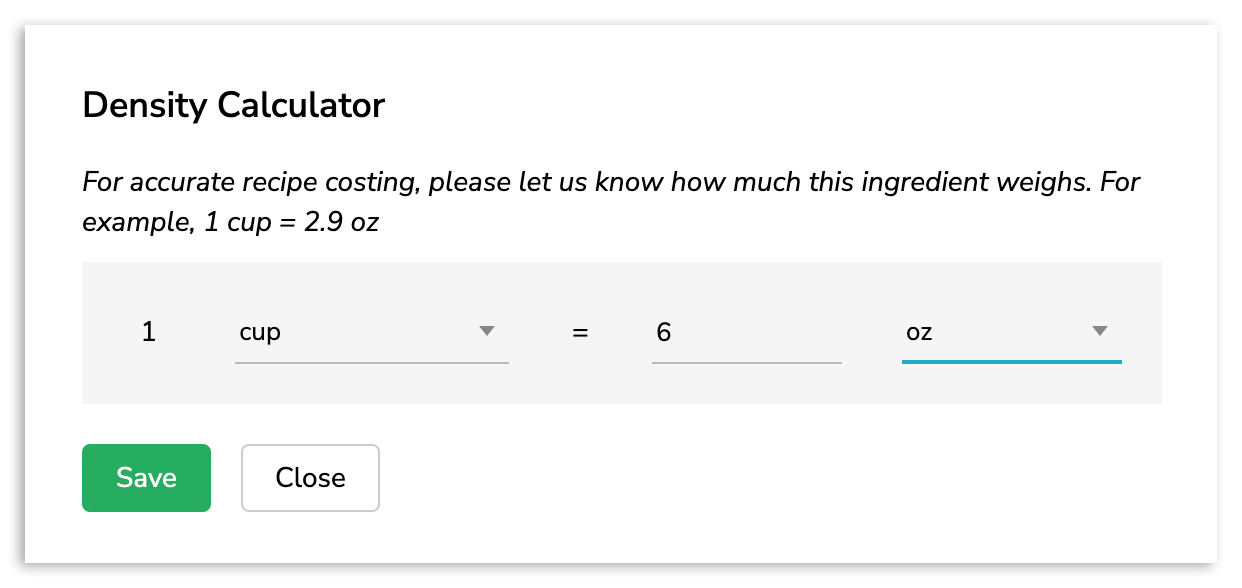
Una vez terminado, selecciona Guardar.
Asignar cálculos de densidad a productos
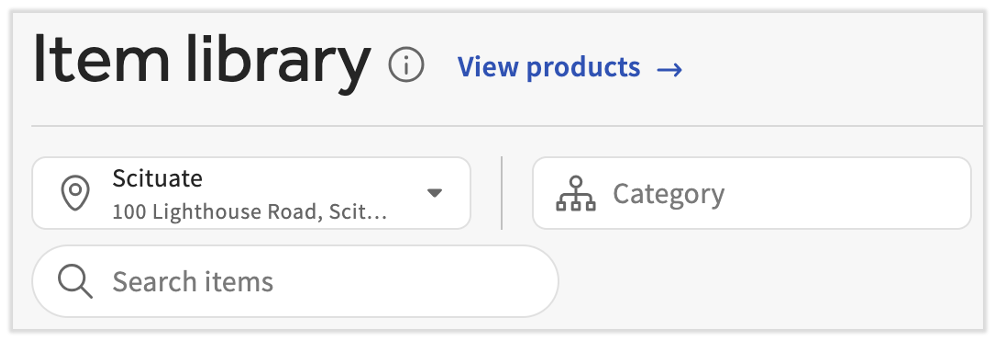
Puedes asignar (o editar los cálculos de densidad asignados previamente) a productos antes de usarlos mediante una unidad de medida alternativa en la creación de recetas seleccionando un producto de tu catálogo de productos. Para hacer esto, selecciona Biblioteca de artículos de tu menú de navegación y selecciona Ver productos.
Seleccionar tu producto te permitirá editar detalles de configuración como el rendimiento y el calculador de densidad. Para establecer un rendimiento o conversión, selecciona aquí Editar producto.
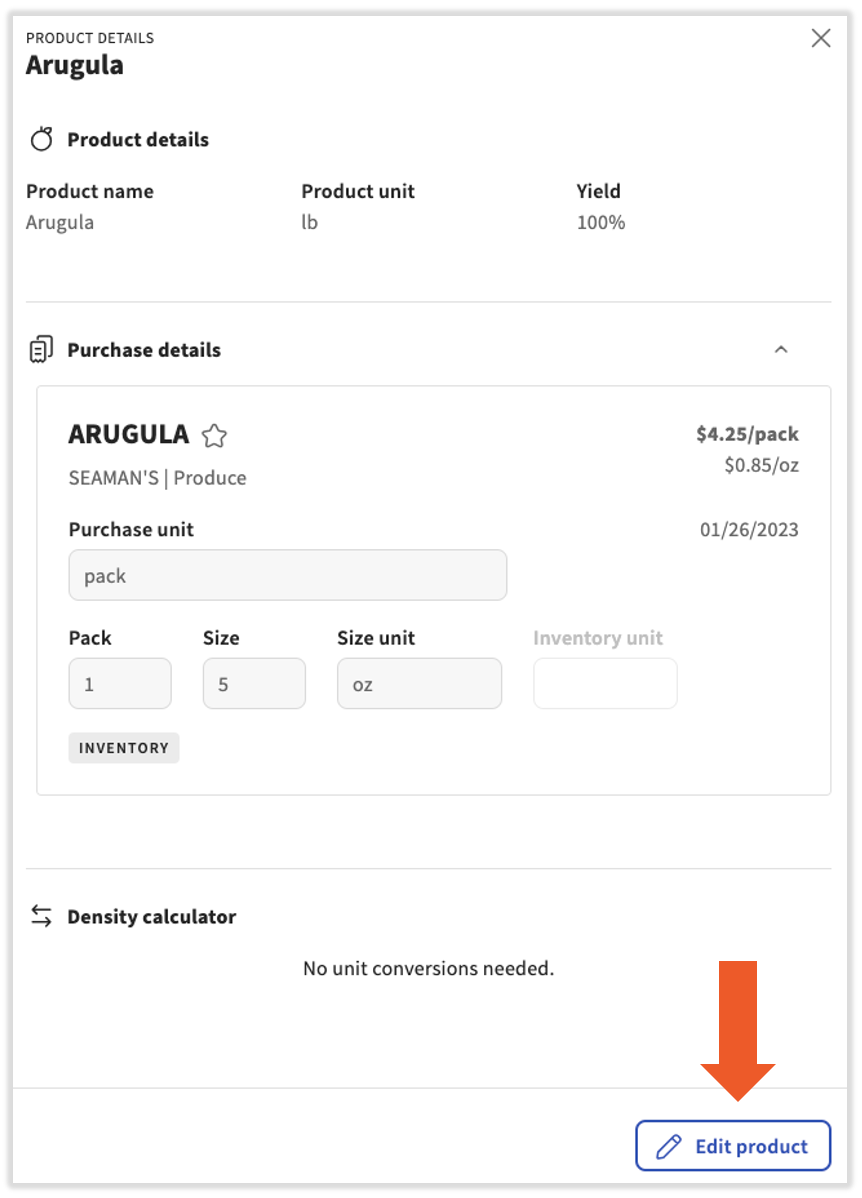
Desplázate hasta la parte inferior de la barra lateral. Al atribuir una conversión de 1 (unidad) es igual a (número) (unidad), xtraCHEF tendrá la capacidad de usar el producto tanto por peso como por volumen, o convertir entre masa/volumen y cada cantidad, en funciones de recetas. Para hacer esto, selecciona los campos y aplica las reglas de conversión. Selecciona Guardar cambios para finalizar.