在 POS 或 Toast Web 上 86 商品
上次更新时间:2026年10月6日 14:56
当某项商品售罄时,您可以将其 86 以标记为缺货,这样顾客就无法在 POS、在线或通过第三方渠道订购该商品。本文介绍了如何在 POS 和 Toast Web 上 86 以及取消 86 商品。
开始之前
适用范围:Toast POS、Toast Web、Toast Now
所需权限:
- 在 Toast 设备上直接 86 商品所需的经理级密码
- 在 Toast Web 中通过批量管理 86 商品所需的菜单编辑权限
- 4.5 编辑完整菜单或 5.2 库存与数量,以便在 Toast Now 中 86 商品
您将完成:将菜单项或修饰符标记为缺货(86),使其无法被点选,并在其恢复供应时将其标记为有货。
在 POS 上加急(86)商品
如果菜单项或修饰符在加急期间缺货,您不必寻找电脑并登录 Toast Web。相反,请使用“快速编辑”模式直接在 Toast 设备上加急(86)该商品。一旦您以这种方式加急(86)了商品,它就无法在 POS 或您的 Toast 线上点餐网站上被选中。
要在 POS 上加急(86)商品:
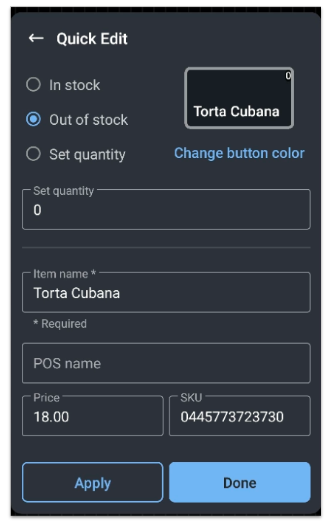
- 使用经理密码登录任何 Toast 设备。在点餐屏幕上,按住待定(hold)任何菜单按钮或修饰符按钮以打开“快速编辑”模式。
- 在您想要标记为缺货的商品上,选择 库存 下拉菜单,然后选择 缺货。
- 选择 完成。
- 在弹出窗口中,选择 保存并继续。
预期结果:您已加急(86)的商品将变为灰色,无法被选中,且角落显示为零。在下方的示例中,Torta Cubana 和 Torta Adobada 被标记为缺货。
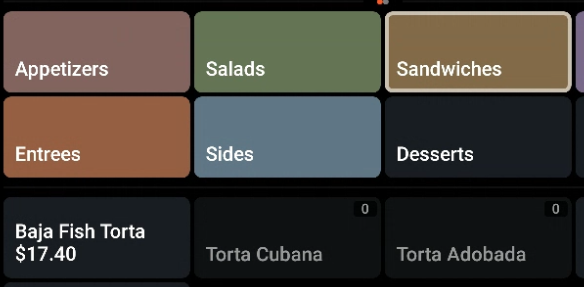
注意:商品将保持缺货或加急(86)状态,直到您将其标记回有货。要取消商品的加急(86)状态,请按照相同的步骤操作,并从 库存 下拉菜单中选择 有货。
在 Toast Web 中将商品设为售罄
如果您更愿意在 Toast Web 中而不是直接在 POS 上将商品设为售罄,可以通过批量管理进行操作。
注意:多地点管理 (MLM) 用户遵循相同的流程。使用高级属性将商品设为售罄只会更改您当前查看的地点中该商品的数量。
要在 Toast Web 中将商品设为售罄:
- 在 Toast Web 中,导航至 菜单 > 批量管理 > 高级属性。
- 打开 显示/隐藏 下拉菜单,确保已选中 库存。
- 使用插入符号(箭头)图标展开您的菜单、组和子组,直到找到您需要标记为售罄的商品或修饰符。
- 在该商品或修饰符的 库存 列中,输入 0 以将商品设为售罄。
- 选择 保存,然后发布您的更改以将其推送到您的 POS。
预期结果:该商品已被标记为售罄,无法下单。要将商品重新添加回库存,请删除 库存 列中的 0,然后保存并发布。
注意:如果您已为在线订单(提前订购)启用了未来订单调度功能,并且提供限量商品,Toast 无法为未来订单预留这些商品。如果顾客将限量商品添加到购物车,但另一位顾客为即时订单订购了该商品的最后一件,Toast 无法阻止该销售以确保所有未来订单都能完成。
在 Toast Now App 中将商品设为售罄
如果您不在餐厅,可以通过 Toast Now app 将商品设为售罄。
- 打开 Toast Now app 并点击主屏幕上的 库存 卡片。
- 搜索您想要标记为售罄的商品。
- 关闭商品的有货开关。您也可以更新商品的数量。
预期结果:该商品已被标记为售罄,无法下单。您已标记为“售罄”的商品会列在“库存”页面上,您可以在该页面将其恢复为有货状态。有关该应用程序的更多信息,请参阅“Toast Now 应用程序入门”。
防止餐饮顾客订购某项商品
餐饮服务不支持“售罄”功能。由于餐饮订单是为未来日期(有时是几周或几个月后)下的,因此在今天将某项商品标记为“售罄”会阻止顾客在未来订购它,即使该商品届时已恢复供应。
要防止餐饮顾客订购特定商品,请改用“商品限额”:
- 导航至 餐饮与活动 > 在线订购 > 餐饮容量 > 商品限额。
- 将该商品的限额设置为 0。
预期结果:该商品的作用类似于“未来售罄”,顾客将无法将其添加到他们的餐饮订单中。欲了解更多详情,请参阅 在餐饮在线订购中将商品标记为售罄。
常见问题解答
我已将某项商品标记为“售罄”,但顾客仍然可以在线或通过第三方应用程序订购它。为什么?
如果您已将某项商品标记为“售罄”,但顾客仍然可以在其他地方订购,那么该商品很可能在您的菜单中存在多处。必须分别将每个实例标记为“售罄”。重复的菜单项通常是深度复制的产物,它们可能名称相同,但在 Toast Web 中具有不同的菜单 ID 编号。要查找并合并重复项,以便一次“售罄”操作适用于所有位置,请参阅 86 重复商品。
其他常见提问:
-
- 为什么我标记为“售罄”的商品仍然在线显示?
- 我已将某项商品标记为“售罄”,但它在第三方平台上仍然可用
- 86 功能在我的所有菜单上都无法正常工作
我该如何仅针对 Toast 线上点餐或第三方点餐将商品设为 86?
要阻止顾客在线订购某项商品,请在 POS 或 Toast Web 中将其设为 86,该更改将应用于您的 Toast 线上点餐网站。如果您在将其设为 86 后,该商品仍然可以在线或在第三方应用程序上订购,请检查是否有重复的菜单项,因为每个实例都必须单独标记为缺货。更改可能需要几分钟才能在各个渠道同步。
其他常见提问:
-
- 我该如何在线将商品设为 86?
- 我该如何将第三方平台上的商品设为 86?
我该如何取消商品的 86 状态或将其标记为有货?
要取消商品的 86 状态或将其标记为有货,请按照您将其设为 86 时使用的相同工作流程进行操作。在 POS 上,打开“快速编辑”模式,并从“库存”下拉菜单中选择 有货。在 Toast Web 中,删除 菜单 > 批量管理 > 高级属性 下 库存 列中的 0,然后保存并发布。
其他常见提问:
-
- 如何将商品从 86 列表中移除?
- 如何补货商品?
- 如何在我的 POS 上取消 86 某项商品?
我可以一次性补货所有 86 的商品,而不是逐个打开它们吗?
目前没有“一键补货所有”的批量操作,但 Toast Web 允许您在一个屏幕上快速补货商品。导航至 菜单 > 批量管理 > 高级属性,确保在 显示/隐藏 下拉菜单中选中了 库存,然后为您想要恢复库存的每项商品删除 库存 列中的 0。然后保存并发布您的更改。
其他常见提问:
-
- 如何让我的所有商品恢复库存而无需逐个打开?
- 有没有办法一次性补货所有商品?
我在哪里可以找到我的待定项目列表?
您的缺货项目在 POS 订单屏幕上会显示为灰色且数量为零,在 Toast Web 中,您可以在 菜单 > 批量管理 > 高级属性 下的 库存 列中查看它们。有关缺货项目的报告,请参阅 菜单报告概述。
其他常见提问:
-
- 我的待定列表在哪里?
- 我如何查看已设为待定的项目?
如何将配料或修饰符设为待定?
要将配料或修饰符设为待定,请按照您处理菜单项的相同步骤操作。在 POS 上,按住修饰符按钮以打开“快速编辑”模式,然后将 库存 下拉菜单设置为 缺货。在 Toast Web 中,在 菜单 > 批量管理 > 高级属性 下找到该修饰符,并在其 库存 列中输入 0。
其他常见提问:
-
- 如何将修饰符设为待定?
- 我可以将配料设为待定吗?
我已将某项设为待定,但员工仍可在 POS 上点选它。我该怎么办?
如果您已将某项设为待定,但员工仍可在 POS 上点选它,则可能是更改尚未同步到每台设备,或者该项目在您的菜单中存在重复项。请确认该项目在设备上显示为灰色且数量为零,检查是否有重复的菜单项,并等待几分钟让更改同步。如果该项目仍然可以点选,请联系 Toast 客户服务部。
其他常见提问:
-
- 我设为待定的项目仍然可以点选
- 服务员仍然可以点选我设为待定的项目
相关文章