打印机设置概览
上次更新时间:2026年9月29日 08:36
使用 打印机设置 页面,直接从您的 POS 设置、添加、更换 Toast 打印机并检查其状态。
关于打印机设置页面
您可以在 打印机设置 页面安装新打印机、更换旧打印机、检查打印机是否在线以及开始故障排查——所有操作均可直接在您的 Toast POS 设备上完成。当您首次开启 Toast 硬件时,此设置已内置于引导式安装中。此后,您可以随时返回该页面以添加、更换或检查打印机。
该页面显示了您现有打印机的整体运行状况,包括哪些打印机已连接以及哪些处于离线状态。任何配置了备餐站的打印机也会在此概览视图中显示这些备餐站。
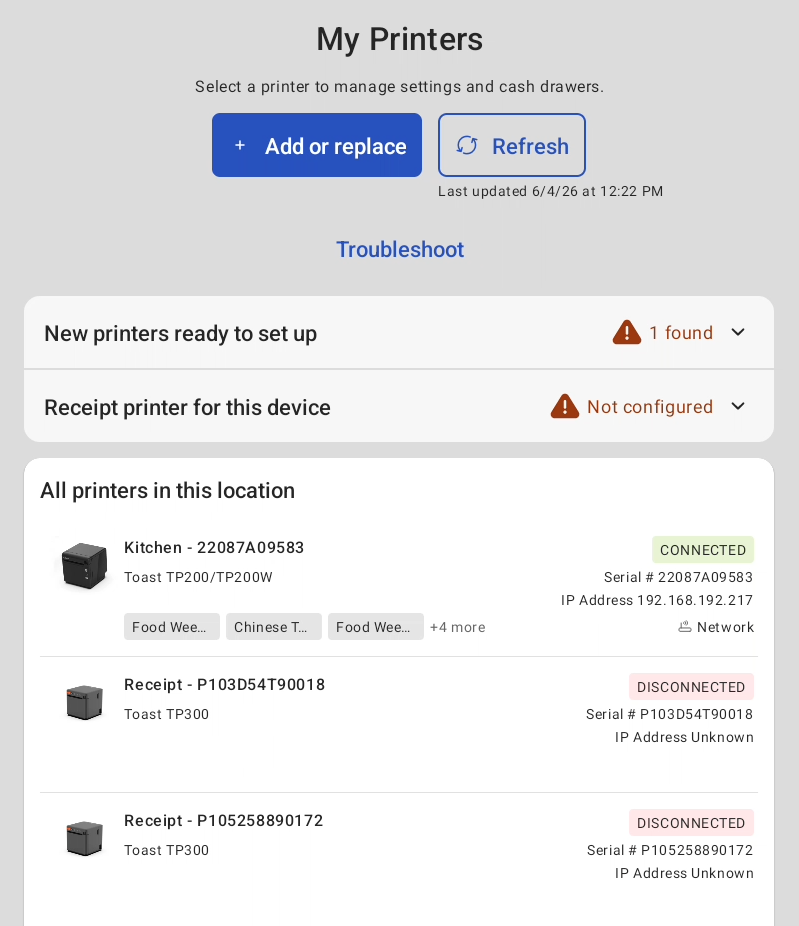
有关您打印机型号的特定设置说明,请在支持中心搜索您的打印机名称或访问 Toast Hardware Hub。
您需要的权限和硬件
适用于:Toast POS
要从 打印机设置 页面设置设备,您的职位或用户账户需要 7.1 - 7.3 设备设置 和 6.10 打印机和钱箱设置 权限。除非您自己拥有相同的权限,否则您无法分配或编辑其他员工的权限,即使您是管理员也不行。
在设置打印机之前,请将其连接到电源和您所在位置的本地网络,并确保您的网络和路由器已设置完毕。您的 POS 设备通过扫描其连接的网络来查找打印机,因此打印机必须在同一网络上才能在设置过程中显示。
访问打印机设置页面
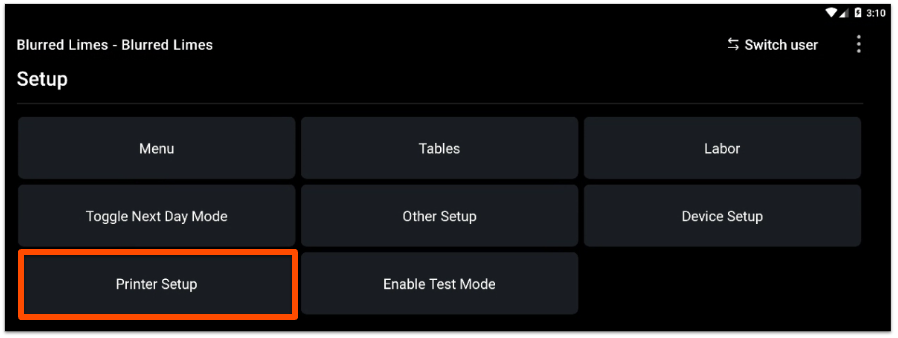
要打开 打印机设置 页面,请选择屏幕左上角的 返回箭头 以进入 Toast 应用程序的主菜单,然后导航至 设置 > 打印机设置。
检查您的打印机状态
要检查您的打印机状态,请打开 打印机设置 页面。该页面会在需要时自动刷新,您也可以随时选择 刷新 以查看打印机的最新状态。该页面会显示每台打印机是已连接还是离线。
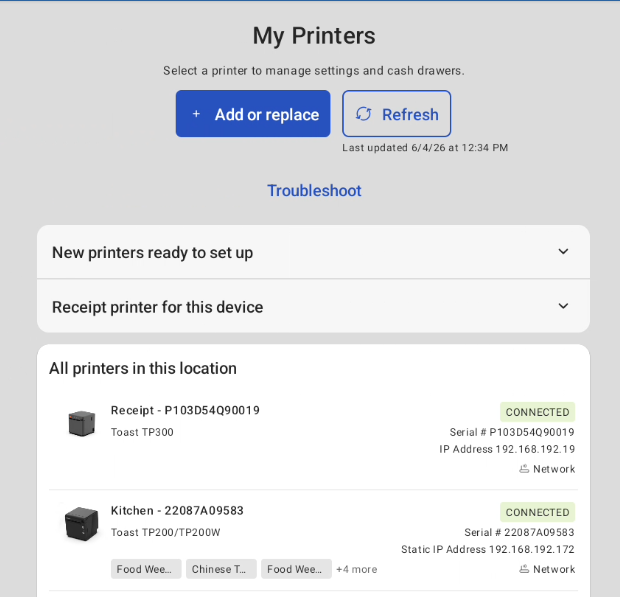
要查看单台打印机的所有设置,或打印测试票或测试收据,请从列表中选择该打印机。
注意:要手动打印测试单,请参阅 打印测试单。
设置或更改您的收据打印机
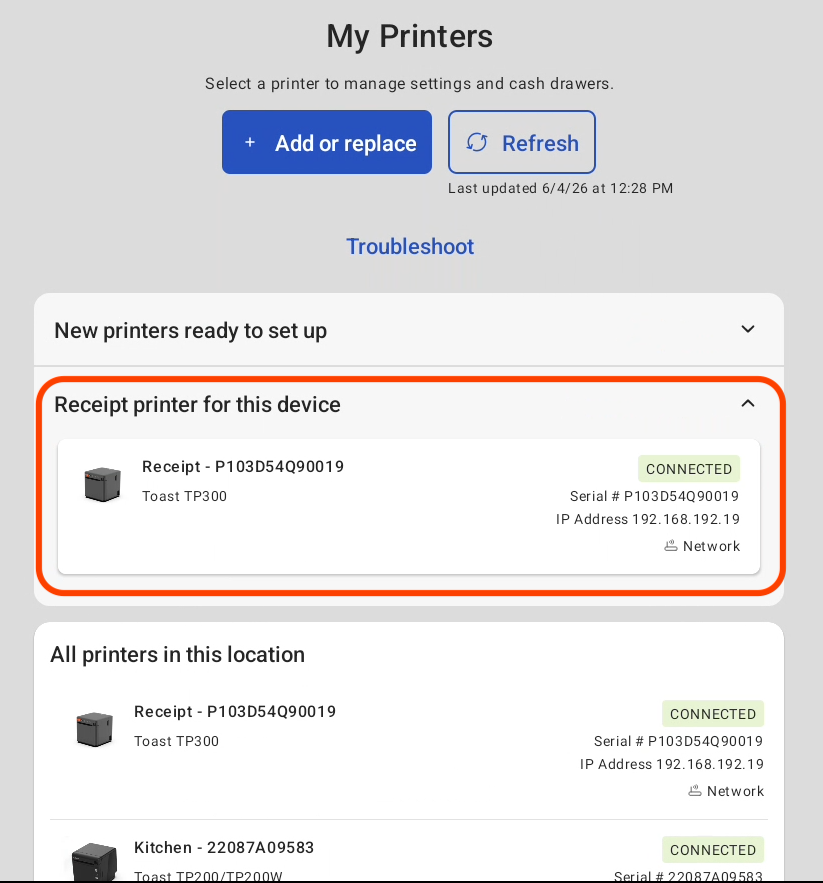
打印机设置页面包含一个收据打印机部分,显示当前为该设备设置的收据打印机。如果没有设置收据打印机,此部分会提示您添加一台。要设置或更改您的收据打印机,请按照下方添加或更换打印机部分中的步骤操作。
添加或更换打印机
如果您已经插入了新打印机或将其连接到您所在位置的本地网络,它可能会自动出现在打印机设置 > 我的打印机页面顶部的准备设置的新打印机下拉菜单中。选择立即设置并按照提示完成操作。
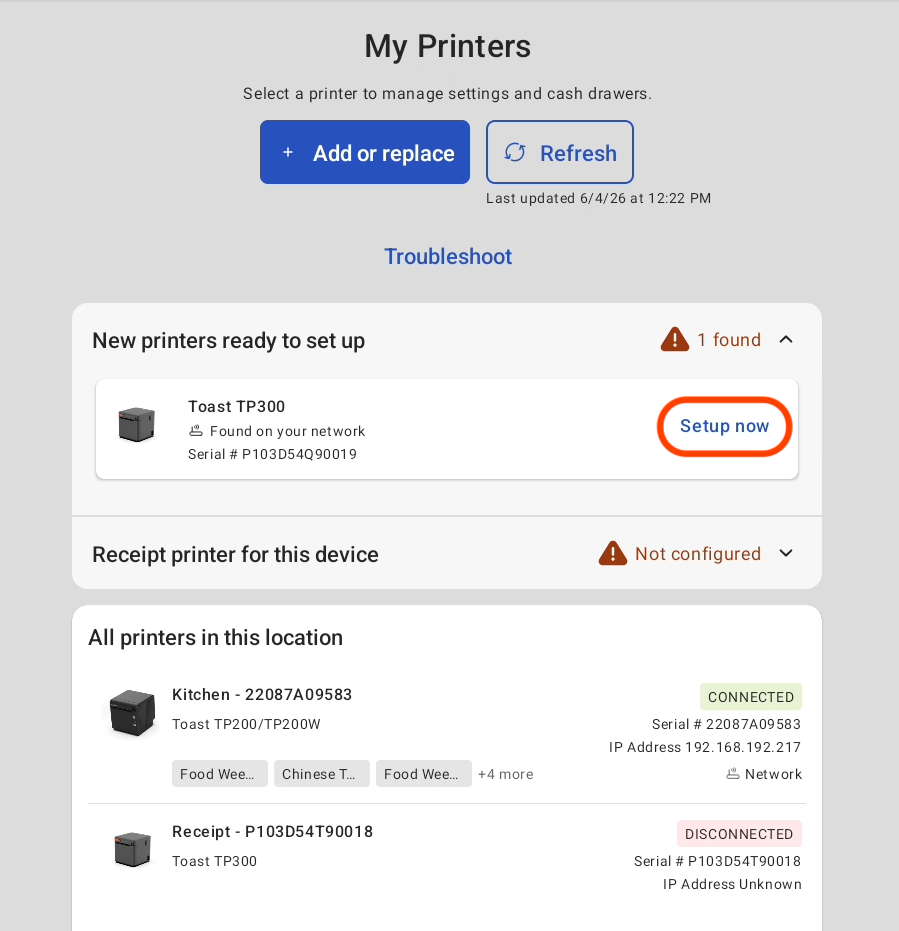
如果您的打印机没有自动显示,请手动设置:
- 在打印机设置页面上,选择+ 添加或更换打印机。
- 选择您是要安装新打印机还是更换打印机,然后选择继续。
- 选择您的路径:
- 对于新打印机,选择有线或无线,然后选择下一步。
- 对于更换打印机,选择您要更换的打印机,然后选择继续。
- 选择查找我的打印机。您的设备会扫描网络以查找打印机,这可能需要最多20秒。
- 当您的打印机出现时,按照提示选择打印机的使用方式,包括是否需要备餐站(厨房打印机)或钱箱(收据打印机),以及字体大小。
- 打印测试票。无论测试票是否成功打印,打印机都会添加在我的打印机下,因此如果打印失败,您可以选择重试或继续并在之后排查打印机故障。
预期结果:打印机现在显示在 打印机设置 页面的 我的打印机 下。
注意:
- 要设置无线 Epson M30 或 M30II 打印机,请改用 在 Toast 管理的网络上设置您的 M30/M30II 无线打印机。M30 遵循与其它打印机不同的无线设置流程。
- 如果您更换了打印机,请事后重新检查您的备餐站分配,因为它们可能会在设置过程中被重新路由。请参阅 配置和分配备餐站。要移除旧打印机,请参阅 在 Toast Web 中归档和移除打印机。
将打印机分配给备餐站
要将厨房打印机的单据发送到正确的备餐站,请将打印机分配给备餐站并将您的菜单项路由至该备餐站。这两项任务均在 配置和分配备餐站 中有介绍。
常见问题解答
为什么我在尝试添加打印机时它没有显示?
您的打印机未在设置屏幕上显示可能有以下几个原因:
-
- 打印机与您的设备不在同一网络上。您的设备通过扫描其所连接的网络来检测打印机,因此请在设置打印机之前先设置好您的网络和路由器。如果打印机与本地网络处于不同的子网,它也不会在扫描期间出现。要比较打印机的网络与您设备的网络,请打印一张测试页,并将其与 设备状态 页面上的网络信息进行核对,您可以通过选择屏幕右上角的 三个点 来访问该页面。
- 打印机已设置。已在 Toast Web 中配置的打印机不会作为新打印机显示以供添加。检查它是否已列在 我的打印机 下。
- 您没有相应的权限。请参阅下方关于屏幕呈灰色问题的解答。
要了解有关网络的更多信息,请参阅 设置您的 Toast 网络、设置您的 Meraki 路由器 或 设置您的 Toast 路由器。
常见问题:
-
- 为什么我的 POS 找不到我的打印机?
- 我的新打印机未被检测到;我该怎么办?
- 为什么我的打印机没有出现在设置屏幕上?
我如何知道我的打印机使用的是默认 (DHCP) 配置还是静态 IP?
您可以从 打印机设置 页面上的条目判断打印机使用的是默认 (DHCP) 配置还是静态 IP。显示标准 IP 地址的打印机配置为静态。要进行检查,请选择该打印机并查看 打印机 选项卡中的 IP 地址。
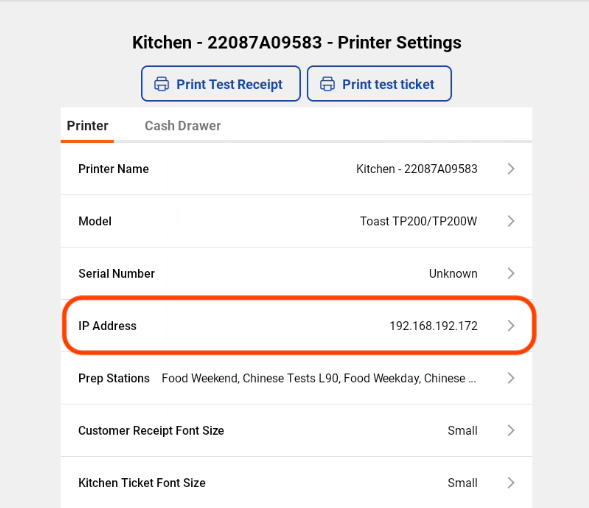
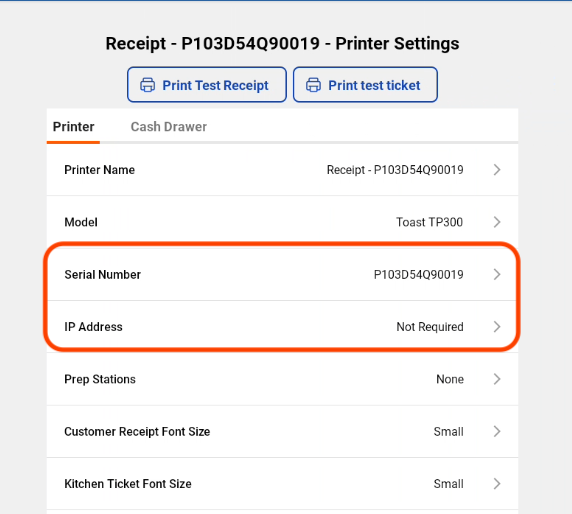
如果打印机未显示标准 IP 地址,且其 IP 地址 在 打印机<2> 选项卡上显示为“不需要”,则它使用的是默认配置(也称为 DHCP)。在默认配置下,系统使用打印机的序列号来识别它。如果未列出序列号且您需要它,可以在打印机底部找到。有关默认 (DHCP) 设置步骤,请参阅上方的 添加或更换打印机。
为什么打印机设置屏幕上的所有内容都呈灰色?
如果设置屏幕上的所有内容都呈灰色,则您可能缺少设置设备所需的权限。请确保您的职位或用户帐户拥有 7.1 - 7.3 设备设置 和 6.10 打印机和钱箱设置 权限。这些可以在每个职位或用户下进行更改。请记住,除非您自己拥有这些权限,否则您无法分配或编辑其他员工的权限,即使您是管理员也是如此。要了解更多信息,请参阅 访问权限参考指南 和 分配用户访问权限。
常见问题:
-
- 为什么显示我没有添加打印机的权限?
- 为什么我无法在打印机设置屏幕上选择任何内容?
我可以从该屏幕设置任何打印机吗?
您可以从该屏幕使用即插即用设置向导设置任何 Toast 支持的打印机,但有一个例外:无线 Epson M30 打印机。要设置无线 M30 或 M30II,请参阅 在 Toast 管理的网络上设置您的 M30/M30II 无线打印机。
我仍然无法打印测试票。我该怎么办?
如果您仍然无法从新打印机打印测试票,请在 打印机设置 页面上选择 故障排除 选项。如需更多帮助,请参阅 获取帮助:我的打印机无法工作,或联系您的入职顾问或 Toast 客户服务部。
为什么我的收据显示错误的货币?
如果您的收据显示错误的货币,您可以通过在 Toast Web 的打印机设置部分配置语言包设置来更改它。有关步骤,请参阅 配置您的打印机以显示欧元。
相关文章