翻译仅供参考。您与 Toast 签署的任何法律协议(包括但不限于《商户协议》和《终端用户许可协议》),其订立语言可能不同于以上页面所使用的语言,无论是否提供本页面其他语言的译文,均应以您所签署的协议条款为准
在菜单管理器中为菜单项添加图片
上次更新时间:2026年10月20日 08:53
了解如何在菜单构建器中为菜单项添加图片,从而在 Toast 线上点餐中吸引您的顾客。
| 菜单构建器已停用。在 Toast Web 的“菜单管理器”或“编辑菜单”中管理您的菜单项,包括菜单项图片。了解有关菜单管理器的更多信息。 |
开始之前
适用范围:Toast Web(菜单管理器、编辑菜单)
所需权限:
- 您要更新的门店的菜单管理权限
您将完成:添加或替换菜单项显示的图片,以便其显示在您的 POS 和 Toast 线上点餐上。
菜单项图片概览
还记得那句老话“一图胜千言”吗?嗯,对于您的 Toast 菜单来说,这绝对是事实!
将您新鲜烹制的菜品图片添加到菜单项中,这些图片将同步至您的 Toast 线上点餐网站——向顾客展示他们正考虑购买的菜品究竟有多美味。
图片必须为 .jpg 或 .png 格式,且大小不超过 5 MB。对于菜单项图片,我们建议使用 750 px x 450 px 的矩形图片。如果您需要调整图片大小以便上传至 Toast Web,网上有许多免费的图片调整工具,例如 Adobe 提供的这款工具(外部链接)。如果您在尝试将图片上传到菜单时看到“请修正下方的错误”提示,这可能是由于您的图片尺寸问题导致的。向下滚动菜单项页面以查看错误信息的具体内容。注意:即使采用建议的 750 px x 450 px 尺寸,图片也可能会因为 POS 机应用其自身的宽高比框架而被裁剪或缩放,以适应特定的 POS 显示界面。请将图片的核心内容居中,以确保在裁剪后依然可见。
为菜单项添加图片
- 在 Toast Web 中,导航至 菜单 > 菜单管理,然后在“菜单管理器”的“完整菜单”视图或“编辑菜单”中打开您想要更新的菜单项。
- 选择该菜单项的名称以打开其详细信息。
- 在菜单项的常规详细信息中,选择 + 添加菜单项图片。
- 选择您的图片文件,然后选择 打开。
- 确认图片出现在菜单项详细信息中,然后选择 保存 并 发布 您的更改。
预期结果:图片会显示在菜单项上,并同步至您的 Toast 线上点餐页面。
替换菜单项图片
- 打开菜单项详情,如上所述。
- 选择当前图片旁边的 垃圾桶图标,然后选择一个新的图片文件进行上传。
- 选择 保存。如果您准备好让顾客和员工看到此更改,请选择 发布。
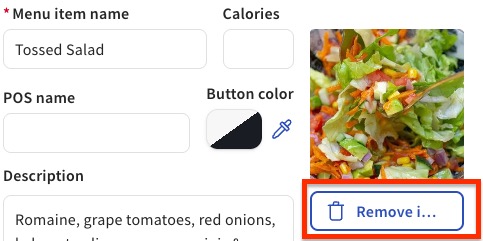
预期结果:新图片将替换菜单项和 Toast 线上点餐上的旧图片。
相关文章