调整起始现金抽屉余额
上次更新时间:2026年6月26日 15:27
| 本文涵盖了传统现金抽屉功能。现金抽屉功能的更新版本目前正在有限发布中,面向部分客户。如果您的Toast POS上的现金抽屉体验与此处描述的不同,请参阅使用现金抽屉以获取新功能的详细信息。 |
- 配置现金抽屉和现金余额概述
- 调整现金抽屉起始余额
- 在Toast Web(传统版本)中调整余额
- 在Toast Web(新版本)中调整余额
- 通过现金抽屉报告调整余额
- 在Toast POS上调整余额
- 在Toast POS(新版本)上调整余额
配置现金抽屉和现金余额概述
为了确保您的营业日顺利开始,您可以直接在Toast Web中配置现金抽屉的行为并设置其默认起始余额。将抽屉分配给特定员工可以简化责任追踪,尽管这要求员工在其班次审查过程中关闭他们的抽屉。要了解更多关于如何使用现金抽屉的信息,请参见使用现金抽屉。
要管理这些设置:
- 在Toast Web中,导航到财务 > 相关 > 设置 >现金概览。
- 选择查看现金抽屉以打开配置页面。
- 在这里,您可以定义您的重置余额类型:
- 自动:每次关闭抽屉时,它会重置为您选择的起始余额。它还会在早上4:00自动关闭营业日。
- 手动:每次打开新抽屉时,系统会提示您输入一个唯一的起始余额。这些抽屉不会在夜间自动关闭。
- 设置您的 起始余额 金额。该值将作为在这些设置下创建的所有新抽屉的默认值。
- 保存 并 发布 您的更改以将其推送到您的POS终端。
调整现金抽屉起始余额
如果您使用现金抽屉,那么为您的现金抽屉创建起始余额是开始营业日的重要部分。您可以在Toast POS上更改这些值,或者在Toast Web中进行更改。
注意:如果您最初通过Toast POS上的打印机向导设置了现金抽屉,请使用本文更新最初选择的起始现金抽屉余额。
返回顶部
在Toast Web中调整余额(旧版)
- 在Toast Web中,导航到 财务 > 相关 > 设置 > 现金概览 > 查看现金抽屉 >并选择 查看所有打印机。
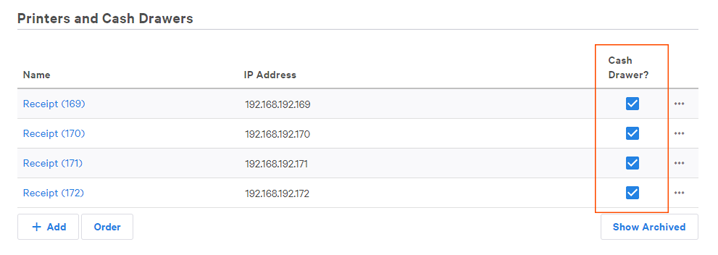
- 在这里,您将看到您的打印机,这些打印机应直接与您的某些现金抽屉相连。这可以通过查看现金抽屉?部分是否有勾选来验证。
- 选择您想要调整的打印机/抽屉,或者如果需要,可以通过选择+添加按钮添加一个新抽屉。
- 向下滚动到主现金抽屉部分以调整起始现金抽屉余额。在这里,您可以将抽屉金额设置为您想要的任何数额。
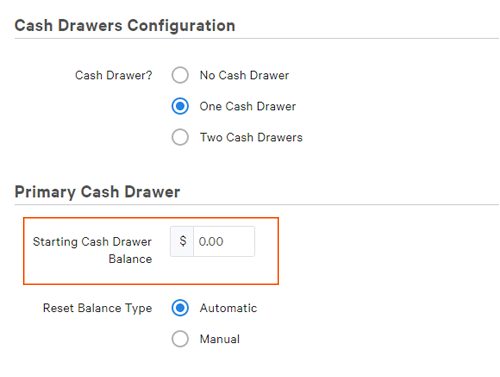
在起始现金抽屉余额下方有一个重置余额类型的切换按钮。它可以从自动切换到手动。
注意:如果现金抽屉关闭并且设置为自动,它将自动打开一个新抽屉。
在Toast Web中调整余额(新版本)
| 现金抽屉功能的更新版本目前正在有限发布中,面向部分客户。如果您知道自己是限量发布的一部分,或者如果您的Toast POS上的现金抽屉体验与上述描述不同,本节将为您提供如何从Toast POS调整起始余额的说明。有关其他新现金抽屉功能,请参阅使用现金抽屉以获取新功能的详细信息。 |
要调整您的现金抽屉起始余额:
- 在Toast Web中,导航到财务>相关>设置>现金概览>查看现金抽屉.
- 在这里,您可以设置现金抽屉的默认起始余额。
- 选择您的重置类型:
- 自动: 当抽屉关闭时,它将自动重置为设定的起始余额,并将在凌晨4点自动关闭。
- 手动: 每次打开新抽屉时,系统将提示您输入起始余额,并且它不会在夜间自动关闭。
- 保存 和 发布 您的更改。
通过现金抽屉报告调整余额
在查看您的 现金抽屉 报告时,您还可以调整抽屉的余额。如果您在查看数字时需要修复一些发现的现金差异,这非常有用。
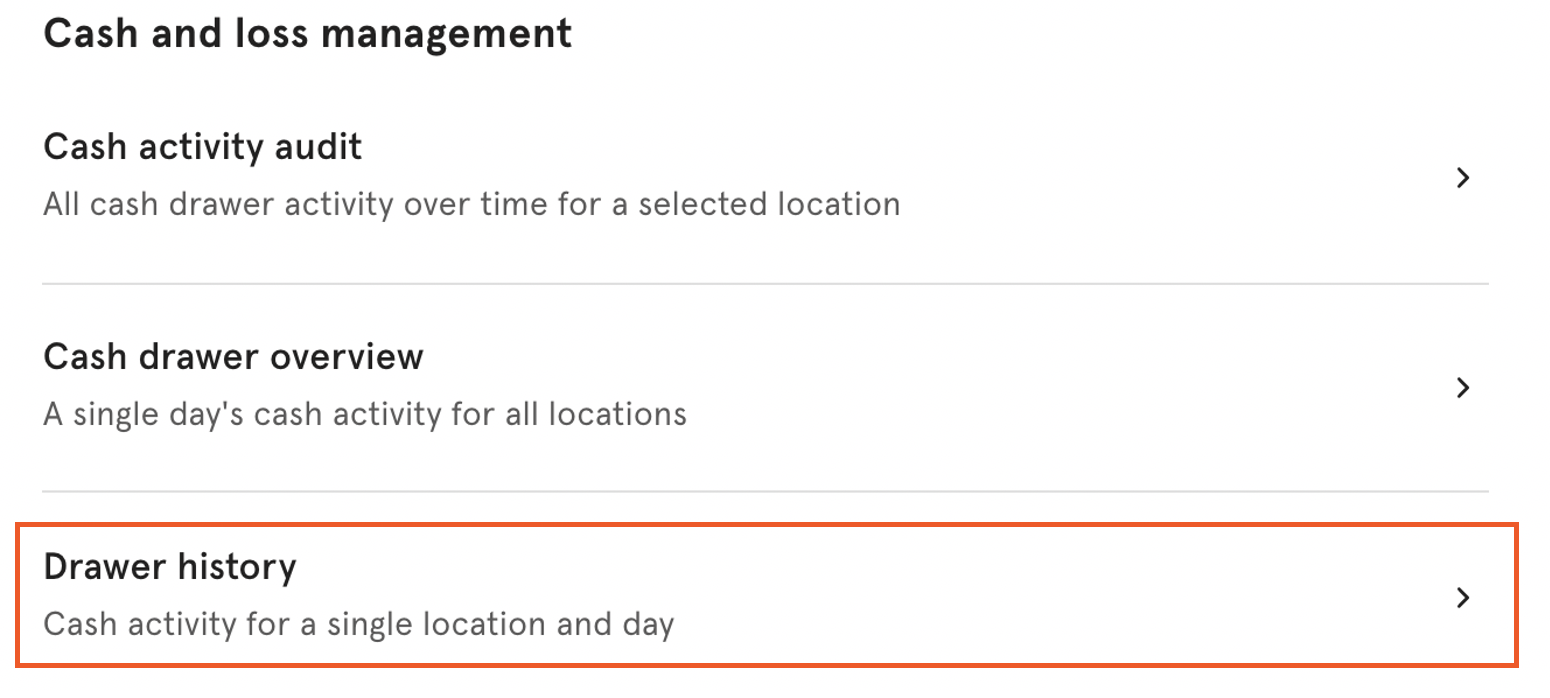
为此,请从 Toast Web 开始,使用屏幕左侧的导航导航到 报告 部分,并在 现金和损失管理 标题下选择 抽屉历史。
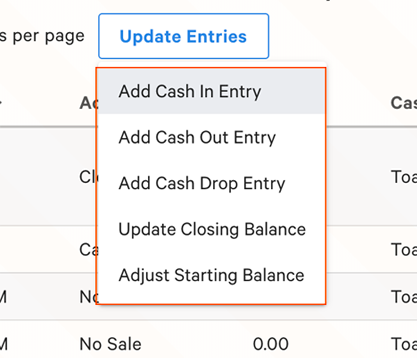
在查看报告时,向下滚动到页面底部并选择 查看 相关的现金抽屉。然后选择 更新条目。从那里,您将能够选择多个选项,其中包括 调整起始余额。
返回顶部。
在 Toast POS(旧版)上调整余额
您还可以从您的 Toast POS 调整现金抽屉余额。这是在营业时间内需要即时更改的绝佳选择。
为此,请先导航到您的 POS 主菜单并选择 现金抽屉。
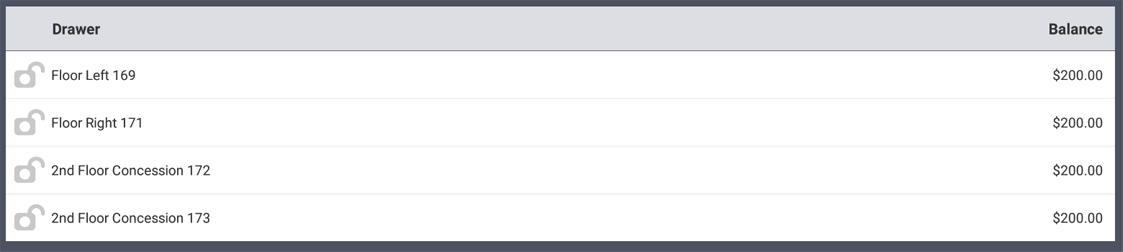
之后,您将看到餐厅中设置的抽屉。选择您想要调整的抽屉。
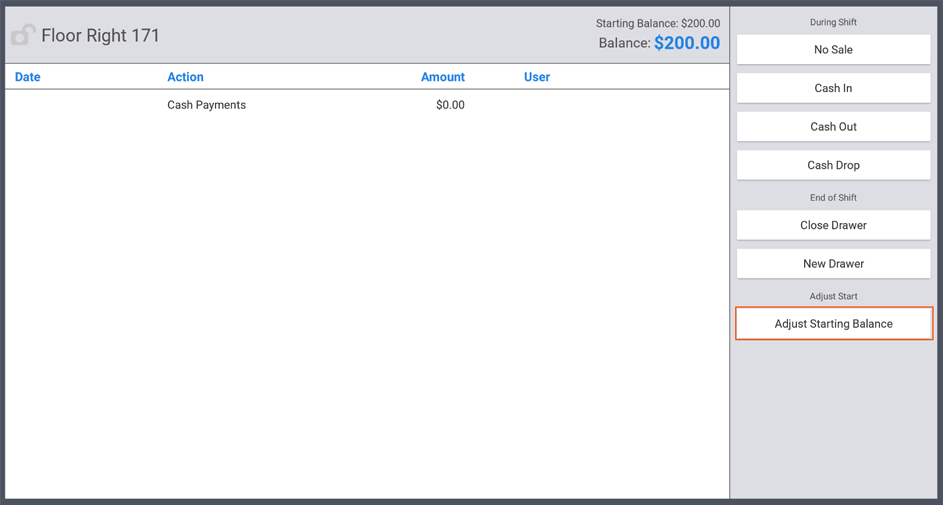
一旦进入您想要调整的抽屉,您将在屏幕右侧看到选项。底部将有选项 调整起始余额。选择此选项。
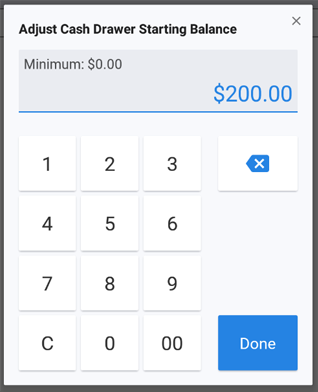
这将弹出一个数字键盘,您可以在其中设置收银机的新起始余额。输入数值,然后选择完成。
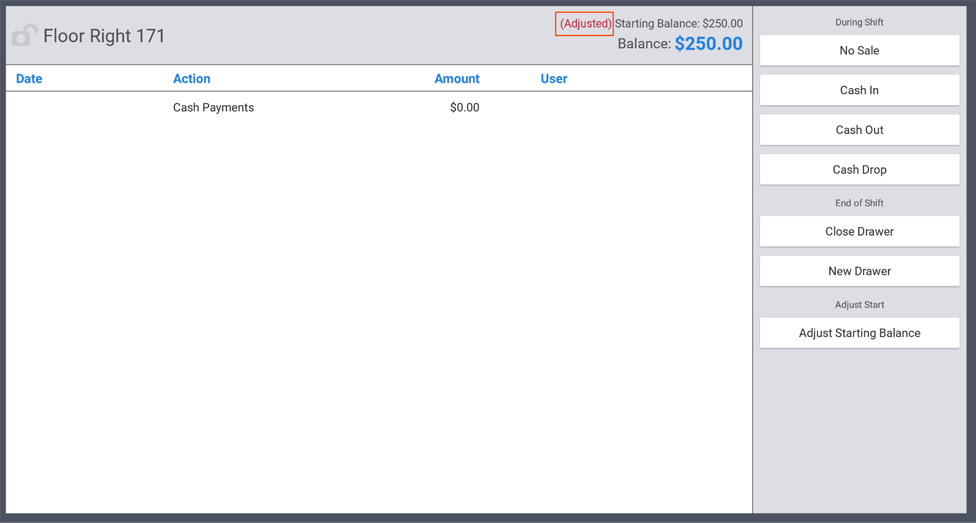
选择完成后,您将看到抽屉中的新余额,旁边有已调整字样。
在Toast POS上调整余额(新版本)
| 现金抽屉功能的更新版本目前正在有限发布中,面向部分客户。如果您知道自己是限量发布的一部分,或者如果您的Toast POS上的现金抽屉体验与上述描述不同,本节将为您提供如何从Toast POS调整起始余额的说明。有关其他新收银机功能,请参阅使用收银机(新体验)以获取新功能的详细信息。 |
要在新版本的收银机上调整POS的起始余额:
- 导航到您的POS主菜单。
- 向下滚动到现金管理。
- 选择收银机。
- 选择您想要更改起始余额的活动收银机。
- 在屏幕左下角选择编辑起始余额e按钮。
- 调整余额。选择完成.