开始使用厨房配置
上次更新时间:2026年10月20日 08:44
厨房配置控制订单如何从 POS 移动到厨房——哪些准备台、传菜员、打印机和厨房显示系统 (KDS) 接收每张票,这些票如何格式化,以及如何安排菜品节奏。本文解释了每个组件的功能,并指出了每个组件的设置步骤。
- 关于厨房配置
- 厨房配置在 Toast Web 中的位置
- 厨房显示系统 (KDS) 和传菜员
- 准备台
- 厨房票和打印票
- 配料路由
- 票据屏幕设置(KDS 外观)
- 菜品和用餐节奏
- 订单就绪短信通知
- 厨房名称
- 常见问题解答
- 相关文章
关于厨房配置
厨房配置是 Toast Web 中的一组设置,用于决定订单上的每项内容在何处准备、票在到达厨房时如何显示,以及厨房何时看到该票。这些组件协同工作:准备台按制作地点对项目进行分类,传菜员将完整订单汇总在一处,厨房票和 KDS 设置控制票上显示的内容,而菜品则控制项目开始烹饪的时间。
每家餐厅配置这些功能的方式各不相同。有些仅使用打印机,有些仅使用 KDS 设备,还有许多两者兼而有之。本概述解释了每个部分,以便您可以决定启用什么以及在何处进行更改。分步设置位于每个功能的链接文章中。
厨房配置在 Toast Web 中的位置
大多数厨房配置可以在 Toast Web 左侧导航栏的“厨房”菜单下找到。三个主要页面是:
- Toast Web > 厨房 > 打印机、票和 KDS 设备 > 厨房和票设置 — 设置 KDS 设备、备餐站和传菜员打印机、票格式、用餐行为颜色、订单就绪文本和厨房名称。
- Toast Web > 厨房 > 备餐站 > 备餐站 — 创建备餐站并将其分配给打印机和传菜员。
- Toast Web > 厨房 > 节奏 > 菜品顺序 — 创建菜品顺序并启用用餐节奏。
一些相关设置位于“厨房”菜单之外 — 例如,修改项显示设置位于 Toast Web > 前厅 > 点餐屏幕设置 > UI 选项。
厨房显示系统 (KDS) 和传菜员
厨房显示系统 (KDS) 是厨房中的一个屏幕,用于显示传入的票,以代替(或与)打印的票并列显示。当订单发送时,票会从左到右出现在 KDS 上 — 最旧的在左侧,最新的在右侧。选择一张票以完成整个订单或完成特定项目。
每个 KDS 设备在设备本身的“设备设置”中被设置为传菜员或备餐站,您可以随时更改此设置。
- 传菜员 KDS 在一个地方显示整个订单。传菜员通常由负责叫票或装盘的人员使用。
- 备餐站 KDS 仅显示路由到该备餐站的项目 — 例如,烤架 KDS 上仅显示烤架项目。
您也可以使用打印机作为传菜员,而不是(或额外)使用 KDS 设备。如果您使用打印机作为传菜员,请在 Toast Web > Kitchen > Printers, tickets, & KDS devices > Kitchen and ticket setup 中选择相应的打印机,并将打印模式设置为 Always print expediter tickets。
有关分步设置,请参阅 Set Up an Expediter。如果您需要订单显示在两个传菜员屏幕上 — 例如,一个用于厨房,一个用于装配区 — 请参阅 Set Up KDS Two-Level Fulfillment。
高级 KDS 按钮和视图
每个 KDS 屏幕的右上角都有四个按钮:
- 合计视图 — 选择 显示合计视图 以查看等待准备的菜单项的合计列表,而不是逐一查看每张票。选择 隐藏合计视图 以返回票视图。请参阅 Get Started With KDS All Day View Display。
- 显示最近完成 — 在屏幕左侧显示您最近完成的票(以绿色显示),以便您查看已完成的内容或将票标记为未完成。选择 隐藏最近完成 以将其移除。
- 撤回 — 重新打开您最后完成的票。撤回的票顶部会以红色显示 RECALLED。多次选择该按钮可撤回多张票。
- 设备设置 — 三点图标。允许您更改该特定设备上的配置,包括票的显示方式、显示哪些票,以及该设备是传菜员还是备餐站。
生产项目计数是一个单独的视图,它在配料层面汇总订单 — 例如,如果有五个双层芝士汉堡订单,它会显示 10 个汉堡肉饼。这在高业务量期间非常有用。要使用它,请先在 Toast Web 中配置设置,然后在 KDS 上启用您想要跟踪的项目。请参阅 Add Production Item Count to Your KDS。
离线模式允许KDS在Toast或互联网中断期间,通过本地网络继续接收店内订单。中断期间无法接收在线订单。
备餐站
备餐站用于告知Toast每个菜品是在哪个厨房备餐站制作的。一家为沙拉、烧烤和油炸设有独立备餐站的餐厅,会为每个备餐站设置一个备餐站,以便将订单发送至正确的厨师处。
每个备餐站都可以设置为“仅备餐站”、“备餐站和传菜员”或“仅传菜员”:
- 仅备餐站 — 菜品发送至该备餐站的打印机或KDS,但不发送至任何传菜员。
- 备餐站和传菜员 — 菜品发送至该备餐站,同时也会发送至传菜员票。
注意:至少需要有一个备餐站开启“发送至传菜员”功能。如果没有备餐站发送至传菜员,则默认将每个备餐站的菜品发送至传菜员。
有关完整设置步骤(包括如何将菜品分配给备餐站),请参阅配置和分配备餐站。如果您希望发送至多个备餐站的菜品能够独立完成(即在一个备餐站上完成菜品不会影响另一个备餐站),请参阅配置独立的备餐站完成设置。
厨房票和打印票
Toast Web > 厨房 > 打印机、票和KDS设备 > 厨房和票据设置中的“打印票和票据屏幕”部分用于控制票据的路由、格式和打印方式。关键设置包括:
- 订单中每个菜品的独立票据 — 控制打印机和KDS是显示每个订单一张票,还是每个菜品一张票。您可以设置打印机和KDS采用相同或不同的工作方式。请参阅配置菜品级厨房票。
- 菜品排序优先级 — 按座位号、排序顺序或输入顺序对票上的菜品进行排序。必须在 UI 选项中启用座位号;排序顺序在“高级属性”中分配。
- 打印顾客详细信息 — 将顾客姓名、地址和电话号码添加到配送和外带票上。不会出现在堂食票上。
- 打印默认修饰符为黑色 — 垂直打印时,将默认修饰符以黑色而非红色打印。
- 打印票更改 — 将订单修改(特殊说明、作废)发送到厨房打印机。
- 内联打印项目尺寸 — 在与项目相同的行上打印项目尺寸,而不是在下方。
- 按盘分组 — 将相同项目组合在一张打印票上,修饰符用虚线分隔。
- 按出餐分类拆分票 — 如果您的餐厅使用出餐分类,则将每个出餐分类发送到其各自的打印票上。如果关闭,所有出餐分类将打印在一张票上。
- 页眉/页脚间距 — 控制厨房票上的间距。
- 票页脚 — 在页脚中添加票数、预定订单到期时间和付款状态。您可以选择页脚是打印在备餐站票、传菜员票上,还是两者都打印。
| 已启用按盘分组 | 按盘分组 未启用 |
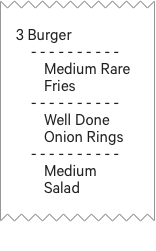 |  |
有关项目级与订单级票的更多信息,请参阅 向厨房票添加详细信息。
配料路由
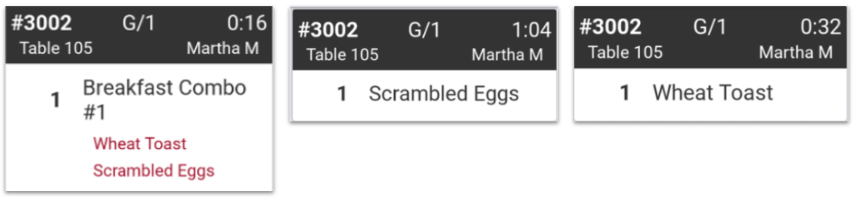
配料路由将配料(例如早餐组合中的“炒蛋”)直接发送到特定的备餐站,无论是否包含父项目。这两个选项是:
- 打印或仅显示修饰符 — 修饰符出现在备餐站,且不显示父项名称。
- 打印或显示带有修饰符的项 — 修饰符与父项名称一起显示。
修饰符路由是在修饰符级别设置的 — 需要额外的配置来选择哪些修饰符路由到哪里。请参阅 按修饰符路由厨房票据。
在 Toast Web > 前台 > 订单屏幕设置 > UI 选项 下还有两个相关设置:
- 修饰符显示模式 — 控制修饰符在订单屏幕上的显示方式。
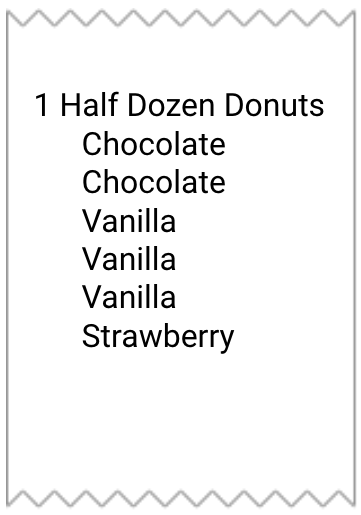
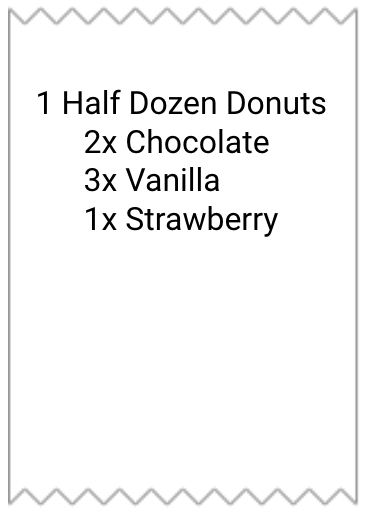
- 合并修饰符 — 合并票上的重复修饰符(例如,“3x 香草”而不是三个单独的“香草”行)。
| 合并修饰符已启用 | 合并修饰符 未启用 |
 |  |
票据屏幕设置(KDS 外观)
票据屏幕设置会更改票据在 KDS 设备上的外观。这些设置有助于厨房员工跟踪订单时间、新票以及票据变更。关键设置包括:
- 最近完成的时间范围 — 已完成的票据在 KDS 上保持可见以供查看的分钟数。
- 警告颜色 — 设置时间阈值,以便票据颜色随其未完成停留时间的增加而改变。
- 按用餐方式显示票据颜色 — 按用餐方式为票据设置颜色边框(例如,堂食为蓝色,外带为紫色)。
- 按需打印 — 允许厨房员工直接从 KDS 设备打印配送或外带票。
- 闪烁变更 — 当从其他设备编辑时,KDS 票据会闪烁。
- 完成项目 — 让您可以逐个完成项目,而不是一次性全部完成。
- 完成方法 — 在多个备餐站独立完成同一个项目。请联系 Toast 客户服务以启用此功能。请参阅 配置独立备餐站完成。
- 合计显示 — 一个可选视图,显示每个等待完成的项目,按项目分组或按修饰符细分组。请参阅 开始使用 KDS 合计视图显示。
- KDS 票头 — 控制账单号或桌号是否以大号粗体字体显示在 KDS 票的顶部。
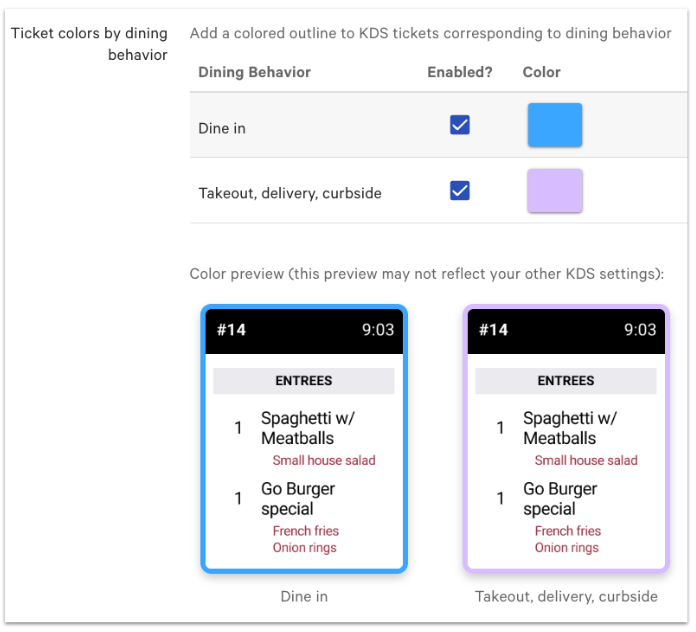
注意:提供两份可下载的颜色指南,帮助员工跟踪警告颜色和用餐行为颜色 — 一份是 英文,另一份是 西班牙文。
有关自定义票外观的更多信息,请参阅 自定义 KDS 票的外观。
出餐分类和用餐节奏
出餐分类让您的餐厅可以控制用餐节奏 — 例如,先发送开胃菜,暂缓主菜,然后在餐桌准备好时再发送主菜。从 Toast Web > 厨房 > 节奏 > 出餐分类,您可以创建自定义出餐分类并启用用餐节奏。
出餐分类显示在菜单生成器的菜单、组和项目的“准备”部分下,您可以在此处将项目分配给某个出餐分类。
出餐分类发送可以是手动的(服务员发送)、自动的(定时)或传菜员发送(由传菜员触发下一个出餐分类)。请参阅 管理出餐分类发送选项 和 配置自动和传菜员出餐分类发送。有关 POS 上的服务员端发送,请参阅 在您的餐厅使用服务员项目发送。
注意:出餐分类是打印在同一张票上还是分开的票上,由“打印票”设置中的“按出餐分类拆分票”控制。用餐节奏控制每个出餐分类何时发送;“按出餐分类拆分票”控制这些已发送的出餐分类如何打印。
订单就绪短信通知
Toast Web > 厨房 > 打印机、票据和 KDS 设备 > 厨房和票据设置 中的“订单就绪短信通知”部分用于控制客人在订单完成时接收短信的时间和方式。短信由完成订单的备餐站触发——通常是备餐站,如果开启了“二级履行”,则由传菜员触发。
要进行此设置,请参阅 订单完成时发送短信。若要改为从订单中心发送订单就绪短信,请参阅 从订单中心管理订单就绪短信。
厨房名称
Toast Web > 厨房 > 打印机、票据和 KDS 设备 > 厨房和票据设置 中的“厨房名称”部分允许您更改某些说明、名称和用餐选项(如“开始烹饪”、“待定”或“堂食”)在厨房票据和 KDS 上的显示方式。此处的更改仅影响厨房票据和 KDS,不影响 POS 或面向客人的收据。
常见问题解答
如何让所有出餐分类打印在同一张票上?
若要让所有出餐分类打印在同一张票上,请导航至 Toast Web > 厨房 > 打印机、票据和 KDS 设备 > 厨房和票据设置,并将“按出餐分类拆分票据”设置为关闭。在开启“用餐节奏”且关闭“按出餐分类拆分票据”的情况下,完整订单将打印在单张票上,厨房可以同时看到已开始烹饪和待定的菜品。
常见问题:
-
- “我可以将所有出餐分类放在一张票上吗?”
- “如何停止将出餐分类拆分为单独的票据?”
- “如何合并出餐分类票据?”
为什么饮料项目会显示在我的厨房 KDS 上?
当饮料备餐站被分配到该设备,或者饮料被映射到厨房 KDS 显示的备餐站时,饮料项目就会显示在厨房 KDS 上。要解决此问题,请在厨房 KDS 设备上打开 设备设置 > 厨房设置 > 备餐站,然后取消选择饮料备餐站。保存更改并返回 KDS 屏幕。
常见问题:
-
- “我该如何阻止饮料发送到厨房 KDS?”
- “我该如何让吧台餐品不显示在厨房屏幕上?”
传菜员和备餐站有什么区别?
传菜员会在一个地方显示整个订单,通常用于叫票或组装餐盘。备餐站仅显示路由到该备餐站的餐品——例如,烤架 KDS 上仅显示烤架餐品。在 KDS 的设备设置中,单个设备被设置为其中一种模式,您可以随时更改。
常见问题:
-
- “传菜员与备餐站?”
- “传菜员在 KDS 上做什么?”
我该如何让桌台的餐品在 KDS 上合并显示,而不是分开出票?
若要在 KDS 上合并显示桌台的餐品,请导航至 Toast Web > Kitchen > Printers, tickets, & KDS devices > Kitchen and ticket setup,并将“Individual Tickets for Every Item in an Order”(订单中每项餐品单独出票)设置为关闭。这会将整桌订单发送到一张票上,而不是每项餐品一张票。
常见问题:
-
- “我该如何将一桌的订单合并在一起?”
- “为什么每项餐品都有各自的票?”
为什么我的在线订单没有显示在 KDS 上?
如果 KDS 设备上未选择在线点餐的用餐选项,或者餐品被路由到了 KDS 不显示的备餐站,又或者路由规则将其发送到了其他地方,那么在线订单可能不会显示在 KDS 上。请检查 Device Setup > Ticket Display Options 下的 KDS 设备,并确认已选择在线点餐的用餐选项。然后确认餐品的备餐站已在 Device Setup > Kitchen Setup > Prep Stations 中分配给该 KDS。
常见问题:
-
- “为什么在线订单没有发送到 KDS?”
- “KDS 缺少在线订单”
我可以在每个地点使用不同的传菜员打印机吗?
是的——每个地点在 Toast Web 中都有自己的厨房配置,因此您可以为每个地点选择不同的传菜员打印机。在 Toast Web > 厨房 > 打印机、票和 KDS 设备 > 厨房和票设置 中分别为每个地点配置传菜员打印机。
常见问题:
-
- “我可以为每个地点分配一台传菜员打印机吗?”
相关文章