获取有关钱箱的帮助
上次更新时间:2026年10月8日 12:07
- 开始之前
- 快速修复
- 钱箱无法打开
- 检查钱箱与打印机之间的连接线
- 在 Toast Web 中配置打印机的钱箱设置
- 在 POS 上确认设备设置
- 钱箱权限
- 检查网络连接
- 打开了错误的钱箱
- 双钱箱设置
- 断电后
- 在联系客户服务之前
- 相关文章
开始之前
适用于:Toast POS, Toast Web
所需权限:
- 1.6 应用现金付款 — 在 POS 上应用现金付款所需
- 1.7 现金抽屉访问权限 — 在 POS 上打开现金抽屉所需
- 6.10 打印机和现金抽屉设置(或 6.2 厨房/餐厅设置) — 在 Toast Web 中配置打印机和现金抽屉设置所需
- 8.2 用户权限 — 向任何员工(包括您自己)授予 1.7 现金抽屉访问权限(及其他权限)所需
您将完成以下任务:实现现金付款和“无销售”操作时现金抽屉自动打开,或者确定问题何时需要客户服务部进行硬件维修或后端权限处理。
快速修复
在表中找到您的症状并按照链接的修复方法操作。
| 症状 | 最常见原因 | 快速修复 | 自助服务? |
| 现金抽屉无法打开,且物理钥匙也无法将其打开 | 抽屉内部机械卡住或释放装置损坏 | 联系客户服务部进行硬件维修 — 无软件修复方案 | 否 |
| 现金抽屉用钥匙可打开一部分,但随后卡住 | 机械卡住 | 联系客户服务部进行硬件维修 | 否 |
| 现金抽屉在现金付款时无法打开,但钥匙可以打开它 | 线缆、打印机设置、设备设置或权限问题 | 请按照 钱箱无法打开 的步骤操作 | 是 |
| POS 上出现“您没有访问此钱箱的权限”错误 | 员工缺少 1.7 钱箱访问权限 | 请参阅 钱箱权限 | 是 |
| 餐厅内无人能授予 1.7 钱箱访问权限 | 无人启用了 8.2 用户权限 | 请联系客户服务部为经理启用 8.2 用户权限 | 否 |
| POS 上出现“无法建立与钱箱的连接”错误 | 打印机处于脱机状态、线缆未插好,或者打印机连接的是 Wi-Fi 而非有线网络 | 请按照 钱箱无法打开 的步骤操作,从检查线缆开始 | 是 |
| 在 Toast Web 中选择钱箱时出现“没有可用的钱箱”提示 | 打印机的钱箱选项未勾选,或者打印机尚未设置完成 | 请参阅 在 Toast Web 中配置打印机的钱箱设置 | 是 |
| 现金支付时打开了错误的钱箱 | 设备设置中选择了错误的打印机、双机设置中分线器线缆接反,或因断电导致共享 IP 地址 | 请参阅 打开了错误的钱箱 或 断电后 | 是 |
| 钱箱之前可以正常使用,但在断电后停止工作 | 重启后多台打印机获取了相同的 IP 地址 | 请参阅 断电后 | 是 |
| 连接到厨房/备用打印机的钱箱无法打开 | 某些打印机型号(例如 U220)不支持钱箱信号发送 | 将钱箱电缆移至支持的收据打印机,或联系客户服务部确认兼容性 | 混合 |
钱箱无法打开
当钱箱无法打开时,原因几乎总是以下之一:钱箱内部的机械问题、钱箱与收据打印机之间的电缆问题、Toast Web 中打印机的钱箱设置、POS 上的设备设置或用户权限。请按顺序完成以下检查。
第 1 步 — 确认钥匙可以打开钱箱。
所有钱箱都配有钥匙,并用胶带粘在钱箱底部。
- 如果钱箱无法用钥匙打开,说明机械装置卡住或损坏。这是一个硬件问题,请联系 Toast 客户服务部进行维修。
- 如果钱箱可以用钥匙打开,则不是机械问题。继续执行第 2 步。
第 2 步 — 检查钥匙孔位置。
- 钥匙孔呈水平状表示钱箱已锁定。
- 钥匙孔呈垂直状表示钱箱物理上已解锁。如果钥匙处于锁定位置,钱箱在 POS 上看起来正常,但在现金支付时将无法打开。
第 3 步 — 检查所有打开的钱箱是否已关闭。
如果同一打印机上的另一个钱箱仍处于物理打开状态,则在关闭该钱箱之前,新钱箱将无法打开。
第 4 步 — 对于 Toast 钱箱,请检查手动释放开关。
如果这是 Toast 钱箱(非 APG),钱箱底部有一个手动释放开关。使用螺丝刀或黄油刀将释放开关移向钱箱中间,钱箱应会打开。
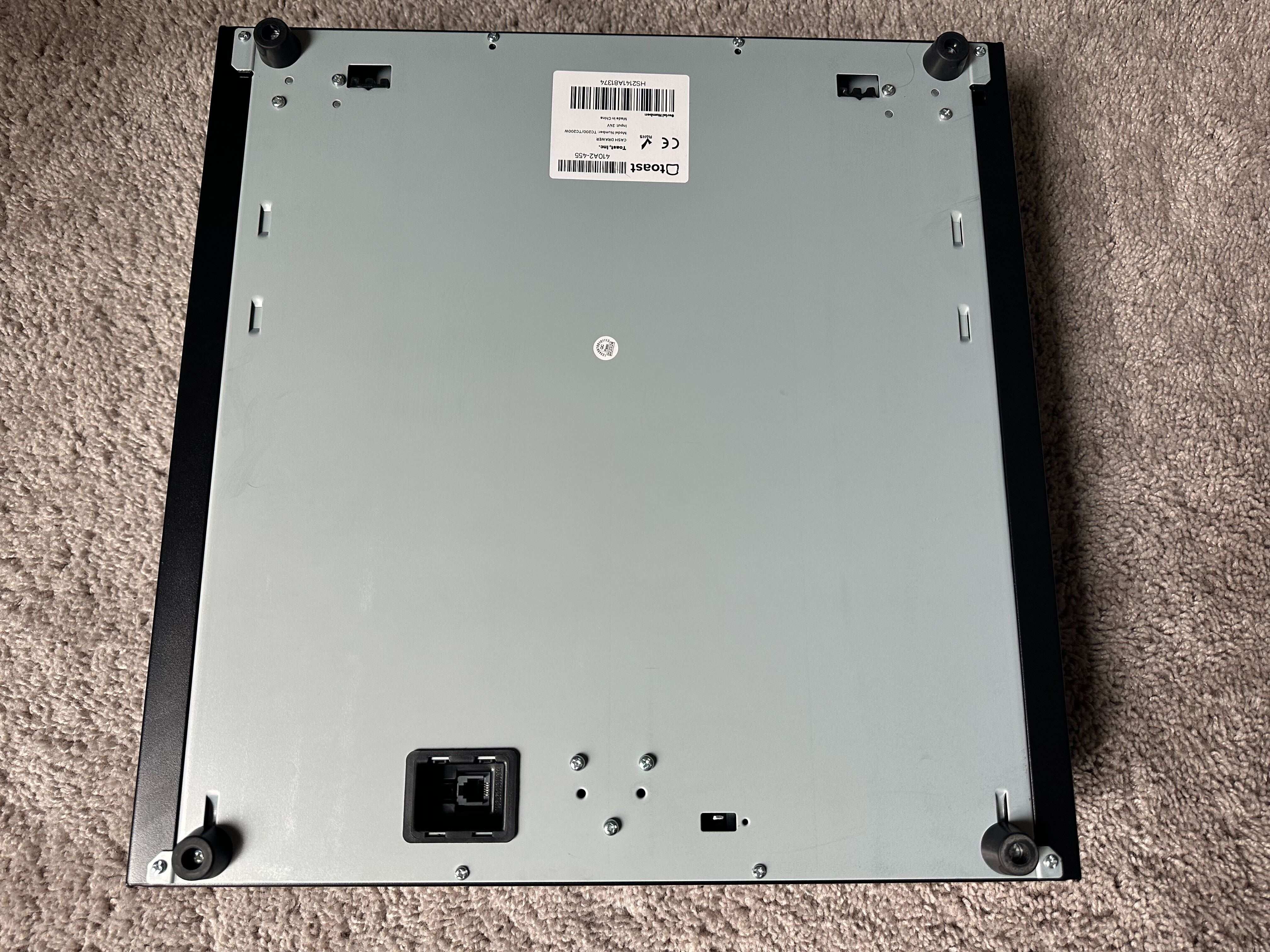
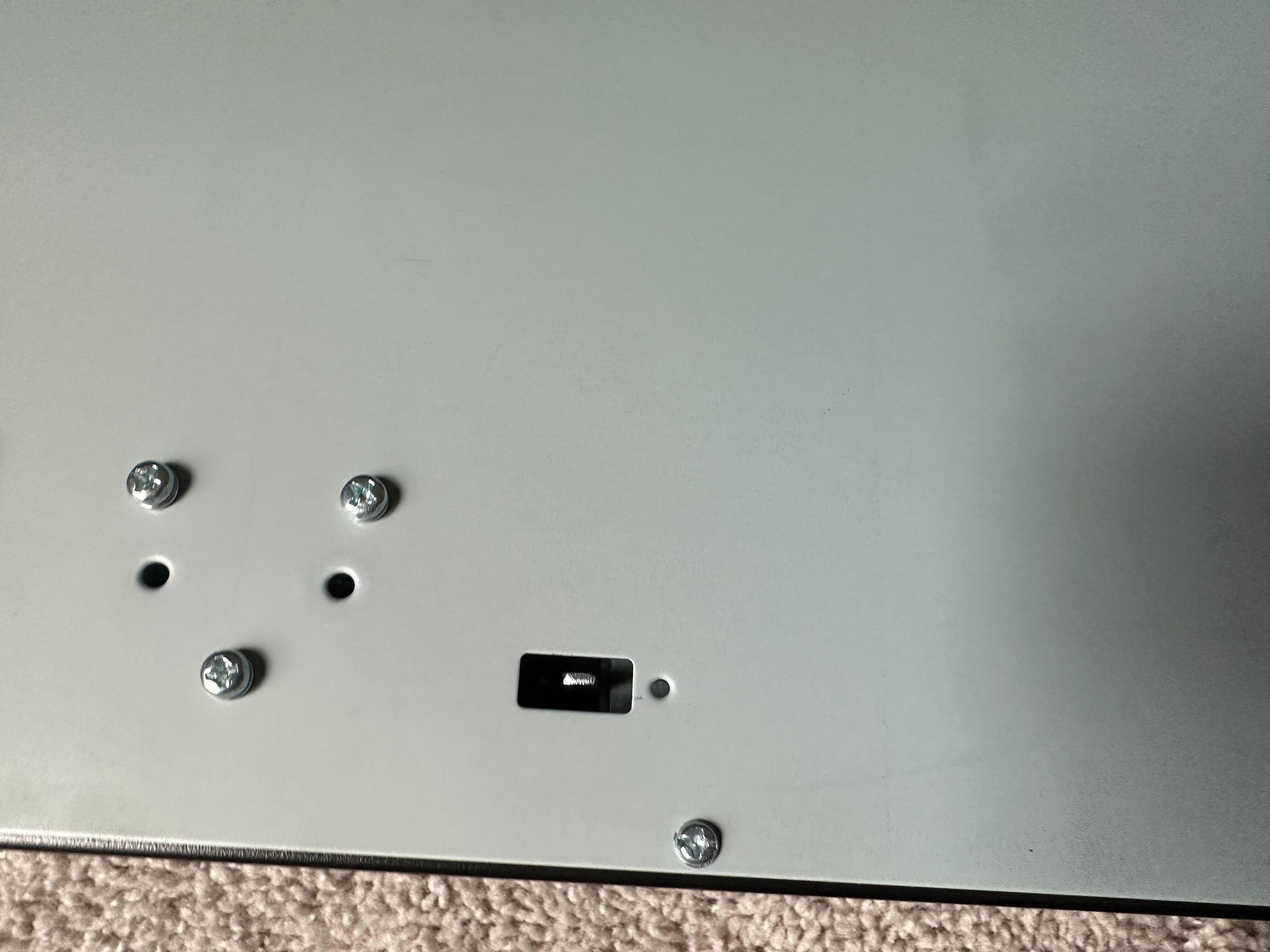
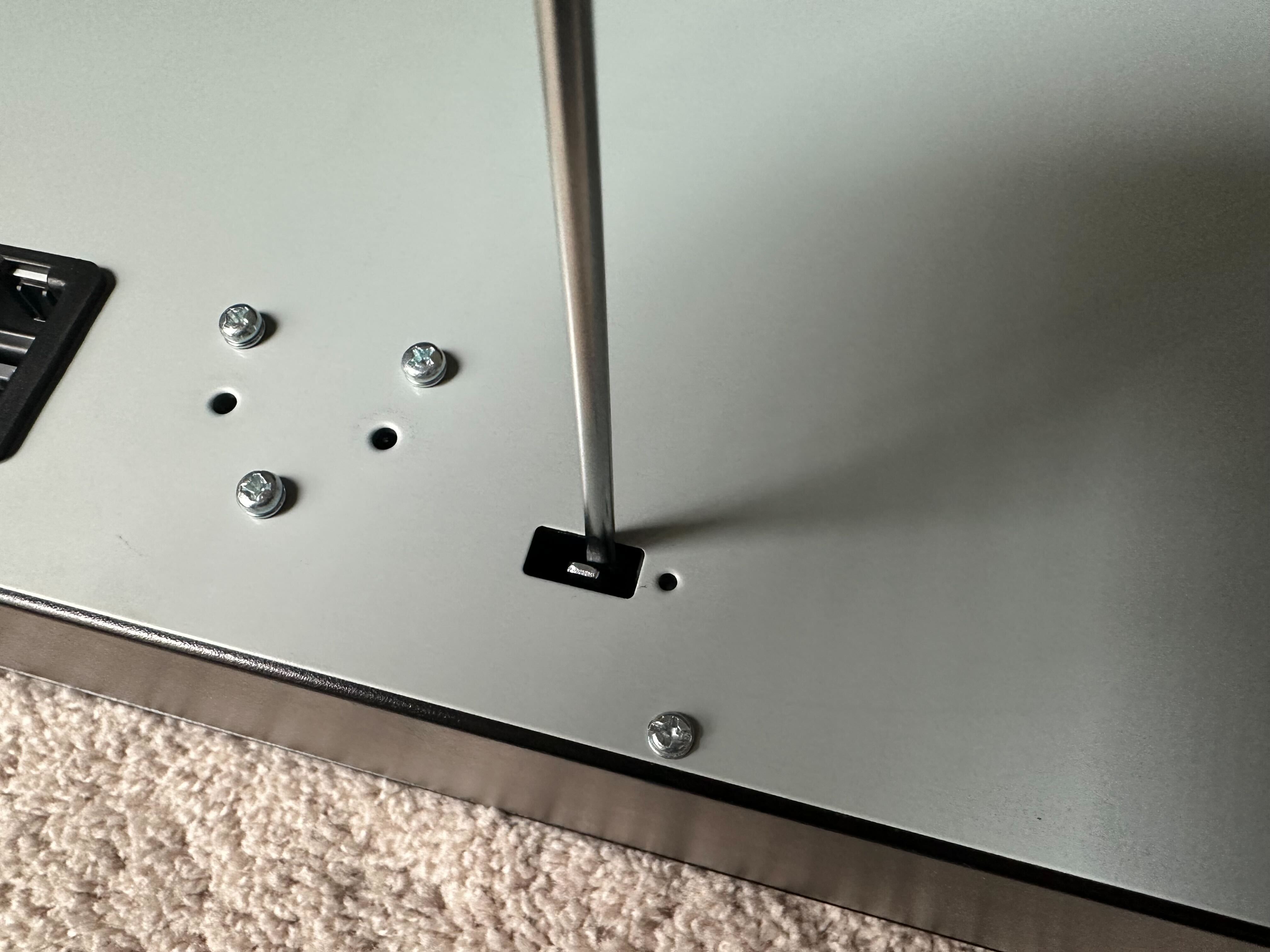
第 1–4 步的预期结果:钱箱要么通过钥匙和手动释放装置打开(机械问题已解决,或已创建硬件票),要么钱箱可以通过钥匙打开,但在现金支付时无法打开。如果是后一种情况,问题出在电缆、打印机设置、设备设置或权限上 — 请继续阅读下一节。
检查钱箱和打印机之间的电缆
钱箱连接到 Toast 认可的打印机(不包括 Toast 商品标签打印机),使用的是以下电缆之一:
- Toast 钱箱 — Toast 钱箱电缆黑色 - TC200 (HSZ301),一根 RJ12 电缆。
- APG 19x15 和 APG 13x13 钱箱 — 钱箱电缆 CD101-A 电缆 (APG301),一根 RJ45 转 RJ12 电缆。
- APG 分线器 — 钱箱分线器电缆 CD101-B 电缆 (APG322),当两个钱箱共用一台打印机时使用的 RJ12 转 RJ12 Y 型分线器电缆。
检查电缆:
- 重新插拔电缆的两端 — 将其从钱箱和打印机上拔下并重新插入。
- 确认打印机已开启。检查打印机是否已插入正常工作的电源插座。如果打印机无法开机,请将其移至另一个插座。如果仍然无法开机,则说明打印机或其电源线已损坏 — 请联系 Toast 客户服务部。
- 确认电缆连接的是用于打印收据的打印机。
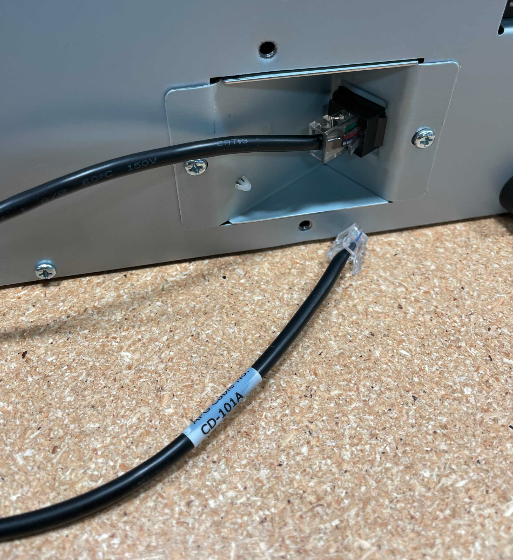
将CD101-A线缆插入钱箱端口。
预期结果:线缆两端均已完全插入,打印机已通电,且钱箱已连接至受支持的收据打印机。如果钱箱仍然无法打开,请继续阅读下一节。
在Toast Web中配置打印机的钱箱设置
打印机是钱箱的“大脑”。如果未在Toast Web中配置打印机的钱箱设置,打印机将不会向钱箱发送打开信号。
- 在Toast Web中,导航至财务 > 相关 > 设置 > 打印机和钱箱。
- 选择连接到POS的打印机。
- 向下滚动至钱箱配置。
- 确保根据连接到此打印机的钱箱数量,选择了无钱箱、一个钱箱或两个钱箱。
- 如果需要特定的钱箱名称,可在此处输入。
- 如果需要钱箱延迟(通常用于远离钱箱的手持设备),可在此处输入。
- 保存并发布您的更改。
如果打印机已开启但仍有问题,请对打印机和终端进行电源循环(关闭再开启),然后确认更改已生效。
有关钱箱设置的更多信息,请参阅设置钱箱。
预期结果:Toast Web中的打印机显示已选择钱箱,且更改已发布。如果钱箱仍然无法打开,请继续进行POS上的设备设置。
确认POS上的设备设置
每个接收现金付款的终端都需要通过设备设置指向正确的打印机并启用钱箱。
- 在 POS 上,选择屏幕左上角的 Toast 图标 以打开主菜单。
- 从 设备 部分选择 设备设置。
- 确认已为此 POS 选择正确的打印机。
- 将 允许现金支付 设置为 是。
- 将 打开钱箱 设置为 是(或 进行现金支付时自动打开钱箱,具体取决于 POS 版本)。
- 使用现金作为支付选项运行测试订单。
如果钱箱在“无销售开钱箱”时可以打开,但在现金支付时无法打开:打开钱箱 很可能在“设备设置”中被设置为 否。将其设置为 是 并重新测试。
预期结果:进行现金支付测试时,钱箱会打开。如果钱箱仍然无法打开,请继续进行权限设置。
钱箱权限
有两个 POS 权限控制员工是否可以打开钱箱,还有一个 Toast Web 权限控制是否有人可以首先授予这些权限。
- 1.6 应用现金支付 — 允许员工在 POS 上应用现金支付。
- 1.7 钱箱访问权限 — 允许员工打开钱箱(现金支付和无销售开钱箱)。
要为员工检查或应用这些权限:
- 登录 Toast Web。
- 导航至 团队 > 员工。
- 选择无法打开钱箱的员工旁边的 铅笔图标。
- 找到 1.6 应用现金支付 并确保其旁边有一个绿色复选标记。
- 找到 1.7 钱箱访问权限 并确保其旁边有一个绿色复选标记。
- 如果两个权限都已勾选,请将其取消勾选后再重新勾选以进行刷新。
- 保存并发布。
注意:“您没有此钱箱的访问权限”错误:这是用户在缺少 1.7 钱箱访问权限或尚未重新发布时看到的运行时消息。重新检查权限并重新发布。
重要:餐厅中没有人拥有 1.7 钱箱访问权限——而且没有人可以授予该权限。这是一个已知的依赖关系:1.7 钱箱访问权限只能由其个人资料中启用了 8.2 用户权限的员工授予。如果餐厅中没有人拥有 8.2 用户权限,则没有人可以授予或修改钱箱访问权限——包括授予给自己。此问题的解决方法需要 Toast 客户服务部门在至少一名员工的个人资料上启用 8.2 用户权限。请参阅 联系客户服务前 以了解需要准备的内容。
预期结果:已确认受影响员工的权限并已保存/发布,或者已开启客户服务工单以供经理启用 8.2 用户权限。
检查网络连接
当有线终端或打印机同时连接到 Wi-Fi 时,会出现一些钱箱问题。设备会尝试同时使用两种连接,从而导致混乱。
POS 终端上的 Android 网络设置应一次仅开启一个网络连接——RJ45(以太网)、USB-C 或 Wi-Fi。手持设备是唯一通常应使用 Wi-Fi 的设备。
如果硬连线设备也连接了Wi-Fi,请关闭Wi-Fi。有关分步说明,请参阅在硬连线设备上禁用Wi-Fi。
打开了错误的现金抽屉
如果现金支付打开了错误的抽屉——例如,在第二台POS上进行的支付打开了主收银机的抽屉——原因几乎总是以下之一:
- 在设备设置中选择了错误的收银打印机(在进行支付的POS上)。在受影响的POS上,打开Toast图标 > 设备设置,并确认已选择连接到该终端的打印机,而不是主收银机的打印机。
- 双抽屉打印机上的分线器电缆接反。在APG双重设置中,主抽屉必须位于CD101-A电缆侧,副抽屉必须位于CD101-B侧。电缆接反总是会导致两个抽屉同时打开,或者打开错误的抽屉。在Toast现金抽屉双重设置中,分线器标签上标有1(主)和2(副)——请确认抽屉已插入标签正确的末端。
- 断电后共享IP。两台打印机在重启后获得了相同的IP地址。请参阅断电后。
如果是双现金抽屉设置,请务必将第一个抽屉锁定给一名员工。要了解如何执行此操作,请前往锁定现金抽屉。
双现金抽屉设置
一些餐厅通过一台打印机运行两个现金抽屉。当双重设置无法打开或打开了错误的抽屉时,请在标准的现金抽屉无法打开流程之外,完成以下检查。
两个抽屉的布线:
- APG双重设置 — 用于主抽屉的CD101-A电缆和用于副抽屉的CD101-B分线器电缆。这两根线缆不可互换。
- Toast 双钱箱设置 — 使用与单个 Toast 钱箱随附的相同的 RJ12 线缆,外加一根 Toast 分线器线缆。Toast 分线器线缆的打印机端标签为灰色,带有蓝色圆点;钱箱端分别标记为 1(主)和 2(副)。
分线器线缆套件与钱箱分装在不同的包装盒中。
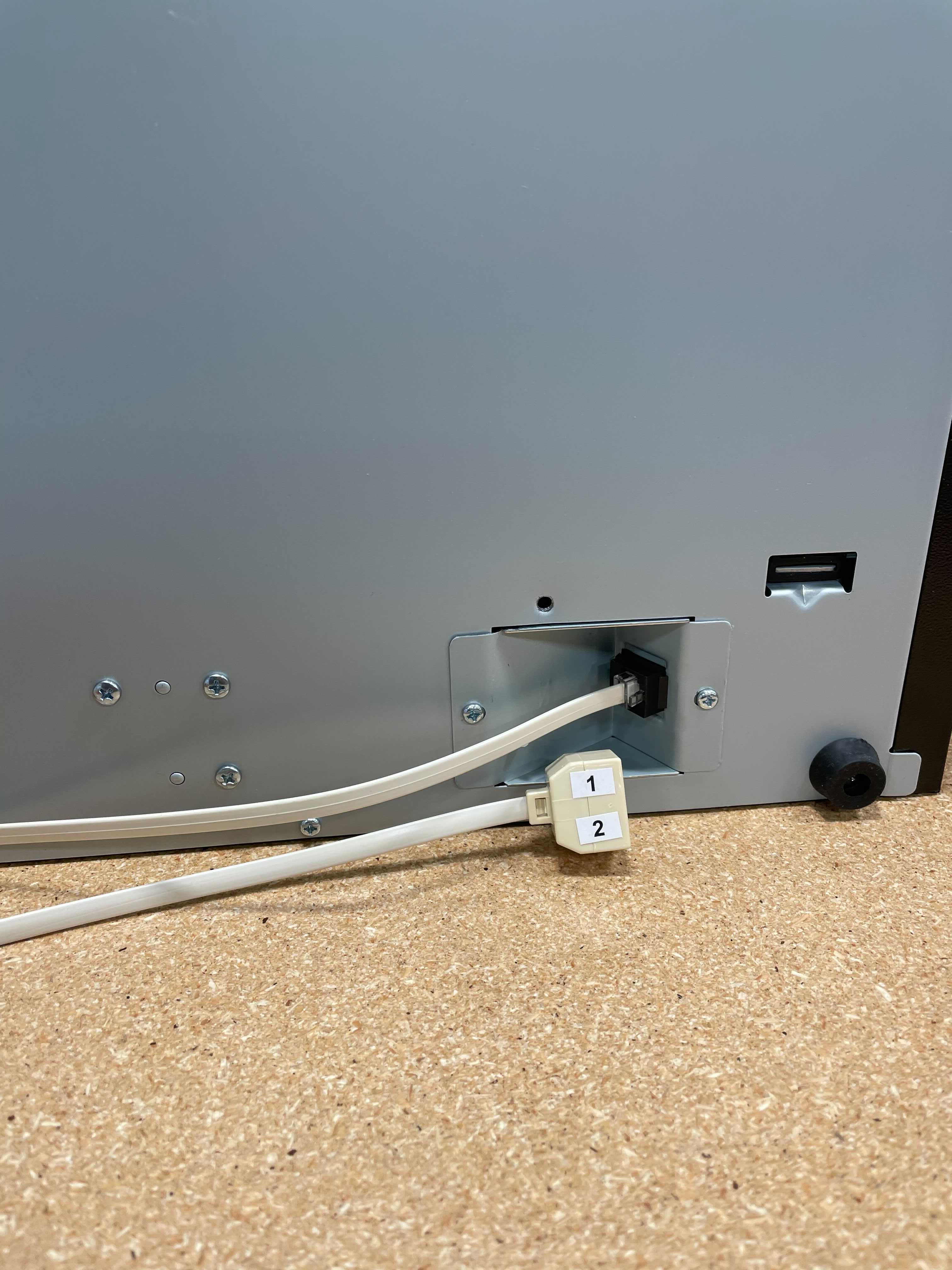
用于双钱箱的钱箱分线器。
- 重新插拔线缆。拔掉并重新插上两个钱箱端、分线器端以及打印机端的线缆。
- 确认打印机已开启并通电。与单钱箱流程中的检查项目相同 — 请参阅 检查钱箱与打印机之间的线缆。
- 在 Toast Web 中为两个钱箱配置打印机:
- 在 Toast Web 中,导航至 财务 > 相关 > 设置 > 打印机与钱箱。
- 选择连接到POS的打印机。
- 向下滚动至钱箱配置。
- 确保已选择 两个钱箱。
- 保存并发布所有更改。
预期结果:两个钱箱均在正确的时间打开 — 主钱箱在指定的 POS 上打开,副钱箱在指定的 POS 或员工操作时打开。如果执行线缆和配置检查后两个钱箱仍然无法正常工作,请联系 Toast 客户服务部。
断电后
断电后,钱箱可能无法从指定的终端打开,或者打开了错误的钱箱。这通常是因为多台打印机同时尝试获取 IP 地址并获得了相同的 IP 地址所致。
- 拔掉连接钱箱的打印机的电源线,等待 30 秒后再重新插上。将它们重新插好。
- 在进行下一步之前,请确认您拥有可以登录 Toast POS 应用程序的电子邮件和密码。在 POS 上,选择右上角的 溢出菜单(三个点),然后选择 退出登录 以注销。
- 重新登录并尝试进行一次“无销售”操作,以确认钱箱是否会打开。
- 如果钱箱仍然出现问题,请联系客户服务部门。
在您联系客户服务部门之前
某些钱箱问题需要后端访问权限或硬件维修,无法自行解决。在以下情况联系客户服务部门:
- 钱箱无法用物理钥匙打开,这表明存在机械卡滞或释放装置损坏。
- 钱箱用钥匙只能打开一部分然后就卡住了——这也属于机械故障。
- 您已完成完整的硬件和设置检查清单(线缆、Toast Web 中的打印机设置、POS 上的设备设置、权限),但钱箱在现金支付时仍然无法打开。
- 餐厅内无人拥有 8.2 用户权限,因此没人能向任何人授予 1.7 钱箱访问权限——客户服务部门需要在一个经理的个人资料上启用 8.2 权限。
- 钱箱连接到了厨房打印机或备用打印机,您需要确认哪些打印机型号支持钱箱信号发送。
为了加快通话速度,请准备好以下信息:
- 餐厅位置名称(如果是多地点,请提供具体终端)。
- 钱箱序列号——位于钱箱底部。
- 钱箱所连接的打印机型号和序列号。
- 您已经尝试过的每个故障排除步骤(钥匙检查、重新插拔线缆、重启打印机电源、确认设备设置、确认权限)。
- 钱箱是否能用物理钥匙打开。
- 钱箱是否在“无销售”操作下能打开,但在现金支付时不能打开,反之亦然。
相关文章
- 设置钱箱 — 首次设置、Toast 与 APG 线缆类型、命名钱箱、手头现金与钱箱现金、移除钱箱。
- 使用钱箱 — 日常操作:启用/暂停/关闭钱箱状态、添加现金、移除现金、无销售、关闭钱箱、创建存款。
- 调整钱箱初始余额 — 设置或更改初始余额;选择手动或自动重置余额类型。
- 为员工管理多个钱箱 — 将一名用户分配给多个钱箱,3.19 钱箱锁定(覆盖)。
- 锁定钱箱 — 将钱箱锁定给单个员工以进行轮班。
- 获取有关钱箱和轮班审查的帮助 — 相关故障排除文章:钱箱余额短缺或溢出、手头现金不匹配、轮班审查未关闭。
- 在有线设备上禁用 Wi-Fi — 解决因双网络连接导致的钱箱问题所必需。
- 如何在 Toast 应用中联系支持团队 — 如何联系 Toast 客户服务。