打卡上班与下班及休息打卡
上次更新时间:2026年9月30日 14:12
在Toast POS上进行签到、休息和签退,并修复最常见的考勤错误。
开始之前
适用范围:Toast POS、Toast Web(用于员工资料设置)、Toast Payroll(如果您的餐厅使用 Toast Payroll)
所需权限:
- 4.9 员工信息(用于验证或编辑员工资料)
- 4.10 员工职位与工资(用于验证员工的职位分配)
- 7.1 终端设置(用于初始化 POS 设备)
您将完成以下操作:打卡上班、开始和结束休息、打卡下班,以及在无需联系客户服务的情况下解决最常见的考勤错误。
重要:先决条件 — 必须存在员工个人资料。员工在 Toast Web 中拥有带有 POS 访问码(也称为打卡代码、PIN 或打卡号码)的员工个人资料之前,无法进行上班或下班打卡。如果个人资料显示“已邀请”徽章,员工必须在打卡前接受电子邮件邀请。如果不存在个人资料,Toast Payroll 客户应查看 Toast Payroll:新入职员工(雇主指南),非 Toast Payroll 客户应访问 在 Toast Web 中添加和管理员工。
快速修复
| 症状 | 最常见原因 | 快速修复 |
| 无法打卡 — 设备未初始化 | POS 设备尚未在此终端上完成设置 | 拥有 7.1 终端设置 权限的用户输入其 POS 访问码以初始化设备;然后其他用户可以选择 切换用户 |
| 无法打卡 — 权限被拒绝 | 用户登录时选择了 前往 而不是 考勤钟 | 重新输入 POS 访问码并在 前往 之前选择 考勤钟;如果错误仍然存在,请注销并使用电子邮件和密码登录 |
| 无法打卡 — 无效密码 | POS 访问码输入错误、在 Toast Web 中已更改,或者设备尚未同步最近的个人资料更改 | 在 Toast Web 的 团队 > 员工 处验证 POS 访问码,然后重新同步 POS 设备 |
| 无法下班打卡 — 错误提示涉及 24 小时 | 餐厅处于测试模式,因此自动签退未运行 | 在 Toast Web 中,编辑或删除 报告 > 劳动力 > 时间条目管理 处的未结时间条目 |
| 签到时显示了错误的员工姓名 | 两名员工共用同一个 POS 访问代码(代码在同一地点内必须唯一) | 在 Toast Web 中,为其中一名员工分配唯一的 POS 访问代码,然后重新同步 POS 设备 |
| 无法签到、签退或提取班次审查 | 新员工尚未添加或处于 已邀请 状态 | 在 Toast Web 中验证或创建个人资料;如果处于 已邀请 状态,请让员工接受电子邮件邀请 |
如需深入诊断签到失败(个人资料过期、终端特定问题、地点特定访问权限、缺少 Toast Payroll 映射、持续存在的问题),请参阅 解决考勤和 POS 访问问题。
在 POS 上签到和签退
签到即开始您的班次。签退即结束班次。经理和员工使用同一个“考勤”按钮——此过程也称为打卡上班或打卡下班。
- 在 POS 设备上,输入您的 POS 访问代码(也称为密码或 PIN),然后选择右下角的 考勤。
- 选择您要签到的 职位。
- 选择 签到 以开始您的班次。
- 选择 完成 以确认。
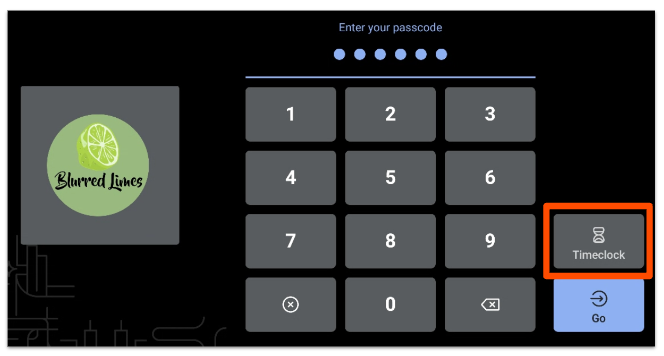
预期结果:您的班次开始,Toast Web 中的“时间条目管理”报告会显示您的签到时间。
若要在班次结束时打卡下班,请遵循相同的流程,并在第3步中选择 打卡下班,而不是打卡上班。如果POS提示您在打卡下班前需要结账、核对现金或完成班次审查,请先完成这些步骤。
在POS上开始和结束休息
开始休息会暂停您的班次。结束休息会恢复您的班次。考勤屏幕会以分钟为单位追踪当前的休息时长。
- 在POS设备上,输入您的密码并选择 考勤。
- 选择 开始休息。如果您的餐厅有多种休息类型,请选择您要进行的休息类型。
- 选择 完成 以返回密码输入屏幕。
- 休息结束时,输入您的密码,选择 考勤,然后选择 结束休息。结束休息旁括号中的数字是休息已持续的分钟数。
预期结果:休息打卡上班和打卡下班时间会显示在工时录入管理报告的 班次详情 中。
注意:如果您的POS考勤屏幕未显示 开始休息 选项,则说明Toast Web中尚未配置休息追踪功能。请参阅 在Toast中设置员工休息。
休息豁免
休息豁免是一项可选配置,适用于启用了休息追踪且具有高级间隔休息规则的餐厅。请参阅 在Toast中设置员工休息 以了解如何设置休息豁免。
如果启用了并配置了休息豁免,当员工在POS设备上打卡上班时,他们会看到豁免消息,并选择是进行休息还是放弃休息。
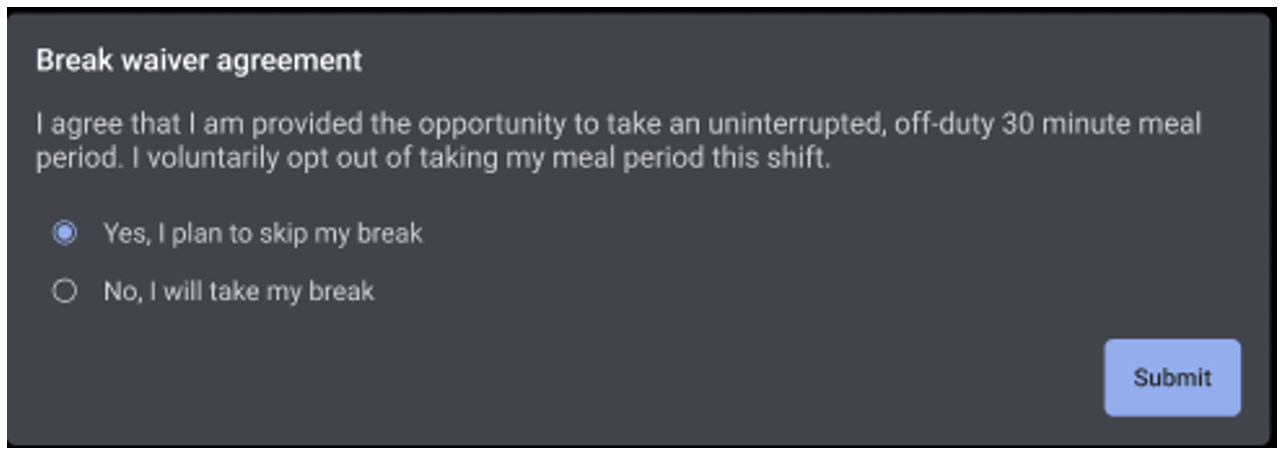
注意:员工在打卡期间做出回应后,无法更改其豁免答案。如果他们没有放弃休息,且未在符合条件的窗口期内休息,则该休息在“考勤管理报告”中被记录为漏打。
排查打卡和考勤钟错误
以下记录了最常见的打卡错误及其修复方法。如需更深入的诊断(配置文件过期、缺少Toast薪资配置文件、特定终端或特定地点的问题),请参阅解决考勤钟和POS访问问题。
如果您看到“设备未初始化”
此错误意味着POS设备在任何员工可以打卡之前需要进一步设置。
- 拥有7.1 终端设置权限的用户输入其POS访问代码以初始化设备。
- 设备初始化后,员工选择切换用户。
- 另一位用户输入其POS访问代码进行打卡。
预期结果:设备初始化后,考勤屏幕会接受后续员工的密码。
如果您看到“权限被拒绝”
此错误通常出现在用户打卡时选择了前往而不是考勤时。
- 重新输入您的POS访问代码,并确认您选择了考勤(而非前往)后再继续。
- 如果错误持续存在,请退出POS,然后使用电子邮件和密码重新登录。
- 要退出登录,请选择POS右上角的三个点,然后选择退出登录。然后输入电子邮件和密码,并选择登录。
注意:用于登录的电子邮件和密码决定了可用的POS功能,因此请使用高级用户的电子邮件和密码。
预期结果:重新输入或使用电子邮件和密码登录后,考勤屏幕会接受POS访问代码。
如果看到“无效密码”
此错误表示 POS 无法识别输入的代码。如果代码输入错误、在 Toast Web 中进行了更改,或者设备尚未同步员工资料的最新更改,则可能会发生这种情况。
- 请在 Toast Web 中验证员工的 POS 访问代码。导航至团队 > 员工,选择员工的超链接姓氏,然后检查“个人资料”选项卡上的账户信息部分。
- 在 POS 设备上,重新同步数据。
选择右上角的菜单图标,然后选择重新同步所有数据。重要免责声明:重新同步前,请确认设备没有待处理的刷卡付款、红色支票或其他未同步的数据。在数据仍处于待处理或未同步状态时进行重新同步可能会导致永久性数据丢失。如果您不确定是否可以安全操作,请在重新同步前联系 Toast 客户服务部。
- 如果代码仍然无效,请在 Toast Web 的员工资料中输入新的 POS 访问代码,保存更改,然后再次重新同步 POS 设备。
注意:POS 访问代码必须为三到八位数字。如果员工是通过 Toast Payroll 设置的,则该代码可能是根据员工编号生成的。
预期结果:员工可以使用验证或更新后的 POS 访问代码打卡上班。
如果重新同步并更改代码后仍然出现无效密码,请参阅解决考勤和 POS 访问问题以获取其他诊断步骤。
如果看到“工时条目不能超过 24 小时”
此错误通常发生在餐厅处于测试模式时,因为员工在离开测试模式后不会自动打卡下班。班次超过 24 小时,导致无法打卡下班。
- 在 Toast Web 中,导航至报告 > 劳工 > 工时条目管理。
- 找到受影响员工的时间条目。
- 将 下班时间 字段直接编辑为比 上班时间 值少 24 小时以内的值。更改会自动保存。
- 要完全删除班次(通常适用于测试模式条目),请选择该班次以打开 班次详情,然后选择 删除。
预期结果:时间条目不再超过 24 小时,员工可以为新班次打卡。
有关完整的编辑选项,请参阅 编辑员工打卡条目。
在 POS 上开始和结束休息
如果 POS 未显示休息选项,则可能是未激活休息类型。管理员必须先在 Toast Web (团队 > 设置 > 休息类型) 中激活休息类型,员工才能在 POS 上开始或结束休息。
请参阅 在 Toast 中建立员工休息时间。
常见问题解答
我在哪里可以找到我的 POS 访问代码?
要查找员工的 POS 访问代码,请在 Toast Web 中导航至 团队 > 员工,选择 员工姓氏超链接,然后查看 个人资料 选项卡上的 账户信息 部分。该代码用于在 POS 上打卡,也称为打卡代码、PIN 或打卡号码。
其他常见问题:
- 我的打卡代码是什么?
- 我在哪里可以找到员工的 PIN?
- 我该如何更改我的打卡号码?
如果员工忘记打卡上班或下班怎么办?
如果员工忘记打卡上班或下班,经理可以编辑时间条目以添加或更正时间。在 POS 上,使用 经理活动 > 查看员工班次。在 Toast Web 中,导航至 报告 > 工时 > 工时录入管理,然后在线或在 班次详情 中编辑该条目。有关完整说明,请参阅 编辑员工工时钟条目。
其他常见问题:
- 如何添加漏打的上班卡?
- 员工忘记打下班卡了——我该如何修正?
- 我可以为员工添加工时吗?
为什么我打卡时会出现其他员工的名字?
当打卡时出现其他员工的名字,很可能是两名员工共用了同一个 POS 访问代码。每个代码在同一地点内必须是唯一的。在 Toast Web 中,导航至 团队 > 员工,检查两名员工的 POS 访问代码,为其中一人分配一个唯一代码,保存,然后重新同步 POS 设备。有关其他原因(重复的个人资料、映射问题),请参阅 解决工时钟和 POS 访问问题。
其他常见问题:
- 打卡时显示的名字不对?
- 为什么我的打卡屏幕上显示的是同事的名字?
- 两名员工使用了相同的密码?
为什么我的员工打卡时需要经理批准?
当员工打卡时需要经理批准,很可能是因为 Toast Web 中开启了排班强制执行功能。排班强制执行功能要求经理覆盖在预定班次时间窗口之外的打卡尝试。要查看或调整此设置,请在 Toast Web 中导航至 团队 > 设置 > 排班强制执行。
其他常见问题:
- 打卡时要求输入经理密码?
- 如何禁用打卡时的经理批准要求?
- 为什么我的员工无法在没有我的情况下打卡?
我可以更改自动签退的时间吗?
要更改自动签退的运行时间(也称为营业日截止时间),或启用/禁用该功能,请参阅启用或禁用自动签退功能。自动签退设置适用于某个地点的所有员工,无法仅限制于单个员工。
其他常见问题:
- 我该如何禁用自动签退?
- 我可以将自动签退时间从凌晨4点更改吗?
- 如何阻止员工被自动签退?
为什么我的员工POS屏幕上没有显示“开始休息”选项?
当POS考勤屏幕未显示开始休息选项时,说明尚未在Toast Web中配置休息跟踪。要启用休息功能并在基本和高级间隔规则之间进行选择,请参阅在Toast中设置员工休息时间。
其他常见问题:
- POS上缺少休息按钮?
- POS只显示签到和签退?
- 我该如何启用休息功能?
相关文章