配置外带和配送的包装偏好设置
上次更新时间:2026年9月16日 12:35
外带和配送包装偏好设置概览
所有餐厅都必须为外带和配送订单打包食物。传统上,无论顾客是否实际需要,调味品、餐具或塑料制品等包装物品都会包含在所有订单中。Toast Web 中的包装偏好设置让您可以询问顾客希望如何打包订单,从而减少浪费。
观看此视频,直接听听 Toast 客户 Cutty's 如何通过包装偏好设置减少浪费!
需要注意的几点重要事项:
- 目前,包装偏好设置仅适用于数字订单(不适用于店内订单)。
- 对于多门店集团:为了在 Toast Web 中配置这些设置,您必须拥有每个门店的 6.6 餐厅运营设置 权限,才能访问集团内的所有门店。
- 第三方在线订餐集成需要配置其结账流程,以匹配您在 Toast Web 中设置的包装偏好。在我们的开发者指南中查看更多信息:包装偏好。
针对洛杉矶县和纽约市餐厅的重要信息
请注意,洛杉矶县(非建制地区)和纽约市的法规要求 Toast 以一种有助于防止餐厅在顾客未要求的情况下提供一次性餐具配件的方式配置我们的平台。Toast 将通过强制执行要求顾客“选择加入”的包装偏好配置来实现这一点。
为了促进平稳过渡并让您有充足的时间进行准备,我们已针对商户实施了初步的自愿选择加入期,自 2024年3月6日 起生效。此初步自愿选择加入期旨在让您的餐厅能够根据自身运营需求,灵活选择何时实施该功能。然而,为确保 Toast 遵守当地法规,要求顾客选择加入一次性餐具配件的设置将于 2024年7月1日 自动应用于位于适用司法管辖区的门店。
回到顶部
包装偏好设置
您可以通过导航至 外带与配送 > 包装偏好 > 包装偏好,在 Toast Web 中访问包装偏好配置页面。
在此页面上,您将看到四个顶级设置,允许您配置提供给顾客的包装选项:
- 启用包装偏好? - 将此设置 开启 后,您即可开始询问顾客的包装偏好。
- 顾客留言 - 一个可选的、可自定义的消息,用于在顾客下数字订单时向其显示。
- 包装物品 - 您的餐厅可以在订单中包含的包装物品。您的顾客将被询问是否需要在订单中包含这些物品。
- 在 Toast 设备上显示顾客选择 - 选择您希望如何向员工展示顾客的包装选择。
- 显示 - 顾客的选择将始终显示在 Toast 设备上。
- 隐藏 - 顾客的选择仅在与您的默认设置不同时才会显示(例如,默认包含吸管,但顾客在在线订单中取消勾选了吸管)。
在设置餐厅的包装偏好时,请考虑以下几点:
- 通过减少一次性用品来节省成本的机会
- 顾客可能对包装物品的不同需求
- 您餐厅的环境目标
- 当地有关包装的法规
建议的包装偏好配置
环保型单店餐厅
场景:享用您食物的顾客可能需要餐具、餐巾纸、吸管和调味品。除非有要求,否则您不提供任何此类物品。常见的情况是,在外用餐的顾客需要餐具、餐巾纸和吸管。无论是在家还是在外用餐,顾客都可能需要调味品,具体取决于顾客的用餐偏好。
建议步骤:
- 在包装偏好页面(外带与配送 > 包装偏好> 包装偏好)中,将 启用包装偏好?切换至开启位置。
- 在顾客留言字段中,创建一条信息,说明顾客如何通过不索取不需要的物品来做出贡献。
- 为餐具创建一个包装物品。
- 选择+ 添加物品。
- 确保默认包含?设置为否。
- 勾选类别复选框中的餐具、餐巾纸和吸管。(注意:如果您已经添加了一个项目并勾选了其中一个类别复选框,您将无法再次选择它们。您需要删除任何其他已勾选这些类别复选框的 包装项目。
- 对于 面向顾客的名称,输入“一次性餐具”。
- 对于 面向顾客的额外描述,输入“餐具、餐巾纸和吸管”。
- 如果需要,为员工查看的设备添加一个 POS 自定义名称。如果您不添加自定义名称,Toast 将使用您选择的类别名称(餐具、餐巾纸、吸管)。
- 选择 添加。
- 为调味品创建一个 包装项目。
- 选择 + 添加项目。
- 默认包含? = 否。
- 勾选 调味品 的 类别 复选框。
- 面向顾客的名称 = “调味品”。
- 面向顾客的额外描述 = “仅按需提供”
- 选择 添加。
- 在包装偏好设置页面的顶部,选择 预览 以查看这对您的顾客呈现的效果。
- 保存 您的更改,然后选择绿色横幅上的 前往发布中心 以发布您的更改。
多地点组 - 所有地点相同
场景:您管理多个地点,但所有地点的食物相似且遵循相同的包装流程。一种常见的情况是,在您的纯果汁餐厅点餐的顾客可能并不总是需要吸管来享用他们的饮品。有些顾客可能自带可重复使用的吸管,或者可能根本不想使用吸管。
建议步骤:
- 在包装偏好页面(外带与配送 > 包装偏好> 包装偏好)中,将 启用包装偏好?切换至开启位置。
- 在顾客留言字段中,创建一条信息,说明顾客如何通过不索取不需要的物品来做出贡献。
- 为餐具创建一个包装物品。
- 选择 + 添加项目。
- 确保将 默认包含? 设置为 否。
- 选择 吸管 的 类别 复选框。
- 对于 面向客人的名称,输入“吸管”。
- 对于 给客人的额外说明,输入“吸管按需提供”。
- 如果需要,添加一个供员工查看的 POS 自定义名称 设备。如果您不添加自定义名称,Toast 将使用您选择的类别名称(吸管)。
- 选择 添加。
- 在包装偏好设置页面的顶部,选择 预览 以查看这对您的顾客呈现的效果。
- 保存您的更改,然后选择绿色横幅上的 前往发布中心 以发布您的更改。
多地点组 - 需要进行多次设置
场景:您管理着多个地点,且不同地区遵循不同的包装流程(或必须遵循不同的包装法规)。
在这种情况下,我们建议创建一个适用于您组内大多数地点的默认设置。然后,您可以添加覆盖项来更改需要不同设置的地点的配置。
几个示例:
- 您的大多数地点不需要启用包装偏好设置,但有几家餐厅所在的州有要求此项的地方法规。
- 您的大多数地点位于客人倾向于在订单中包含餐具的地区,但有几家餐厅位于客人经常选择不包含餐具的地区。
为了尽可能提高效率,请适当地组织您的地点组(了解更多:创建、查看和编辑地点组)。
- 前往包装偏好设置页面(外带与配送>包装偏好设置>包装偏好设置)并设置适用于您大多数地点的配置。
- 如果您的多数地点不需要实施包装偏好设置,请将 启用包装偏好设置?切换至关闭位置。
- 如果您想为大多数地点启用包装偏好设置,您可能会发现参考本文的环保型单地点餐厅部分作为设置示例很有帮助。
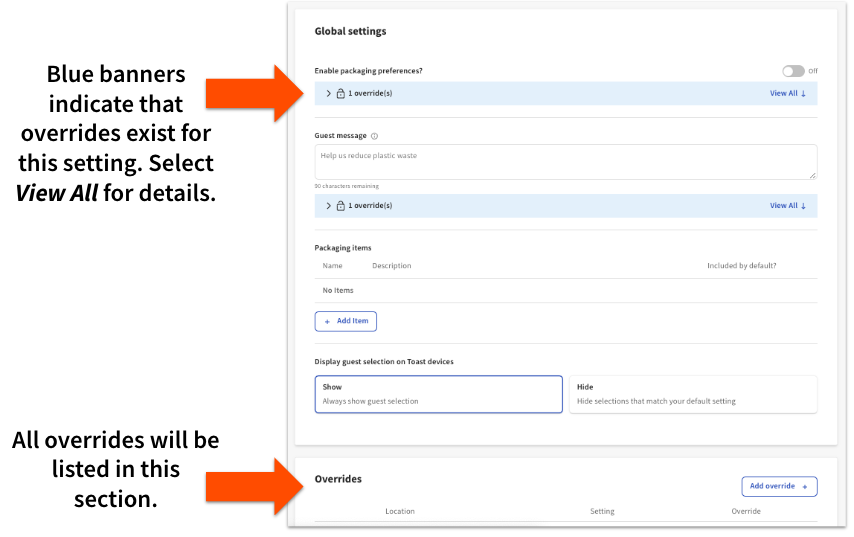
- 在包装偏好设置页面底部的 Overrides 部分,选择 Add override + 以创建您的第一个覆盖设置。
- 使用 Target group/location 下拉菜单选择位置组或单个位置。
- 如果需要,使用 Owner group/location 下拉菜单选择可以编辑此覆盖设置的其他位置或组。
- 使用 Setting 下拉菜单选择您想要为所选组/位置更改的设置。例如,如果您的大多数位置都启用了包装偏好,但您正在为一个不需要包装偏好的位置添加覆盖设置,则可以从此下拉菜单中选择 Enable packaging preferences?。
- 您选择的设置将出现在页面上。进行您想要应用于此覆盖设置的更改。
- 选择 Done。
- 重复步骤 2-7 以覆盖其他设置,或者如果您需要为其他组/位置设置不同的覆盖项。
- Save 您的更改,然后选择 Go to Publish Center 以发布它们。
如果您配置了覆盖设置,您将在包装偏好设置页面的每个单独设置中看到它们,以及页面底部 Overrides 部分中的完整列表。
顾客和员工将看到的内容
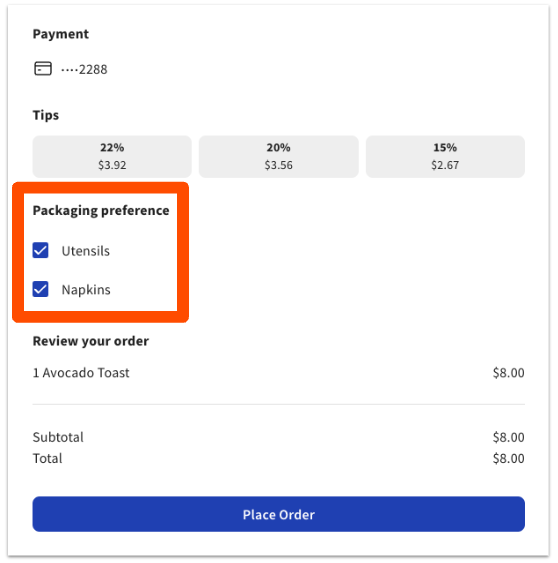
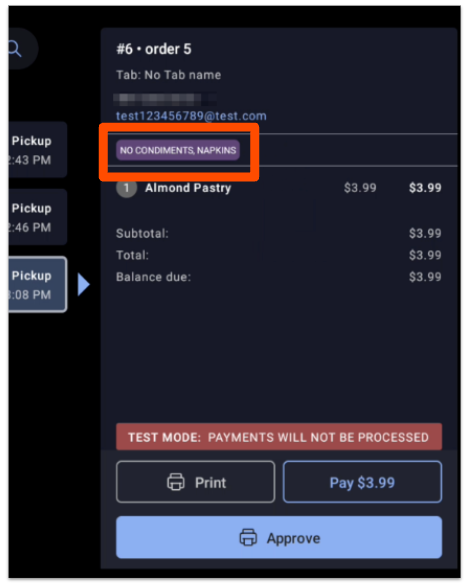
您可以选择包装偏好设置页面顶部的蓝色 Preview 按钮,查看您的默认配置在 Toast 线上点餐、订单中心和 KDS 上的显示效果。请参阅以下示例:
无法在 POS 的账单上选择包装偏好。顾客在进行数字点餐时会选择自己的包装项目,而您的员工只能查看该选择——POS 账单上没有添加或更改包装偏好的位置,并且在终端或手持设备上输入的订单也不会出现包装提示。顾客的选择显示在哪里还取决于您的“在 Toast 设备上显示顾客选择”设置:选择仅显示在传菜员厨房显示屏以及从传菜员打印机打印的票据上。它们不会显示在备餐站显示屏或备餐站打印机票据上。
Toast 线上点餐:
订单中心:
厨房显示系统 (KDS) 屏幕:
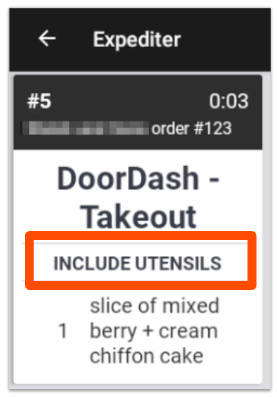
KDS 票:
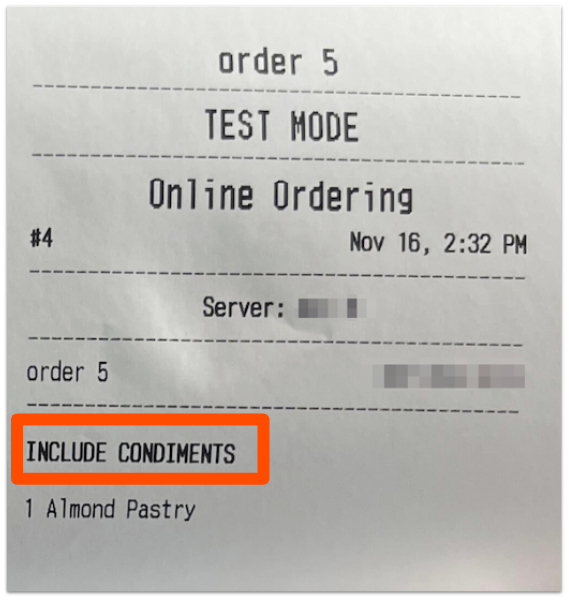
 | 包装偏好仅会显示在传菜员厨房显示屏幕或从传菜员打印机打印的票上。它们不会显示在备餐站显示屏幕上,也不会打印在来自备餐站打印机的票上。 |