为 Delphi 数字菜单板创建菜单
上次更新时间:2026年9月30日 14:31
本文内容:
- 决定为您的 Delphi 数字菜单板使用哪个菜单
- 为 Delphi 数字菜单板创建新菜单
- 为 Delphi 数字菜单板使用现有菜单
- 管理 Delphi 数字菜单板上的修饰符
- 为多个地点创建菜单
- 在 Toast Web 中配置商品库存设置
| 在执行本节中的步骤之前,请联系您的 Delphi 销售代表,并要求他们为您的餐厅启用 数字菜单板 可见性渠道。以下步骤依赖于该可见性渠道的可用性。 |
决定为您的 Delphi 数字菜单板使用哪个菜单
对于使用 Delphi 数字菜单板的客户,Toast 通常建议专门创建一个用于在数字菜单板上显示的菜单。要快速为 Delphi 数字菜单板创建菜单,您可以在 Toast Web 中创建一个新菜单,然后将您现有的菜单组添加到其中。有关更多信息,请参阅下方的 为 Delphi 数字菜单板创建新菜单。
如果您有一个想要用于在 Delphi 数字菜单板上显示的现有菜单,您可以这样做。有关更多信息,请参阅下方的 为 Delphi 数字菜单板使用现有菜单。
一旦您的 Delphi 数字菜单板菜单准备好与客人分享,您必须:
- 发布您的菜单。Delphi 数字菜单板只能显示已发布菜单的价格。
- 联系您的 Delphi 入职顾问,以启用从 Toast Web 到 Delphi 数字菜单板的自动价格更新。此步骤完成后,您在 Toast Web 中对价格所做的任何更改都会自动更新到 Delphi 数字菜单板上。
为 Delphi 数字菜单板创建新菜单
要为 Delphi 数字菜单板创建新菜单:
- 登录 Toast Web 并导航至 菜单 > 菜单管理 > 菜单管理器。
- 选择 + 添加菜单 按钮,输入新菜单的名称,然后选择 复选标记。
- 选择您刚创建的菜单,然后在侧边栏中选择 高级设置。
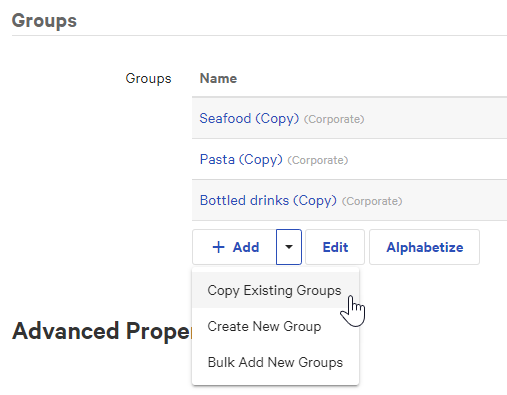
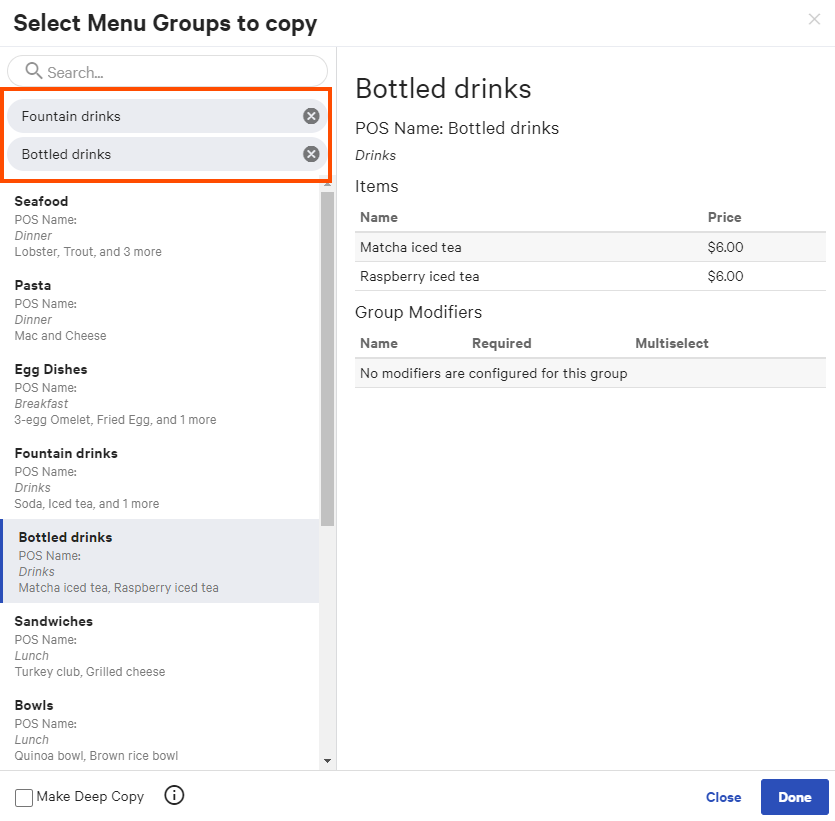
- 在 组 部分中,选择 + 添加 按钮旁边的箭头,然后选择 复制现有组。选择要复制的菜单组 对话框随即打开。
- 搜索或滚动到您想要添加到数字菜单板菜单中的第一个菜单组,然后将其选中。该菜单组会被添加到对话框的左上角,表示它将被添加到您的菜单中。对您想要添加到数字菜单板菜单中的每个菜单组重复此步骤。 要从列表中删除菜单组,请选择其 X 按钮。
- 完成菜单组选择后,选择 完成。
- 选择 保存。
- 在页面顶部,蓝色横幅中,选择菜单页面链接以进入菜单管理工具。
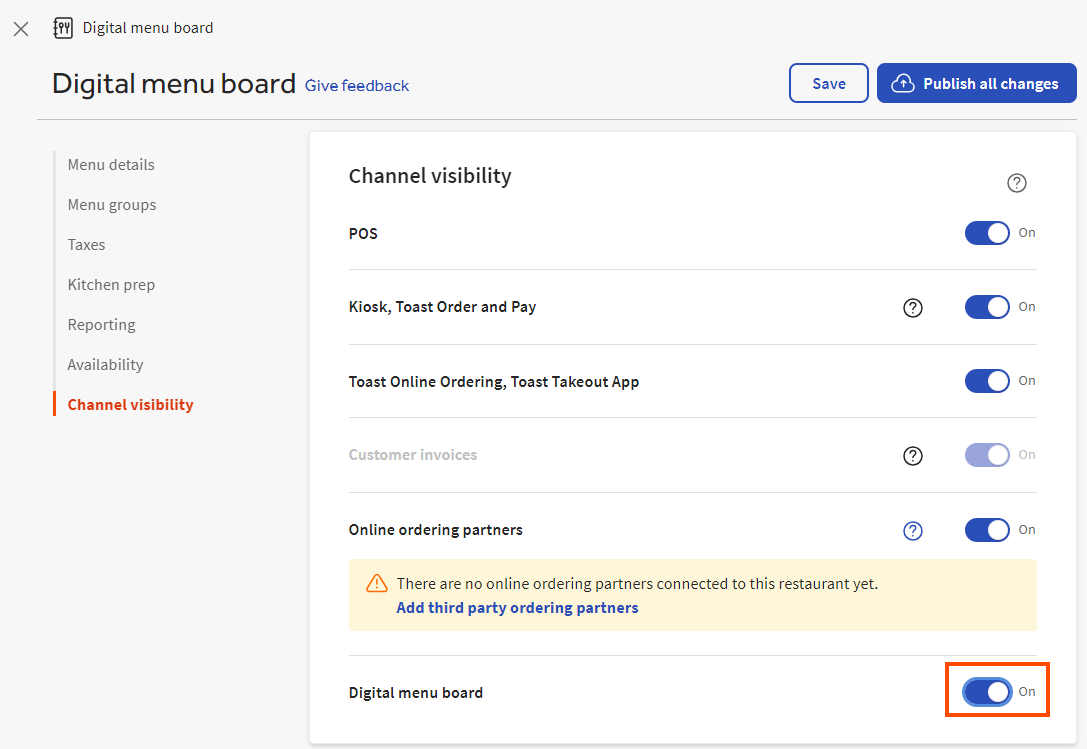
- 从左侧窗格中,选择 渠道可见性。
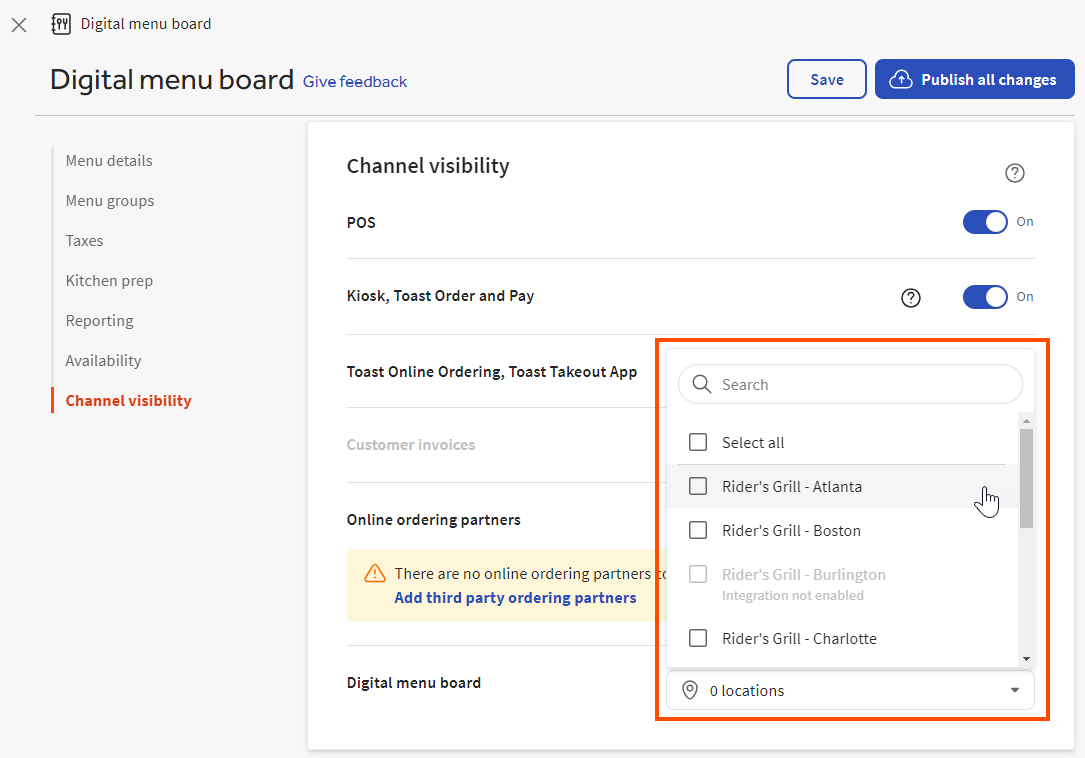
- 启用 数字菜单板 可见性渠道:
- 如果您经营的是单店餐厅,请将 数字菜单板 设置设为 开启。
- 如果您经营的是多店餐厅,请从列表中选择拥有 Delphi 数字菜单板的地点。如果某个地点未启用 Delphi 数字菜单板集成,该选项将显示为灰色,您无法选择它。
- 如果您经营的是单店餐厅,请将 数字菜单板 设置设为 开启。
- 选择 保存。
- 发布您的更改:
- 如果您经营的是单店餐厅,请选择页面顶部的 发布所有更改 以发布您的更改,然后再次选择 发布 进行确认。
- 如果您经营的是多店餐厅,则必须使用 发布配置 页面将更改发布到每个受影响的餐厅。选择左上角的 X 图标返回菜单详情页面,然后按照 Toast 平台指南 中 为多个地点发布更改 的说明进行操作。
为 Delphi 数字菜单板使用现有菜单
| 使用现有菜单意味着,当您的 Delphi 入职顾问配置您的数字菜单板时,该菜单内的所有项目和修饰符都将被标记为显示。为确保菜单板上显示正确的项目并启用自动价格更新,请与您的入职顾问合作。 |
要为 Delphi 数字菜单板使用现有菜单:
- 登录 Toast Web。
- 在左侧窗格中,选择 菜单 以进入 菜单管理 部分,然后选择 菜单管理。
- 选择您要用于 Delphi 数字菜单板的菜单以将其突出显示,然后选择其溢出菜单(⋮ 图标)并选择 编辑。菜单详情页面随即打开。
- 从左侧窗格中,选择 渠道可见性。
- 启用 数字菜单板 可见性渠道:
- 如果您经营的是单店餐厅,请将 数字菜单板 设置设为 开启。
- 如果您经营的是多店餐厅,请从列表中选择拥有 Delphi 数字菜单板的地点。如果某个地点未启用 Delphi 数字菜单板集成,该选项将显示为灰色,您无法选择它。
- 如果您经营的是单店餐厅,请将 数字菜单板 设置设为 开启。
- 选择 保存。
- 发布您的更改:
- 如果您只有一家餐厅,请选择页面顶部的 发布所有更改 以发布您的更改,然后再次选择 发布 进行确认。
- 如果您经营的是多店餐厅,则必须使用 发布配置 页面将更改发布到每个受影响的餐厅。选择左上角的 X 图标以返回菜单详情页面,然后按照 Toast 平台指南 中 发布多个地点的更改 的说明进行操作。
回到顶部
管理 Delphi 数字菜单板上的修饰符
在修饰符组的详情页面上,您可以选择从该组中选择修饰符是必需的还是可选的。
如果修饰符组被标记为必需,其修饰符将默认包含在可显示于 Delphi 数字菜单板的数据中。具体而言,除了菜单项本身的条目外,数据还包括必需组中每个菜单项和修饰符组合的条目。例如,晚餐沙拉菜单项有一个蛋白质修饰符组,其中包含两个修饰符:鸡肉和三文鱼。可显示于 Delphi 数字菜单板的数据包含三个条目:一个是不带修饰符的晚餐沙拉菜单项,第二个是带有鸡肉修饰符的晚餐沙拉菜单项,第三个是带有三文鱼修饰符的晚餐沙拉菜单项。您可以与您的 Delphi 入职顾问合作,定义菜单项和修饰符组合在 Delphi 数字菜单板上的显示方式。
可选的修饰符组尚未包含在可显示于 Delphi 数字菜单板的数据中。作为此限制的变通方法,您可以将修饰符添加为独立的菜单项并为其分配价格。您的 Delphi 入职顾问随后可以帮助您在 Delphi 数字菜单板上适当地展示该修饰符。例如,您有一个三明治菜单项,其中包含一个价格为 $1 的切达干酪修饰符。添加一个切达干酪菜单项来代替该修饰符,并将其价格设为 $1。
回到顶部
为多个地点创建菜单
如果您的餐厅有多个地点,您可以按照 复制菜单并更改目标/所有者 中的说明,将您为 Delphi 数字菜单板创建的菜单复制到其他地点。
需要注意的是,复制的菜单不会保留与它们所复制 来源 菜单的关系。这意味着,如果您向所复制 来源 的菜单添加项目,这些项目不会自动添加到复制的菜单中,也不会自动添加到 Delphi 数字菜单板中。
在 Toast Web 中配置项目库存设置
您可以在 Toast Web 中为您的 Delphi 数字菜单板配置项目库存设置。在 Toast Web 中,导航至 菜单 > 数字菜单板 >数字菜单板配置 以打开 数字菜单板 页面。在 数字菜单板 页面上,您可以选择:
- 订阅库存更新
- 为缺货商品标记“缺货”
- 上传缺货图片
| 您必须选择开启库存更新,才能显示其他库存设置。 |
您可以使用页面顶部的分店下拉菜单,选择将您的商品库存设置应用于一家或多家分店。从“分店”或“组”选项卡中选择您的分店,或使用搜索选项来搜索并查找分店。勾选分店旁边的复选框,以选择要应用设置的分店。
例如,如果您的餐厅有 64 家分店,您可以选择仅将设置应用于 60 家分店。在此,您可以针对特定分店自定义每项设置,例如为 60 家分店中的 50 家开启库存更新设置,并为其余 10 家分店将其关闭。
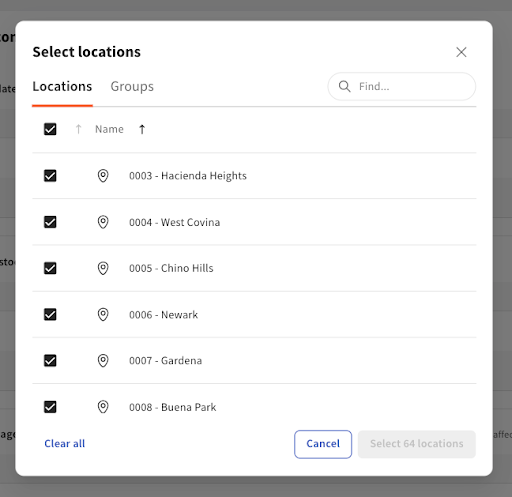
选择 选择分店按钮以保存您的更改,或选择 取消按钮以退出对话框。
开启库存订阅更新
若要在某项商品被标记为缺货时从 Toast 平台向您的 Delphi 数字菜单板发送更新,请选择 库存订阅 设置并将该设置切换为 开启。 您可以使用分店下拉菜单选择将此设置应用于餐厅集团中的特定分店。开启行显示了已开启接收库存更新的分店。若要为特定分店关闭此设置,请导航至 关闭 行,并使用下拉菜单选择要关闭此设置的分店。
选择 保存按钮,然后导航至 发布中心 以发布您的更改。
为缺货商品标记“缺货”
| 此设置的默认值为 关闭。您必须开启此设置。 |
要使 Toast 平台能够在 Delphi 数字菜单板上的商品缺货时自动用“缺货”图片替换商品价格,请选择 为缺货商品标记“缺货” 设置并将该设置切换为 开启。您可以使用分店下拉菜单选择将此设置应用于餐厅集团中的特定分店。开启行显示了已开启缺货商品标记功能的位置。要为特定位置关闭此设置,请导航至 关闭行,并使用下拉菜单选择要关闭此设置的位置。
选择 保存按钮,然后导航至 发布中心 以发布您的更改。
上传缺货图片
| Toast 平台会自动提供一张可替换的缺货图片,供 Delphi 数字菜单板使用。您可以上传到 Toast 平台的图片数量没有限制。 |
要上传新图片以在 Delphi 数字菜单板上指示缺货商品,请选择 上传缺货图片 设置,选择 新建 +按钮,然后选择 + 添加图片 按钮以上传图片。您也可以拖放要使用的图片。最大上传文件大小为 1MB。 使用位置下拉菜单选择将使用已上传图片的位置。选择选择位置 按钮以保存您的更改,或选择 取消按钮以退出对话框。
| 新图片仅适用于将 订阅库存更新 设置设为 开启 的相同位置。 |
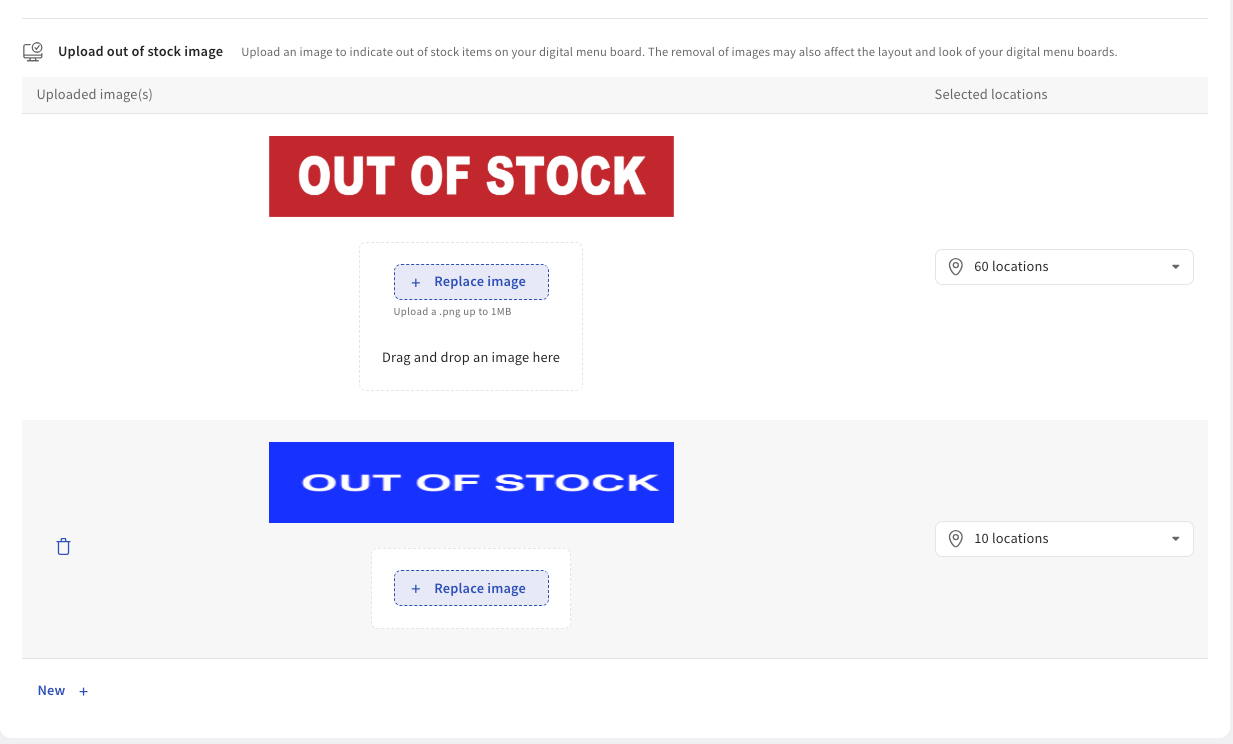
选择 保存按钮,然后导航至 发布中心 以发布您的更改。 发布更改后,缺货图片将保存到 XML 文件中。该图片可在 Insight Engage 平台的 模板设计器 中使用。
要删除图片,请选择图片旁边的垃圾桶图标。要替换图片,请选择 + 替换图片 按钮以打开计算机目录,然后选择另一张图片进行上传。