通过多地点管理跨地点管理菜单
上次更新时间:2026年9月17日 18:32
您是否在寻找与Toast培训专家的现场培训体验?注册参加现场Toast课堂课程,帮助您设置并开始使用多地点管理201!请点击下面的按钮进行注册。
多地点管理的菜单
对于使用Toast企业套件的餐厅,菜单可以通过几种不同的方式进行“复制”和共享给其他餐厅。在这里,我们将按顺序概述我们的建议,以复制菜单的部分并与其他餐厅位置共享。
注意:此功能仅对具有餐厅集团级编辑权限的餐厅所有者/运营商可用。具有本地菜单编辑权限的人可能无法重复以下列出的步骤。有关Toast企业套件的权限集的更多信息,请查看我们的技术文档:分配餐厅集团级权限。
如果您的餐厅不使用多地点管理(MLM),请联系客户服务团队以在不同地点之间复制菜单。
返回顶部
创建菜单版本与多层次营销
如果您正在使用一个由餐厅集团针对的菜单或菜单组,并希望调整其内容以适应特定位置,我们建议您创建该菜单/菜单组的版本。创建版本允许您在不影响使用共享菜单的其他位置的情况下,调整该位置提供的菜单组或项目,同时保持报告中没有重复的菜单实体。
如果您想使用与姐妹餐厅相同的鸡尾酒菜单,但提供更少的饮品,这将非常有用。或者,您可以使用相同的晚餐菜单,但添加一些使用当地食材的特定位置项目。有关版本的更多信息,请查看我们的技术文档:版本。
- 在Toast Web中,导航到菜单> 批量管理> 高级属性。
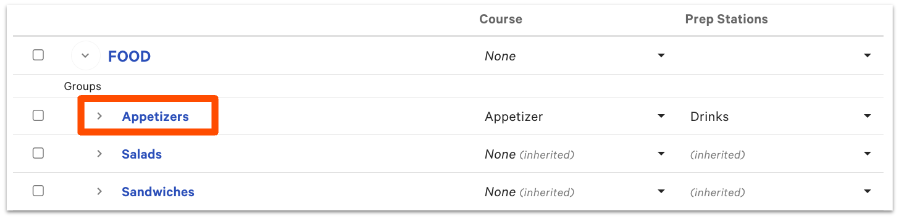
- 导航到您希望版本化的菜单或组并选择它。
注意:如果您希望自定义每个位置使用的项目,我们通常建议版本化菜单组;如果特定位置的可用性需要更改,则仅版本化菜单(请参见设置菜单可用性以了解更多信息)。
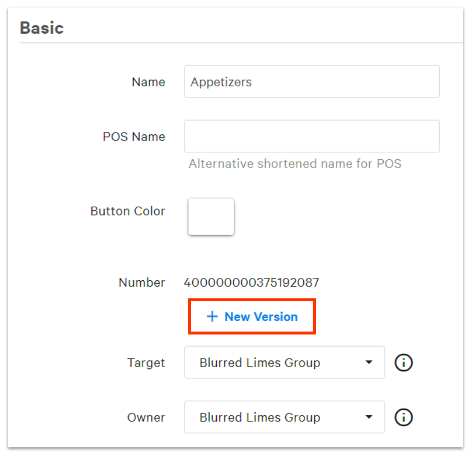
- 在下一页,选择+ 新版本。
- 在弹出菜单中,使用下拉菜单选择此版本的适当目标和所有者。需要关于目标和所有者的复习吗?请参见此技术文档:关键企业概念。
- 选择提交。
- 保存和发布任何更改,一旦您完成。
您已创建一个菜单版本!在高级属性页面中,可以通过编号列找到它。版本将对多个菜单实体具有相同的编号。
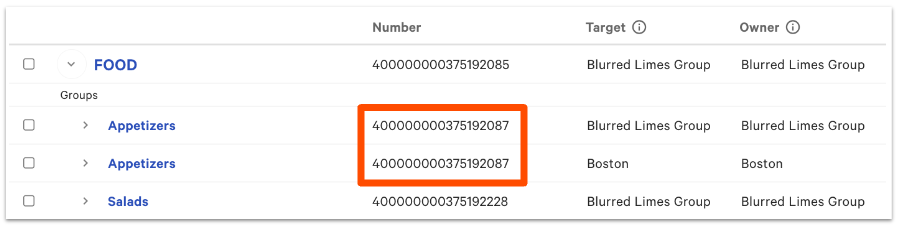
如果您想进一步自定义此版本,请点击菜单或组并添加/删除菜单组或项目。然后,请确保保存和发布您的更改。
要一次创建多个版本,请使用项目数据库。在此支持中心文章中查看更多内容,使用项目数据库查看和管理菜单。
返回顶部
复制菜单并更改目标/所有者
可以通过更改目标和所有者字段来制作现有菜单的副本并与其他餐厅位置共享。然而,我们通常不推荐这种共享菜单信息的方法,因为它会创建重复的菜单实体,这些实体会出现在您的报告中。
如果您需要创建一个包含不同菜单和菜单组名称的单独在线订购菜单,以使订购过程对客人更友好,这可能会很有用。或者,如果您需要创建一个现有菜单的副本,但有不同的菜单可用时间表。
- 在Toast Web中,导航到菜单> 菜单管理> 编辑菜单。
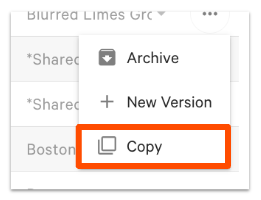
- 找到您想要复制的菜单,然后选择三点溢出菜单,该菜单位于所有者列的右侧。
- 选择复制。
- 刷新页面,副本将出现在标题下方,带有"(副本)"。然后,您可以更改目标和所有者字段,以便与您餐厅集团内的其他位置共享此菜单。
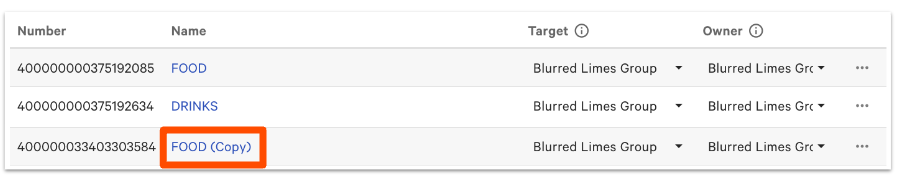
注意: 菜单中的项目将保持“浅拷贝”,这意味着在项目级别所做的更改将影响使用该项目的其他菜单。要更改菜单组和项目而不影响原始菜单实体,请在此支持中心文章中了解如何创建“深拷贝”,重用或复制菜单组、项目和修饰符。
如果您没有餐厅组权限,并尝试复制针对餐厅组级别的菜单,您将无法编辑菜单中的项目,因为它们将保持针对餐厅组级别。
返回顶部